Kurzer Überblick
Mit der Portal-Anpassung können Sie die Homepage gestalten, die Lernende sehen, wenn sie das WalkMe Learning Arc-Portal öffnen. Sie wählen aus, welche Blöcke erscheinen, legen deren Reihenfolge fest und bestimmen das Aussehen jedes einzelnen Blocks. Eine Vorschau zeigt Ihnen das Ergebnis bereits während der Bearbeitung an.
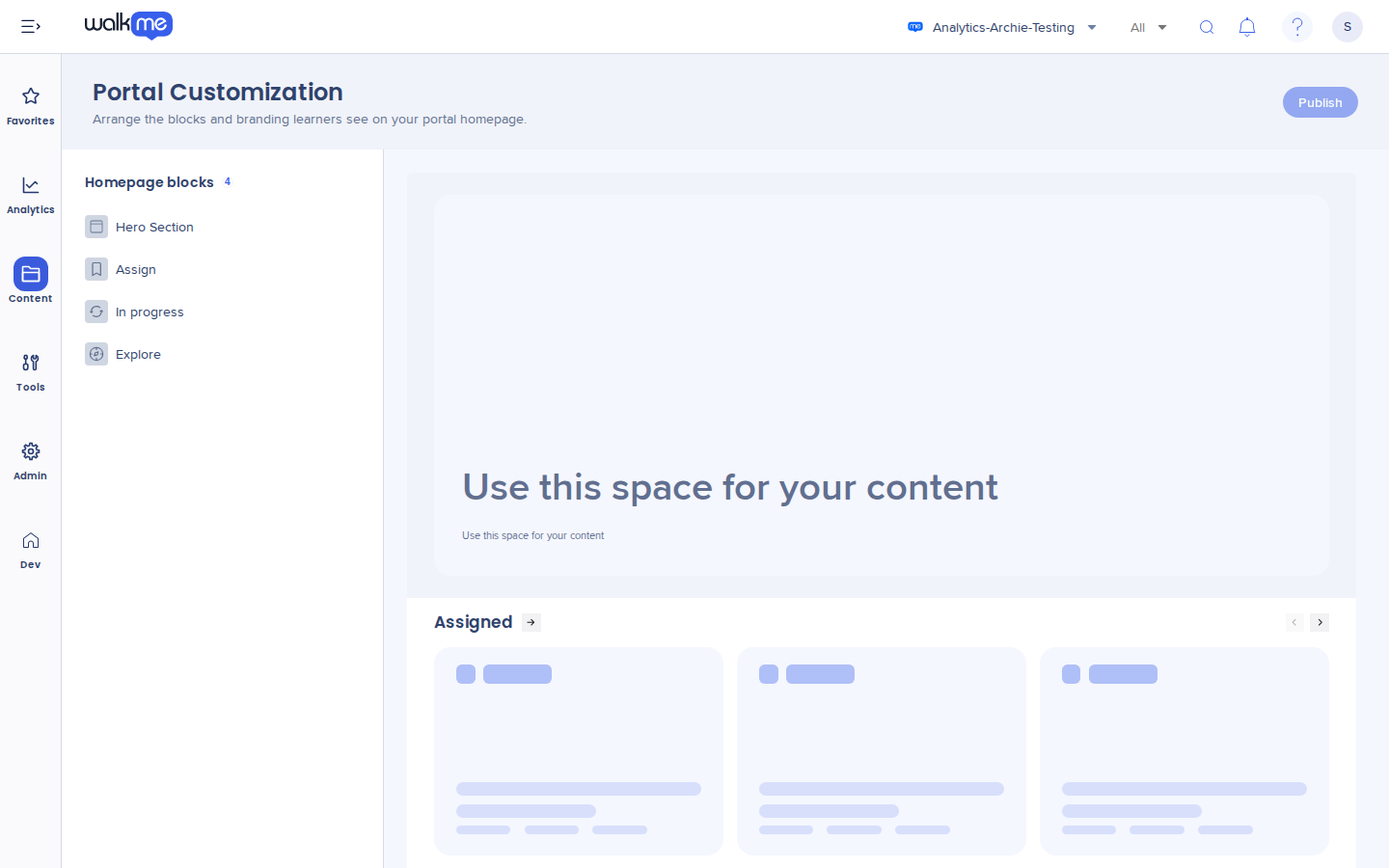
Die Seite zur Portal-Anpassung besteht aus zwei Teilen. Unter „Homepage-Blöcke“ werden links die Blöcke aufgelistet, während rechts die Vorschau der Homepage angezeigt wird. Wählen Sie an einer der beiden Stellen einen Block aus, um dessen Einstellungen zu ändern.
Aktivierte Funktion
Um Zugriff auf die Portal-Anpassung anzufordern, wenden Sie sich bitte an Ihren Customer Success Manager oder Ihren WalkMe-Ansprechpartner.
Anwendungsfälle
- Begrüßen Sie Lernende mit einem Hero-Image, einem Titel und einer kurzen Beschreibung
- Platzieren Sie zugewiesene Trainings an erster Stelle, damit Lernende sofort sehen, was zu tun ist
- Blenden Sie Blöcke aus, die Ihre Organisation nicht nutzt
Zugang
So greifen Sie auf die Portal-Anpassung im Learning Arc zu:
- Öffnen Sie WalkMe Learning Arc
- Wählen Sie Einstellungen und dann Portal-Anpassung
So funktioniert es
Die Homepage verfügt über 5 Blöcke: Hero-Bereich, In Bearbeitung, Zuweisen, Anstehende Sitzungen und Erkunden. Sie können jeden Block ein- oder ausblenden, neu anordnen und stylen. Ihre Änderungen werden während der Arbeit als Entwurf gespeichert; Lernende sehen diese erst nach der Veröffentlichung.
Blöcke einblenden, ausblenden und neu anordnen
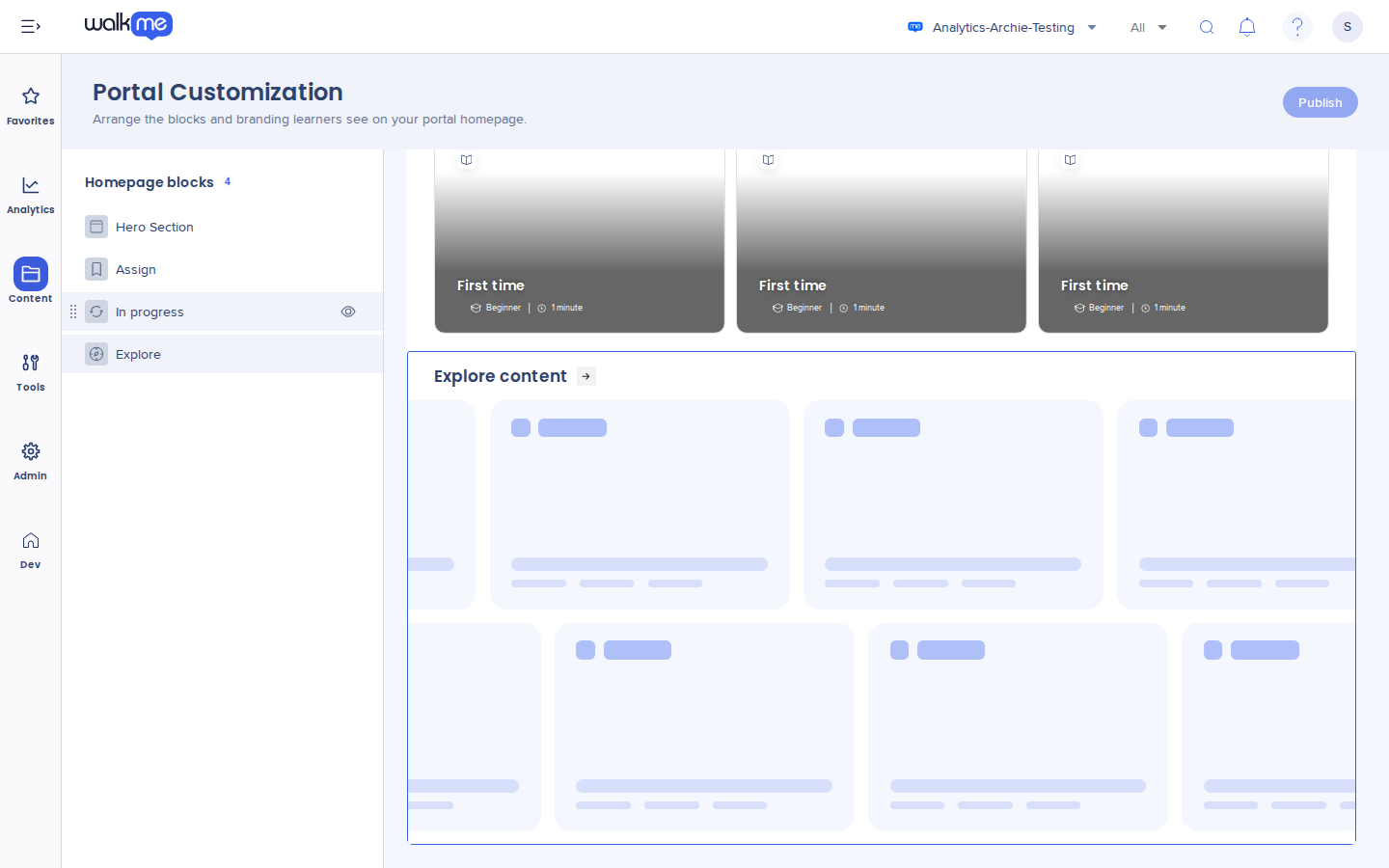
Bewegen Sie den Mauszeiger über einen Block in den Homepage-Blöcken und führen Sie folgende Schritte aus:
- Um ihn auszublenden, wählen Sie das Augensymbol. In der Vorschau wird er als ausgeblendet markiert, zum Beispiel „Erkunden ist für Lernende ausgeblendet“.
- Um ihn wieder einzublenden, wählen Sie das Augensymbol erneut aus
- Um ihn zu verschieben, ziehen Sie den Griff an der linken Seite des Blocks. Sie können hierfür auch die Tastatur verwenden
Hero-Bereich einrichten
Wählen Sie Hero-Bereich und legen Sie Folgendes fest:
- Layout: Volle Breite oder Geteilt
- Modus: Karussell oder Einzeln
- Größe: Klein oder Groß
- Titel: Nur im Einzelmodus, bis zu 250 Zeichen. Für die Veröffentlichung ist ein Titel erforderlich
- Beschreibung: Nur im Einzelmodus, bis zu 500 Zeichen
- Hintergrundbild: Wählen Sie Aus Assets einfügen, um ein Bild auszuwählen, oder laden Sie eines von Ihrem Gerät hoch. Hochgeladene Bilder werden im Medienordner unter Assets gespeichert
Inhaltsblöcke stylen
Wählen Sie In Bearbeitung, Zuweisen, Anstehende Sitzungen oder Erkunden und legen Sie Folgendes fest:
- Layout: Zeile, Masonry, Raster oder Liste. „Erkunden“ bietet Masonry und Raster an
- Kartenstil: Detailliert oder Minimal
- Größe: Klein oder Groß
- Lernenden das Minimieren dieses Blocks erlauben: Aktivieren Sie dies, damit Lernende den Block einklappen können. Nur für „In Bearbeitung“, „Zuweisen“ und „Anstehende Sitzungen“ verfügbar
- Karten automatisch scrollen und Geschwindigkeit: Nur für „Erkunden“ im Masonry-Layout. Die Geschwindigkeit reicht von 0,5 bis 2
Homepage veröffentlichen
Ihre Änderungen werden während der Arbeit im Entwurf gespeichert. Der Status neben den Schaltflächen zeigt „Speichern…“ und anschließend „Gespeichert“ an.
- Wählen Sie Veröffentlichen aus
Sie sehen die Meldung „Ihre Portal-Homepage wurde veröffentlicht.“ Lernende sehen die neue Homepage beim nächsten Öffnen des Portals.
Falls „Veröffentlichen“ nicht verfügbar ist, fahren Sie mit der Maus darüber, um den Grund zu erfahren, z. B. „Es gibt keine Änderungen zum Veröffentlichen“ oder „Fügen Sie vor dem Veröffentlichen einen Hero-Titel hinzu“.
Neu beginnen
- Wählen Sie Zurücksetzen
- Bestätigen Sie die Auswahl im Popup-Fenster „Homepage zurücksetzen“
Der Entwurf wird auf das Standardlayout zurückgesetzt. Das veröffentlichte Portal bleibt unverändert, bis Sie erneut veröffentlichen.
Was Lernende sehen
Die Portal-Homepage zeigt die Blöcke in der von Ihnen festgelegten Reihenfolge an:
- Hero-Bereich: Ein großes Banner oben auf der Homepage mit einem Bild, einem Titel und einer Beschreibung
- In Bearbeitung: Elemente, die der Lernende begonnen, aber noch nicht abgeschlossen hat
- Zuweisen: Dem Lernenden zugewiesene Elemente
- Anstehende Sitzungen: Live-Sitzungen, für die der Lernende registriert ist
- Erkunden: Inhalte, die der Lernende durchsuchen kann
Jeder Block verwendet das von Ihnen gewählte Layout, den Kartenstil und die Größe. Ausgeblendete Blöcke werden nicht angezeigt.
Technische Hinweise
Erforderliche Berechtigungen
- Um die Portal-Anpassung zu öffnen: Lesezugriff für „Einstellungen verwalten“
- Um den Entwurf zu ändern: Bearbeitungszugriff für „Einstellungen verwalten“
- Um zu veröffentlichen: Zugriff auf alle Umgebungen für „Veröffentlichungseinstellungen“
WalkMe Learning Arc Roles & Permissions
Einschränkungen
- Jedes System hat ein Homepage-Layout [CONFIRM: pro System oder pro Portal]
- Sie können keine Blöcke hinzufügen. Sie können lediglich die 5 vorhandenen Blöcke einblenden, ausblenden, neu anordnen und stylen
- Es gibt keine Rückgängig-Funktion. „Zurücksetzen“ verwirft den gesamten Entwurf
- Die Vorschau zeigt Platzhalterkarten, nicht Ihre echten Inhalte
- Hero-Images stammen aus der Assets-Bibliothek als JPEG-, PNG- oder SVG-Dateien mit einer Größe von bis zu 10 MB
- Sie können ein Bild nicht aus den Assets löschen, solange es in einem Hero-Bereich verwendet wird
- Kategorien sind kein Homepage-Block. Sie verwalten diese unter „Portal-Kategorien“


