Breve visão geral
A Personalização do Portal permite criar a página inicial que os alunos veem ao abrir o portal do Arco de Aprendizagem do WalkMe. Você escolhe quais blocos aparecem, define a ordem deles e configura a aparência de cada um. Uma pré-visualização mostra o resultado enquanto você trabalha.
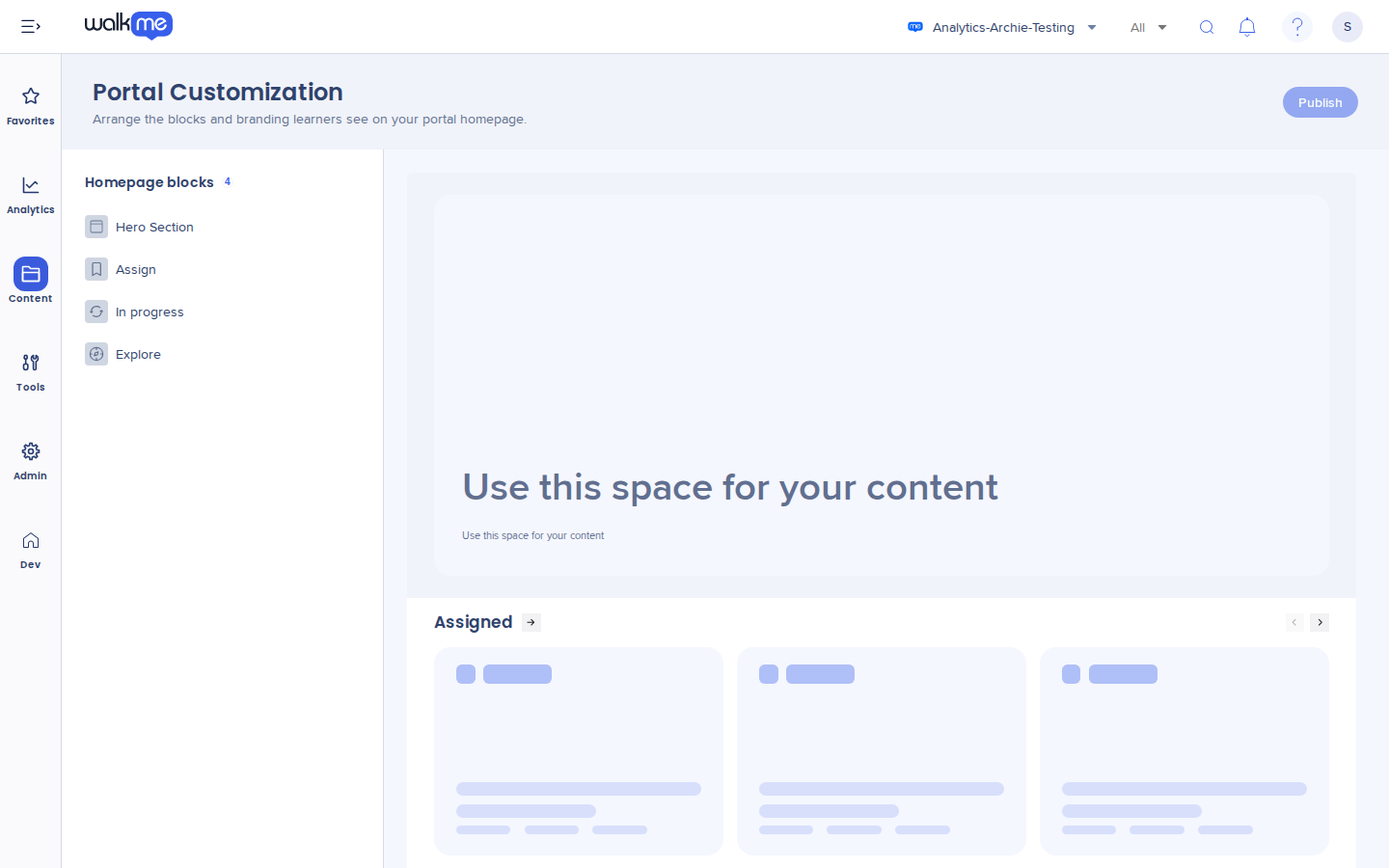
A página de Personalização do Portal tem 2 partes. Blocos da página inicial lista os blocos à esquerda, e a pré-visualização mostra a página inicial à direita. Selecione um bloco em qualquer um dos locais para alterar suas configurações.
Funcionalidade ativada
Para solicitar acesso à Personalização do Portal, entre em contato com seu Gerente de Sucesso do Cliente ou contato WalkMe.
Casos de uso
- Dê boas-vindas aos alunos com uma imagem principal, um título e uma breve descrição
- Coloque o treinamento atribuído em primeiro lugar, para que os alunos vejam o que precisam fazer
- Oculte blocos que sua organização não utiliza
Acesso
Acesse a Personalização do Portal no Arco de Aprendizagem:
- Abra o Arco de Aprendizagem do WalkMe
- Selecione Ajustes e depois Personalização do Portal
Como Funciona
A página inicial tem 5 blocos: Seção principal, Em andamento, Atribuir, Próximas sessões e Explorar. Você pode mostrar, ocultar, reordenar e estilizar cada um deles. Suas alterações são salvas em um rascunho enquanto você trabalha, e os alunos as veem após a publicação.
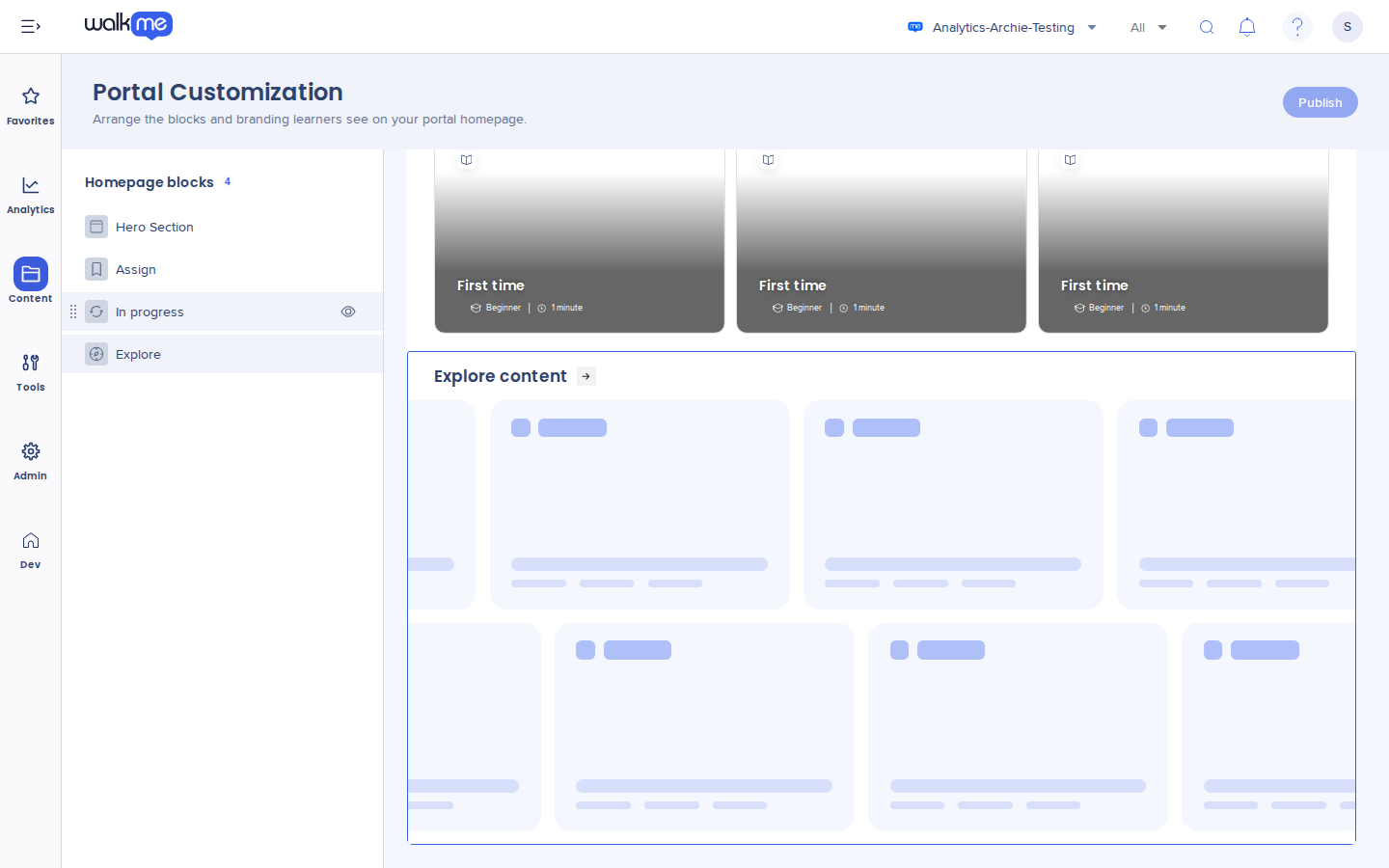
Mostrar, ocultar e reordenar blocos
Passe o cursor sobre um bloco em Blocos da página inicial e, em seguida:
- Para ocultá-lo, selecione o ícone de olho. A pré-visualização o marca como oculto, por exemplo, "Explorar está oculto dos alunos."
- Para mostrá-lo novamente, selecione o ícone de olho novamente
- Para movê-lo, arraste a alça à esquerda do bloco. Você também pode usar o teclado
Configurar a seção principal
Selecione Seção principal e defina:
- Layout: Largura total ou Dividir
- Modo: Carrossel ou Único
- Tamanho: Pequeno ou Grande
- Título: Apenas no modo Único, até 250 caracteres. É necessário um título para publicar
- Descrição: Apenas no modo Único, até 500 caracteres
- Imagem de fundo: Selecione Inserir dos recursos para escolher uma imagem, ou faça upload de 1 do seu dispositivo. As imagens enviadas por upload são salvas na pasta Mídia em Recursos
Estilizar os blocos de conteúdo
Selecione Em andamento, Atribuir, Próximas sessões ou Explorar e defina:
- Layout: Linha, Alvenaria, Grade ou Lista. Explorar oferece Alvenaria e Grade
- Estilo do cartão: Detalhado ou Minimalista
- Tamanho: Pequeno ou Grande
- Permitir que os alunos recolham este bloco: Ative para permitir que os alunos recolham o bloco. Apenas em Em andamento, Atribuir e Próximas sessões
- Rolagem automática dos cartões e Velocidade: Apenas em Explorar no layout Alvenaria. A velocidade varia de 0,5 a 2
Publicar a página inicial
Suas alterações são salvas no rascunho enquanto você trabalha. O status ao lado dos botões mostra Salvando..., depois Salvo.
- Selecione Publicar
Você verá "A página inicial do seu portal foi publicada." Os alunos verão a nova página inicial na próxima vez que abrirem o portal.
Se Publicar não estiver disponível, passe o cursor sobre o botão para ver o motivo, por exemplo, "Não há alterações para publicar." ou "Adicione um título à seção principal antes de publicar."
Começar novamente
- Selecione Redefinir
- Na janela pop-up Redefinir a página inicial, confirme
O rascunho volta ao layout padrão. O portal publicado permanece como está até que você publique novamente.
O que os alunos veem
A página inicial do portal mostra os blocos na ordem definida:
- Seção principal: Um grande banner no topo da página inicial, com uma imagem, um título e uma descrição
- Em andamento: Itens que o aluno iniciou e ainda não concluiu
- Atribuir: Itens atribuídos ao aluno
- Próximas sessões: Sessões ao vivo nas quais o aluno está inscrito
- Explorar: Conteúdo que o aluno pode navegar
Cada bloco usa o layout, o estilo de cartão e o tamanho escolhidos. Blocos ocultos não são exibidos.
Notas técnicas
Permissões necessárias
- Para abrir a Personalização do Portal: Acesso de visualização a Gerenciar ajustes
- Para alterar o rascunho: Acesso de edição a Gerenciar ajustes
- Para publicar: Acesso a Todos os ambientes em Configurações de publicação
WalkMe Learning Arc Roles & Permissions
Limitações
- Cada sistema tem 1 layout de página inicial [CONFIRMAR: por sistema ou por portal]
- Não é possível adicionar blocos. É possível apenas mostrar, ocultar, reordenar e estilizar os 5 blocos
- Não há opção de desfazer. Redefinir descarta todo o rascunho
- A pré-visualização mostra cartões de espaço reservado, não seu conteúdo real
- As imagens da seção principal vêm da biblioteca de Recursos, em arquivos JPEG, PNG ou SVG de até 10 MB
- Não é possível excluir uma imagem dos Recursos enquanto uma seção principal estiver utilizando-a
- Categorias não são um bloco da página inicial. Você as gerencia em Categorias do Portal


