Breve descripción general
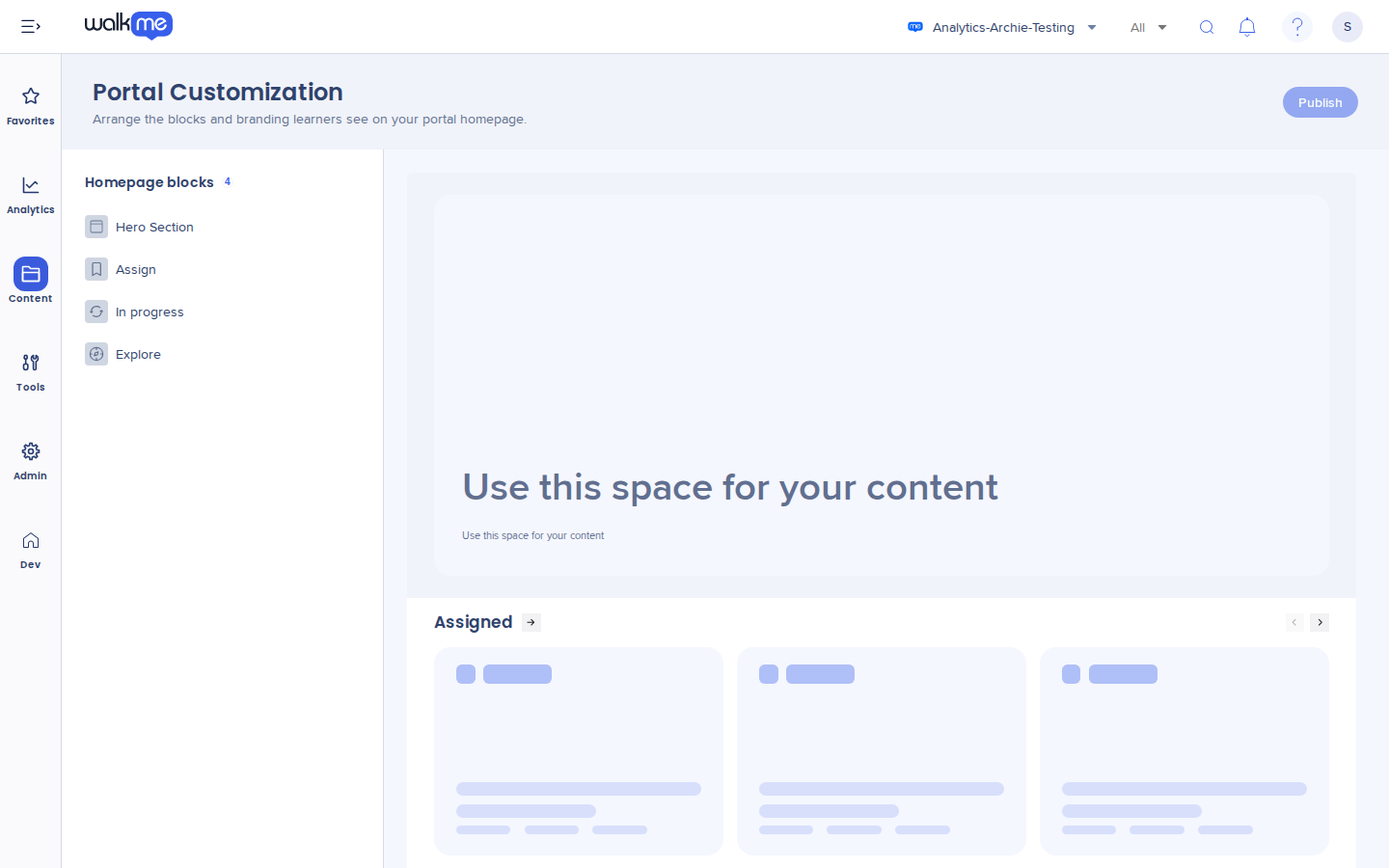
La Personalización del portal le permite diseñar la página de inicio que ven los usuarios al abrir el portal del Arco de Learning WalkMe. Puede elegir qué bloques aparecen, ordenarlos y definir el aspecto de cada uno. Una vista previa muestra el resultado a medida que trabaja.
La página de Personalización del portal tiene 2 partes. Bloques de la página de inicio muestra la lista de bloques a la izquierda, y la vista previa muestra la página de inicio a la derecha. Seleccione un bloque en cualquiera de los dos lugares para cambiar sus ajustes.
Funcionalidad habilitada
Para solicitar acceso a la Personalización del portal, póngase en contacto con su gestor de éxito del cliente o con su contacto de WalkMe.
Casos de uso
- Dé la bienvenida a los usuarios con una imagen destacada, un título y una breve descripción
- Coloque la formación asignada en primer lugar, para que los usuarios vean lo que tienen que hacer
- Oculte los bloques que su organización no utilice
Acceso
Acceda a la Personalización del portal en el Arco de Learning:
- Abra el Arco de Learning WalkMe
- Seleccione Ajustes y luego Personalización del portal
Cómo funciona
La página de inicio tiene 5 bloques: Sección destacada, En curso, Asignado, Próximas sesiones y Explorar. Puede mostrar, ocultar, reordenar y aplicar estilo a cada uno. Los cambios se guardan en un borrador a medida que trabaja, y los usuarios los ven después de que los publique.
Mostrar, ocultar y reordenar bloques
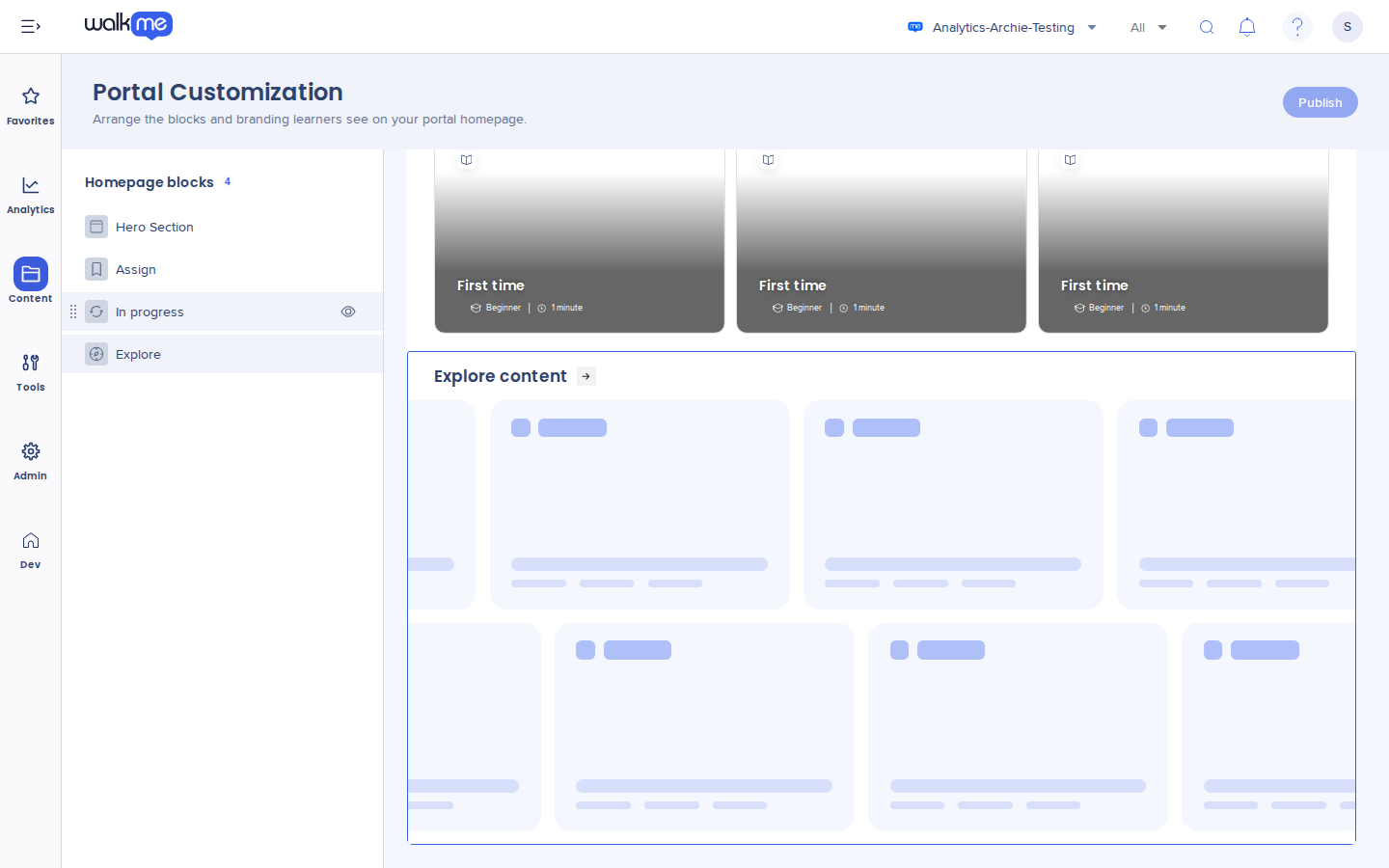
Coloque el cursor sobre un bloque en Bloques de la página de inicio y, a continuación:
- Para ocultarlo, seleccione el icono del ojo. La vista previa lo marca como oculto, por ejemplo, “Explorar está oculto para los usuarios”.
- Para volver a mostrarlo, seleccione de nuevo el icono del ojo
- Para moverlo, arrastre el controlador situado a la izquierda del bloque. También puede usar el teclado
Configurar la sección destacada
Seleccione Sección destacada y configure:
- Diseño: Ancho completo o División
- Modo: Carrusel o Único
- Tamaño: Pequeño o Grande
- Título: Solo en modo Único, hasta 250 caracteres. Necesita un título para poder publicar
- Descripción: Solo en modo Único, hasta 500 caracteres
- Imagen de fondo: Seleccione Insertar desde recursos para elegir una imagen, o suba una desde su dispositivo. Las imágenes subidas se guardan en la carpeta Multimedia de Recursos
Aplicar estilo a los bloques de contenido
Seleccione En curso, Asignado, Próximas sesiones o Explorar y configure:
- Diseño: Fila, Mosaico, Cuadrícula o Lista. Explorar ofrece Mosaico y Cuadrícula
- Estilo de tarjeta: Detallado o Minimalista
- Tamaño: Pequeño o Grande
- Permitir que los usuarios contraigan este bloque: Active esta opción para permitir que los usuarios contraigan el bloque. Solo en En curso, Asignado y Próximas sesiones
- Desplazamiento automático de tarjetas y Velocidad: Solo en Explorar con diseño de Mosaico. La velocidad va de 0,5 a 2
Publicar la página de inicio
Los cambios se guardan en el borrador a medida que trabaja. El estado junto a los botones muestra Guardando…, y luego Guardado.
- Selecciona Publicar
Verá el mensaje “La página de inicio de su portal está publicada”. Los usuarios verán la nueva página de inicio la próxima vez que abran el portal.
Si Publicar no está disponible, pase el cursor sobre el botón para ver el motivo, por ejemplo, “No hay cambios que publicar” o “Añada un título destacado antes de publicar”.
Empezar de nuevo
- Seleccione Restablecer
- En la ventana emergente Restablecer la página de inicio, confirme la acción
El borrador vuelve al diseño predeterminado. El portal publicado se mantiene tal cual hasta que vuelva a publicar.
Qué ven los alumnos
La página de inicio del portal muestra los bloques en el orden que haya establecido:
- Sección destacada: Un banner grande en la parte superior de la página de inicio, con una imagen, un título y una descripción
- En curso: Elementos que el usuario ha empezado y aún no ha terminado
- Asignado: Elementos asignados al usuario
- Próximas sesiones: Sesiones en directo en las que el usuario está inscrito
- Explorar: Contenido que el usuario puede explorar
Cada bloque utiliza el diseño, el estilo de tarjeta y el tamaño que haya elegido. Los bloques ocultos no se muestran.
Notas técnicas
Permisos necesarios
- Para abrir la Personalización del portal: Acceso de visualización a Gestionar ajustes
- Para modificar el borrador: Acceso de edición a Gestionar ajustes
- Para publicar: Acceso de Todos los entornos a Ajustes de publicación
WalkMe Learning Arc Roles & Permissions
Limitaciones
- Cada sistema tiene 1 diseño de página de inicio [CONFIRMAR: por sistema o por portal]
- No se pueden añadir bloques. Solo se pueden mostrar, ocultar, reordenar y aplicar estilo a los 5 bloques existentes
- No hay opción de deshacer. Restablecer descarta todo el borrador
- La vista previa muestra tarjetas de ejemplo, no su contenido real
- Las imágenes destacadas provienen de la biblioteca de Recursos, en formato JPEG, PNG o SVG, con un tamaño máximo de 10 MB
- No se puede eliminar una imagen de Recursos mientras una sección destacada la esté utilizando
- Las categorías no son un bloque de la página de inicio. Se gestionan en Categorías del portal


