Kurzübersicht
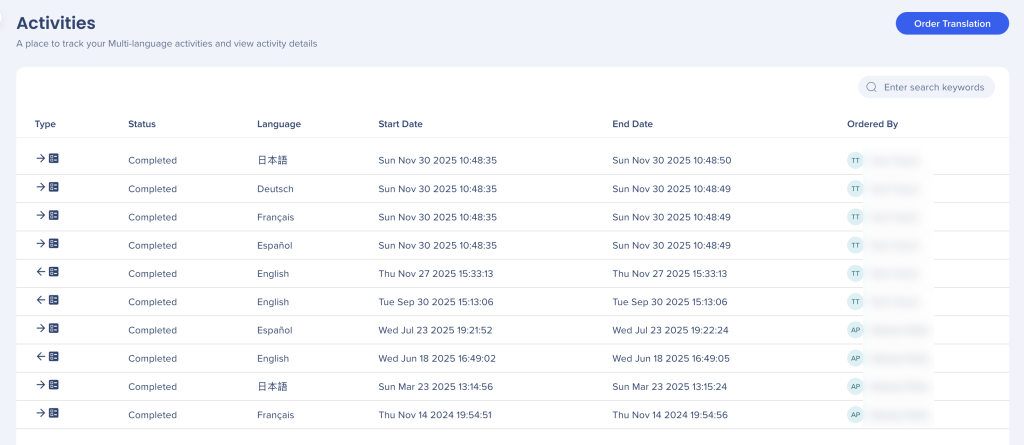
Die Seite Übersetzungsaktivitäten enthält ein Protokoll aller übersetzungsbezogenen Aktionen in Ihrem Konto. Auf dieser Seite können Sie Übersetzungsaufträge überprüfen, ihren Status verfolgen und Dateien oder Berichte zur Prüfung und Fehlerbehebung herunterladen.
Verfügbare Aktionen:
- Aktivitätszusammenfassungen anzeigen: Sehen Sie aktuelle Übersetzungsjobs, Dateinamen und Zeitstempel
- Öffnen Sie detaillierte Berichte: Überprüfen Sie den Dateityp, den Aktionsstatus und die Import- oder Export-Ergebnisse
- Berichte herunterladen: Greifen Sie auf die ursprünglichen übersetzten Dateien oder Jobberichte für Audits oder Fehlerbehebung zu
Zugriff
Sie können über die Multi-Language-App in der WalkMe-Konsole auf die Seite Aktivitäten zugreifen.
Multi-Language
Funktionsweise
Auf der Seite Übersetzungsaktivitäten werden alle in Ihrem Konto durchgeführten Übersetzungsaktionen aufgeführt.
Jede Zeile enthält die folgenden Spalten:
- Typ: Die Art der Übersetzungsaktivität, wie z. B. eine Anfrage für einen Import-, Export- oder Übersetzungsdienst
- Status: Der aktuelle Status der Aktivität, z. B. Abgeschlossen, In Bearbeitung oder Fehlgeschlagen
- Sprache: Die Sprache, die mit der Übersetzungsaktivität verbunden ist
- Startdatum: Datum und Uhrzeit, zu denen die Übersetzungsaktivität begann
- Enddatum: Datum und Uhrzeit, zu denen die Übersetzungsaktivität abgeschlossen wurde
- Bestellt von: Der Übersetzungsanbieter oder -dienst, der die Anfrage bearbeitet hat (z. B. Lilt)
Wählen Sie eine Zeile aus, um den detaillierten Aktivitätsbericht zu öffnen und zusätzliche Jobinformationen zu überprüfen.
Aktivitätsbericht
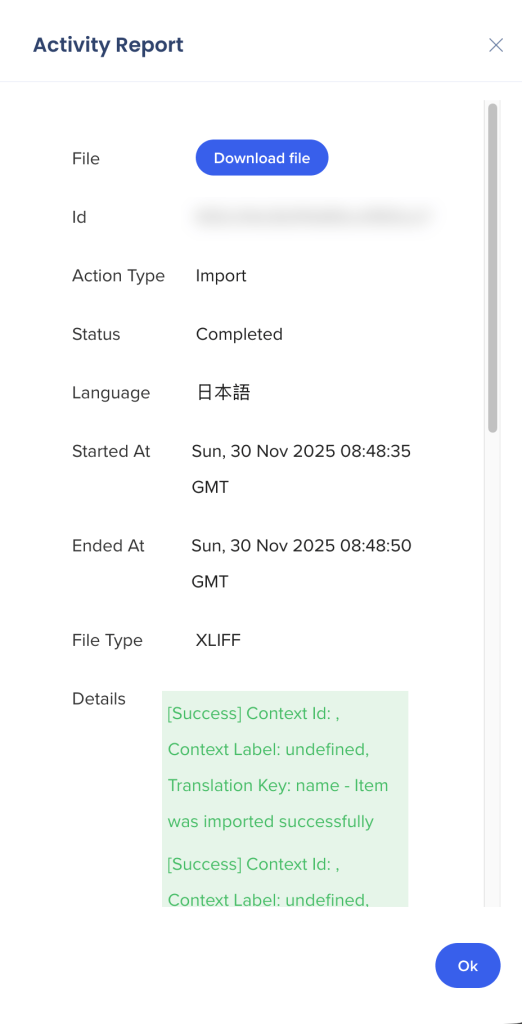
Durch die Auswahl einer Zeile in der Tabelle Aktivitäten wird der Aktivitätsbericht geöffnet, der die gleichen Informationen wie in der Tabelle Aktivitäten sowie zusätzliche Details für die ausgewählte Übersetzungsaktivität anzeigt.
Statusindikatoren
Die Übersetzungsergebnisse sind farblich gekennzeichnet, damit Sie das Ergebnis schnell verstehen können:
- Grün: Dateien wurden erfolgreich importiert
- Gelb: Dateien wurden teilweise importiert
- Rot: Dateien konnten nicht importiert werden
Verfügbare Aktionen
Über den Aktivitätsbericht können Sie:
- Datei herunterladen: Laden Sie die ursprüngliche übersetzte Datei herunter, wenn verfügbar
- Bericht herunterladen: Laden Sie den Jobbericht zur Überprüfung oder Fehlerbehebung herunter.
Wählen Sie OK aus, um den Aktivitätsbericht zu schließen und zur Aktivitätenliste zurückzukehren.


