Breve descripción general
Este artículo explica cómo completar elementos de aprendizaje en el portal. Los elementos de aprendizaje pueden incluir un curso, un microaprendizaje o un itinerario de aprendizaje. Dependiendo del tipo, el contenido se organiza en lecciones o unidades. El espacio de aprendizaje ofrece una navegación estructurada y un entorno centrado en ayudarte a avanzar por el contenido de forma eficiente y a llevar un seguimiento del trabajo completado.
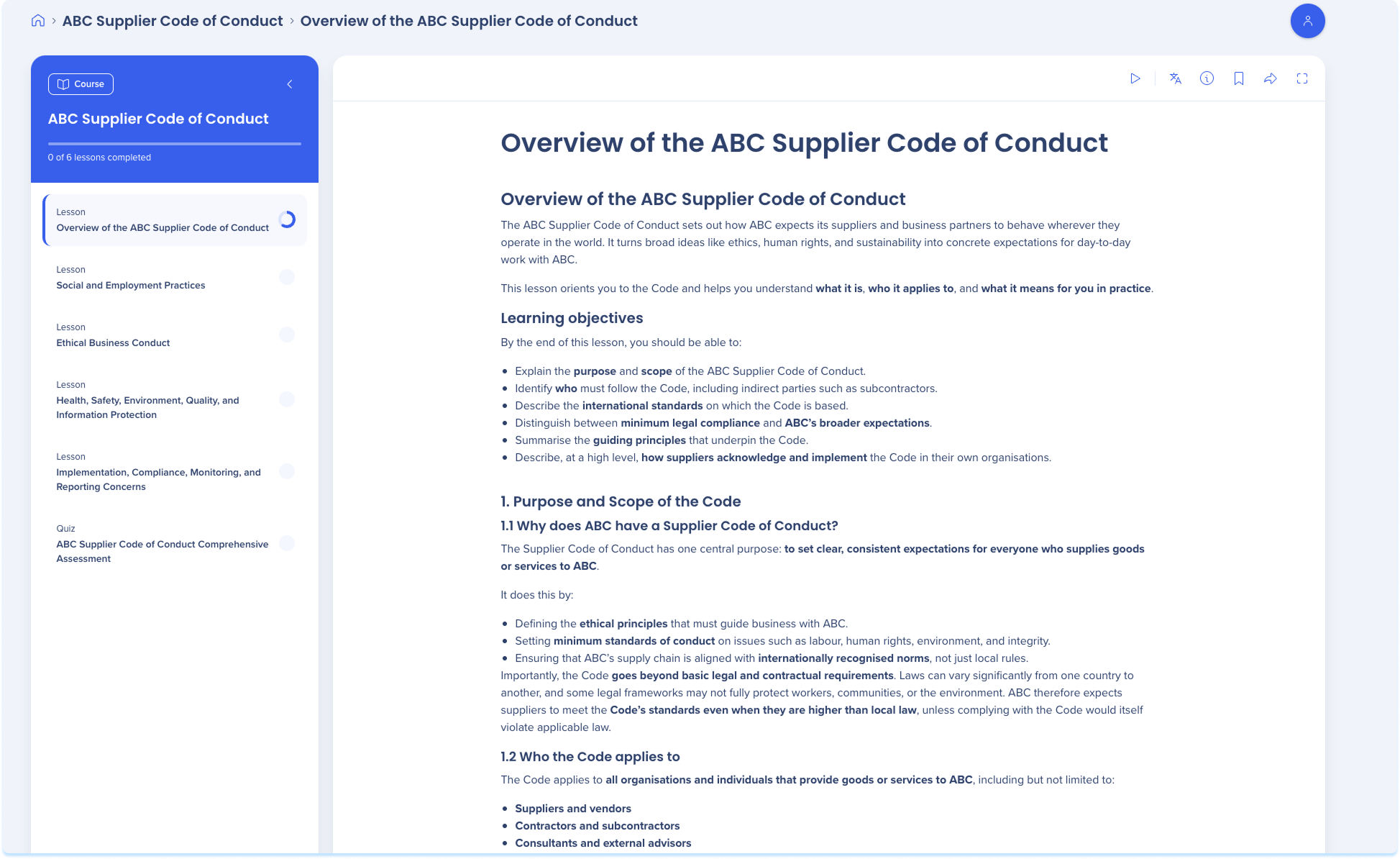
Abre un elemento de Learning
Para comenzar o continuar aprendiendo:
- Selecciona Comenzar aprendizaje o Continuar aprendiendo
- Se abre el espacio de aprendizaje
El progreso se guarda automáticamente a medida que avanzas por el elemento de aprendizaje.
Navega por el espacio de trabajo de Learning
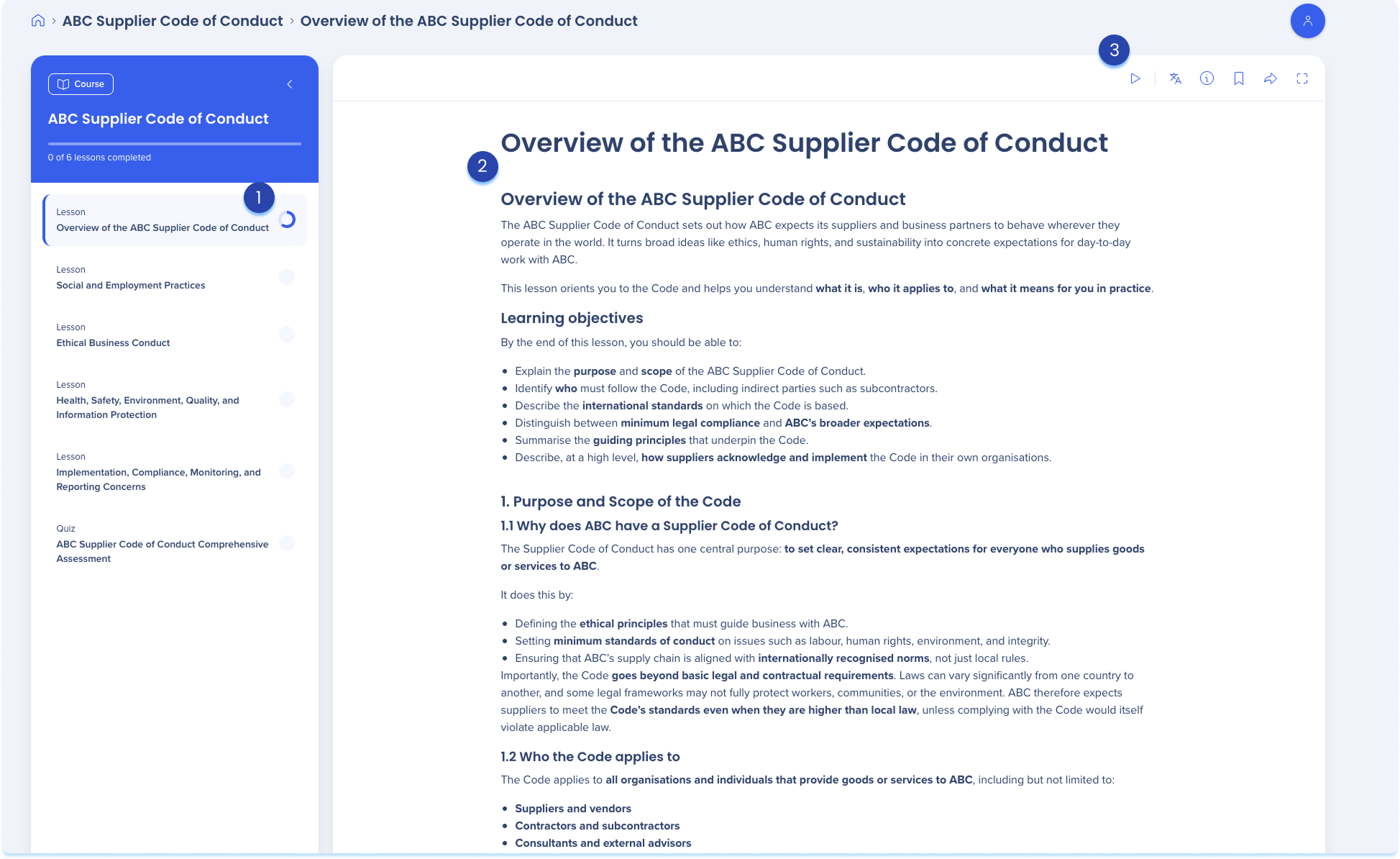
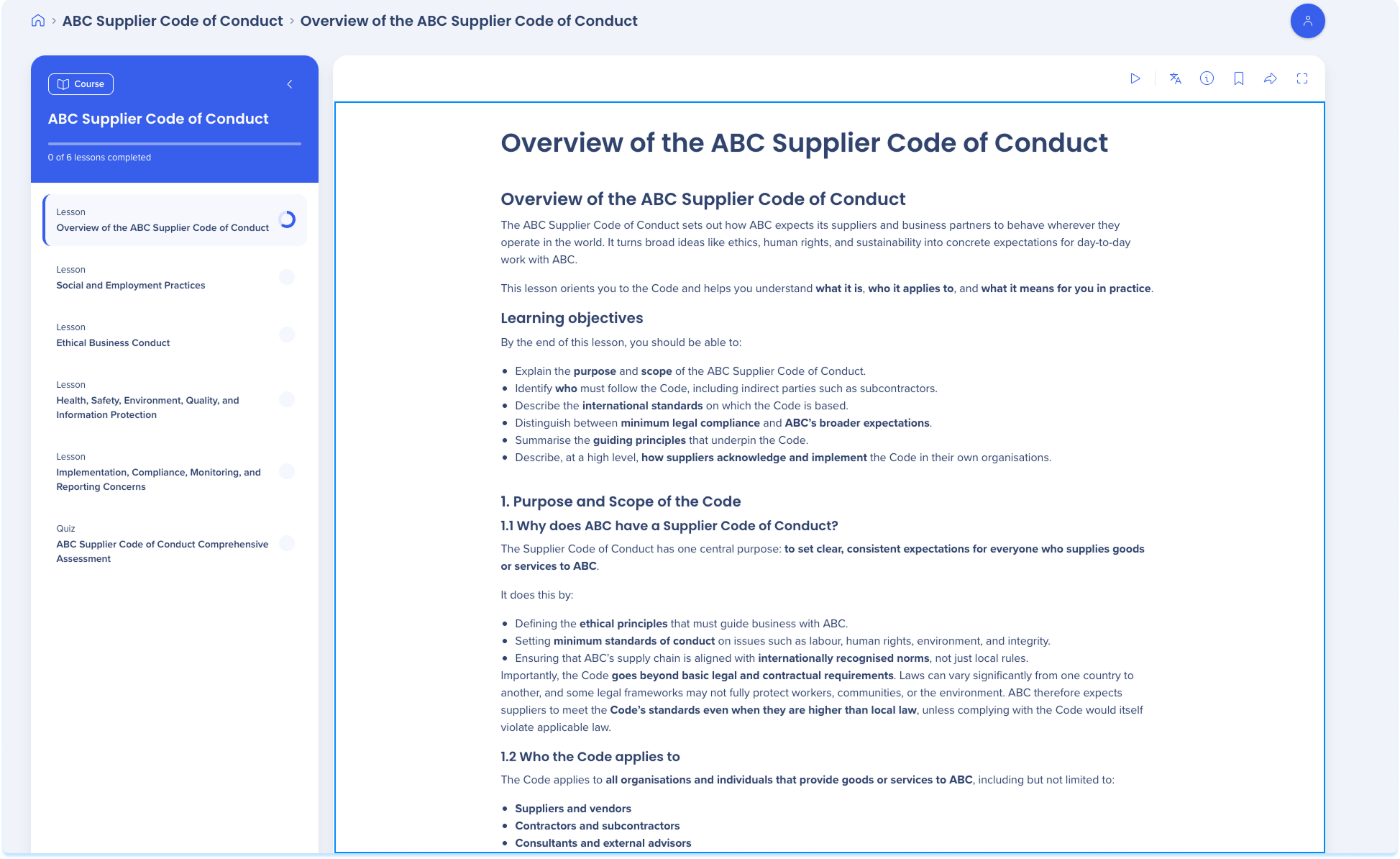
Cuando se abre un elemento de aprendizaje, el espacio de trabajo incluye tres áreas principales.
- Panel de la lección o la unidad
- Área del contenido principal
- Acciones principales
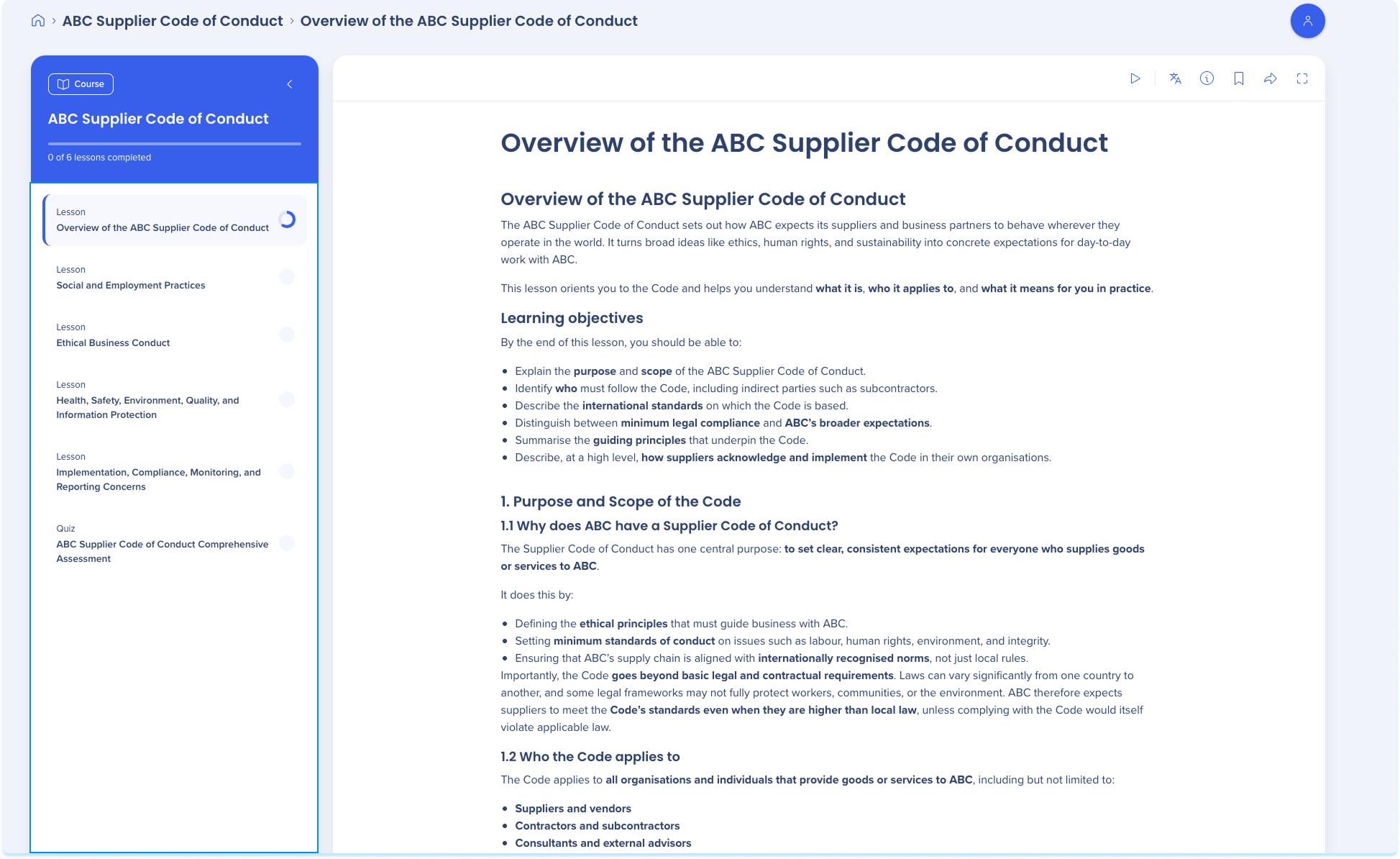
Panel de la lección o la unidad
El panel de la izquierda muestra la estructura del elemento de aprendizaje.
Incluye:
El título del elemento de aprendizaje
- Una lista de lecciones, unidades o cuestionarios
- Indicadores de progreso
- Marcas de verificación de finalización que se muestran junto a las lecciones o unidades finalizadas
Puedes seleccionar cualquier lección o unidad para navegar directamente.
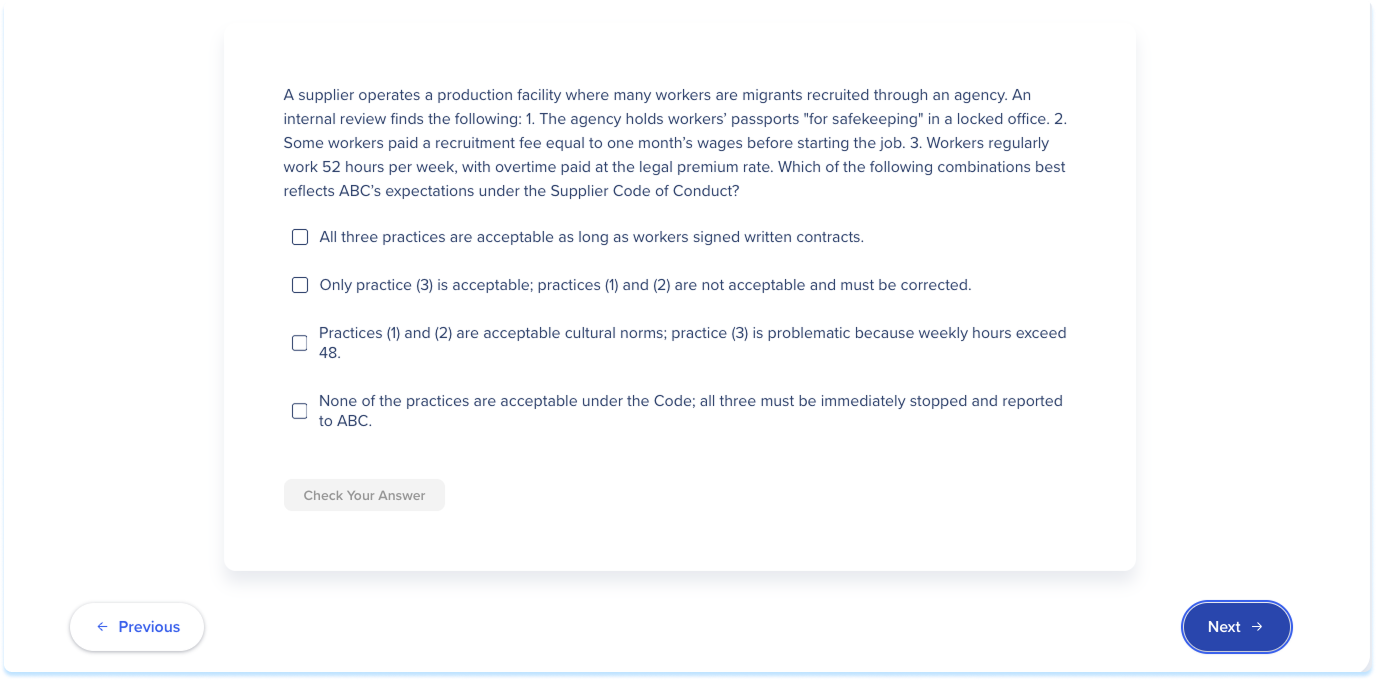
Área del contenido principal
El área del contenido principal muestra la lección o unidad activa.
Esta área se utiliza para:
- Completar e interactuar con el contenido de la lección
Los controles de navegación incluyen:
- Siguiente
- Anterior
El progreso se guarda automáticamente a medida que se completan las lecciones o unidades.
Barra de acción superior
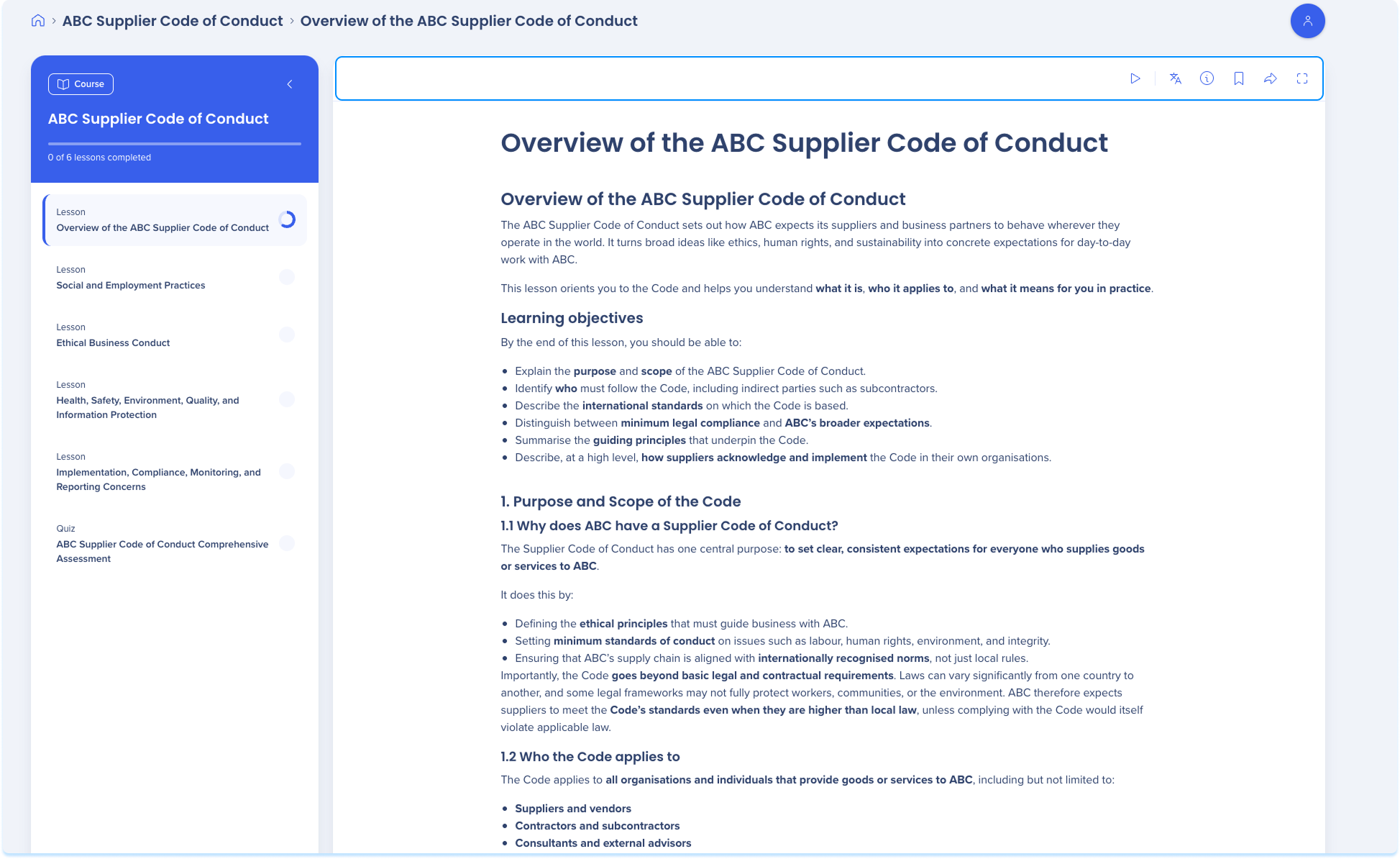
La barra de acción superior contiene controles que se aplican a todo el elemento de aprendizaje.
Las acciones disponibles pueden incluir:
- Escuchar
- Traducir
- Acerca de
- Guardar contenido
- Compartir
Nota
Offline translations take priority over real-time translation.
Modo de audio
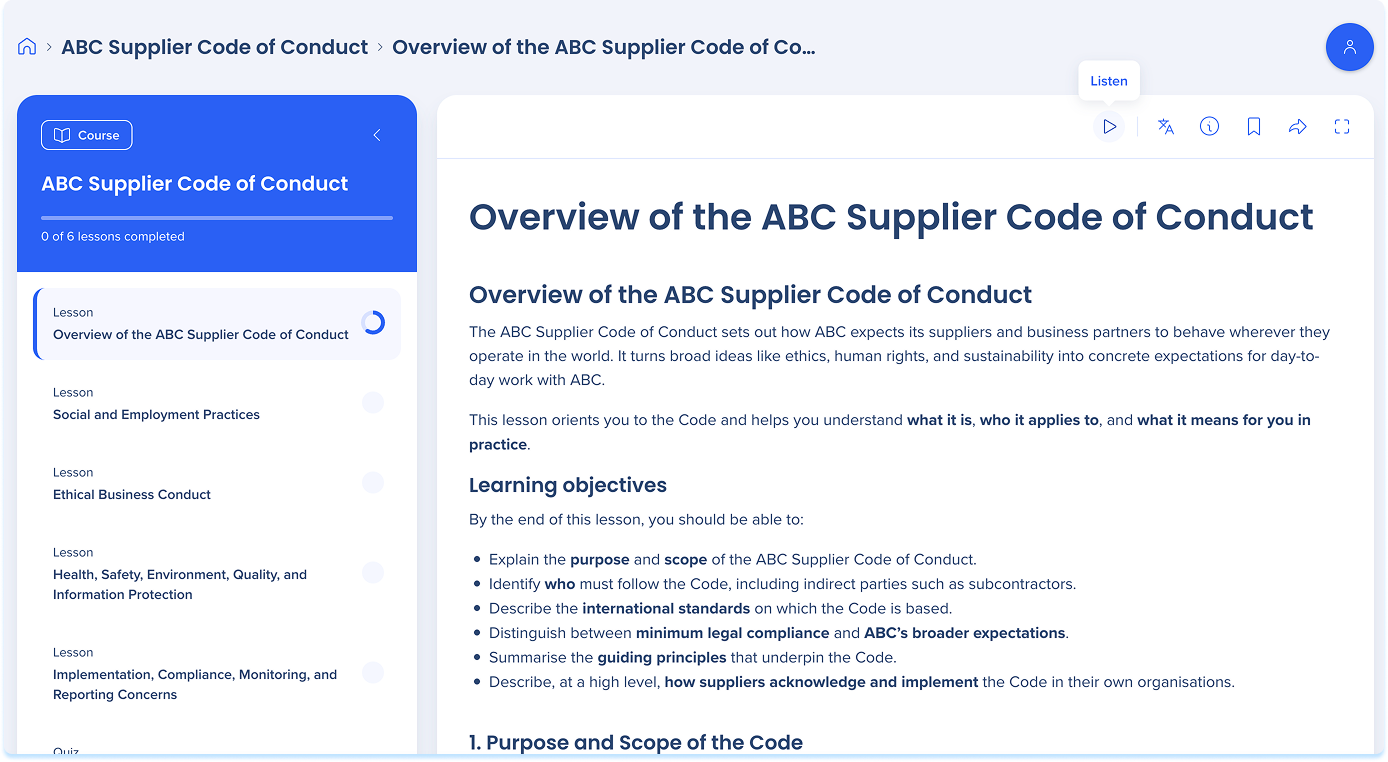
La narración de audio convierte una lección en una versión fácil de escuchar de su Contenido. Se centra en el significado de cada parte en lugar de leer cada elemento en la pantalla. El audio se combina con una transcripción estática y escaneable para que puedas seguir la lectura.
-
Para escuchar, selecciona Escuchar en la barra de acción superior
Así es como la narración de audio maneja cada tipo de contenido:
-
Texto: Narrado en su totalidad
-
Imágenes informativas (cuadros, diagramas o imágenes etiquetadas): la narración describe la información clave
-
Imágenes decorativas (o imágenes sin una descripción utilizable): omitidas
-
Videos y grabaciones de pantalla: una señal corta indica que la lección incluye un video, sin describirlo escena por escena
-
Cuestionarios y autoevaluaciones: una breve señal hablada te indica que debes terminarlos en la página de contenido
- Resources y archivos adjuntos: una breve señal hablada te permite saber que el elemento está disponible en la página de Contenido
- Acordeón: cada sección se narra en orden, primero el encabezado y luego el cuerpo
- Puntos de acceso: la etiqueta y el contenido de cada punto de acceso se narran en orden
- Tarjetas de resumen y tarjetas didácticas: narrado como Contenido completo
Nota
Si un curso contiene un cuestionario, el cuestionario debe completarse en la página de contenido para finalizar el curso.
Tipos de actividad de Learning
Las lecciones o unidades pueden incluir diferentes tipos de actividades de aprendizaje.
Preevaluación
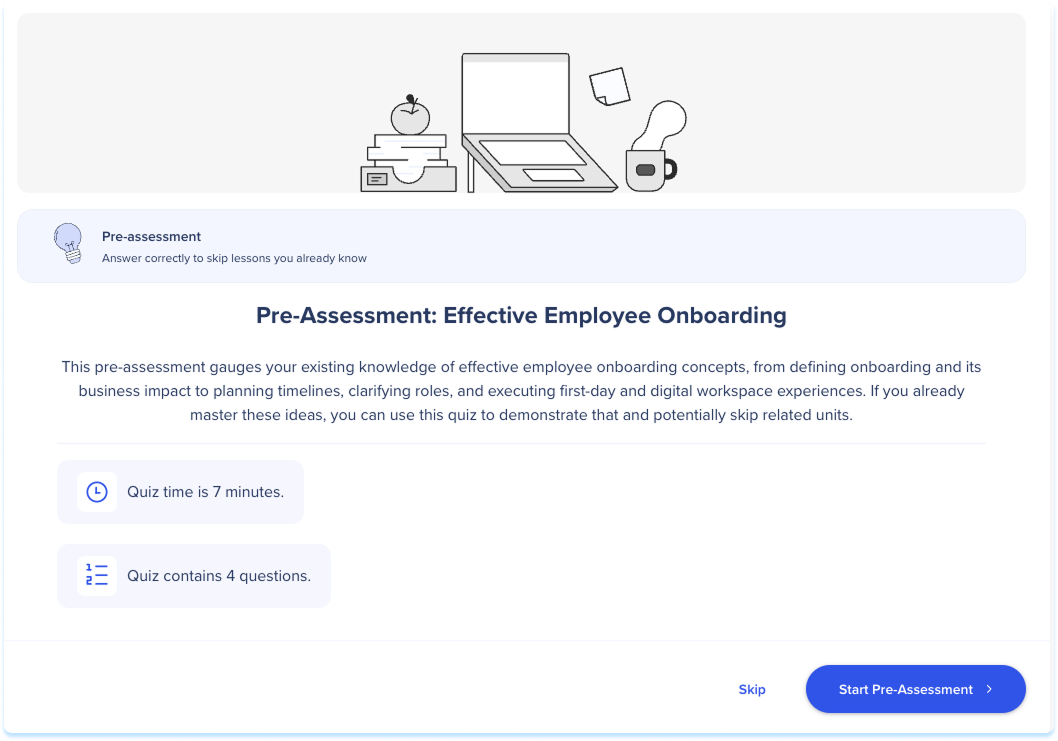
Si un curso comienza con una evaluación previa, es lo primero que ves cuando abres el curso, marcado con una etiqueta de evaluación previa. Responder correctamente te permite omitir contenido que ya conoces.
- Selecciona Iniciar evaluación previa para comenzar u Omitir para ir directamente al curso completo (cuando el curso permita saltar)
Simulaciones
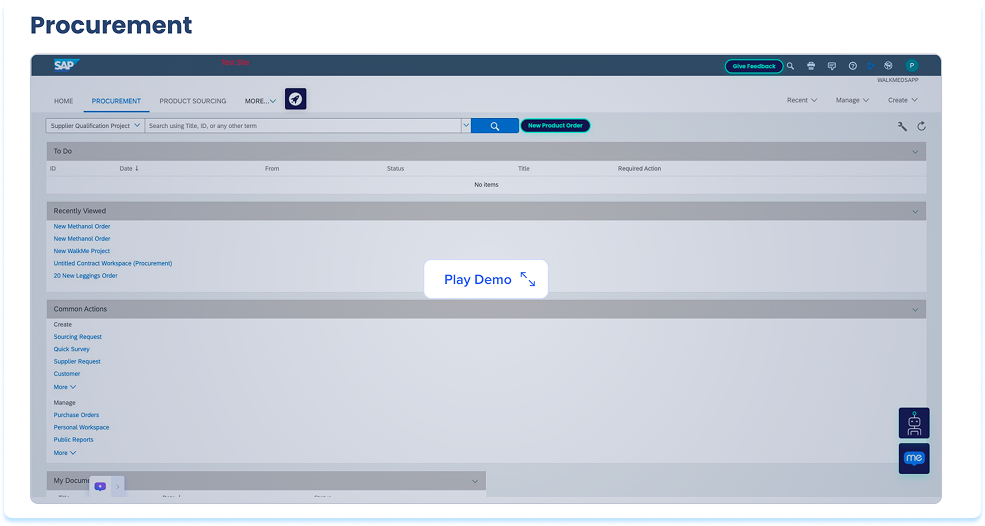
Una simulación proporciona práctica interactiva dentro de una lección o unidad.
Dependiendo de la configuración, se puede abrir una simulación en:
- Modo de demostración: tutorial guiado
- Modo de práctica: interacción paso a paso
- Modo de prueba: finalización independiente para una puntuación
Sigue las instrucciones en pantalla para completar la Simulación
Cuestionario
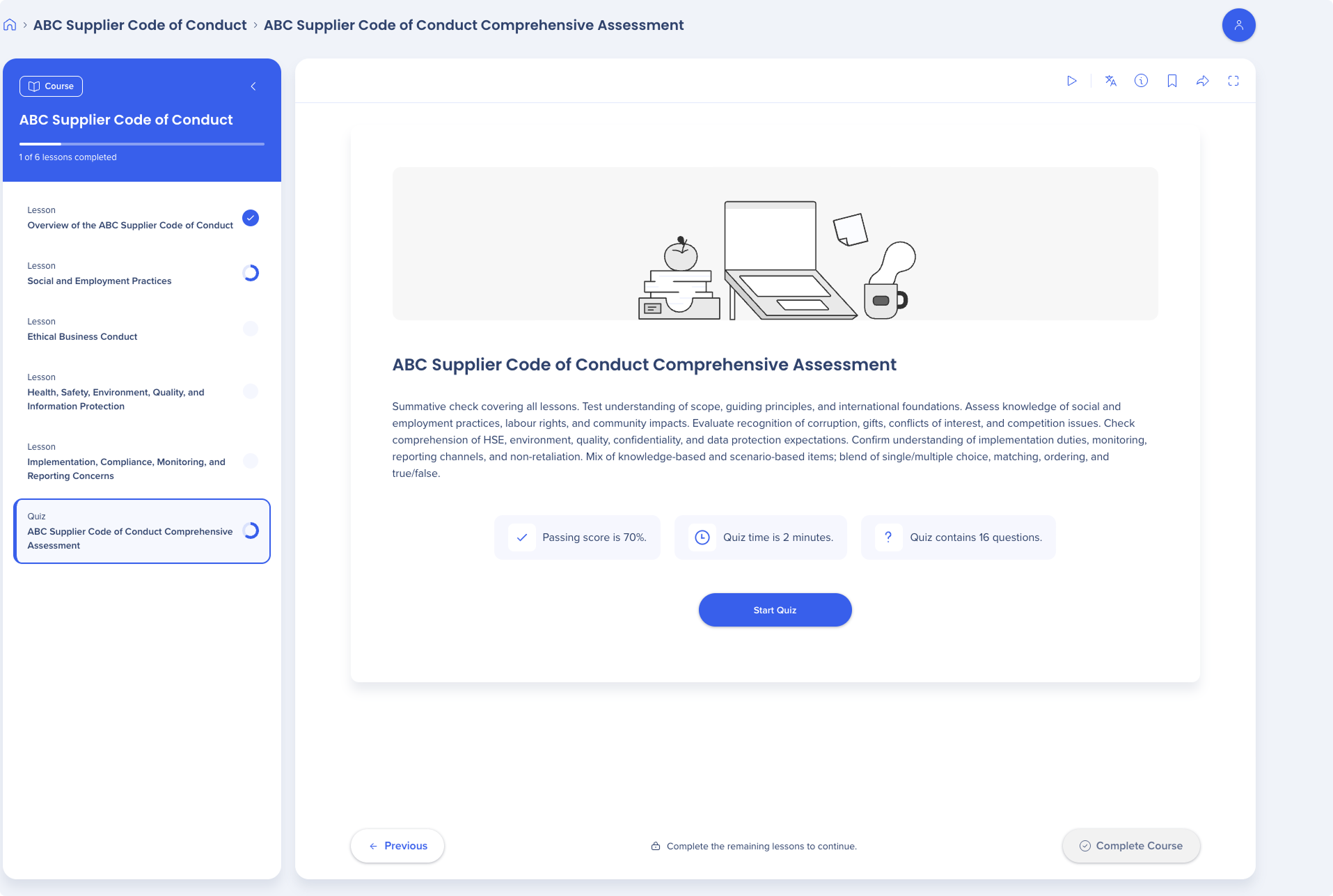
Un cuestionario evalúa la comprensión del material.
Para completar un Cuestionario:
- Revisa cada pregunta
- Selecciona tu respuesta
- Envía las respuestas
Después de la presentación:
- Se muestra una puntuación
- Aparece el estado de aprobado o rechazado
- Si se permite, selecciona Volver a intentar
Finalización
Los elementos de aprendizaje se marcan como completados cuando se han completado todas las lecciones, unidades, simulaciones y cuestionarios requeridos.
Una vez completados:
- Las marcas de verificación de finalización aparecen junto a las lecciones o unidades requeridas
- El elemento se mueve a la pestaña Completado en Mi aprendizaje
Certificados
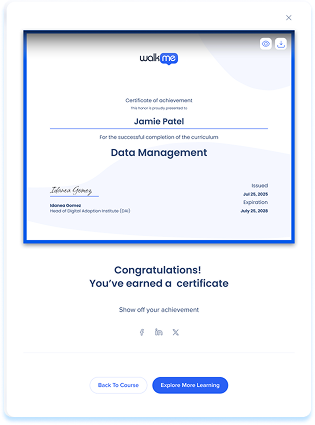
Si un certificado está disponible:
- Abre el certificado
-
Puedes descargar el certificado o compartirlo directamente en las redes sociales
Los certificados están disponibles solo después de una finalización exitosa.
Notas técnicas


