Breve descripción general
Un curso es una experiencia de aprendizaje estructurada compuesta por varias lecciones y cuestionarios opcionales. Los cursos están diseñados para ayudar a los alumnos a progresar a través de un tema paso a paso. Utiliza un curso cuando deseas guiar a los alumnos paso a paso a través de un tema más amplio.
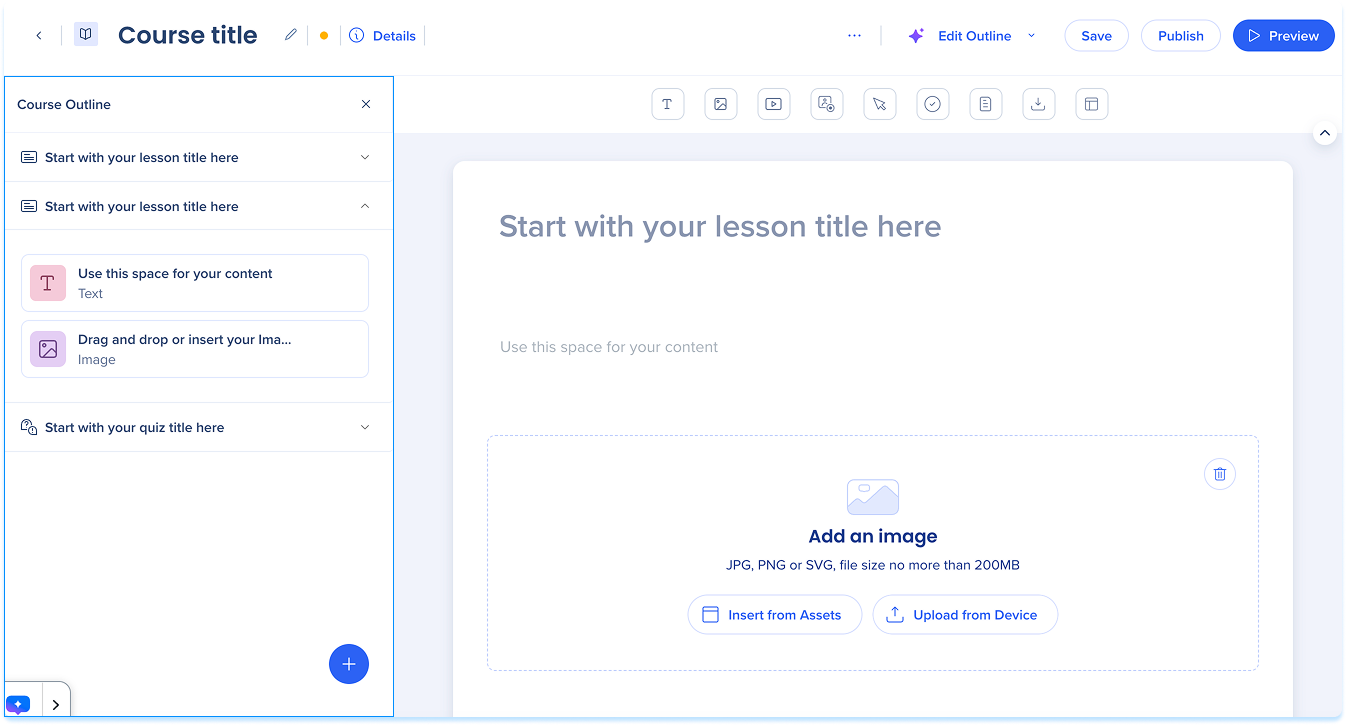
Crear un curso
- Ve a la página Contenido de aprendizaje
- Selecciona + Contenido de aprendizaje
- Elige cómo deseas crearlo:
- Comenzar desde cero: abre un curso vacío en el creador
- Crear con IA: genera un esquema del curso en función de tus instrucciones
Nota
Crear con IA solo está disponible para los clientes de IA.
Create a Course with AI
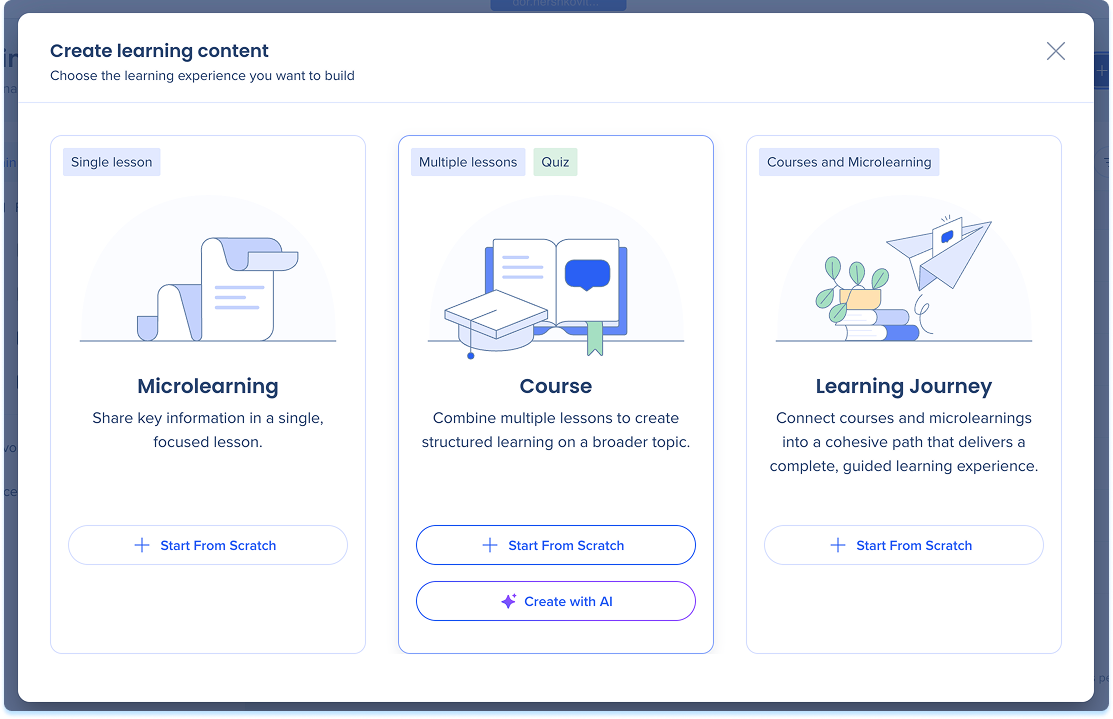
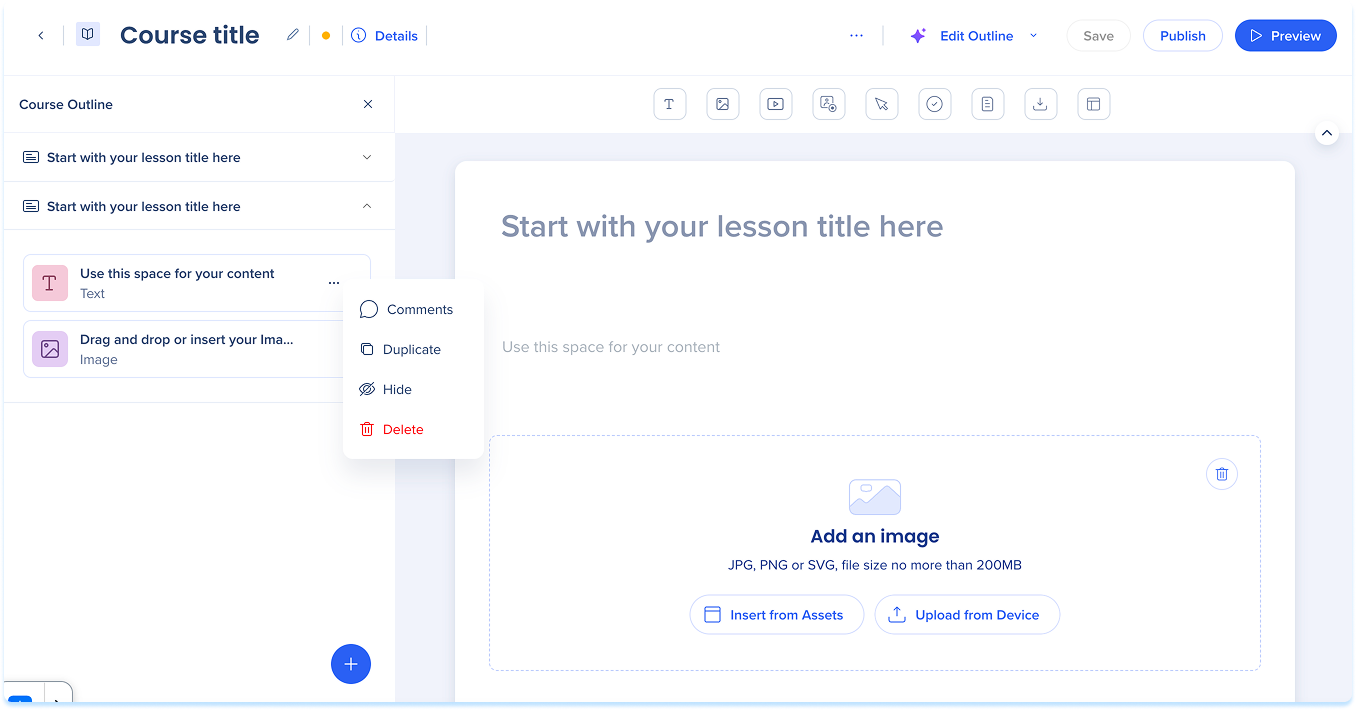
Diseño del Creador de cursos
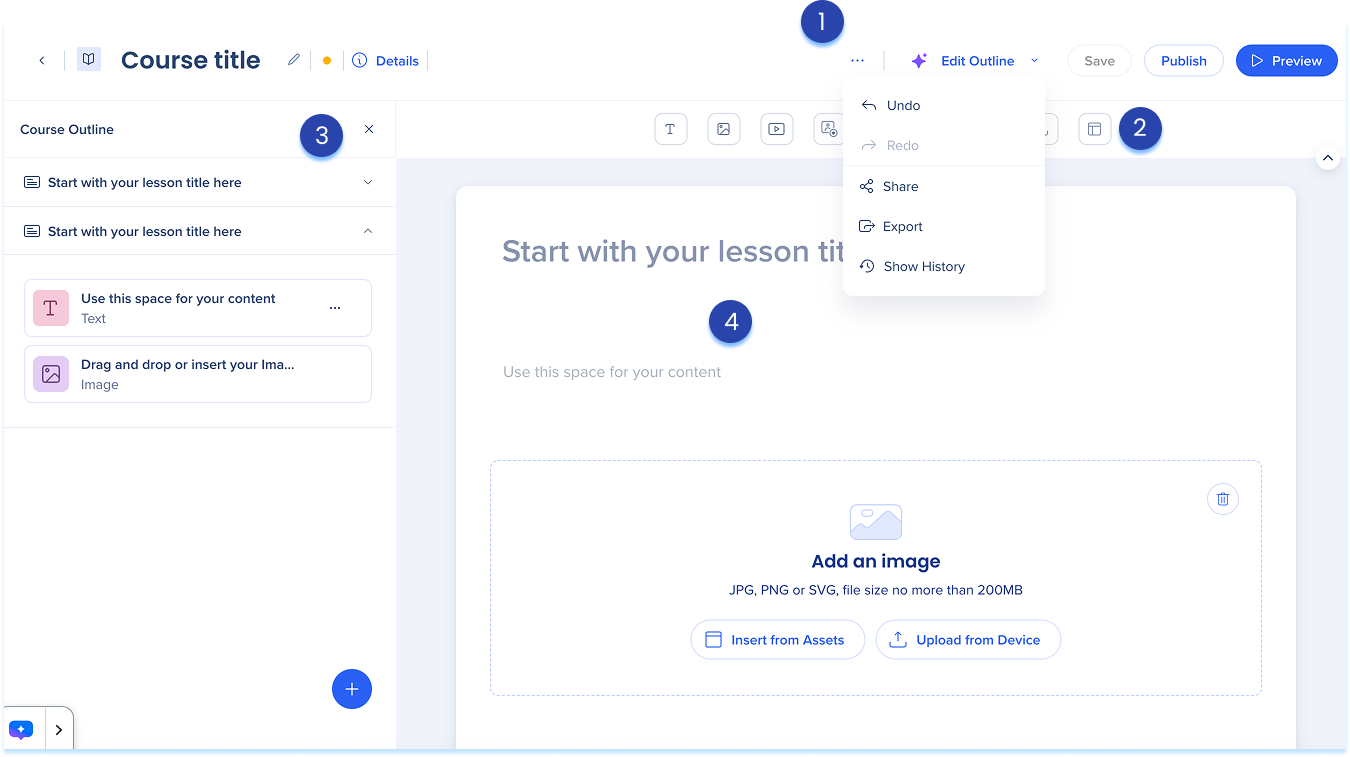
El creador de cursos se divide en cuatro áreas principales:
- Panel superior: controles principales para administrar y publicar tu curso
- Detalles: ver y editar la información del curso
- Editar esquema: revisa y reorganiza el contenido y la estructura del curso o de la lección
- Menú de opciones: acceso a uso compartido, exportación e historial
- Panel de elementos: barra de herramientas que contiene todos los elementos de aprendizaje disponibles que puedes añadir a una lección
- Panel de capas: panel lateral que muestra la estructura completa del curso, incluidas las lecciones, los elementos y los cuestionarios
- Lienzo principal: el área donde creas y editas el contenido del curso
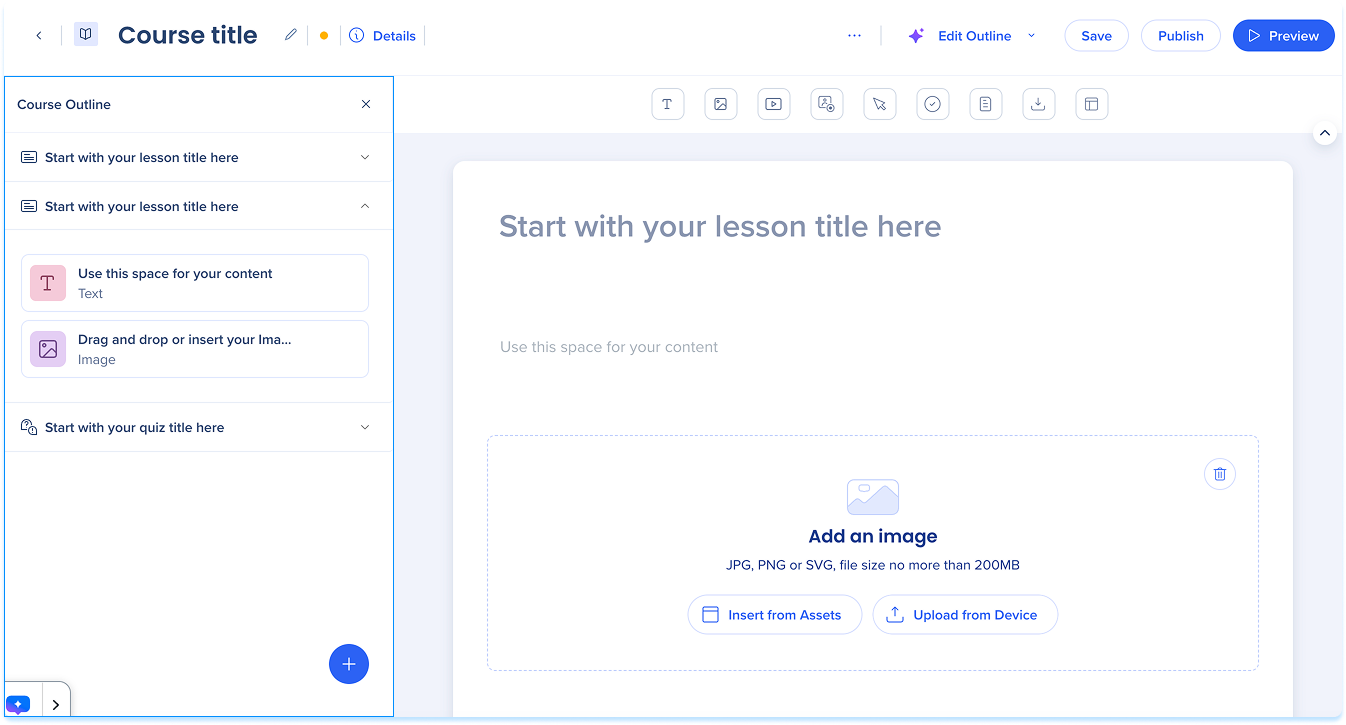
Estructura del curso
Un curso está compuesto por:
- Lecciones: unidades de aprendizaje individuales que componen el curso
- Elementos: los bloques de contenido dentro de cada lección, como Texto, Imagen o Vídeo
- Cuestionarios: evaluaciones opcionales para probar los conocimientos del alumno
Administrar lecciones
Añadir una lección
- En el panel de capas, selecciona el botón +
- Elige una de las siguientes:
- Añadir lección: abre una lección vacía en el creador
- Añadir lección con IA: genera un esquema de la lección en función de tus instrucciones
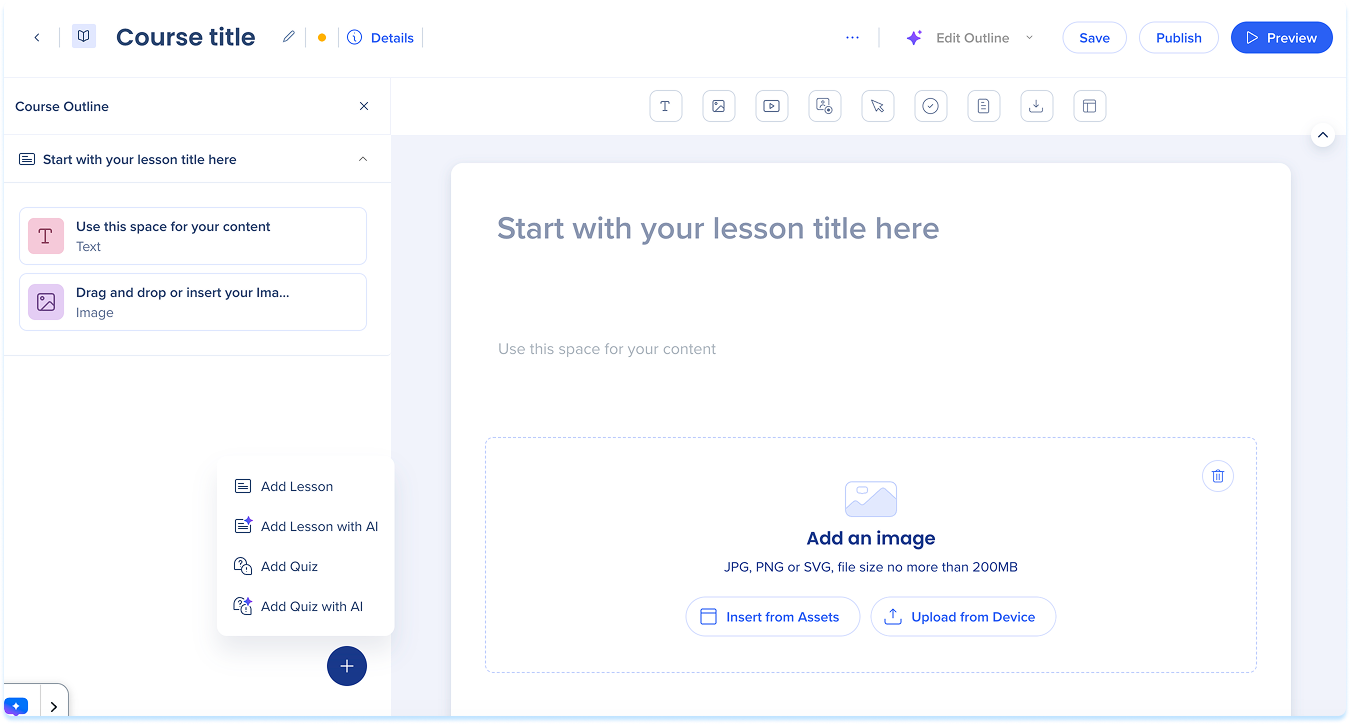
Añade una lección con IA
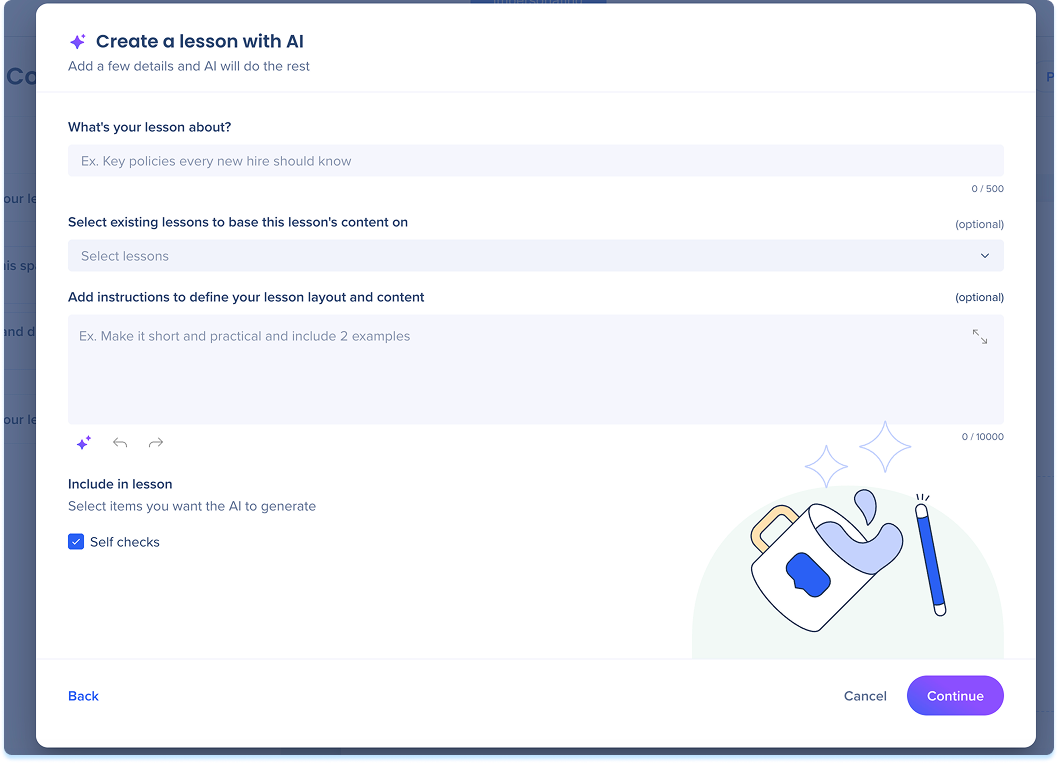
- Rellena un breve resumen del tema de la lección
- Describe lo que deseas que cubra la lección (opcional)
- Selecciona el icono Mejorar con IA para reescribir y ampliar las instrucciones (opcional)
- En Incluir en la lección, selecciona lo que deseas que la IA genere:
- Autoverificaciones: añade comprobaciones cortas de conocimientos dentro de las lecciones
- Selecciona Continuar para pasar al siguiente paso
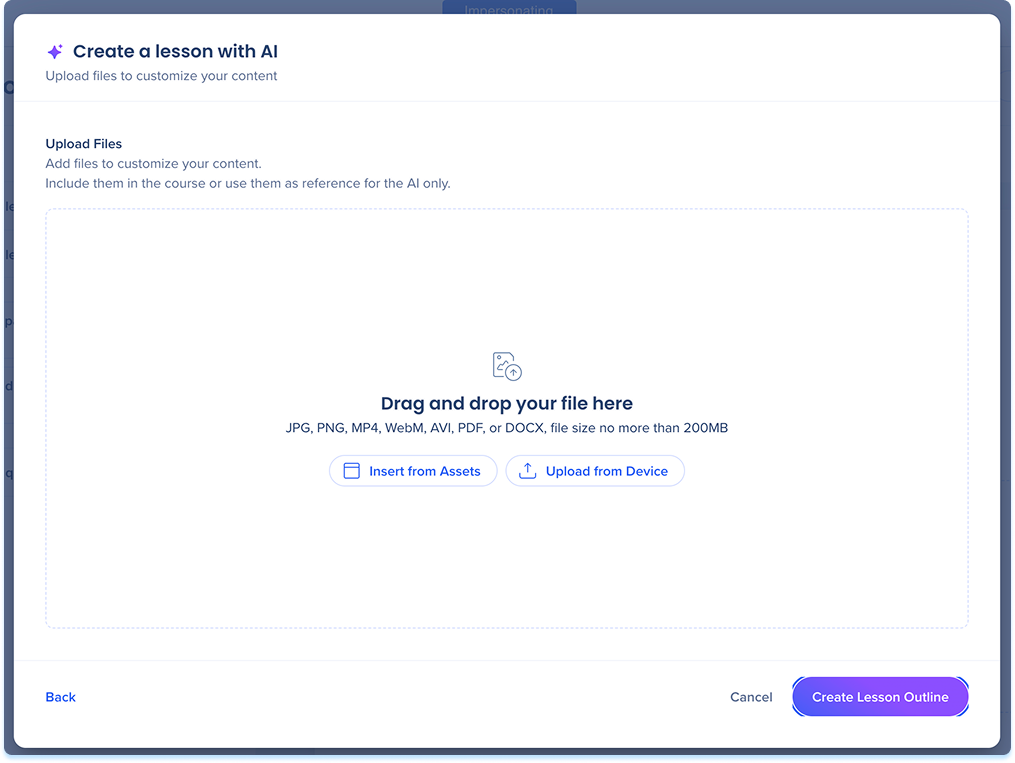
Puedes cargar archivos para influir en la forma en que la IA crea tu curso. Los archivos pueden servir como material de origen para la IA, o puedes incluirlos directamente en el curso para que los alumnos puedan acceder a ellos.
- Selecciona Insertar desde Activos o Cargar desde dispositivo
- Añade uno o más archivos
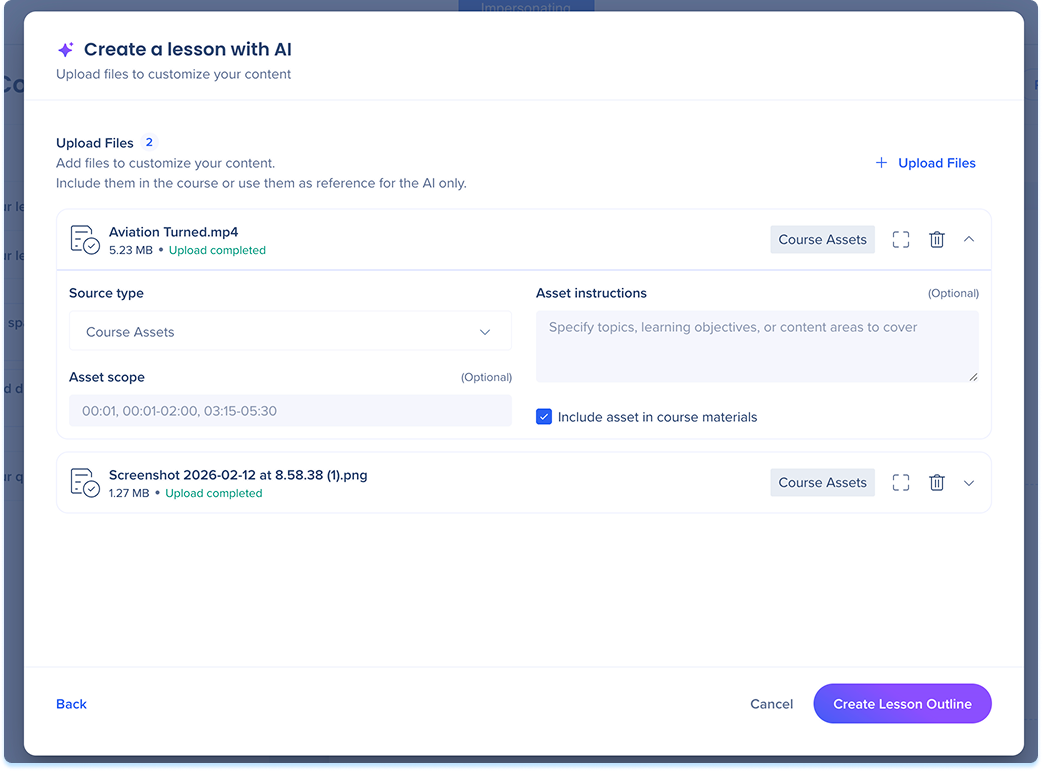
Una vez que se cargue un archivo, expándilo para configurar cómo lo utiliza la IA.
- En Tipo de fuente, elige cómo debe tratar la IA el archivo:
- Activos del curso: material sin procesar utilizado para crear el contenido de la lección (predeterminado)
- Estructura: define el flujo y los requisitos organizativos del curso
- Estilo y estándares: establece la terminología, el tono y la voz de la marca
- Información de Backstage: datos de fondo utilizados para la verificación de datos o restricciones
- En Ámbito del activo, completa una página o rango de tiempo si deseas que la IA solo utilice parte del archivo (opcional)
- En Instrucciones de activos, añade orientación sobre cómo la IA debe aplicar el activo (opcional)
- Activa Incluir activo en los materiales del curso si deseas que los alumnos accedan al archivo del curso publicado
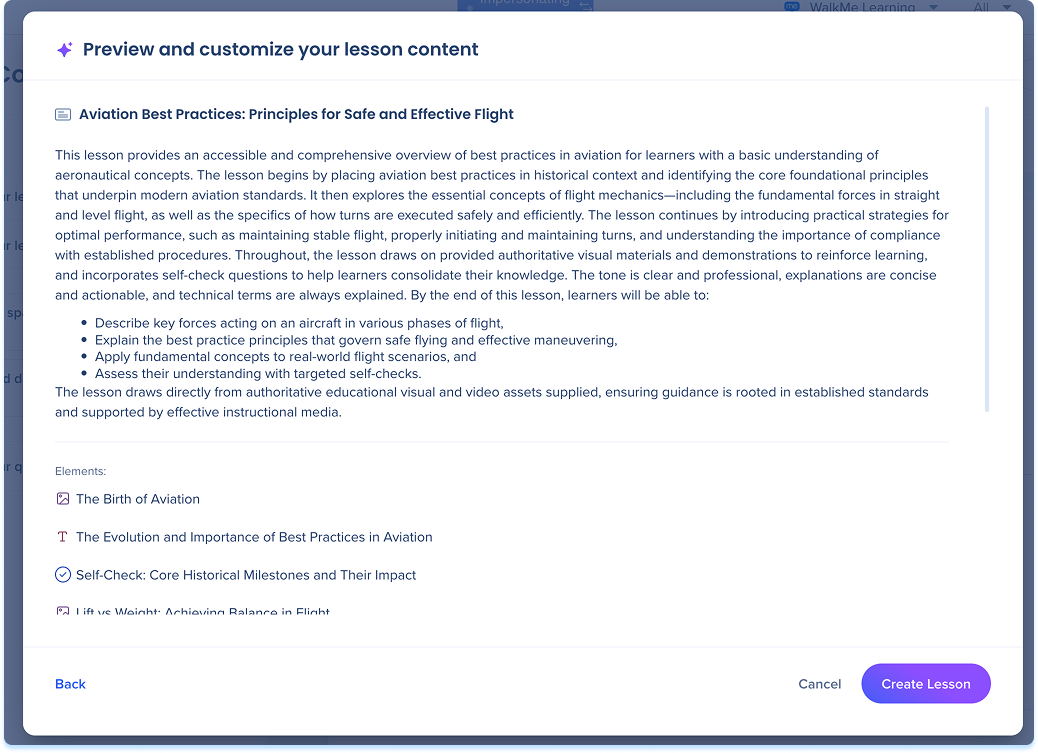
- Selecciona Crear esquema de la lección
6. Revisa el esquema de la lección y selecciona Crear lección
Reordenar las lecciones
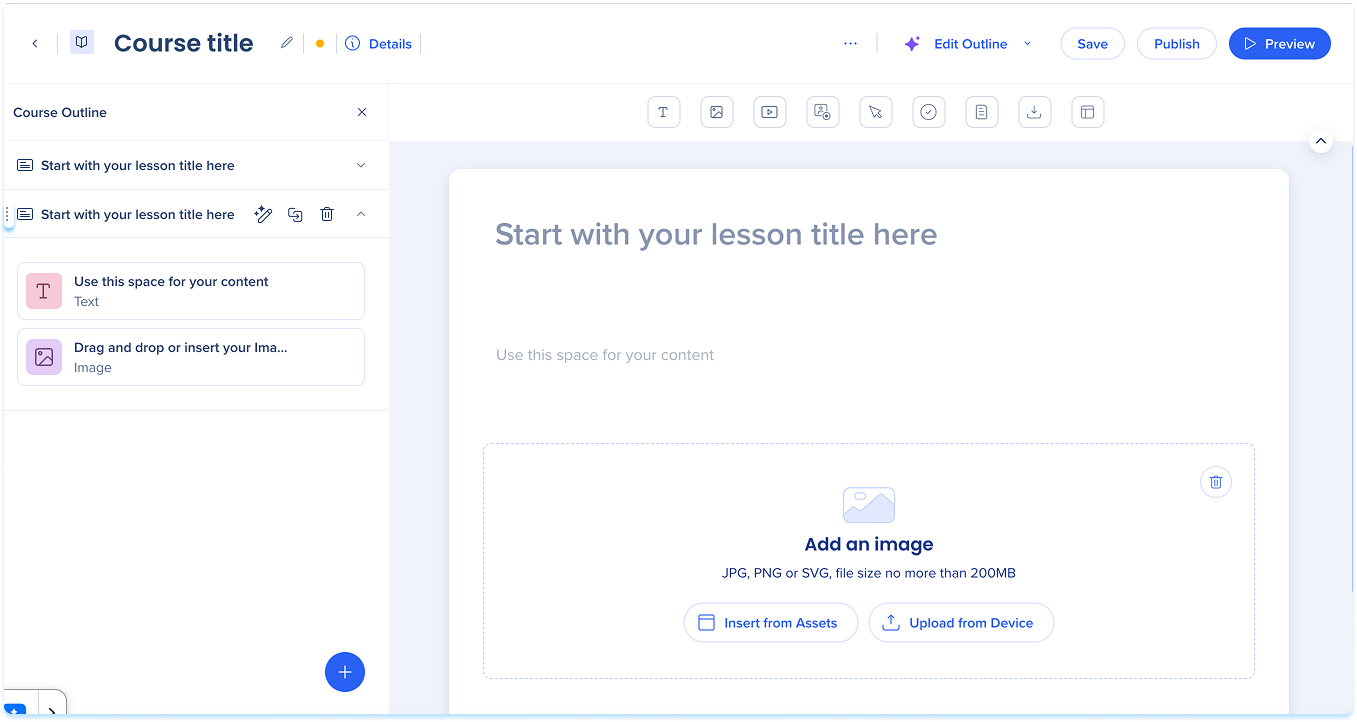
En el panel de capas, arrastra y suelta una lección para cambiar su orden.
Acciones de la lección
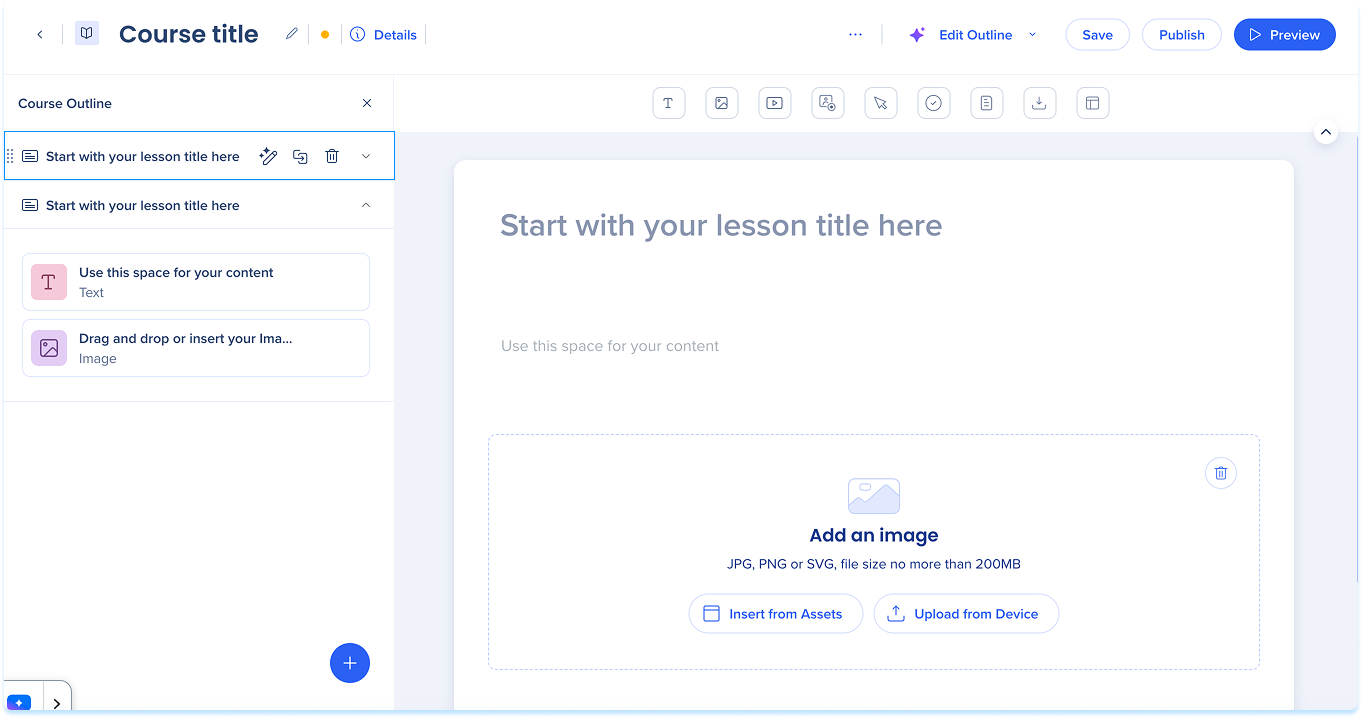
Pasa el cursor sobre una fila de lección en el panel de capas para acceder a las siguientes acciones:
- Editar esquema de la lección con IA: abre el esquema de la lección en el modo de edición de IA
- Duplicar: Crea una copia de la lección
- Eliminar: Elimina la lección del curso
Administrar cuestionarios
Añadir un cuestionario
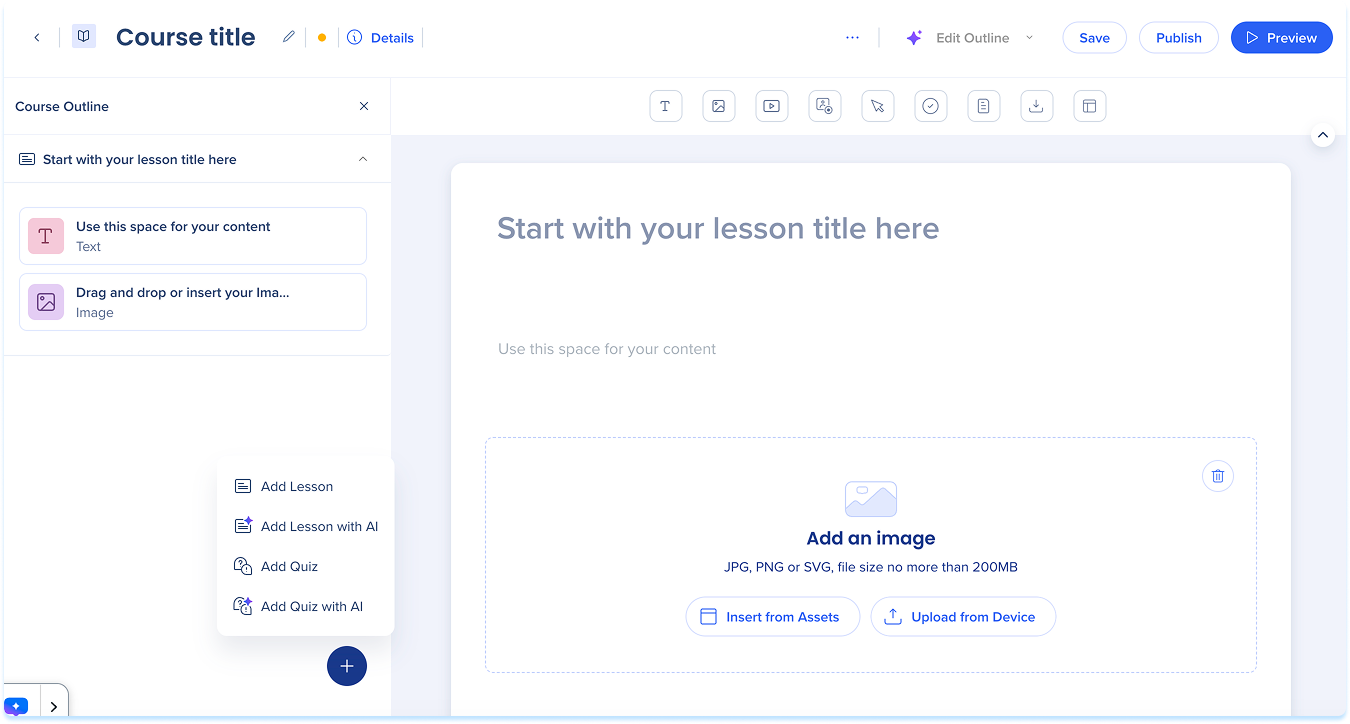
- En el panel de capas, selecciona el botón +
- Elige una de las siguientes:
- Añadir cuestionario: Abre un cuestionario vacío en el creador
- Añadir cuestionario con IA: genera un esquema del cuestionario en función de tus instrucciones
Quizzes in WalkMe Learning Arc
Administrar elementos
Cada lección puede incluir varios elementos. Abre una lección y utiliza la barra de herramientas de elementos o el lienzo principal para añadir contenido.
Elements: Getting Started Guide
Notas técnicas
- Permite subir archivos de hasta 200 MB
- Las cargas de archivos de vídeo admiten archivos de hasta 500 MB y hasta 60 minutos
- Los archivos SVG no son compatibles


