Breve descripción general
Elementos guardados es una sección de marcadores dedicada en el Menú de WalkMe para escritorio. Permite a los usuarios acceder instantáneamente a los recursos utilizados con más frecuencia directamente desde el menú, sin buscar o navegar por las carpetas.
Elementos guardados ayuda a los usuarios a pasar menos tiempo buscando y más tiempo trabajando, al mantener los recursos utilizados con frecuencia siempre al alcance.
Cómo funciona
Elementos guardados tiene una página dedicada en el Menú de escritorio de WalkMe, accesible a través del icono de marcador en la barra de navegación. Desde esta página, los usuarios pueden ver, organizar y administrar todos sus recursos marcados en un solo lugar.
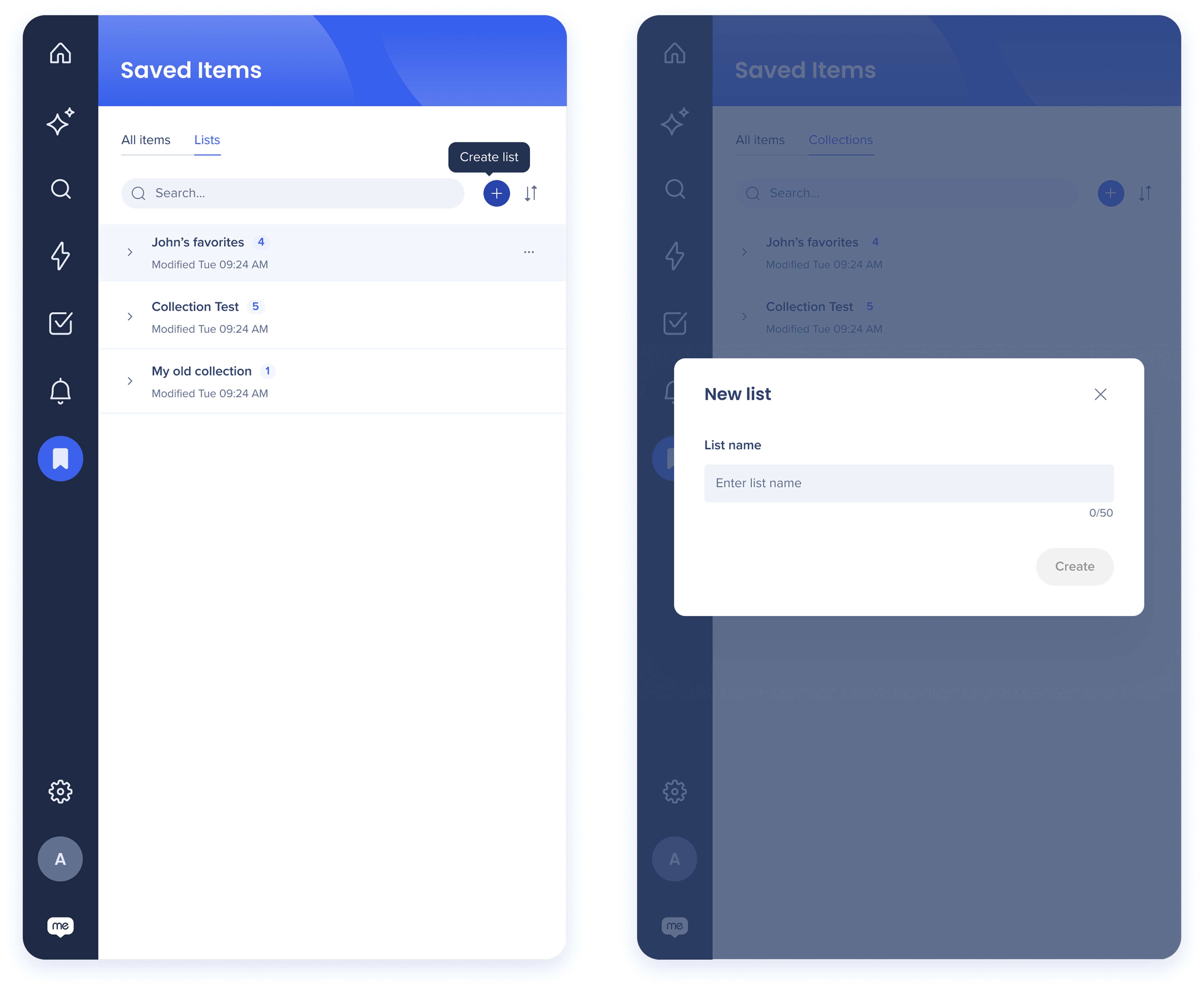
Descripción general de la página de Elementos guardados
La página se divide en dos pestañas:
-
Todos los elementos: muestra una lista plana de todo lo que has guardado, independientemente de la lista a la que pertenece
-
Listas: muestra los elementos guardados organizados en colecciones con nombre
-
Cada lista muestra el recuento de elementos y la última fecha de modificación
-
Al hacer clic en una lista, se expande para revelar su contenido en línea
 Cómo guardar un elemento
-
Pasa el cursor sobre cualquier recurso en el Menú WalkMe para revelar el icono de marcador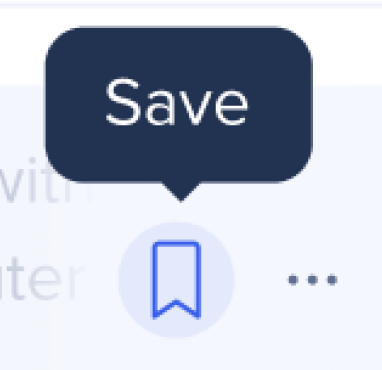
-
Haz clic en el icono de Marcador. Aparece un mensaje de confirmación que te informa que el elemento se guarda en la página Elementos guardados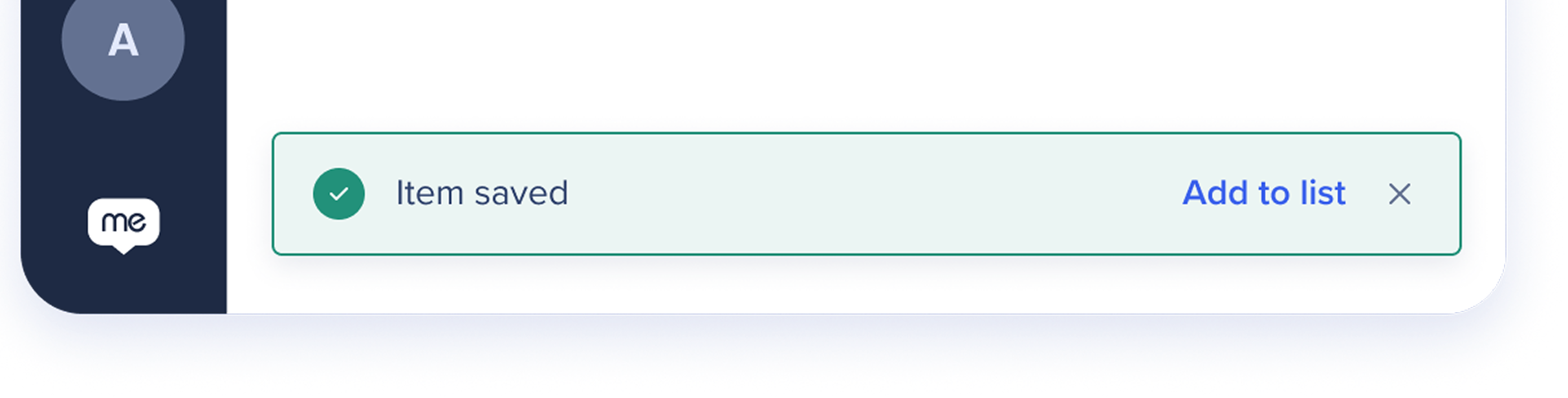
-
Desde el mensaje de confirmación, haz clic en Añadir a la lista para asignar el elemento a una lista existente o crear una nueva en el momento (opcional)
-
Una vez guardado, el elemento aparece en la pestaña Listas de la página Elementos guardados
Nota
Si descartas la notificación emergente sin añadir el elemento a una lista, el elemento se seguirá guardando y aparecerá en Todos los elementos. Puedes asignarlo a una lista en cualquier momento desde la página Elementos guardados.
Administración de listas y elementos
Creación de una lista
-
Ve a la pestaña Listas en la página Elementos guardados
-
Haz clic en el icono Añadir
-
En el cuadro de diálogo "Nueva lista", introduce un nombre de lista (hasta 50 caracteres)
-
Haz clic en Crear
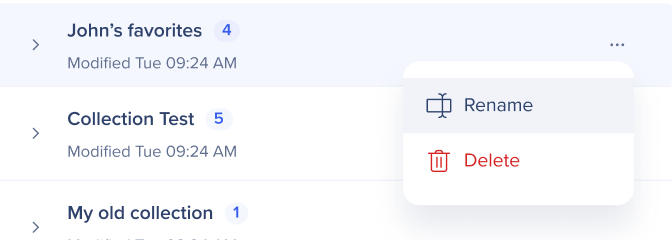
Cambiar el nombre o eliminar una lista
 Pasa el cursor sobre cualquier lista para revelar el menú Opciones que ofrece:
Dejar de guardar un elemento
-
Pasa el cursor sobre un elemento
-
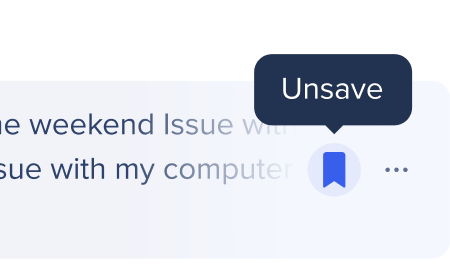
Haz clic en el icono de marcador para eliminarlo de guardados
-
El elemento se elimina inmediatamente de tus Elementos guardados y de cualquier lista a la que pertenecía
Notas técnicas
-
Los elementos están limitados solo a una sola lista: un elemento no puede pertenecer a varias listas simultáneamente
-
Eliminar un elemento maestro lo elimina de todas las listas
-
Solo disponible para el Menú WalkMe para escritorio


