Kurzübersicht
Gespeicherte Elemente ist ein dedizierter Lesezeichen-Bereich im WalkMe-Menü für Desktop. Es ermöglicht Benutzern, sofort auf ihre am häufigsten verwendeten Ressourcen direkt aus dem Menü zuzugreifen, ohne durch Ordner zu suchen oder zu navigieren.
Gespeicherte Elemente helfen den Benutzern, weniger Zeit mit der Suche und mehr Zeit mit der Arbeit zu verbringen, da häufig verwendete Ressourcen immer in Reichweite sind.
Funktionsweise
Gespeicherte Elemente verfügen über eine eigene Seite im WalkMe-Desktop-Menü, auf die Sie über das Lesezeichen-Symbol in der Navigationsleiste zugreifen können. Auf dieser Seite können Benutzer alle ihre Lesezeichen-Ressourcen an einem Ort anzeigen, organisieren und verwalten.
Übersicht der Seite „Gespeicherte Elemente“
Die Seite ist in zwei Registerkarten unterteilt:
-
Alle Elemente: Zeigt eine flache Liste von allem an, was Sie gespeichert haben, unabhängig davon, zu welcher Liste es gehört
-
Listen: Zeigt Ihre gespeicherten Elemente an, die in benannte Sammlungen organisiert sind
-
Jede Liste zeigt die Anzahl der Elemente und das Datum der letzten Änderung
-
Durch Klicken auf eine Liste wird diese erweitert, um ihren Inhalt direkt anzuzeigen
 So speichern Sie ein Element
-
Bewegen Sie den Mauszeiger über eine beliebige Ressource im WalkMe-Menü, um das Lesezeichen-Symbol anzuzeigen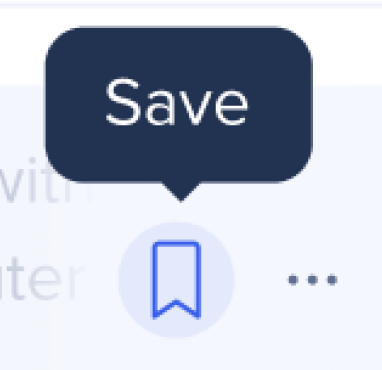
-
Klicken Sie auf das Lesezeichen-Symbol. Eine Bestätigungsmeldung wird angezeigt, die Sie darüber informiert, dass das Element auf der Seite „Gespeicherte Elemente“ gespeichert wurde.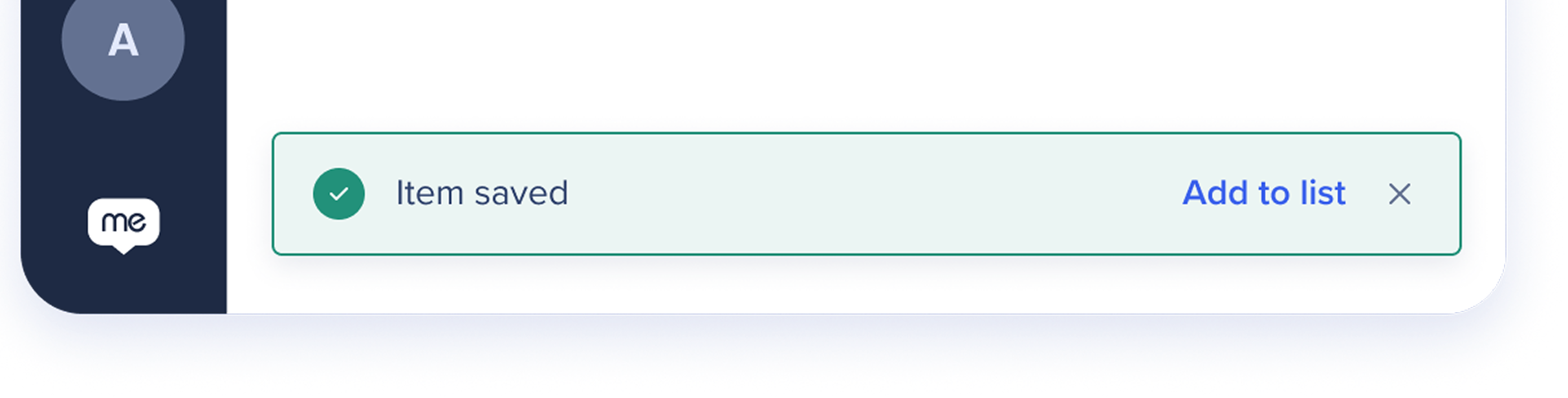
-
Klicken Sie in der Bestätigungsnachricht auf Zur Liste hinzufügen, um das Element einer vorhandenen Liste zuzuweisen, oder erstellen Sie sofort eine neue (optional)
-
Nach dem Speichern wird das Element auf der Registerkarte Listen der Seite Gespeicherte Elemente angezeigt
Anmerkung
Wenn Sie den Toast verwerfen, ohne das Element zu einer Liste hinzuzufügen, wird das Element weiterhin gespeichert und unter Alle Elemente angezeigt. Sie können es jederzeit auf der Seite Gespeicherte Elemente einer Liste zuweisen.
Listen und Elemente verwalten
Erstellen einer Liste
-
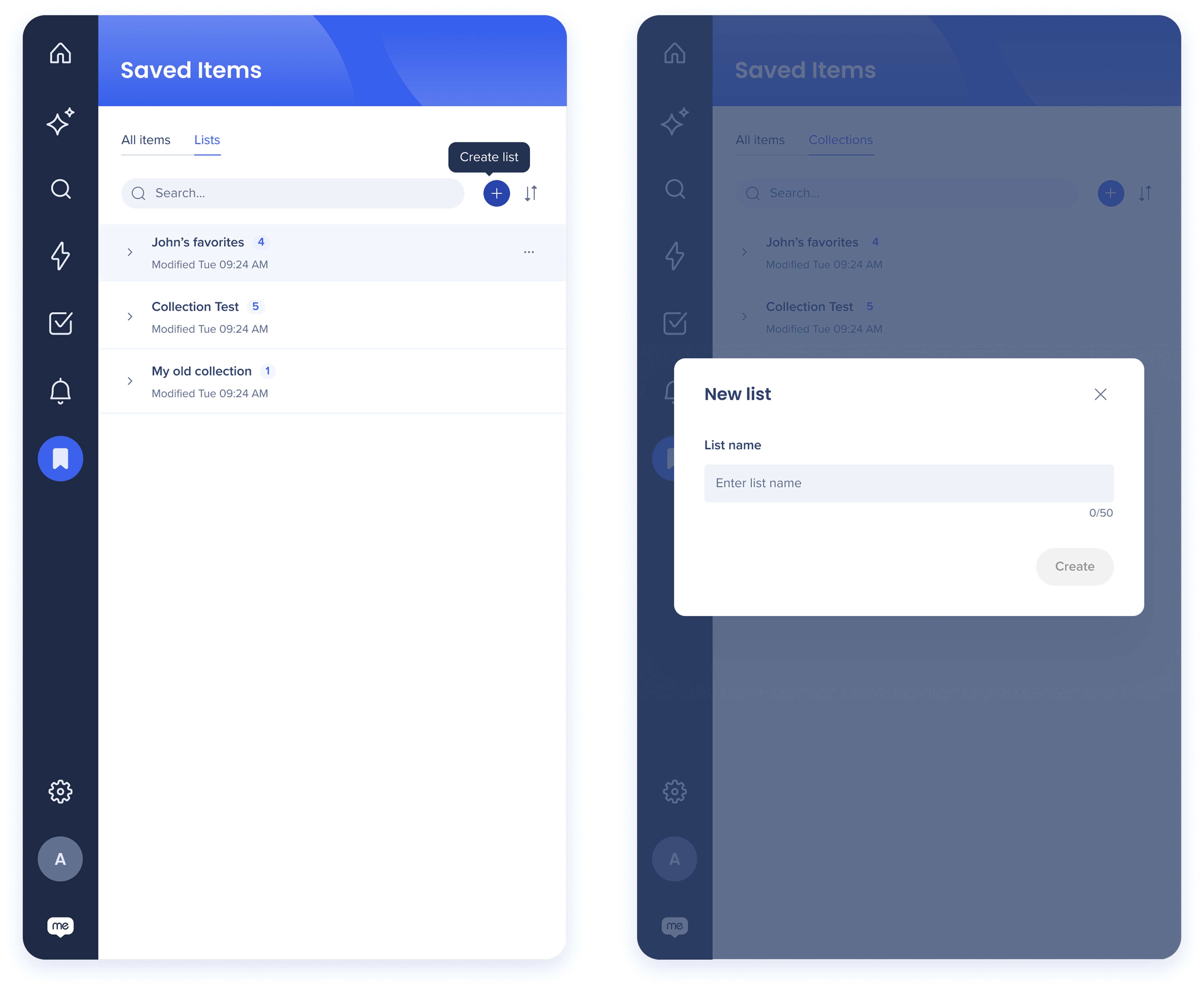
Gehen Sie zur Registerkarte Listen auf der Seite Gespeicherte Elemente
-
Klicken Sie auf das Symbol Hinzufügen
-
Geben Sie im Dialogfeld „Neue Liste“ einen Listennamen ein (bis zu 50 Zeichen)
-
Klicken Sie auf Create (Erstellen).
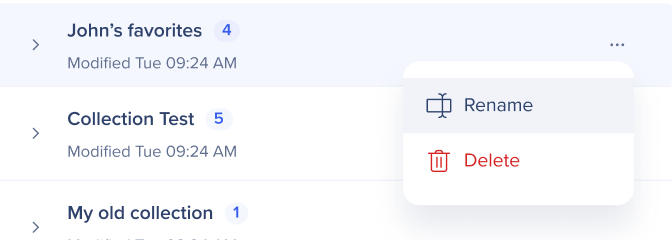
Umbenennen oder Löschen einer Liste
 Bewegen Sie den Mauszeiger über eine beliebige Liste, um das Optionsmenü anzuzeigen, das bietet:
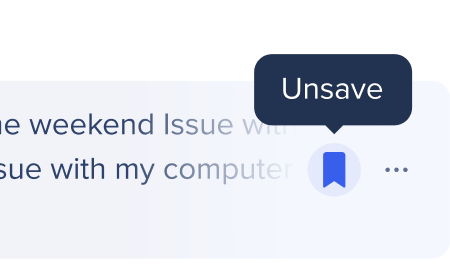
Das Speichern eines Elements aufheben
-
Bewegen Sie den Mauszeiger über ein Element
-
Klicken Sie auf das Lesezeichen-Symbol, um das Speichern aufzuheben
-
Das Element wird sofort aus Ihren Gespeicherten Elementen und jeder Liste entfernt, zu der es gehörte
Technische Hinweise
-
Elemente sind nur auf eine einzige Liste beschränkt – ein Element kann nicht gleichzeitig zu mehreren Listen gehören
-
Das Löschen eines Master-Elements entfernt es aus allen Listen
-
Nur für das WalkMe-Menü für Desktop verfügbar


