概要
保存済みアイテムは、デスクトップ用のWalkMeメニューにある専用のブックマークセクションです。 この機能を使用すると、ユーザーはフォルダ内を検索したり移動したりすることなく、メニューから直接最も頻繁に使用するリソースにすぐにアクセスできます。
保存済みアイテムを使用すると、頻繁に使用するリソースを常に手の届くところに保つことができるため、ユーザーは検索に費やす時間を短縮して作業に費やす時間を増やすことができます。
使用方法
保存済みアイテムには、WalkMeデスクトップメニューに専用のページがあり、ナビゲーションバーのブックマークアイコンからアクセスできます。 このページから、ユーザーは自分のブックマークされたすべてのリソースを 1 か所で表示、整理、管理できます。
保存済みアイテムページの概要
このページは次の 2 つのタブに分かれています:
 アイテムの保存方法
-
WalkMeメニュー内の任意のリソースにカーソルを合わせると、ブックマークアイコンが表示されます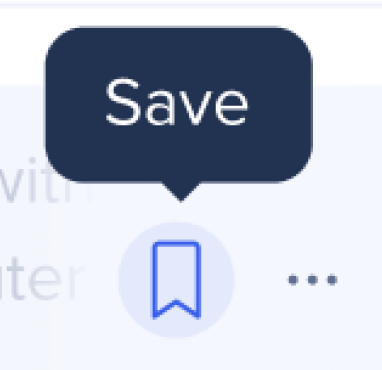
-
ブックマークアイコンをクリックします。 アイテムが [保存済みアイテム] ページに保存されたことを知らせる確認メッセージが表示されます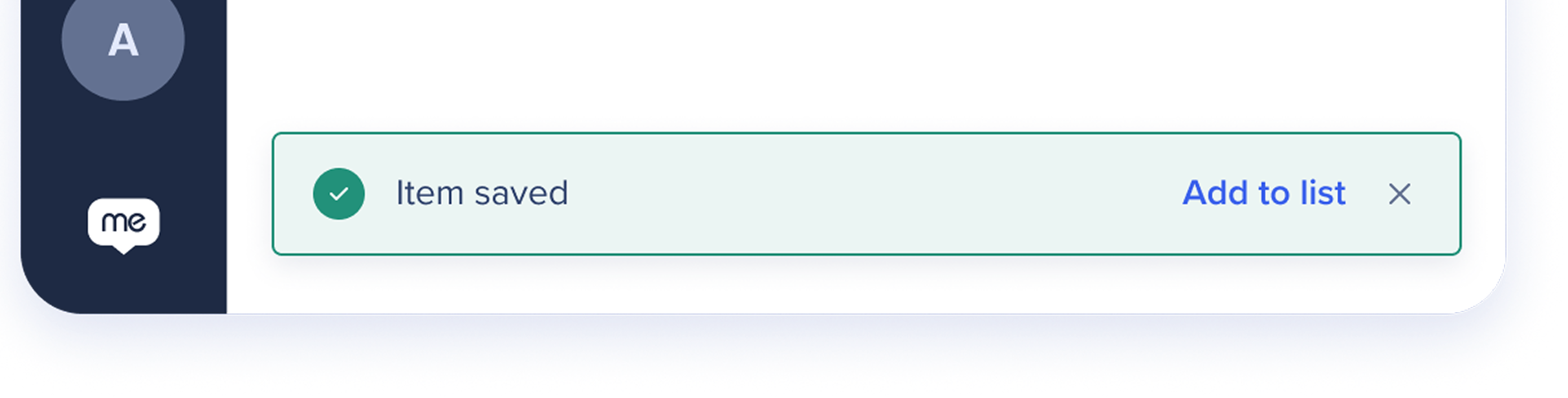
-
確認メッセージから、「リストに追加」をクリックしてアイテムを既存のリストに割り当てるか、その場で新しいリストを作成します(オプション)。
-
保存されると、そのアイテムは [保存済みアイテム] ページの [リスト] タブに表示されます
注
アイテムをリストに追加せずにトースト通知を閉じた場合も、アイテムは保存され、[すべてのアイテム] の下に表示されます。 このアイテムは、[保存済みアイテム] ページからいつでもリストに割り当てることができます。
リストとアイテムの管理
リストの作成
-
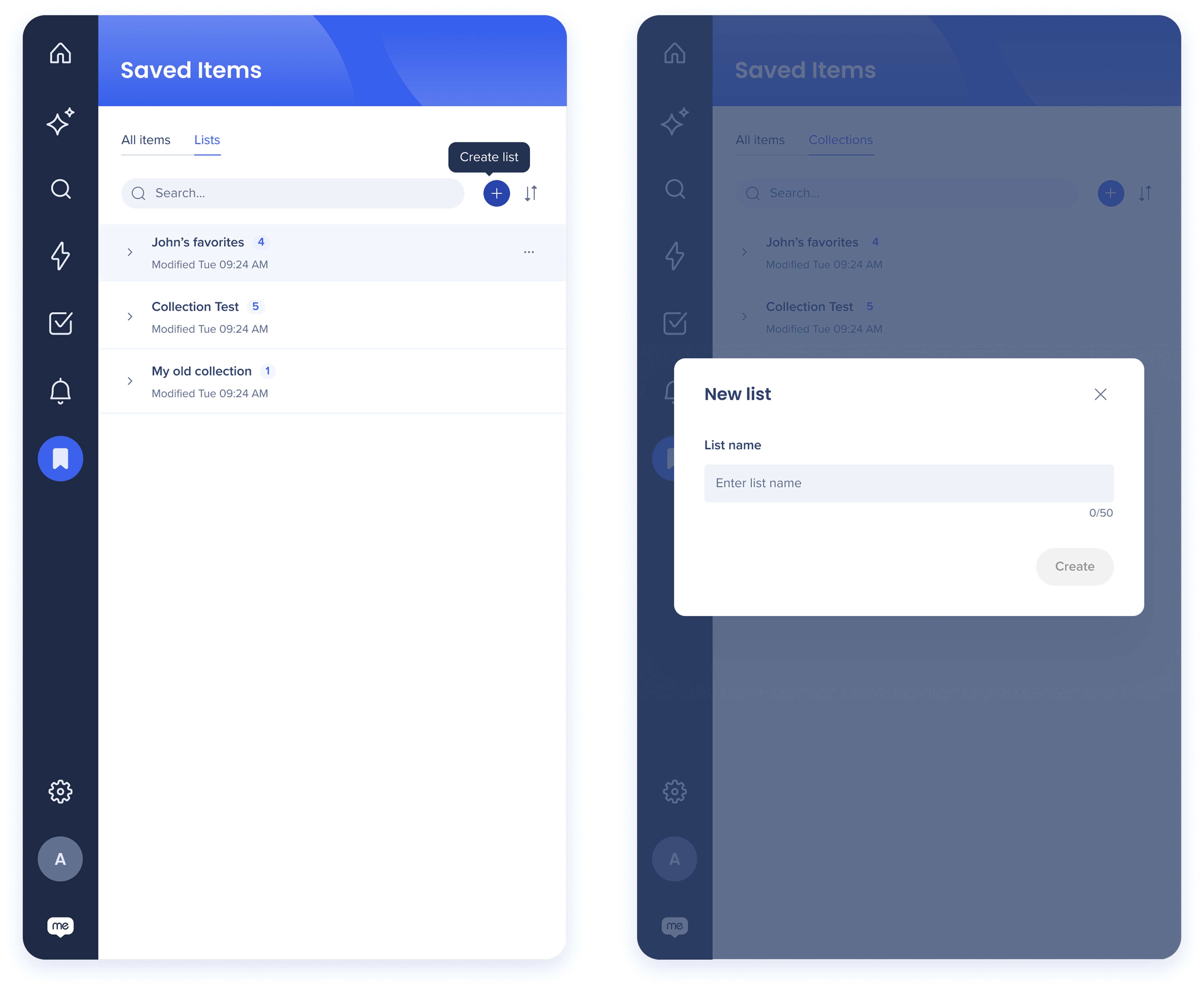
[保存済みアイテム] ページの [リスト] タブに移動します
-
「Add」アイコンをクリックします
-
「新規リスト」ダイアログで、リスト名を入力します(最大50文字)
-
作成をクリック
リストの名前を変更または削除する
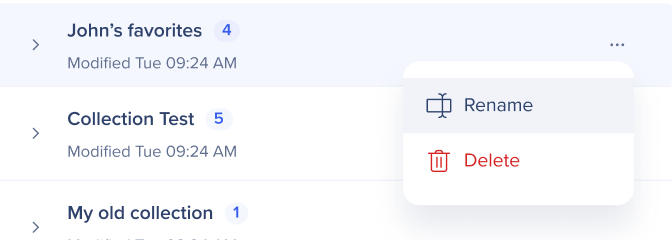
 任意のリストにカーソルを合わせると、オプションメニューが表示されます。このメニューには次のものがあります:
-
名前の変更:リスト名を更新します。
-
削除:リストを永久に削除します。
アイテムの保存を解除する
-
アイテムにカーソルを合わせる
-
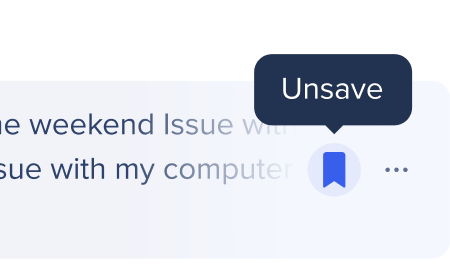
ブックマークアイコンをクリックして保存を解除してください
-
アイテムは保存済みアイテムやそのアイテムが属していたすべてのリストからただちに削除されます
技術的なノート
-
項目は単一のリストにのみ制限されています。項目は同時に複数のリストに属することはできません
-
マスター項目を削除すると、その項目はすべてのリストから削除されます
-
デスクトップ向けWalkMeメニューでのみ利用可能


