Breve descripción general
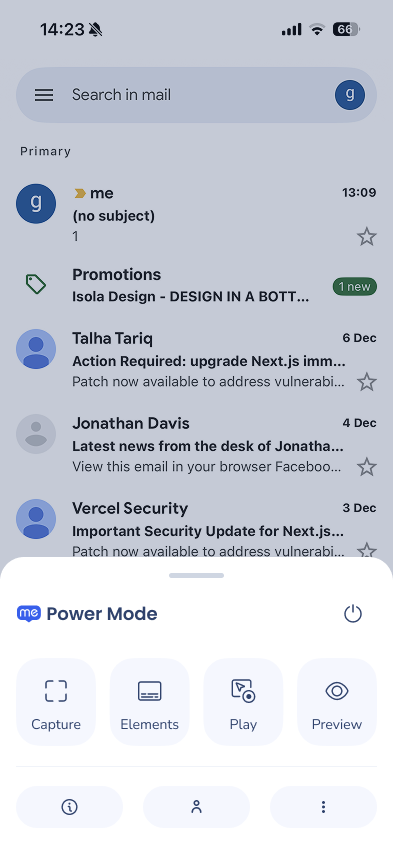
El menú de Power Mode te da acceso a todas las herramientas de Power Mode directamente desde tu aplicación. Aparece como una barra flotante en la parte inferior de la pantalla una vez que has iniciado sesión. Utilízalo para capturar elementos, probar contenido y ver información de la aplicación o del usuario, todo sin abandonar la aplicación.
Casos de uso
- Captura pantallas y elementos directamente en la aplicación para crear Smart Walk-Thrus y conectar el contenido de WalkMe a la interfaz de usuario
- Reproducir elementos individuales para ver exactamente cómo se ven en contexto antes de publicar
- Previsualiza varios elementos a la vez para probar cómo se comportan juntos, teniendo en cuenta la segmentación
- Ver información de la aplicación, el SDK y el dispositivo para verificar una integración exitosa o ayudar a solucionar problemas
- Administra los elementos capturados para revisar y actualizar pantallas y elementos sin volver a la consola
Acceso
Inicia sesión
De forma predeterminada, inicias sesión en el Power Mode utilizando un gesto táctil de cinco dedos durante cinco segundos en cualquier pantalla de tu aplicación.
Para iniciar sesión en Power Mode:
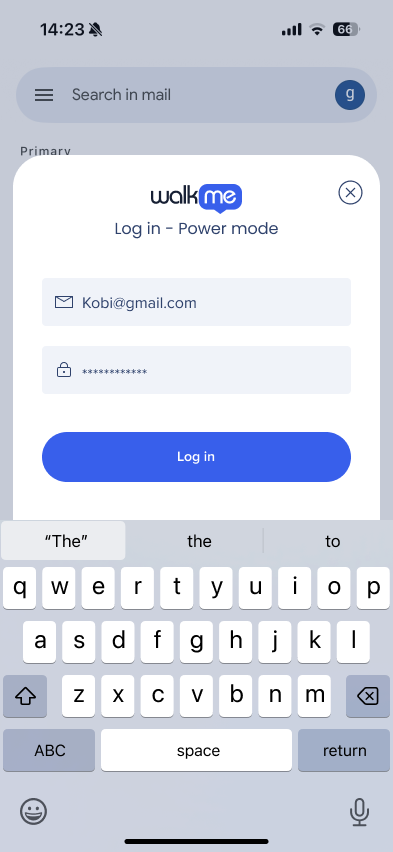
- Toca cualquier pantalla de la aplicación con cinco dedos simultáneamente durante cinco segundos
- En la ventana emergente que aparece, escribe tus credenciales de WalkMe y selecciona Iniciar sesión
- El panel Power Mode aparece en la parte inferior de la pantalla
Consejo
El gesto predeterminado de cinco dedos es configurable. Para cambiarlo, ve a Ajustes de creación en el Admin Center. También puedes desactivar el modo de energía por completo desde allí si es necesario.
Después de iniciar sesión, el Menú del modo de potencia aparece como una barra persistente en la parte inferior de la pantalla. Sigue siendo visible mientras navegas por la aplicación.
El Menú tiene cuatro pestañas de acción principales: Capturar, Elementos, Reproducir y Vista previa, y tres opciones de información en la parte inferior: Información de la aplicación, Información del usuario y Opciones.
Cerrar sesión de Power Mode
Power Mode permanece activo hasta que lo cierres explícitamente o hasta que se agote después de 24 horas de inactividad.
Para cerrar sesión, selecciona el icono de Power en la esquina superior derecha del panel del Power Mode.
Cómo funciona
Captura
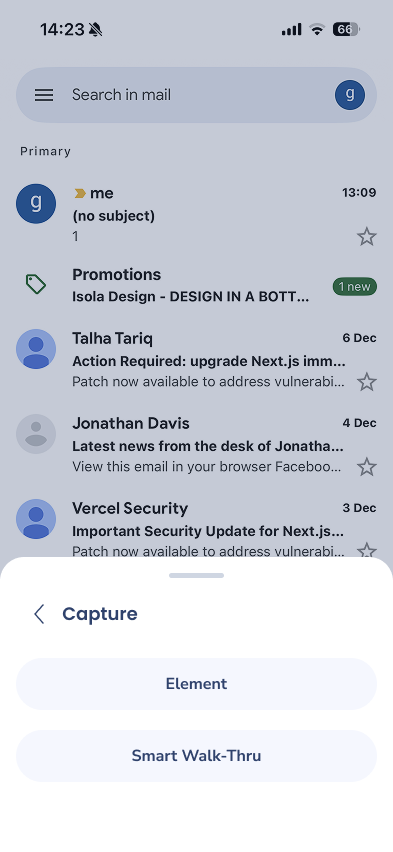
Utiliza Captura para reconocer pantallas y elementos de la aplicación para que WalkMe pueda conectar contenido a ellos. Seleccionar Captura abre un submenú con dos opciones:
- Elemento — captura un solo elemento de la interfaz de usuario
- Smart Walk-Thru — captura una secuencia de pasos para un Smart Walk-Thru
Para capturar un elemento:
- Navega hasta la pantalla de la aplicación que contiene el elemento que deseas capturar
- Selecciona Captura en el Menú del modo de potencia y luego selecciona Elemento
- Puedes moverte entre los modos Navegación y Captura
- Pulsa el elemento que deseas capturar o arrastra el cursor sobre él
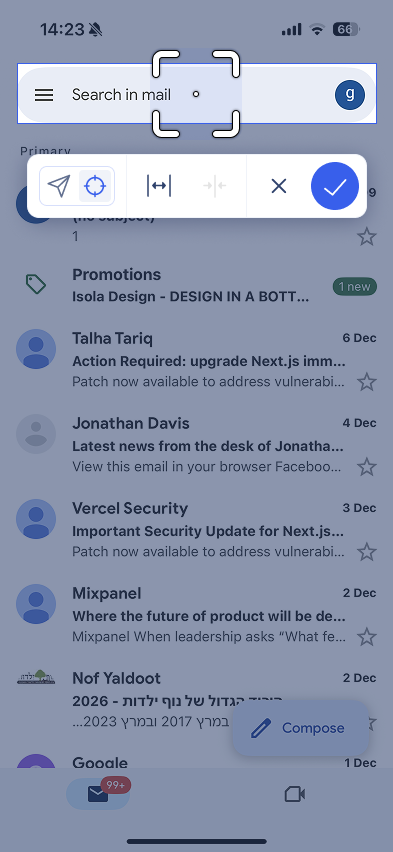
- Selecciona Confirmar cuando estés satisfecho con la selección
- En el cuadro de diálogo Guardar elemento, escribe un nombre para el elemento
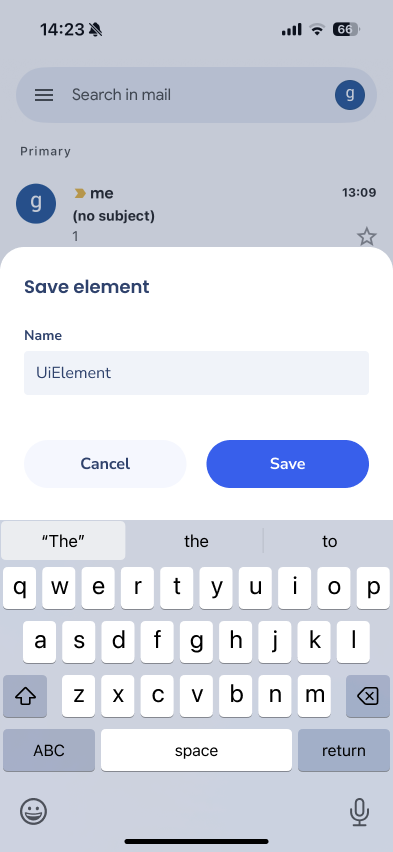
- Selecciona Guardar
Para capturar un Smart Walk-Thru:
- Navega hasta la pantalla donde debe aparecer el primer paso del Walk-Thru
- Selecciona Captura en el menú del modo de energía y luego selecciona Smart Walk-Thru
- Pulsa el elemento para el primer paso
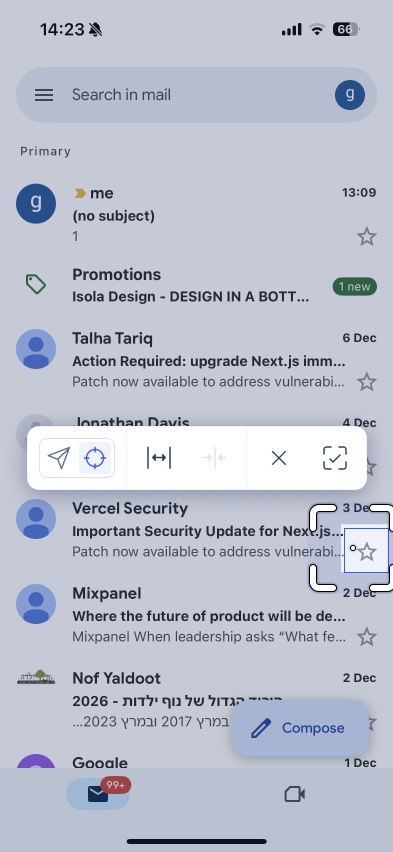
- Selecciona Confirmar. Aparece un mensaje: Pulsa el elemento seleccionado para continuar
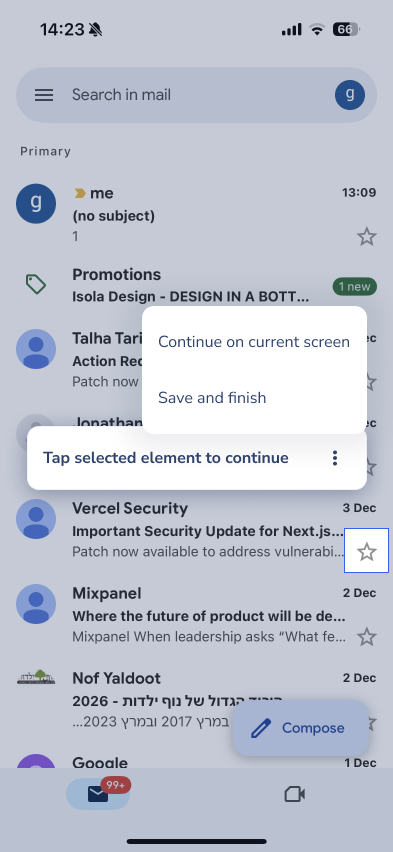
- Elige cómo proceder:
- Continuar en la pantalla actual — captura otro elemento en la misma pantalla
- Guardar y finalizar — finaliza la captura y nombra el Smart Walk-Thru
- Cuando hayas terminado, selecciona Guardar y finalizar, escribe un nombre en el cuadro de diálogo Guardar Smart Walk-Thru y selecciona Guardar
Elementos
La pestaña Elementos muestra todas las pantallas y elementos que ya has capturado para este sistema. Utilízalo para revisar lo que se ha capturado, verificar los detalles de los elementos o actualizar una captura si la interfaz de usuario ha cambiado.
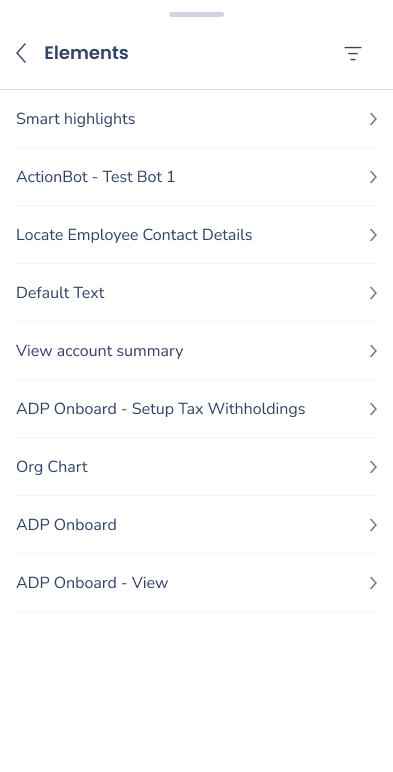
Para administrar los elementos capturados:
- Selecciona Elementos del menú del modo de energía
- Navega por la lista de pantallas y elementos capturados
- Selecciona un elemento para ver sus detalles o volver a capturarlo
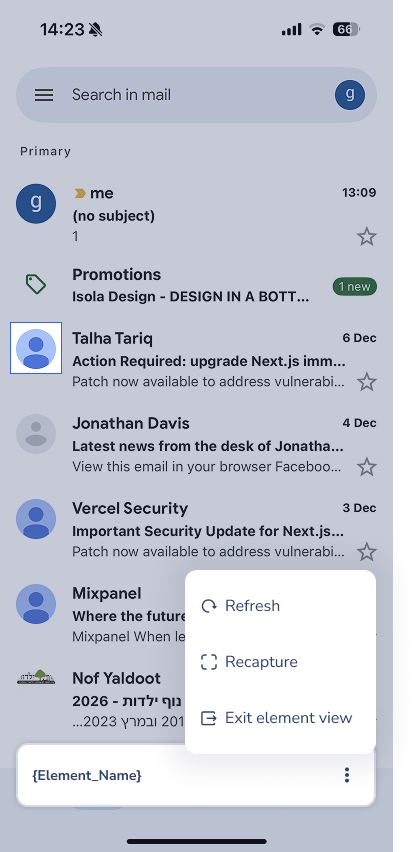
Nota
Si un elemento ya no coincide con la interfaz de usuario después de una actualización de la aplicación, vuelve a capturarlo para que el contenido funcione correctamente.
Reproducir
Reproducir te permite ejecutar un solo elemento de WalkMe dentro de la aplicación para ver exactamente cómo se ve. Utilízalo para una comprobación rápida antes de publicar.
Reproducir ejecuta el elemento sin aplicar reglas de segmentación. Para probar la segmentación, utiliza Vista previa en su lugar.
Para reproducir un elemento:
- Selecciona Reproducir en el menú del modo de potencia
- Busca y selecciona el elemento que deseas ejecutar
- La hoja se cierra y comienza el modo de reproducción
- Navega por la aplicación e interactúa con el elemento como lo harían los usuarios.
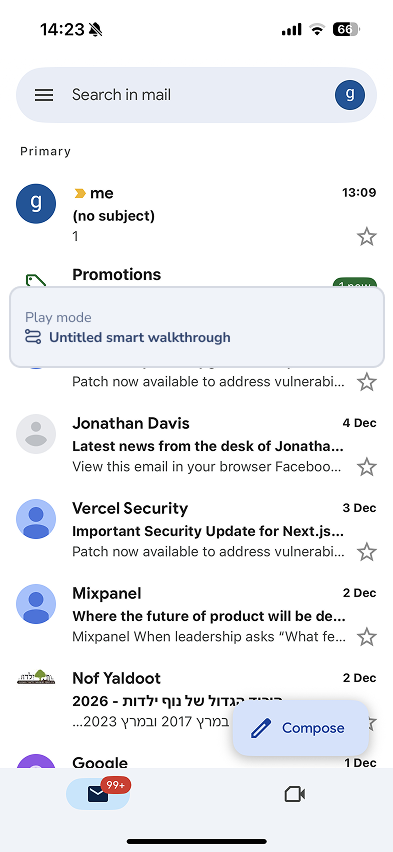
Para acceder a las opciones del Modo de reproducción, selecciona el Menú Opciones en el panel minimizado:
- Actualizar — vuelve a cargar el elemento para recoger los cambios realizados en la consola
- Abrir vista de mapa — abre un mapa visual de pasos para el elemento (solo Smart Walk-Thrus)
- Salir del modo de reproducción — detiene el modo de reproducción y vuelve al menú del modo de energía
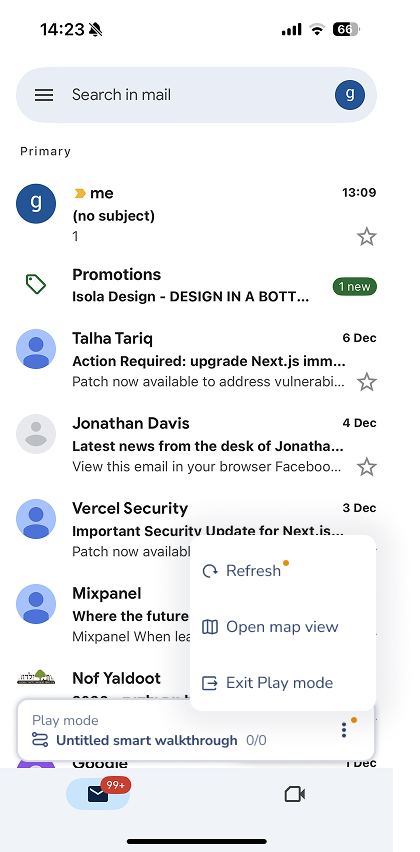
Vista de mapa
La vista de mapa te proporciona una descripción general visual de los pasos de un Smart Walk-Thru.
Pulsa cualquier paso para ver sus opciones:
- Añadir pasos — añade un nuevo paso después de este
- Ve al paso — salta directamente a este paso en la reproducción de Walk-Thru
- Recaptura — recaptura el elemento de este paso (disponible en pasos distintos del que se está reproduciendo actualmente)
Vista preliminar
La vista previa te permite probar varios elementos a la vez en el contexto real para el que los has creado, incluidas tus reglas de segmentación. Es la mejor forma de validar la experiencia completa del usuario antes de publicar.
A diferencia de Reproducir, Vista previa tiene en cuenta los segmentos que has aplicado, por lo que puedes ver exactamente con lo que se enfrentaría un tipo específico de usuario.
Para iniciar una sesión de vista previa:
- Selecciona Vista previa en el menú del modo de potencia. Aparece una pantalla con dos pestañas: Elementos y Eventos.
- Selecciona los elementos y Eventos que deseas incluir
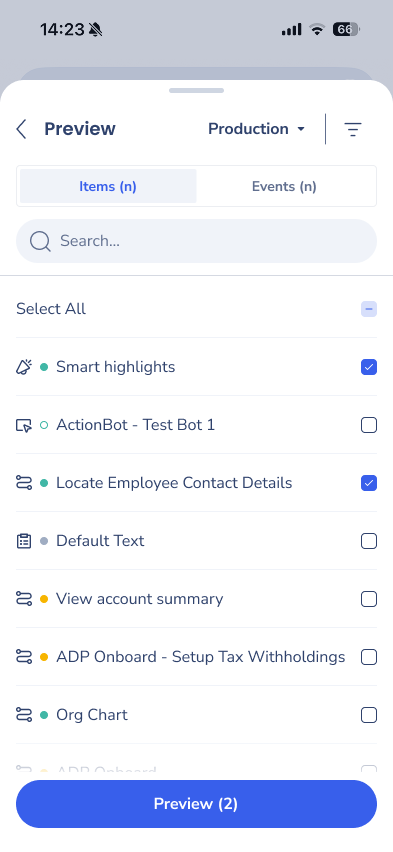
- Selecciona Vista previa (n). Aparece una ventana emergente: Reinicia la aplicación para entrar en el modo de vista previa.
- Selecciona Reiniciar
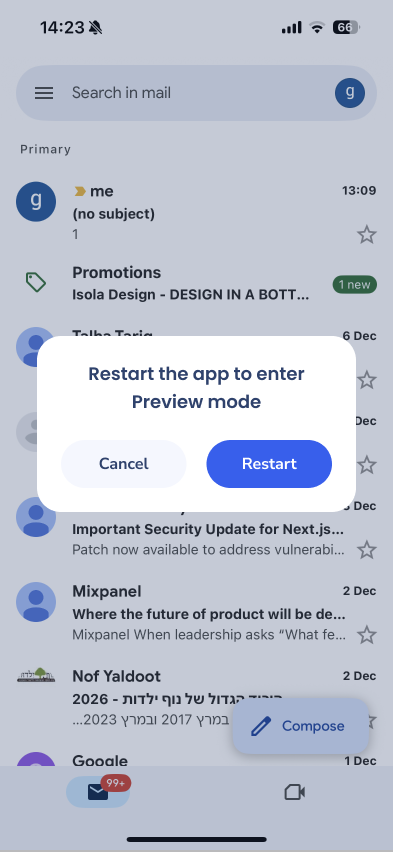
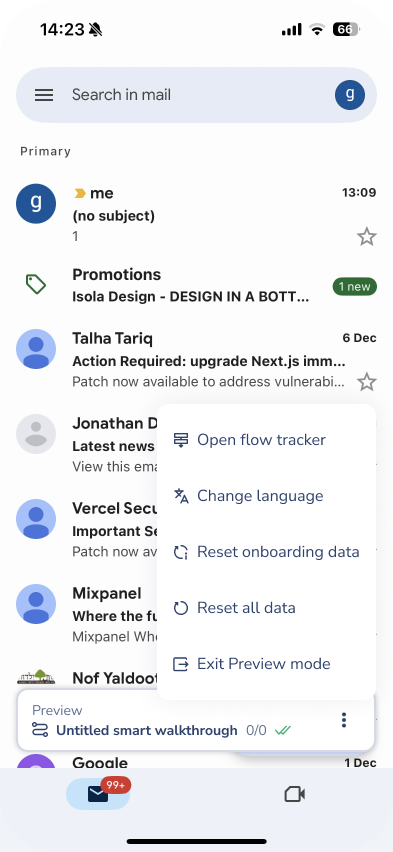
- Navega por la aplicación. Los elementos aparecen en función de tus reglas y segmentación. Un panel minimizado en la parte inferior muestra el elemento actual y su estado de evaluación.
Para acceder a las opciones de Vista previa durante una sesión, selecciona el menú Opciones en el panel minimizado:
- Abrir rastreador de flujo: abre el rastreador de flujo para inspeccionar las condiciones y las reglas de reproducción automática para cada elemento
- Cambiar idioma — cambia el idioma de la vista previa
- Restablecer datos de incorporación — restablece los datos de incorporación para que puedas volver a probar los flujos de incorporación
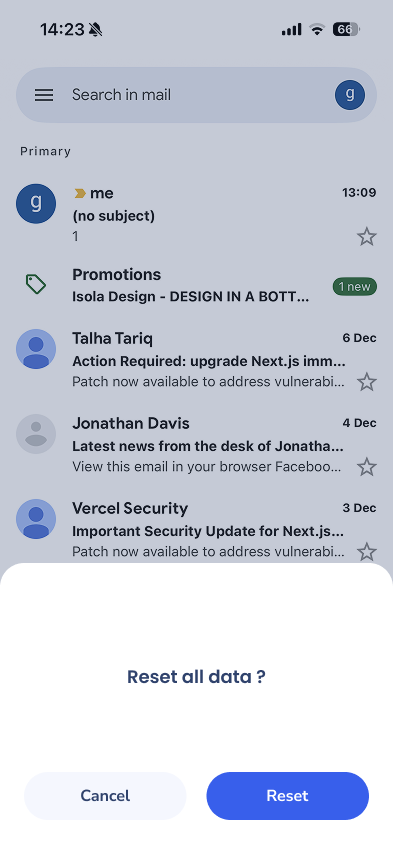
- Restablecer todos los datos — restablece todos los datos de la sesión
- Salir del modo de vista previa — detiene la sesión de vista previa
Nota
La vista previa persiste durante los reinicios de aplicaciones hasta que la detienes. Esto te permite probar la lógica de segmentación que abarca varias sesiones, como reglas basadas en el número de sesiones que ha tenido un usuario.
Rastreador de flujo
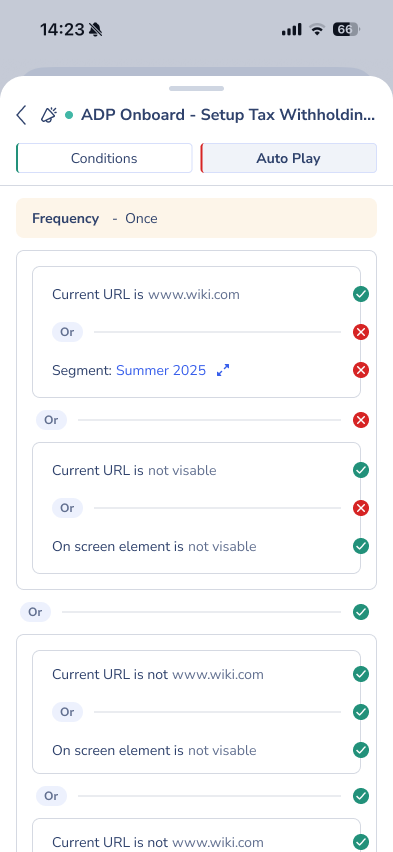
El rastreador de flujo muestra cada elemento de la sesión de vista previa junto con sus condiciones de visualización y reglas de reproducción automática. Utilízalo para comprender por qué un elemento aparece o no para el contexto del usuario actual.
Cada elemento de la lista muestra condiciones y etiquetas de reproducción automática. Al tocar en cualquiera de las etiquetas, se abre la vista de detalles del rastreador de flujo, que muestra todas las condiciones y reglas de ese elemento, incluida la configuración de frecuencia y la lógica de segmento.
Cambiar idioma
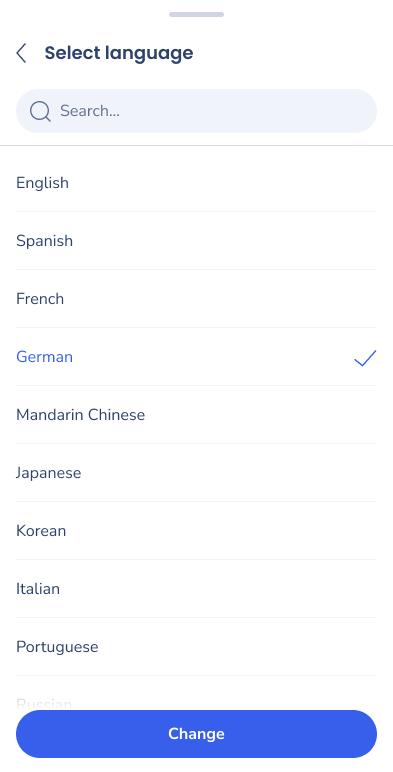
Cambiar idioma te permite cambiar el idioma en el que se muestra el contenido de WalkMe durante la sesión de vista previa, por lo que puedes probar el contenido multilingüe sin cambiar la configuración del dispositivo.
Selecciona un idioma de la lista Seleccionar idioma —el idioma actual está resaltado— y selecciona Cambiar. El botón permanece desactivado hasta que elijas un idioma diferente.
Restablecer datos de incorporación y Restablecer todos los datos
Utiliza estas opciones para borrar los datos de la sesión para que puedas volver a probar los flujos desde un estado limpio:
- Restablecer datos de incorporación — restablece solo los datos específicos de la incorporación
- Restablecer todos los datos — restablece todos los datos de la sesión actual.
La información de la aplicación muestra detalles técnicos sobre la aplicación, el WalkMe Mobile SDK y el dispositivo que estás utilizando actualmente. Es útil para verificar una integración exitosa y para compartir información con el soporte de WalkMe al solucionar problemas.
Información del usuario muestra los atributos que la aplicación ha establecido para el usuario actual, incluidos los atributos públicos y privados y sus valores actuales.
Nota
La información del usuario muestra los atributos establecidos por la aplicación. Si un atributo no aparece aquí, no se ha establecido para este usuario en la sesión actual.
Opciones
El Menú Opciones te da acceso a Ajustes y acciones adicionales, como el idioma y los registros del SDK.
Notas técnicas
- Power Mode solo está disponible para los creadores con acceso a la WalkMe Console: los usuarios finales no pueden acceder a él
- Todos los registros de depuración se activan automáticamente cuando el modo de energía está activo
- Si el gesto predeterminado de cinco dedos no funciona, verifica la configuración del Power mode en Configuración de creación


