Breve descripción general
La página de Branding de ActionBot es donde configuras el diseño de tus Bots y lo aplicas a cada bot de tu sistema. En lugar de diseñar cada bot por separado, estableces los colores y logotipos de tu marca en un solo lugar y ves los cambios en una vista previa en vivo antes de Publicar.
La página de Branding solo admite la interfaz de ActionBot Pro. Puedes aplicar tu diseño Pro a un solo bot, o habilitar Activar globalmente para aplicarlo a todos los Bots de tu sistema.
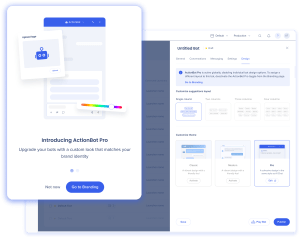
Branding heredado de ActionBot
Las interfaces heredadas clásicas y modernas se seleccionan durante la creación del bot y se administran solo desde la pestaña Diseño, donde sus colores se pueden cambiar con CSS personalizado. Más información
Acceso
Puedes abrir la página de Branding de ActionBot de dos maneras.
Desde la consola:
-
Abre la consola de WalkMe
-
Selecciona la categoría Contenido
-
Selecciona la aplicación ActionBot
-
Selecciona la página de Branding
Desde la página de Bots en la consola:
-
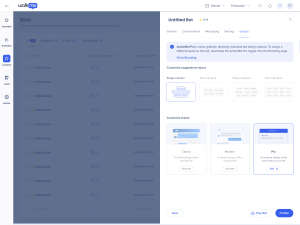
Crea o edita un bot y ve a la pestaña Diseño
-
Para la opción ActionBot Pro, selecciona Activar o Editar
-
Se abre la página de Branding, donde personalizas el diseño
Cómo funciona
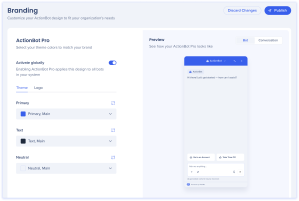
La página de Branding tiene un panel de personalización a la izquierda y una vista previa en vivo a la derecha. Los cambios aparecen en la vista previa a medida que los realizas.
Activación
Activa el interruptor Activar globalmente para aplicar el diseño a todos los Bots de tu sistema. Cuando está activada, las opciones de diseño individual de bots están desactivadas.
Pestaña Tema
En la pestaña Tema, establece los colores que componen el aspecto de tu bot. Elige un color del tema o utiliza el selector de color para establecer un color personalizado.
 Para reutilizar las paletas de colores que ya has establecido, selecciona el icono Conectar para conectarte a tu aplicación de Temas.
Theming: Getting Started Guide
Pestaña de logotipo
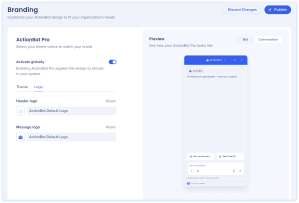
En la pestaña Logotipo, añade los logotipos que aparecen en tu bot:
Para cambiar un logotipo, selecciona Reemplazar imagen y elige un archivo. Arrastra para reposicionar la imagen y utiliza el control deslizante para cambiar el tamaño. Selecciona Guardar cuando hayas terminado. Para devolver un logotipo a su valor predeterminado, selecciona Restablecer.
Publicar
Cuando estés listo para publicar, selecciona Publicar. Para deshacer los cambios desde el último guardado, selecciona Descartar cambios.
Notas técnicas
-
La página de Branding solo admite el diseño de ActionBot Pro
-
Cuando Activar globalmente está activado, las opciones de diseño de bots individuales están desactivadas
-
Los archivos de logotipo deben ser inferiores a 500 KB
-
Para cambiar el tema de ActionBot al estilo avanzado, ve a la página de ajustes de la consola de Menú
-
Las funciones de IA (paso de IA, llamar al Asistente de IA) se ejecutan solo en ActionBot Pro
-
Habilitar AI Chat activa automáticamente el diseño de ActionBot Pro
-
Los usuarios no pueden desactivar el diseño de ActionBot Pro mientras AI Chat está activado en el sistema


