Breve descripción general
El elemento imagen te permite añadir contexto visual a una lección en Arco de Learning WalkMe. Puedes arrastrar y soltar un archivo, añadir una imagen de tus Recursos, cargar una desde tu dispositivo o generar uno con IA basado en tu lección o Contenido del curso.
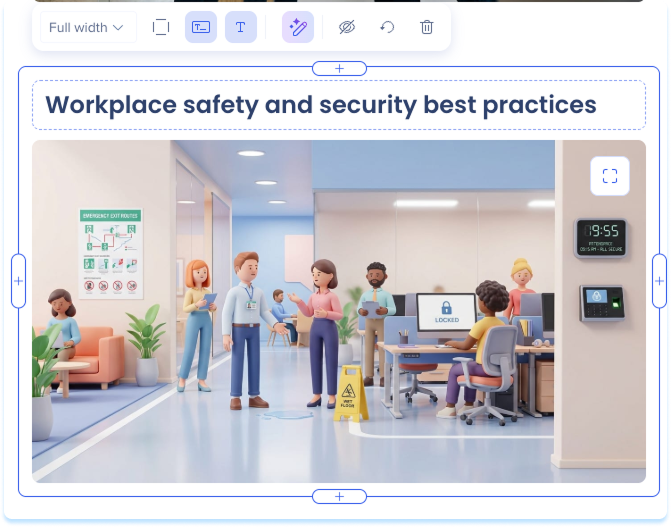
Casos de uso
- Añade contexto visual a una lección
- Ilustrar un concepto o un paso
- Dividir secciones largas de texto
- Refuerza el contenido con un elemento visual relevante
Añadir un elemento de imagen
- Abre tu Contenido de learning
- Arrastra el elemento Imagen a tu lección
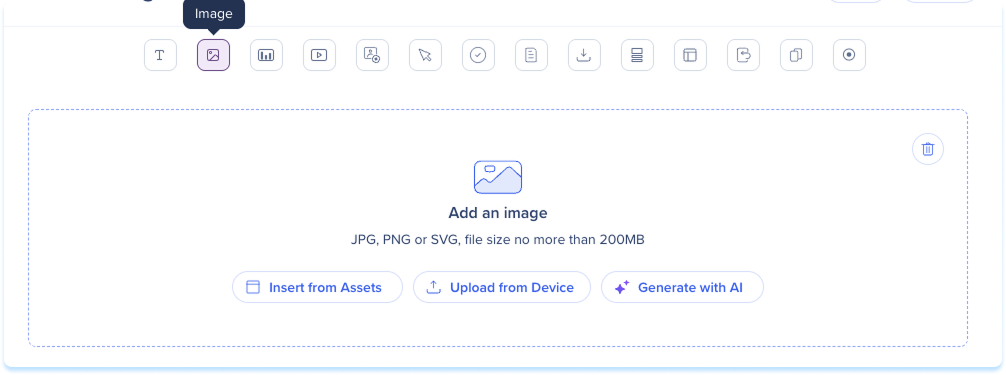
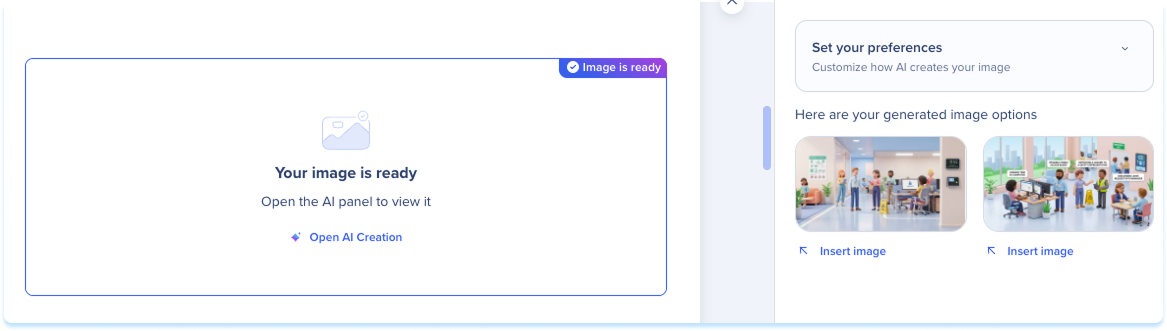
Se abre el marcador de posición de la imagen para que puedas añadir una imagen.
Añadir una imagen existente
Para utilizar una imagen que ya tienes:
- Selecciona Insertar desde Recursos para añadir una imagen de tus recursos
- Selecciona Subir desde el dispositivo para cargar una imagen desde el dispositivo
Genera una imagen con IA
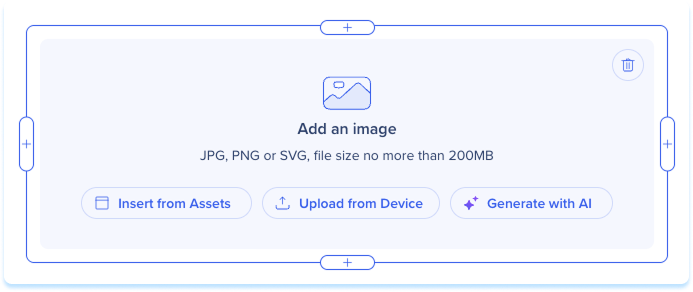
- En el marcador de posición, selecciona Generar con IA
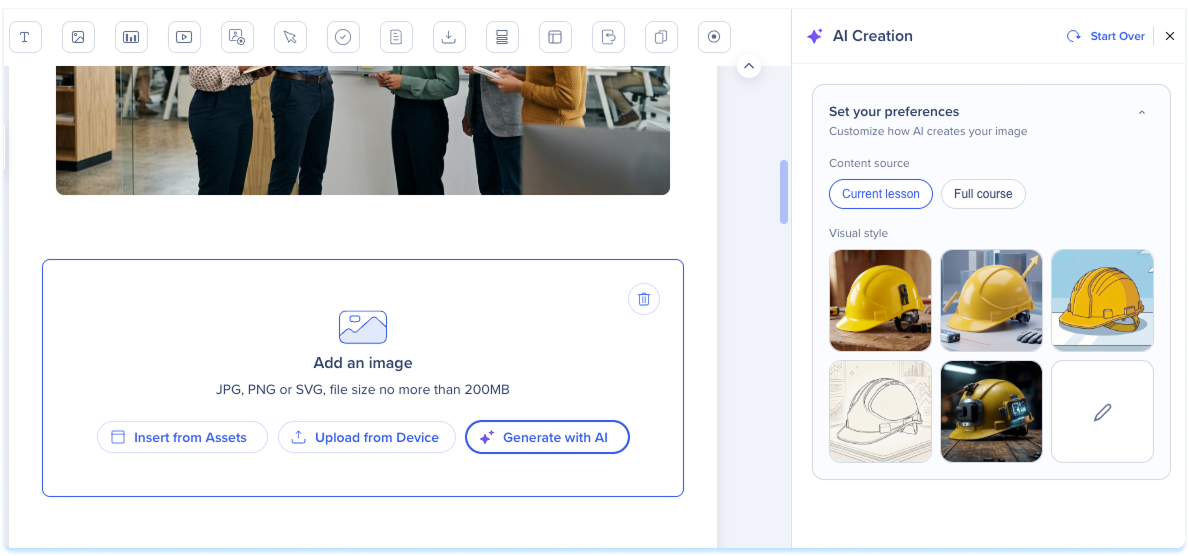
- En el panel Creación de IA, elige una fuente de Contenido: Lección actual o Curso completo
-
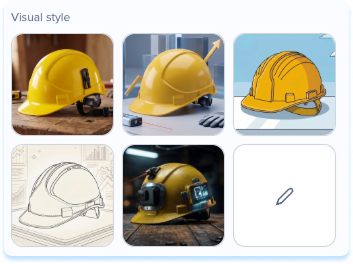
Elige un estilo visual de la cuadrícula o selecciona la opción personalizada para describir el estilo que deseas
Preajustes de estilo visual
-
Imagen de archivo realista: imágenes fotorrealistas para escenarios profesionales y centrados en las personas.
-
Ilustración 3D empresarial: renderizados 3D estilizados con un aspecto moderno y pulido. Adecuado para Contenido basado en conceptos o abstracto.
-
Ilustración plana: Visuales de estilo vectorial limpios con sombreado mínimo. Funciona bien para SaaS, la interfaz de usuario empresarial y el contenido orientado a procesos.
-
Arte de línea: estilo de contorno minimalista. Lo mejor para contenido técnico o instructivo donde lo que más importa es la claridad.
-
Fotografía técnica: hardware, pantallas, interfaces y entornos de espacio de trabajo. Adecuado para formación de software y Contenido centrado en TI.
-
Genera la imagen
Pasa el cursor sobre una imagen generada para ver las acciones disponibles:
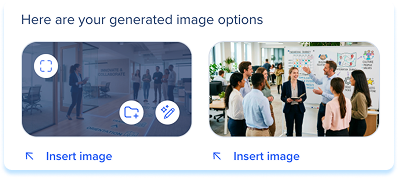
-
Revisa las opciones y luego selecciona Insertar imagen en la que quieras
Nota
También puedes generar una imagen a partir de un elemento existente.
Acciones de la barra de herramientas
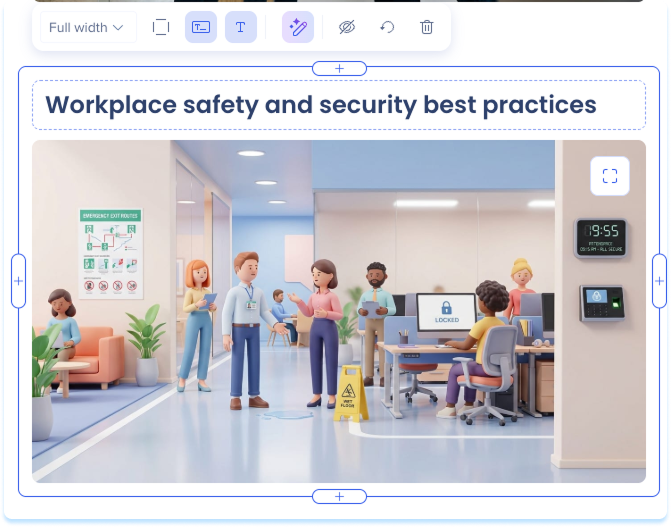
Después de añadir una imagen, selecciónala para mostrar la barra de herramientas. Utiliza la barra de herramientas para:
- Ancho: establece el ancho del elemento
- Mostrar borde: muestra un contorno alrededor de la imagen
- Texto alternativo: escribe texto alternativo corto y descriptivo para mejorar la accesibilidad
- Restablecer elemento: elimina la imagen y devuelve el elemento a su marcador de posición
- Ocultar: Oculta el elemento de los alumnos mientras lo mantienes en la lección
- Eliminar: elimina el elemento de la lección
Notas técnicas
- La generación de imágenes de IA funciona mejor para escenarios conceptuales y del mundo real. El texto que describe elementos específicos de la interfaz de usuario o flujos de trabajo de software puede producir visuales menos precisos.


