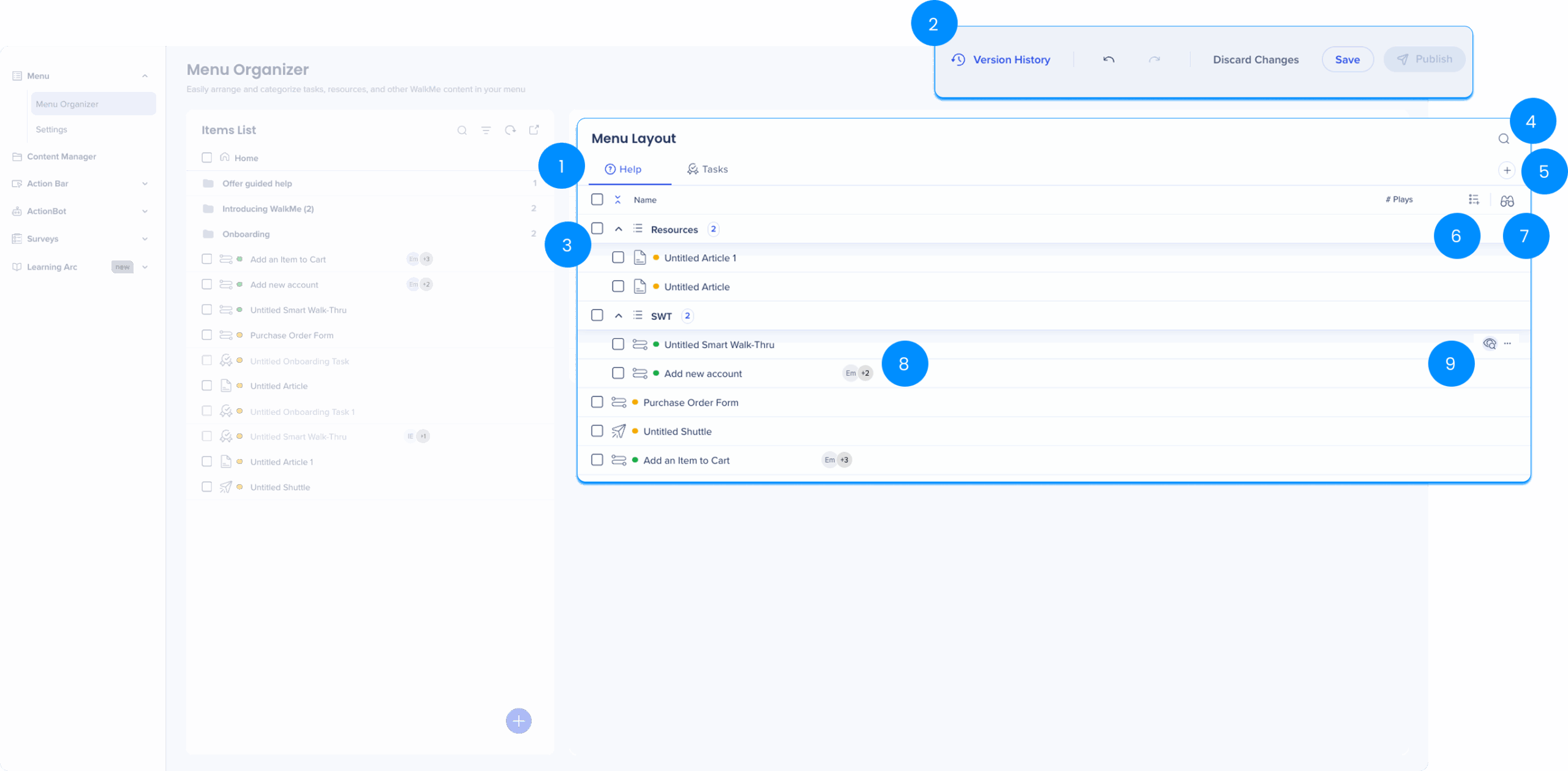
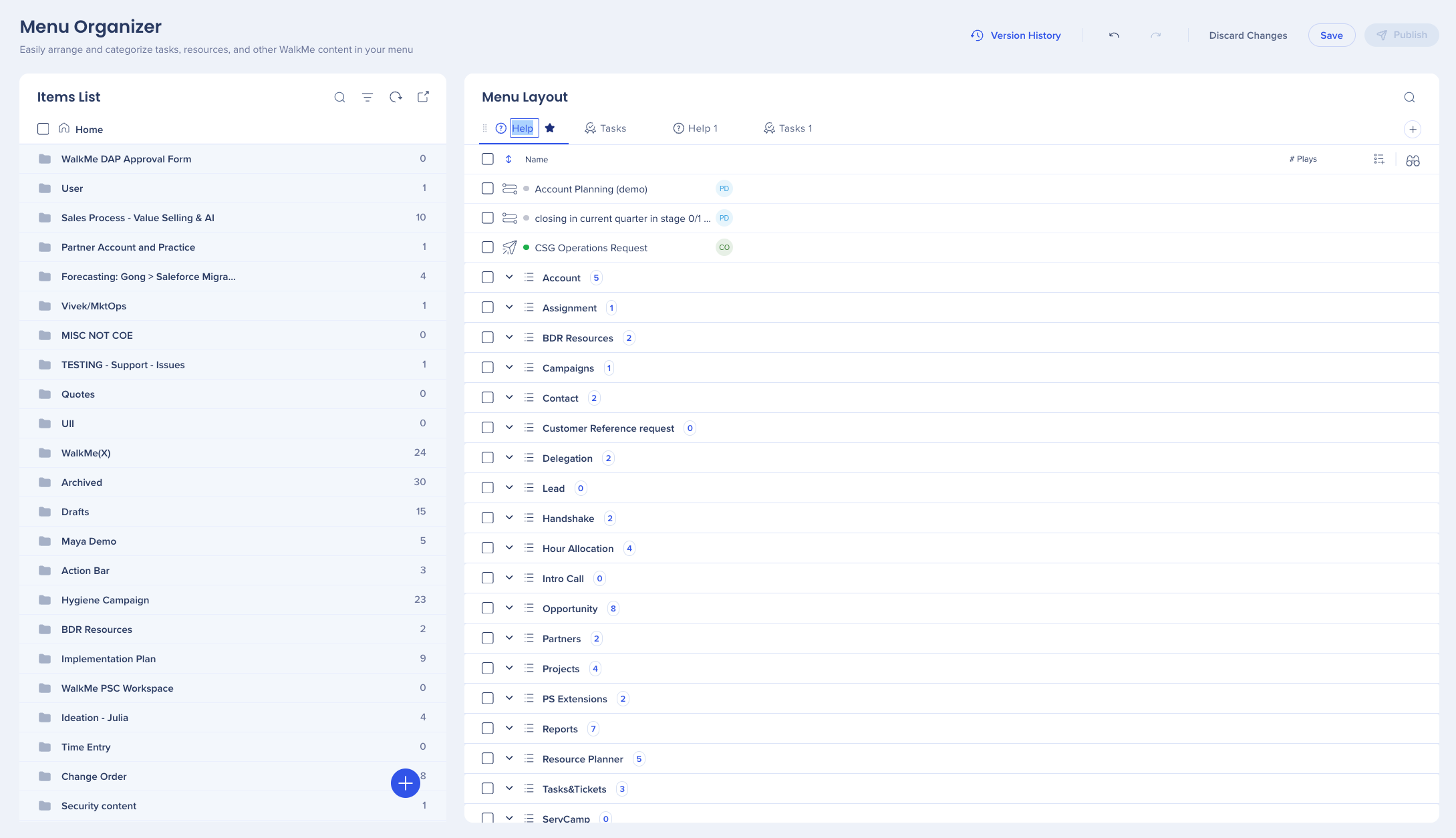
El Organizador del menú de WalkMe es tu herramienta para crear y administrar tu menú de WalkMe. El organizador dek menú muestra todos los recursos, tareas de incorporación y Smart Walk-Thrus en el editor.
Con el Organizador del menú puedes hacer lo siguiente:
Añadir contenido de WalkMe, incluidas las tareas de incorporación, al menú
El organizador de menús está compuesto por dos partes:
Panel lateral izquierdo: muestra todos los elementos de WalkMe que se crearon en el editor y se pueden añadir al menú - El contenido aquí no es visible para los usuarios del sistema
Panel lateral derecho: muestra los elementos de WalkMe que son visibles para los usuarios en el menú
Panel lateral izquierdo
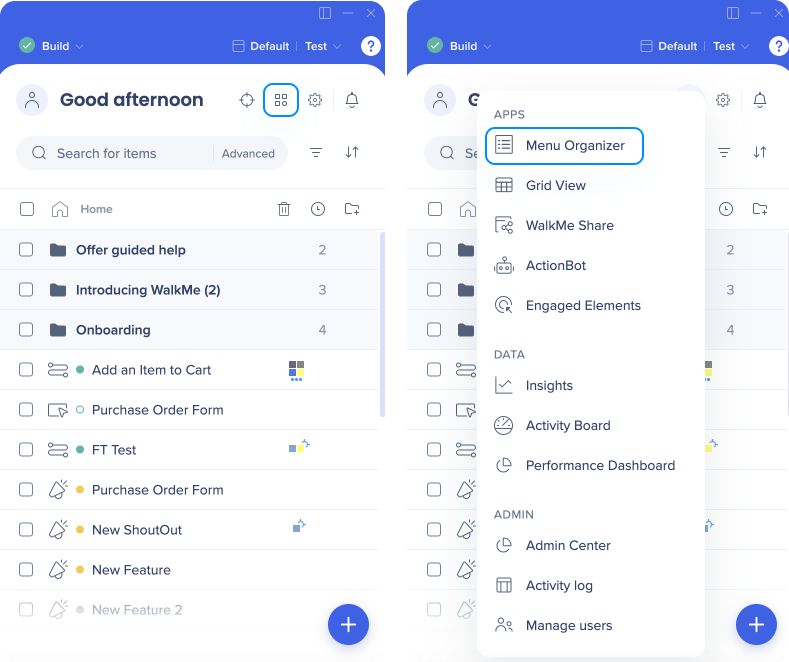
Verás la Lista de elementos en el panel lateral izquierdo. Esto muestra todo el contenido de WalkMe creado en el editor y se puede añadir al menú mediante la función de arrastrar y soltar.
El panel lateral izquierdo incluye:
Lista de elementos
Buscar
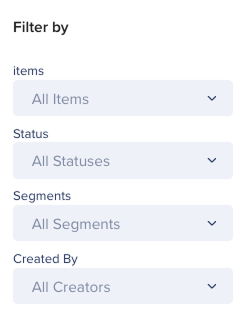
Opciones de filtrado, según:
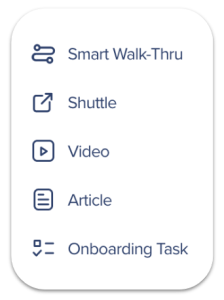
Tipo de elemento
Estado de publicación
Segmentación
Creador
Consejo
Si filtras la Lista de elementos según la segmentación, una vez que crees un nuevo elemento, esos segmentos se añadirán automáticamente al nuevo elemento.
Actualizar
Abrir acceso directo del editor
Añadir un nuevo elemento
Añadir Smart Walk-Thrus o tareas de incorporación te redirigirá al WalkMe Editor
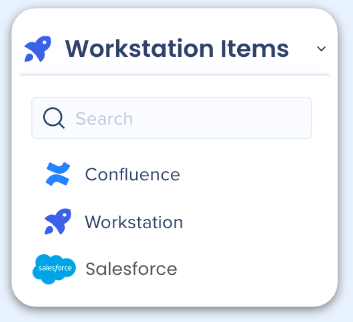
Gestor de contenido de sistemas de Escritorio/Móviles
Solo para los sistemas de Escritorio/Móviles, puedes duplicar elementos entre sistemas arrastrando el elemento al Menú de WalkMe.
Asegúrate de que hayas seleccionado tu Sistema de Escritorio/Móviles
Haz clic en el menú desplegable junto a Lista de elementos
Selecciona el sistema que tiene el elemento que deseas duplicar
Arrastra el elemento de la Lista de elementos del Menú, como cualquier otro elemento
Nota: Los elementos también se duplicarán en el Editor.
Panel lateral derecho
El panel lateral derecho muestra el contenido que se ha añadido al menú. Estos se mostrarán a los usuarios de tu menú.
El panel lateral derecho incluye:
Pestañas de menú
Puedes cambiar el nombre y reorganizar las pestañas.
Botones de acción: Deshacer, Rehacer, Descartar, Guardar, Publicar, Historial de versiones
Nota
Al marcar la casilla "Publicar todos los elementos de menú", también se publicarán las actualizaciones de diseño de menú que hayas realizado.
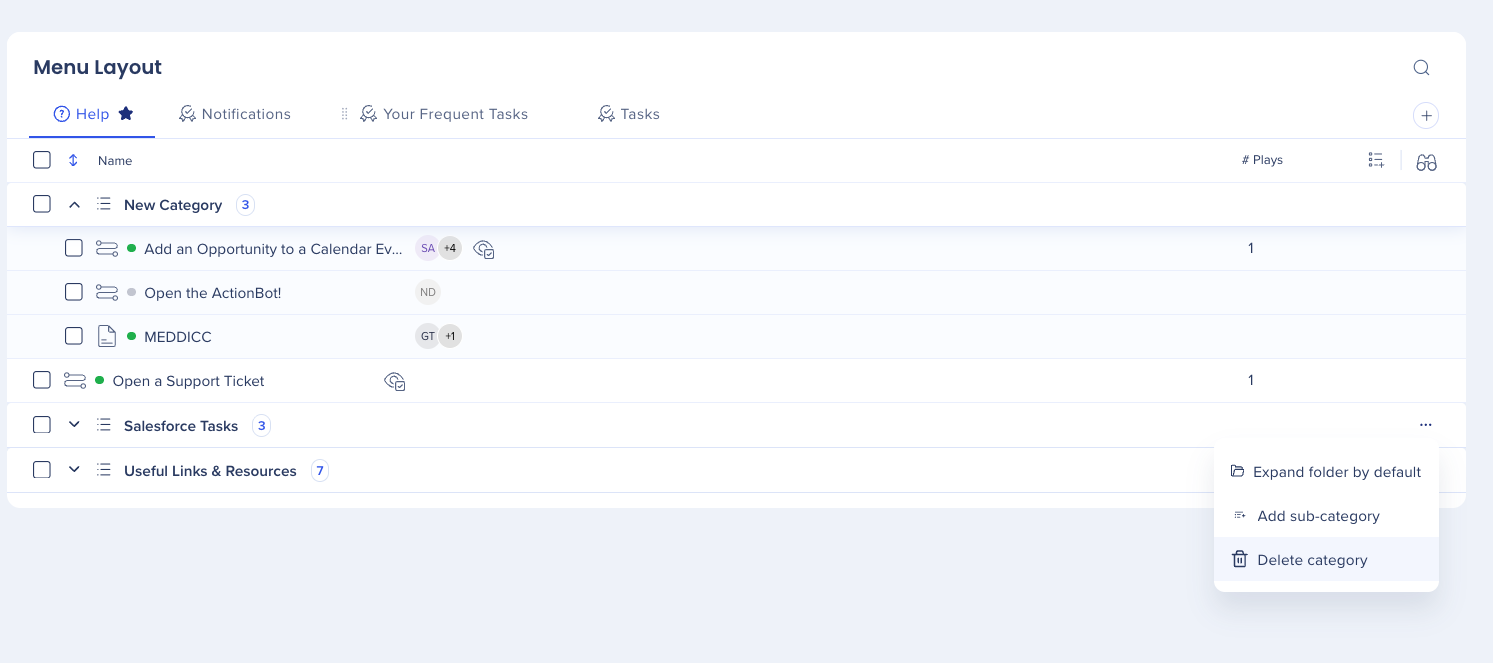
Categorías: los elementos están organizados en categorías designadas, similares a las carpetas del editor
Nota
El contenido no se puede duplicar dentro de la misma categoría. Puede estar presente varias veces en la misma pestaña, pero solo si se coloca en categorías separadas.
Buscar
Añadir una nueva pestaña
Añadir una nueva categoría
Ver por segmento: te permite verificar los segmentos y ver qué elementos se les asignan
Segmentos: muestra los segmentos para los que está disponible este elemento
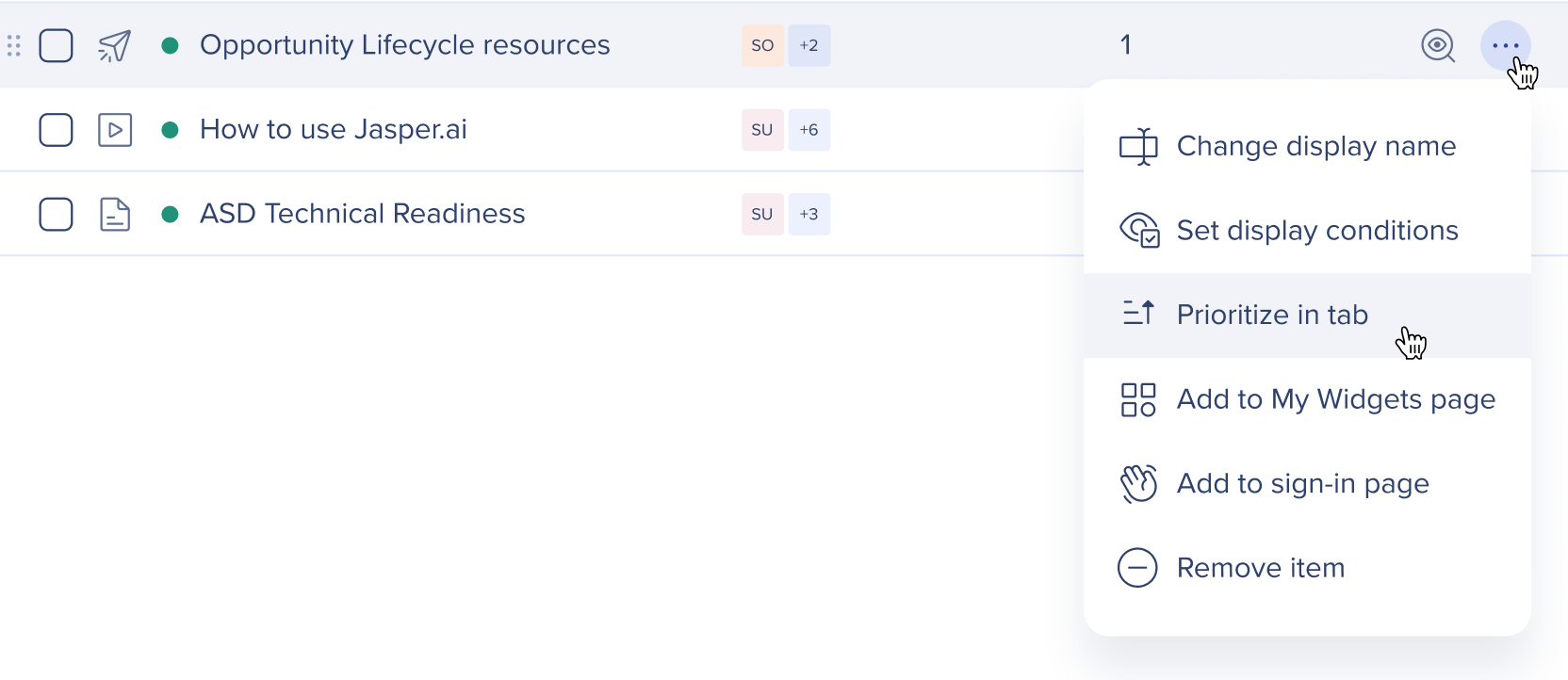
Configuración de elementos
Cambiar el nombre de visualización
Establecer condiciones de visualización
Priorizar en la pestaña
Añadir a la página de Mis Widgets
Añadir a la página de inicio de sesión
Eliminar elemento
Gestión de pestañas
Ver por segmento
En el panel derecho, también encontrarás el menú desplegable Ver por segmento para filtrar y ver cómo un segmento específico o una serie de segmentos verán el menú
El Menú guardará la segmentación para la próxima vez que accedas a él. Es decir, el último filtro que aplicaste aparecerá en la próxima sesión.
Los filtros de segmentación se eliminarán si borras el caché.
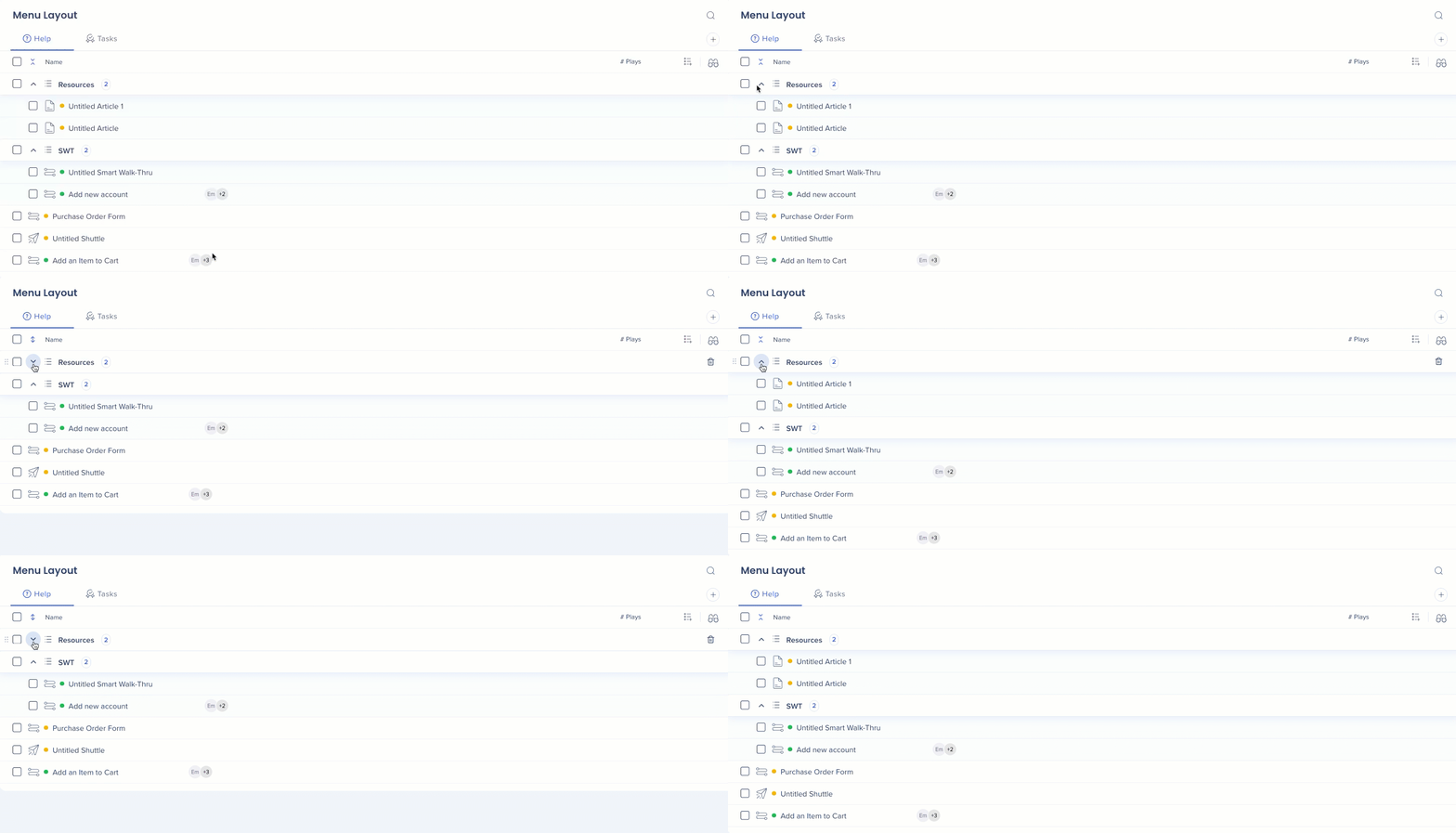
Expandir / Colapsar
Puedes utilizar las flechas para expandir o contraer todas las categorías del menú con un solo clic
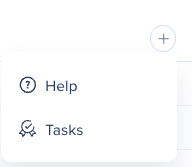
Crear pestaña
Para crear una nueva pestaña:
Haz clic en Crear nuevo icono
Selecciona el tipo—Ayuda o Tarea
Nota
Se pueden crear hasta 9 pestañas en total (5 Ayuda, 4 Tareas) en el menú Pro.
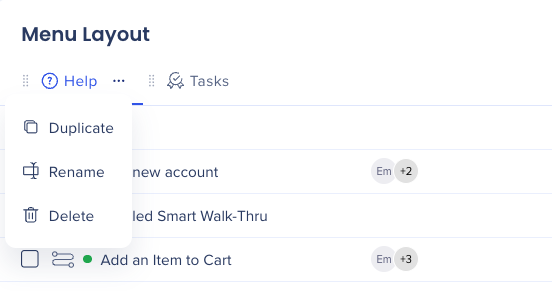
Duplicar pestaña
Gestión profesional de pestañas del menú
Esta capacidad solo está disponible para el tipo de menú Pro.
También puedes crear una nueva pestaña duplicando una pestaña existente:
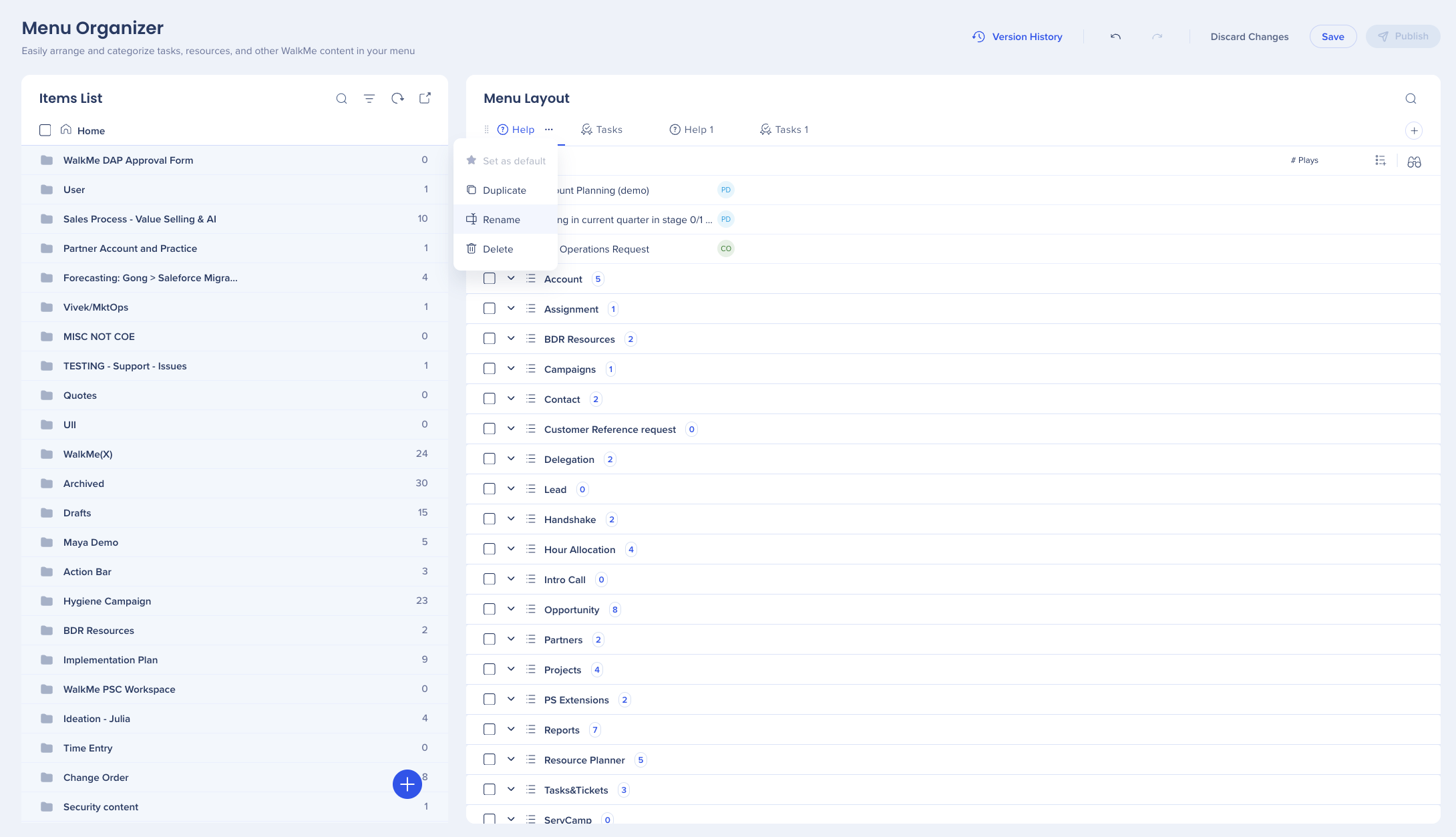
Haz clic en el menú de Opciones en el lado derecho de la pestaña que deseas duplicar
Selecciona Duplicar
Se creará una pestaña idéntica con todo su contenido y categorías
El nombre automático será "copia de {source tab name}"
Por ejemplo, si has copiado una pestaña llamada "Ayuda", el nombre de la pestaña duplicada será "copia de Ayuda"
Cambiar nombre
Para cambiar el nombre de una pestaña:
Haz clic dos veces en el nombre de la pestaña actual
o, en el menú Pro también:
Haz clic en el menú Opciones
Selecciona Cambiar nombre
Nota
El nombre aparecerá completo hasta 22 caracteres. Si el nombre supera los 22 caracteres, mostraremos un tooltip con el nombre completo.
Reordenar
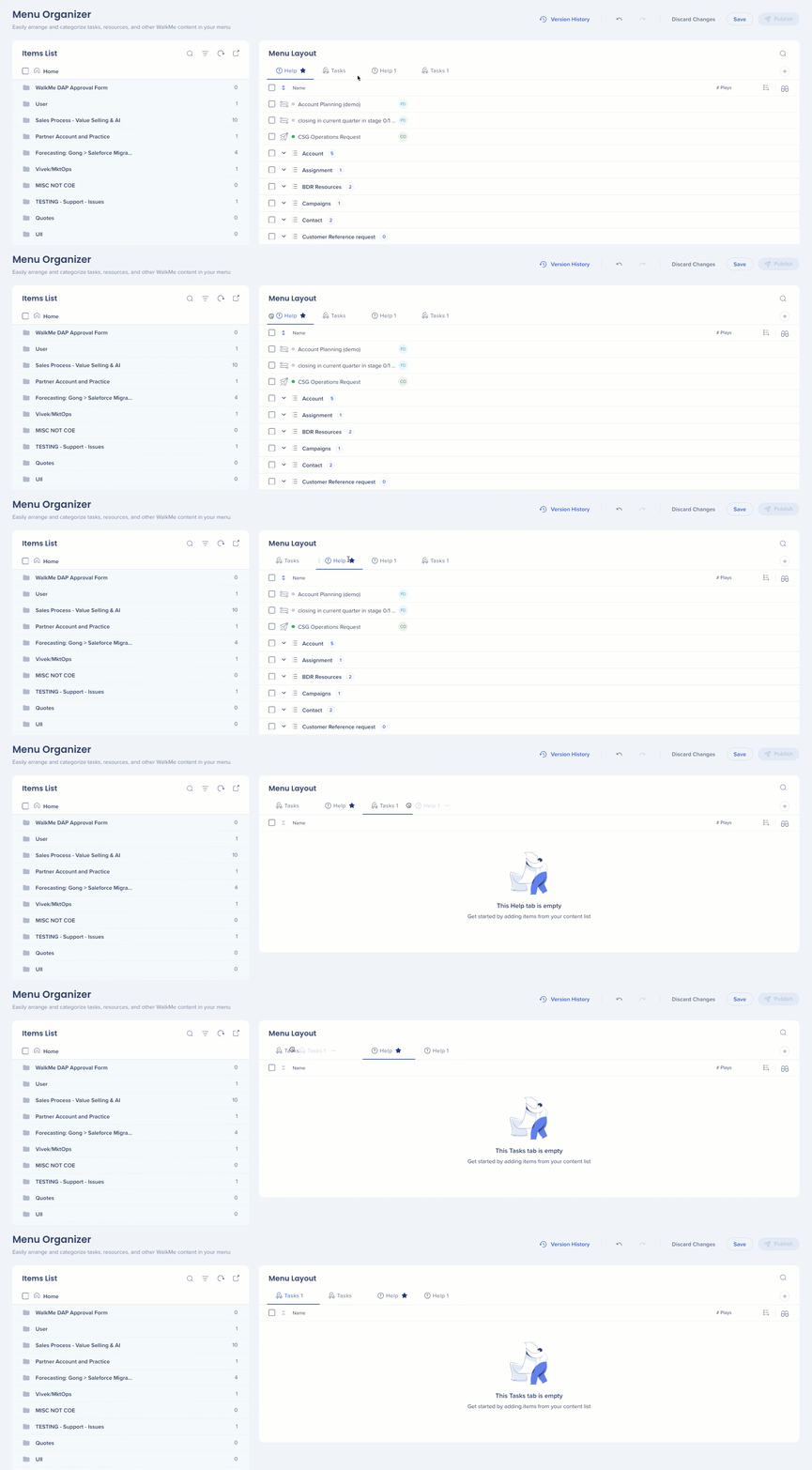
Para reordenar las pestañas:
Pasa el cursor sobre la pestaña seleccionada
Haz clic en los 6 puntos: el cursor cambiará a una mano
Mantenerlo presionado te permitirá arrastrar y soltar la pestaña en el lugar correcto
Si no se reordena, la pestaña volverá a su ubicación original
Establece la pestaña como predeterminada
Gestión profesional de pestañas del menú
Esta capacidad solo está disponible para el tipo de menú Pro.
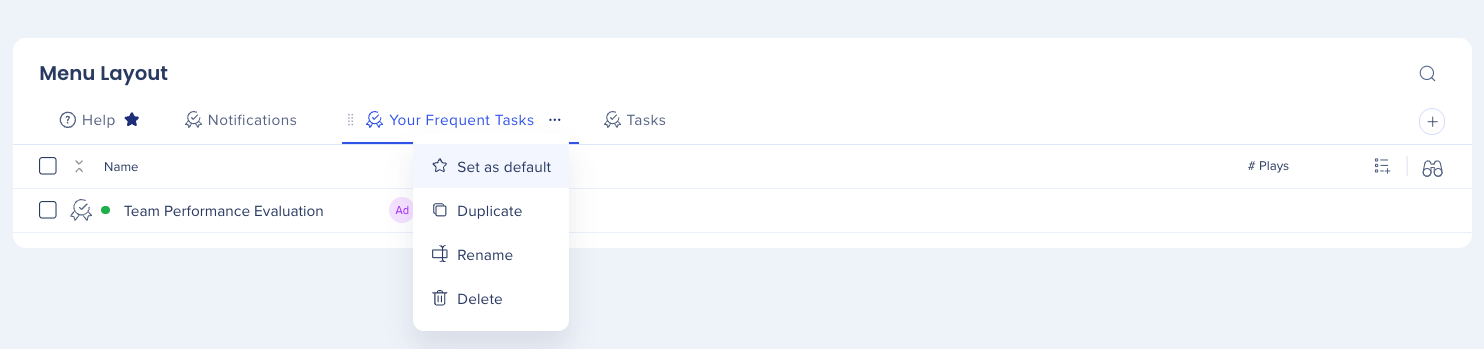
Puedes establecer una pestaña como predeterminada y mantenerla en la misma ubicación. El usuario final verá la pestaña predeterminada como la pestaña activa por defecto en su menú. Para establecer una pestaña como predeterminada:
Pasa el cursor sobre la pestaña
Haz clic en el menú Opciones
Selecciona Establecer como predeterminado
Esta acción hará:
Añade un icono de "estrella" junto a la pestaña
Eliminar pestaña
Para eliminar una pestaña:
Pasa el cursor sobre la pestaña
Haz clic en el menú Opciones
Selecciona Eliminar
Se mostrará un modal de confirmación, confirma que deseas eliminar la pestaña
Nota
Si la pestaña eliminada se estableció como predeterminada, la primera pestaña se convertirá en la predeterminada.
Asignar Segmentos a la pestaña
Puedes asignar segmentos de usuarios a una pestaña para que sea visible solo para los usuarios en los segmentos seleccionados.
Para asignar un segmento a una pestaña:
Pasa el cursor sobre la pestaña
Haz clic en el menú Opciones
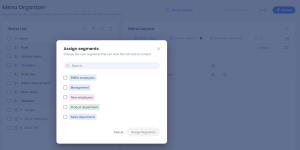
En el popup Asignar Segmentos, selecciona los segmentos que deseas (utiliza Buscar para encontrar un segmento específico)
Selecciona Asignar segmentos
Los segmentos asignados entran en vigor después de publicar el menú.
Cómo crear segmentos
Los segmentos se crean en el Gestor de segmentos. Más información
Categorías y subcategorías
Gestión profesional de pestañas del menú
Esta capacidad solo está disponible para el tipo de menú Pro.
El menú admite hasta 3 niveles de capa de categoría: Categoría → Subcategoría → Subsubcategoría.
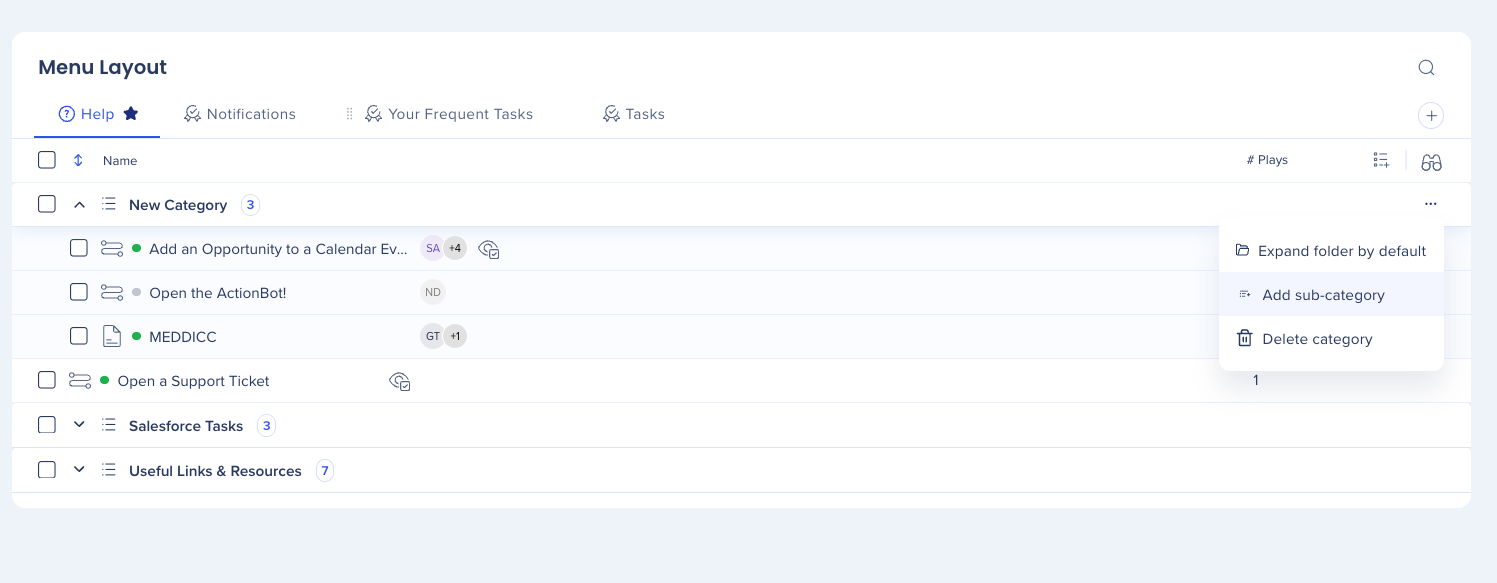
Para añadir una subcategoría:
Haz clic en el icono del menú Opciones en el nivel de categoría
Selecciona Añadir subcategoría
Añade elementos
Para añadir elementos a una subcategoría:
Pasa el cursor sobre el elemento
Haz clic en los 6 puntos, el cursor cambiará a una mano
Mantenerlo presionado te permitirá arrastrar y soltar la pestaña en el lugar correcto
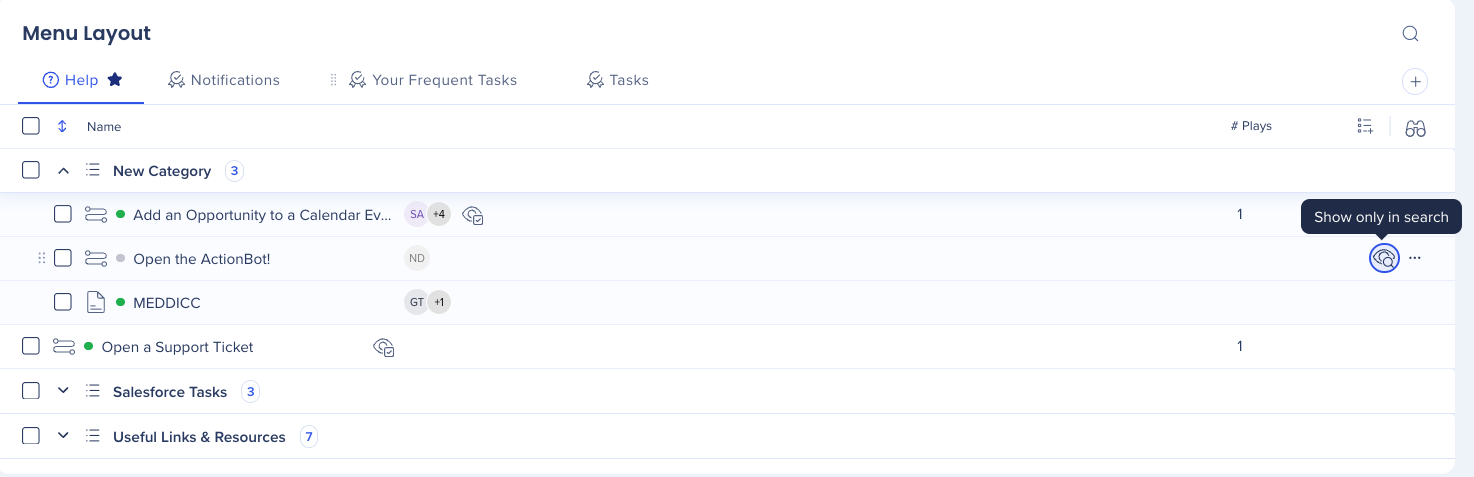
Ocultar elemento del menú
Puedes ocultar un elemento del menú si no deseas que tus usuarios lo vean. Seguirá estando disponible a través de la búsqueda.
Para ocultar un elemento:
Haz clic en el icono del ojo, el ojo se cerrará para indicar que el elemento no se muestra en el menú
Haz clic en el icono del ojo nuevamente para recuperarlo
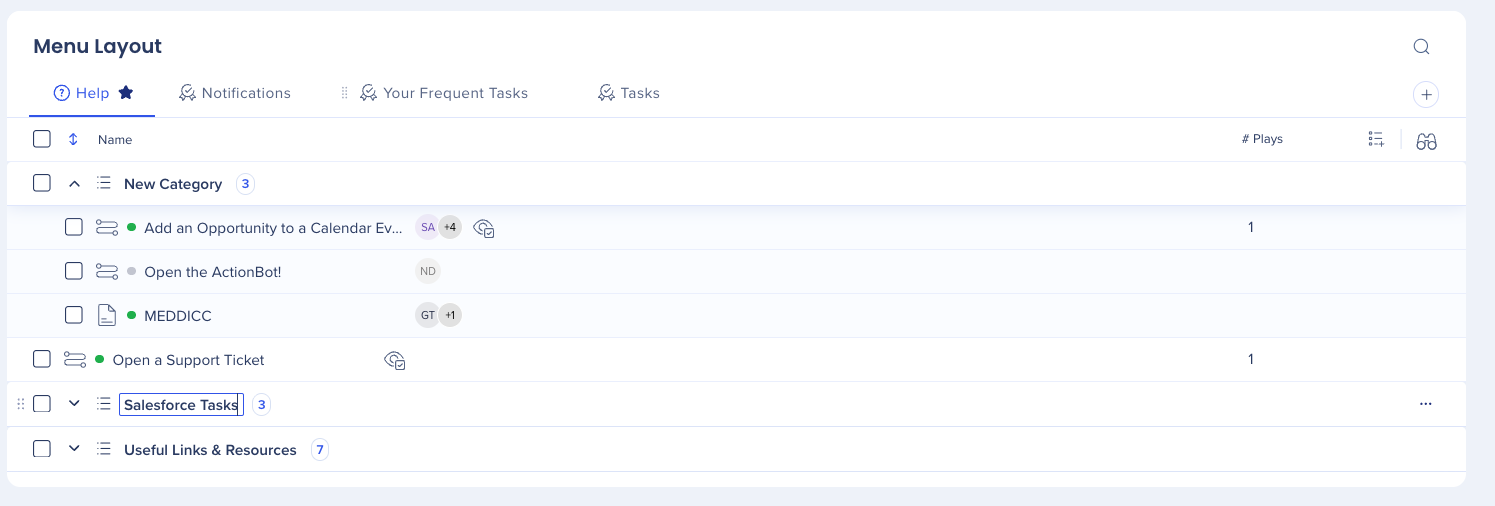
Cambiar el nombre de la categoría
Para cambiar el nombre de una categoría, haz clic en el campo del nombre
Escribe el nuevo nombre
Eliminar categoría
Para eliminar una categoría:
Haz clic en el menú Opciones en el nivel de categoría
Selecciona Eliminar categoría
Nota
Si continúas con esta acción, la categoría se eliminará permanentemente. No podrás restaurarlo, solo crear uno nuevo.
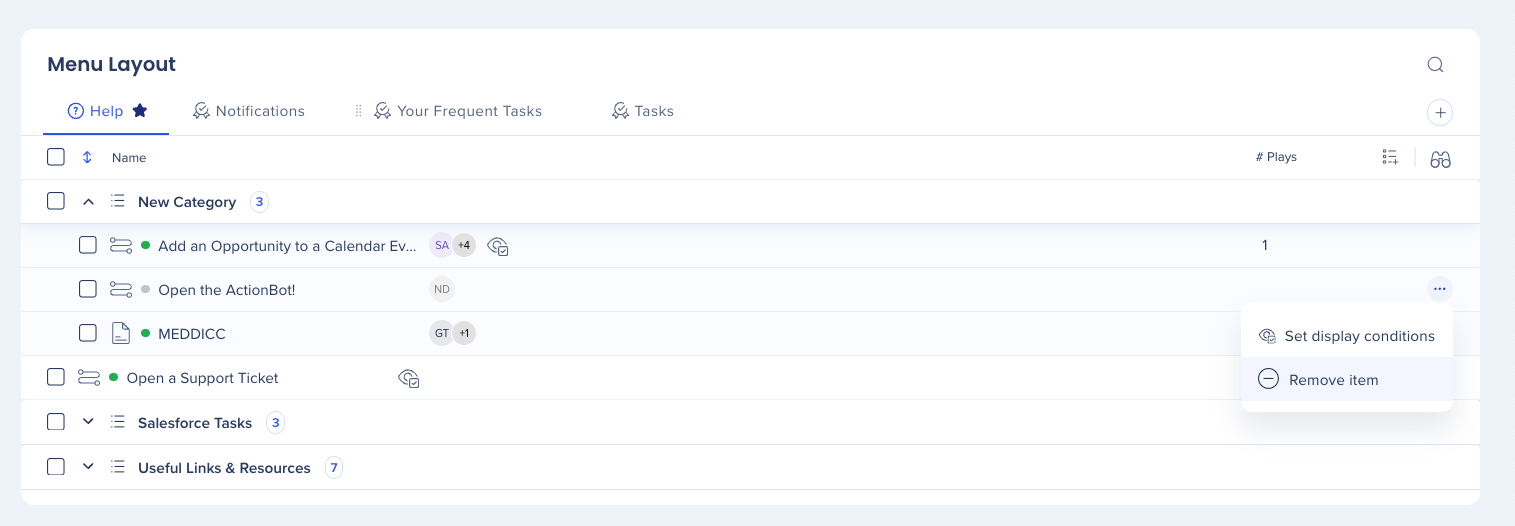
Eliminar elemento
Para eliminar un elemento del menú, haz clic en el icono Eliminar
Podrás añadir este elemento nuevamente desde la lista de elementos
Configuración de elementos
Para acceder a la configuración de un elemento, pasa el cursor sobre el elemento y haz clic en el menú Opciones.
Configuración disponible
Cambiar el nombre mostrado: cambia el nombre de la forma en que aparece el elemento a los usuarios finales en el menú, sin cambiar el nombre del elemento original en el editor
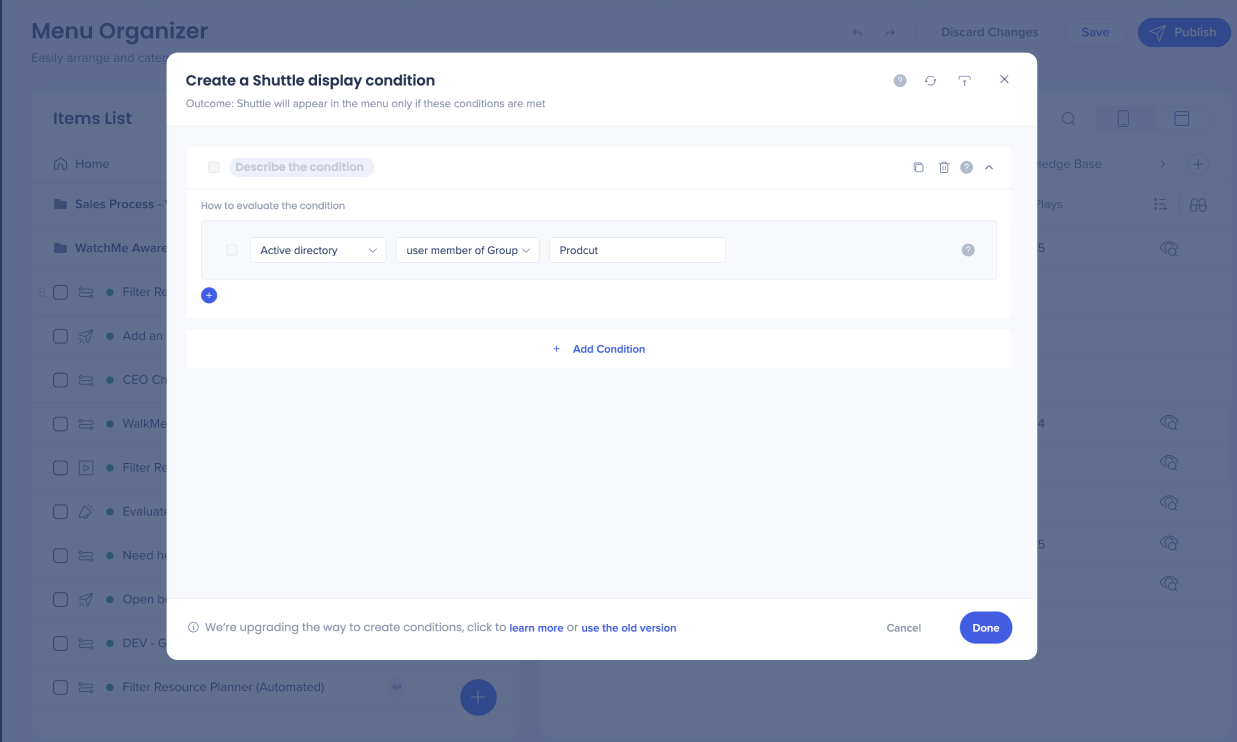
Establecer condiciones de visualización: controla cuándo y para quién es visible el elemento en función de condiciones específicas. Establece las condiciones en el creador de condiciones. Se aplicarán las condiciones de visualización a este elemento en el menú. Si el elemento aparece más de una vez, se aplicarán las mismas condiciones a todas sus apariciones. Para editar o eliminar condiciones existentes, haz clic en el menú Opciones en un elemento que ya tenga condiciones establecidas
Priorizar en la pestaña: ancla el elemento en la parte superior de la pestaña para que siempre sea visible para los usuarios sin tener que desplazarse. Establece condiciones en el creador de condiciones para controlar cuándo se prioriza el elemento
Añadir a la página de Mis Widgets: añade hasta dos elementos en la página de Mis Widgets del menú de escritorio y móvil para acceder rápidamente
Añadir a la página de inicio de sesión: haz que el elemento sea visible en la página de inicio de sesión para que los usuarios puedan acceder a él antes de iniciar sesión
Eliminar elemento: elimina el elemento del menú. El elemento seguirá estando disponible en la lista de elementos del panel izquierdo y se puede volver a añadir en cualquier momento
Es necesario añadir condiciones para Establecer condiciones de visualización y Priorizar en la pestaña.
Características adicionales
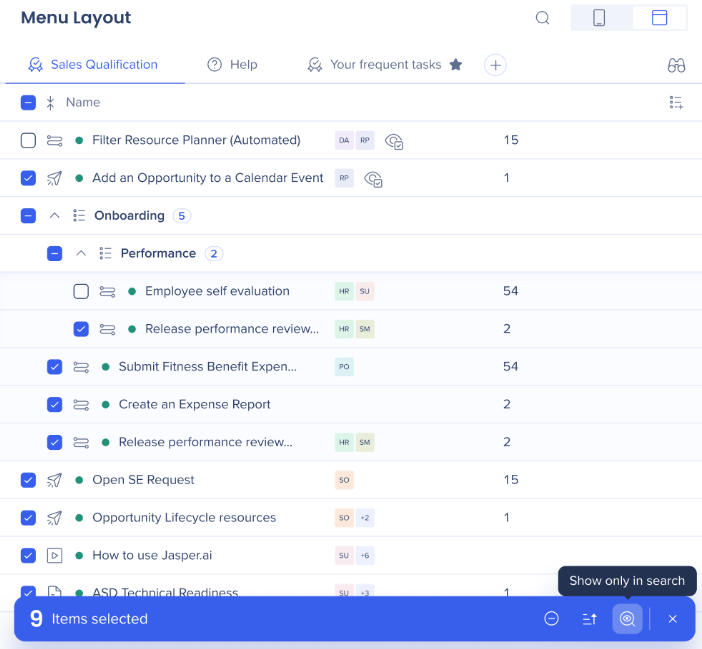
Acciones masivas
Selección múltiple de elementos en el Organizador de menús para aplicar acciones masivas en varios elementos.
Selecciona todos los elementos en los que deseas realizar una acción masiva
Selecciona acciones masivas:
Eliminarelementos: elimina los elementos seleccionados del menú
Asignar segmentos: aplica segmentos a todos los elementos seleccionados a la vez
Mostrar solo en la búsqueda: oculta los elementos seleccionados de la vista del menú; siguen siendo accesibles solo a través de la búsqueda
Mostrar solo en la pestaña: mueve los elementos seleccionados de nuevo a la vista de pestañas del menú si previamente se marcaron como Mostrar solo en la búsqueda
Priorizar en pestaña: fija los elementos seleccionados en la parte superior de la pestaña para que siempre sean visibles para los usuarios sin tener que desplazarse
Historial de versiones
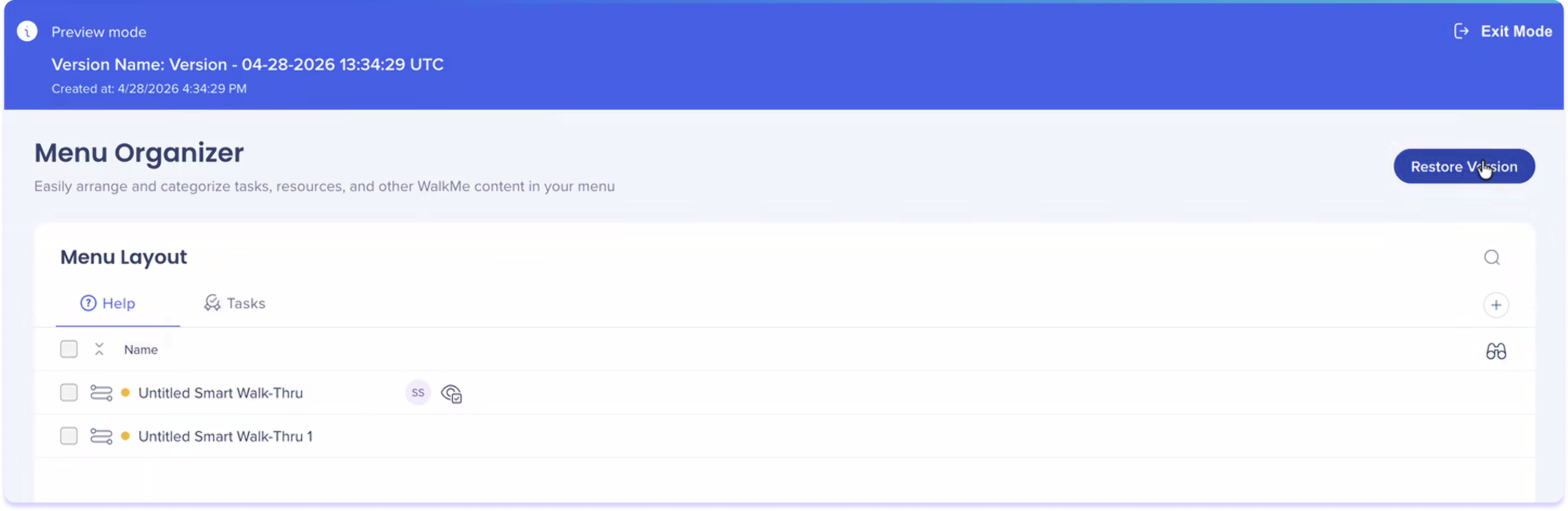
La función de Historial de versiones te permite previsualizar versiones anteriores del Menú de WalkMe antes de decidir publicar o restablecer los cambios.
Modo de empleo:
Haz clic en Historial de versiones en la barra de encabezado del Organizador de menús
Selecciona la versión que deseas previsualizar
Navega por el diseño del menú tal como aparecía en esa versión
Para restaurar esa versión, haz clic en Restaurar versión
Para salir sin realizar cambios, haz clic en Modo de salida
Nota
El historial de versiones es de solo visualización, no se pueden realizar ediciones mientras está en modo de vista previa.
Notas técnicas
El Organizador de menús está disponible en inglés, japonés, francés, alemán y español
Se admiten los sistemas móviles nativos
Selecciona un sistema móvil nativo en el menú desplegable sistemas
Las acciones Crear, Ver, Editar redirigen al gestor de contenidos (en lugar del editor)
Admite Smart Walk-Thru y tareas de Onboarding
La pestaña de tareas del menú solo admite elementos de tareas de incorporación
Los elementos de tareas de incorporación incluyen: Smart Walk-Thrus y recursos
Los sistemas de Escritorio/Móviles también pueden crear una tarea de incorporación desde un Shuttle
Los nombres de los elementos serán visibles para los usuarios de los menús, tenga esto en cuenta al crear contenido de WalkMe
Se pueden añadir hasta 9 pestañas en total (5 Ayuda, 4 Tareas) para el tipo de menú Pro
Se puede añadir una pestaña adicional para otros tipos de menú (máximo de 3 pestañas)
Al utilizar pantallas con un ancho mínimo de 1600 píxeles y un nivel de zum superior al 100 %, el contenedor que contiene los iconos en el lado derecho del organizador del menú (Buscar, Añadir categoría) conserva sus dimensiones originales. La interfaz de usuario aparecerá cortada, lo que comprometerá la visibilidad de algunos de los iconos. Este tipo de respuesta del zum está previsto para ser compatible en el futuro.
Problemas conocidos
La búsqueda de menú no devuelve los resultados correctos
Por ejemplo, la búsqueda "añadir elemento" no devuelve "añadir elemento" en los resultados, o la búsqueda "añadir tarjeta" devolverá el elemento correcto en la búsqueda, pero también muestra otros elementos del resto de la lista