Breve descripción general
La página Actividades de traducción proporciona un registro de todas las acciones relacionadas con la traducción en tu cuenta. Desde esta página, puedes revisar trabajos de traducción, realizar un seguimiento de su estado y descargar archivos o informes para auditoría y resolución de problemas.
Acciones disponibles:
- Ver resúmenes de actividad: ver trabajos de traducción recientes, nombres de archivo y marcas de tiempo
- Abrir informes detallados: revisa el tipo de archivo, el estado de acción y los resultados de importación o exportación
- Descargar informes: accede a archivos traducidos originales o informes de trabajos para auditoría o resolución de problemas
Acceso
Puedes acceder a la página de Actividades desde la aplicación Multi-Language en la consola de WalkMe.
Multi-Language
Cómo funciona
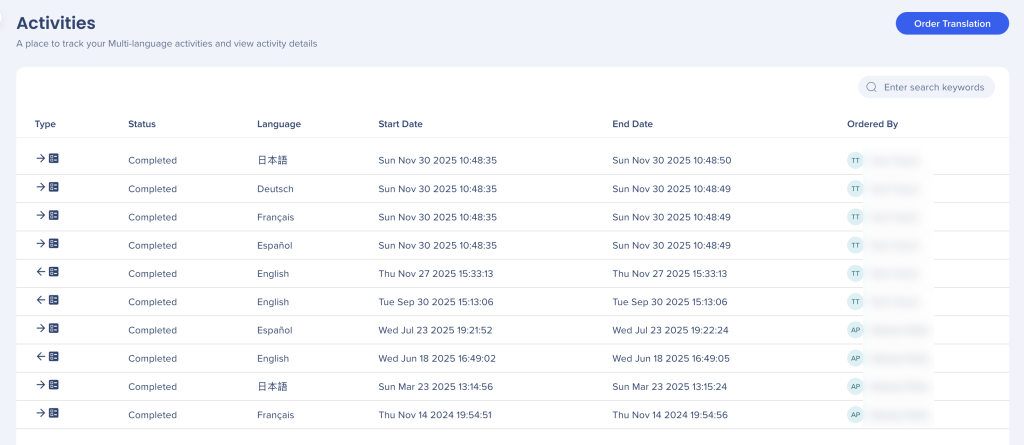
La página Actividades de traducción enumera todas las acciones de traducción realizadas en tu cuenta.
Cada fila incluye las siguientes columnas:
- Tipo: el tipo de actividad de traducción, como una importación, exportación o solicitud de servicio de traducción
- Estado: el estado actual de la actividad, por ejemplo, Completada, En progreso o Fallida
- Idioma: el idioma asociado a la actividad de traducción
- Fecha de inicio: la fecha y la hora en que se inició la actividad de traducción
- Fecha de finalización: la fecha y la hora en que se completó la actividad de traducción
- Ordenado por: el proveedor o servicio de traducción que manejó la solicitud (por ejemplo, Lilt)
Selecciona una fila para abrir el informe de actividad detallado y revisar la información adicional del trabajo.
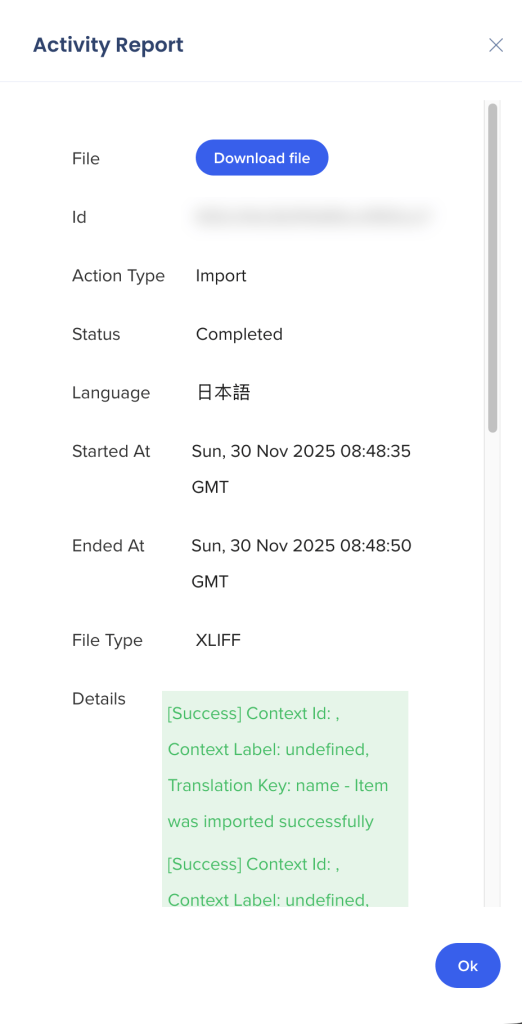
Al seleccionar una fila en la tabla de Actividades, se abre el Informe de actividades, que muestra la misma información que se muestra en la tabla de Actividades junto con detalles adicionales para la actividad de traducción seleccionada.
Indicadores de estado
Los resultados de la traducción están codificados por colores para ayudarte a comprender rápidamente el resultado:
- Verde: los archivos se importaron con éxito
- Amarillo: los archivos se importaron parcialmente
- Rojo: no se pudo importar los archivos
Acciones disponibles
Desde el Informe de actividad, puedes:
- Descargar archivo: descarga el archivo original traducido, cuando esté disponible
- Descargar informe: descarga el informe de trabajo para revisarlo o solucionar problemas
Selecciona Aceptar para cerrar el Informe de actividades y volver a la lista de Actividades.


