Instala WalkMe para Sharepoint

Last Updated agosto 10, 2026

¡Llevemos WalkMe a tus usuarios!

WalkMe se pone a disposición de los usuarios de Sharepoint inyectando un fragmento de código en la página maestra de Sharepoint. Una vez completado, el contenido de WalkMe será inmediatamente accesible y WalkMe comenzará a recopilar datos. Habla con tu Gerente de cuentas sobre el mejor momento para la implementación en tu sitio.

Solo hay un par de pasos para poner WalkMe en funcionamiento en Sharepoint.


<h3>1. Recupera el fragmento de WalkMe</h3>

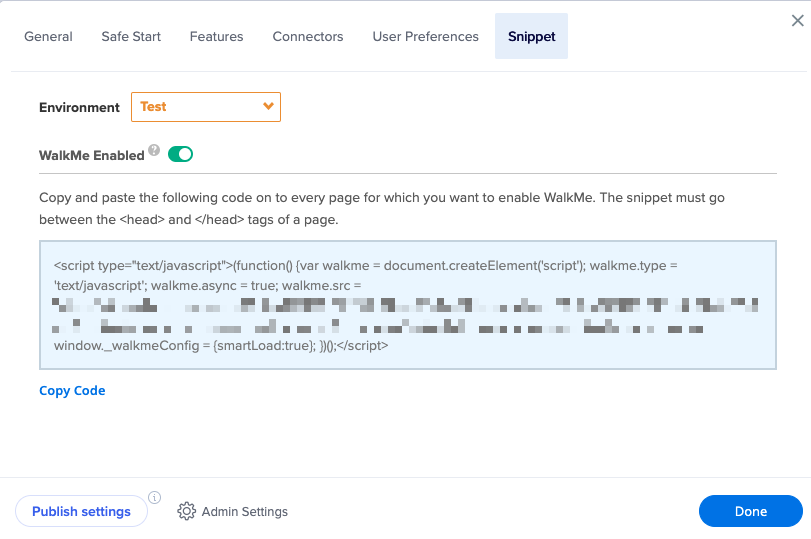
El código de fragmento está disponible en WalkMe Editor. Aprende a instalar el editor.

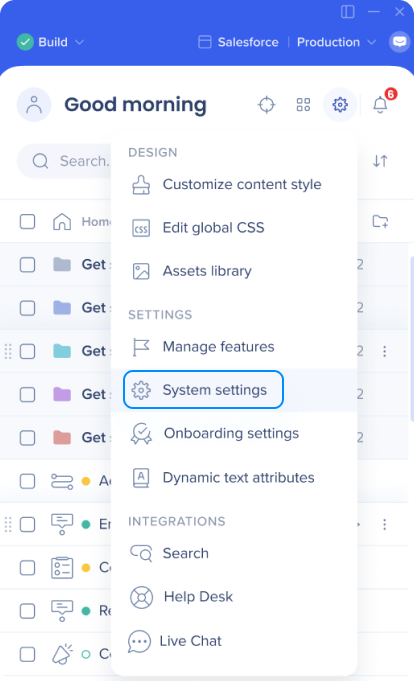
  1. Haz clic en el icono Configuracióndel editor para abrir Configuración del sistema
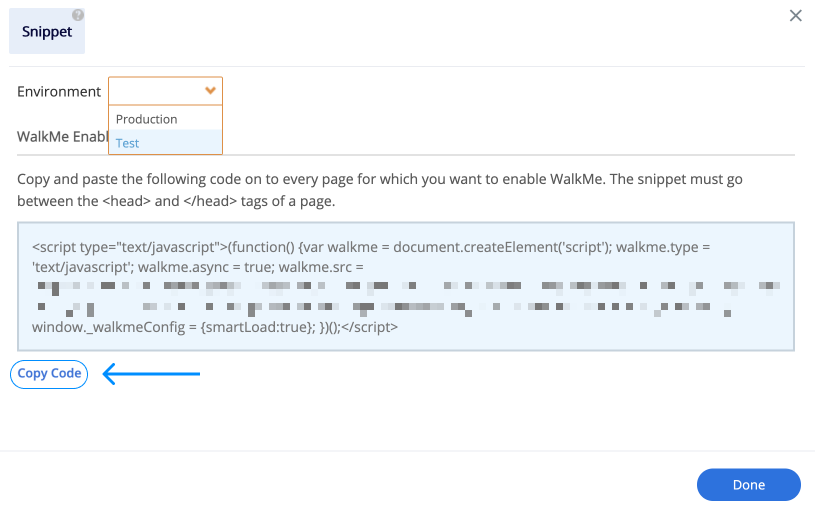
  2. Ir a la pestaña Fragmento
  3. Selecciona el entorno correcto en el menú desplegable (Prueba/Producción)
    • Cada entorno tiene un código de fragmento ligeramente diferente
    • Si tienes un sitio de prueba/sandbox/staging, selecciona el fragmento Prueba
    • Si quieres el fragmento con fines de publicación para tus usuarios finales, selecciona el fragmento Producción

      Nota

      El entorno de fragmento seleccionará automáticamente el entorno abierto en el editor.

  4. Haz clic en Copiar código para copiar el fragmento
Nota

Si no puedes recuperar el código de fragmento, ponte en contacto con nuestro equipo de soporte.


<h3>2. Encuentra tu página maestra</h3>

  1. Inicia sesión en SharePoint 2013 con un usuario que tenga permisos de administrador.
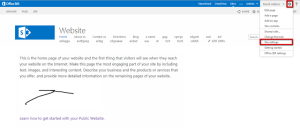
  2. Haz clic en el botón de configuración, luego haz clic en Configuración del sitio.
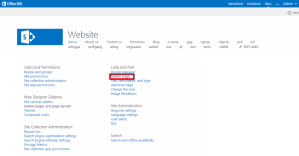
  3. En Apariencia, haz clic en Página maestra
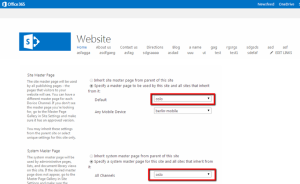
  4. Consulta las páginas maestras que estás utilizando en el entorno de SharePoint y guarda la información para el siguiente paso. En este ejemplo, la página predeterminada es Oslo.


<h3>3. Añade el fragmento a tu sitio</h3>

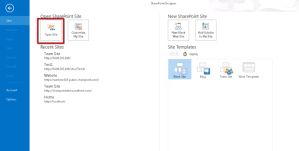
  1. Abre SharePoint Designer 2013 (instalado localmente en tu ordenador).
  2. Selecciona Sitios y haz clic en Abrir sitio.
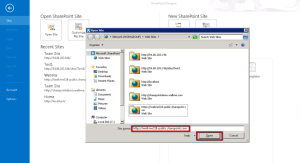
  3. En la ventana Abrir sitio, selecciona la aplicación web para WalkMe y haz clic en Abrir. Asegúrate de ver la URL de la aplicación en el campo Nombre del sitio antes de hacer clic en Abrir.
  4. Inicia sesión en SharePoint Designer con un usuario que tenga permisos de administrador.
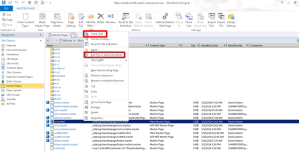
  5. En la barra de navegación izquierda, selecciona Páginas maestras.
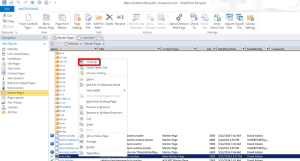
  6. Haz clic con el botón derecho en la página maestra que identificaste en el procedimiento anterior y selecciona Extraer. Luego haz clic en Editar archivo en modo avanzado.
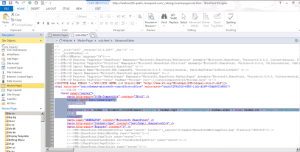
  7. Añade el código del fragmento de WalkMe a la página bajo la etiqueta HTML.
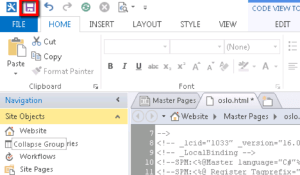
  8. Haz clic en el botón Guardar y cierra la página. Si una ventana emergente te pide que confirmes, haz clic en Sí.
  9. Haz clic de nuevo con el botón derecho en el archivo de página maestra y selecciona Proteger.

Esto completa la configuración de Walkme. Ve a tu sitio web de SharePoint para ver el widget de WalkMe. Ahora puedes utilizar el WalkMe Editor para crear y Publicar Walk-Thrus que aparecerán en tu Dynamic CRM


Was this article helpful?

Thanks for your feedback!

Be part of something bigger.

Engage with peers, ask questions, share ideas

Explore our community
×
×