Instalar WalkMe para Sharepoint

Last Updated agosto 27, 2026

Vamos levar o WalkMe para os seus usuários!

O WalkMe é disponibilizado para os usuários do Sharepoint injetando um trecho de código na Página Mestra do Sharepoint. Depois de concluído, o conteúdo do WalkMe estará imediatamente acessível e o WalkMe começará a coletar dados. Fale com o Gerente de Conta sobre o melhor momento para implantar no seu site.

Existem apenas algumas etapas para colocar o WalkMe em funcionamento no Sharepoint.


<h3>1. Recupere o Trecho do WalkMe</h3>

O código do trecho está disponível no Editor WalkMe. Saiba como instalar o editor.

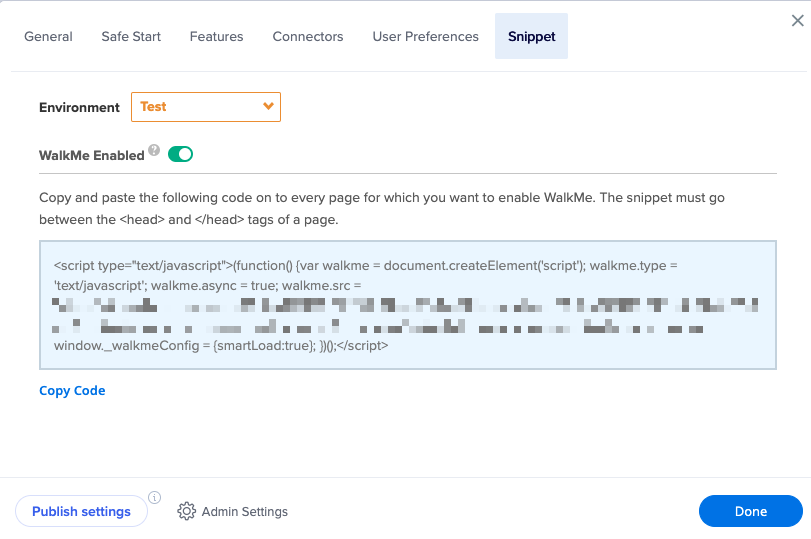
  1. Clique no ícone Configurações no editor para abrir as Configurações do Sistema
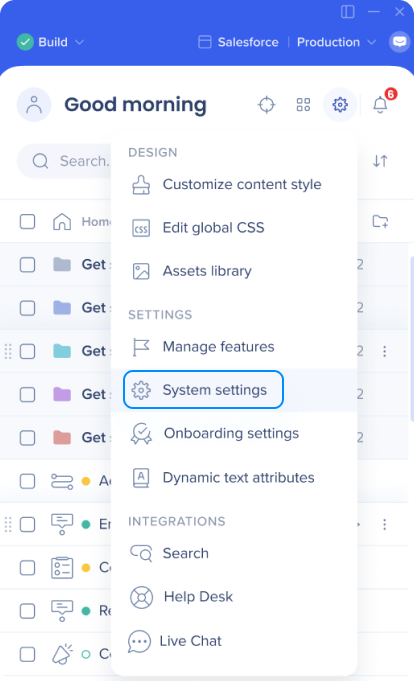
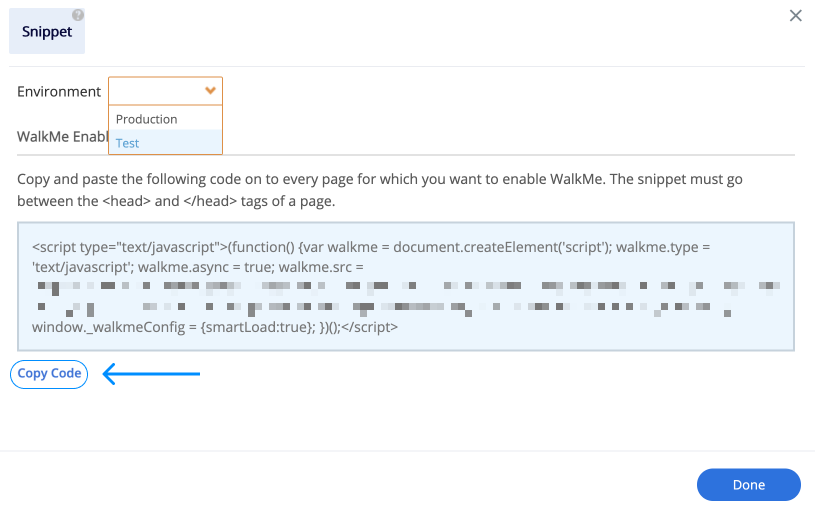
  2. Vá para a guia Snippet
  3. Selecione o ambiente correto na lista suspensa (Teste/Produção)
    • Cada ambiente tem um código snippet ligeiramente diferente
    • Se você tiver um site de teste/sandbox/staging, selecione o trecho de teste
    • Se você quiser o trecho para publicar para seus usuários finais, selecione o trecho de produção

      Observação

      O ambiente de trecho selecionará automaticamente o ambiente aberto no editor.

  4. Clique em Copiar código para copiar o trecho
Observação

Se você não conseguir recuperar o código do trecho, entre em contato com nossa equipe de suporte.


<h3>2. Encontre sua página mestra</h3>

  1. Faça login no SharePoint 2013 com um usuário que tenha permissões de administrador
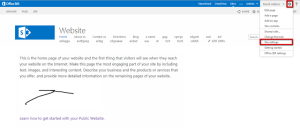
  2. Clique no botão de configurações e, em seguida, clique em Configurações do Site
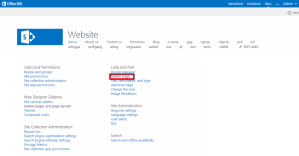
  3. Em Aparência, clique em Página Mestra
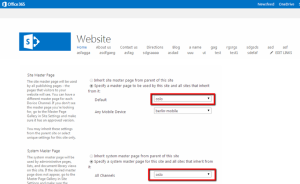
  4. Visualize as páginas mestras que você está usando no ambiente SharePoint e salve as informações para a próxima etapa. Neste exemplo abaixo, a página padrão é Oslo


<h3>3. Adicione o snippet ao seu site</h3>

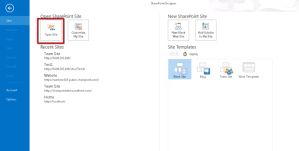
  1. Abra o SharePoint Designer 2013 (instalado localmente no computador)
  2. Selecione Sites e clique em Abrir Site
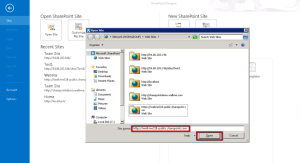
  3. Na janela Abrir Site, selecione o aplicativo da Web para WalkMe e clique em Abrir. Certifique-se de ver o URL do aplicativo no campo Nome do Site antes de clicar em Abrir
  4. Faça login no SharePoint Designer com um usuário que tenha permissões de administrador
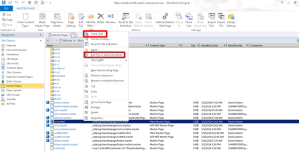
  5. Na barra de navegação esquerda, selecione Páginas Mestras
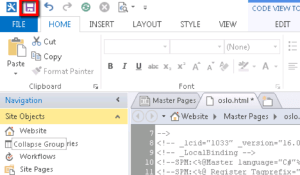
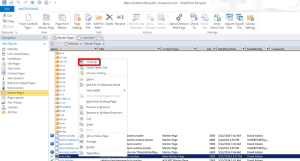
  6. Clique com o botão direito do mouse na página mestra que você identificou no procedimento anterior e selecione Check Out. Em seguida, clique em Editar arquivo no Modo Avançado
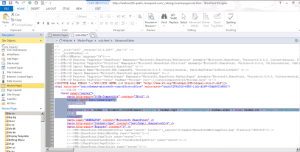
  7. Adicione o código snippet do WalkMe à página sob a tag HTML
  8. Clique no botão Salvar e feche a página. Se uma janela pop-up pedir para confirmar, clique em Sim
  9. Clique com o botão direito do mouse no arquivo de página mestra novamente e selecione Check In.

Isso conclui a configuração do Walkme. Vá para o seu site do SharePoint para ver o widget WalkMe. Agora você pode usar o WalkMe Editor para criar e publicar Walk-Thrus que aparecerão no seu Dynamic CRM


Was this article helpful?

Thanks for your feedback!

Faça parte de algo maior.

Interaja com colegas, tire dúvidas e compartilhe ideias.

Explore nossa comunidade
×
×