Breve descripción general
La integración de Joule en la consola de WalkMe conecta Joule con WalkMe, lo que permite que Joule funcione tanto en el chat de Joule como en la Barra de Acción.
Extiende el alcance de Joule en todos los sistemas, lo que le permite estar omnipresente, siempre disponible en el flujo de trabajo del usuario para una asistencia rápida y conversacional dondequiera que se encuentre.
Una vez que se completa la integración, se puede utilizar Joule:
- Como asistente de chat independiente
- Como motor de habilidades para la Barra de Acción, lo que permite a los creadores hacer visibles acciones basadas en Joule de manera contextual en los flujos de trabajo del usuario.
La configuración se completa en dos pasos en la consola de WalkMe en la página de AI Chat: Conectar y Configurar.
Acceso
- Ve a la consola de WalkMe:
- Base de datos SAP de Estados Unidos
- Base de datos de SAP EU
-
Base de datos de WalkMe de Estados Unidos
-
Base de datos WalkMe UE
- En la navegación izquierda, selecciona la página de AI Chat
Cómo funciona
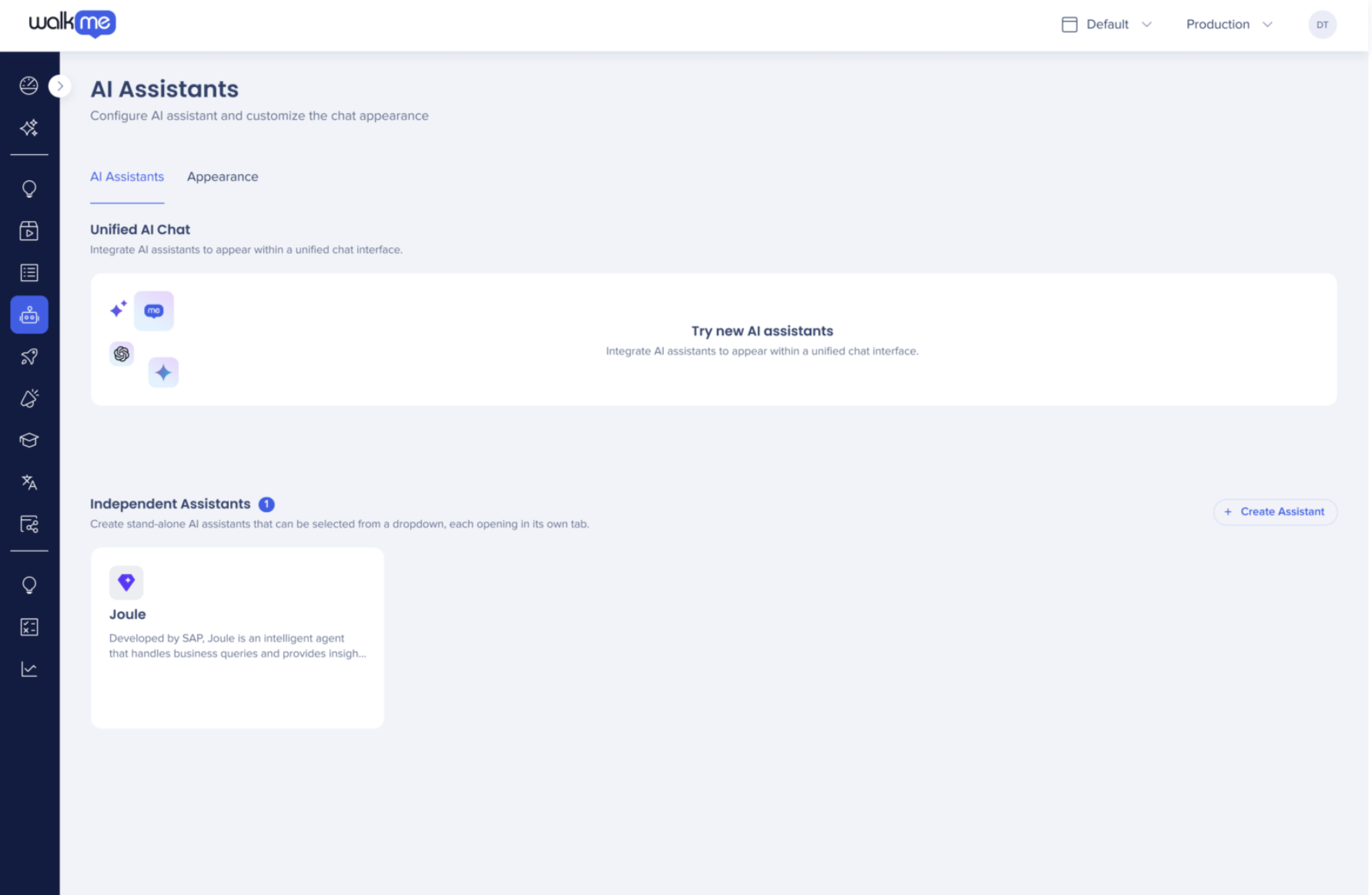
En la sección de Asistentes independientes, puedes activar asistentes de IA independientes que se pueden iniciar desde la barra de acciones.
Los asistentes independientes permiten a las organizaciones configurar y exponer asistentes de IA como interfaces de chat dedicadas. También pueden integrar habilidades de Joule como lanzadores de IA desde la barra de acciones.
Configurar
Paso 1: Conéctate
- En la sección Asistentes independientes, selecciona Crear asistente
- En el asistente, selecciona Joule en el menú desplegable Tipo de asistente de IA
- Introduce un nombre de asistente de IA, este es el nombre de chat que aparecerá a tus usuarios
- Rellena los siguientes campos de integración:
- Inquilino de Joule
- ID de inquilino de Joule
- ID del cliente
- Secreto del cliente
- Dominio IAS
- Nombre de usuario de IAS
- Contraseña de IAS
- Selecciona Siguiente
Paso 2: Configurar
- Repasa la lista de habilidades compatibles asociadas a tu arrendatario
Nota
Dentro del chat de Joule, los usuarios pueden acceder a todas las habilidades disponibles. Para la barra de acciones, la disponibilidad se refiere a si una habilidad de Joule se puede conectar a un lanzador de barra de acciones.
- Selecciona al menos un sistema y entorno en el menú desplegable para conectar el asistente de Joule. Directrices:
- Solo se puede asignar un agente de Joule a una combinación específica de sistema + entorno
- Si posteriormente se configura otro asistente con el mismo sistema + entorno, su selección aparecerá desactivada en la lista desplegable
- Puedes seleccionar Todos los sistemas para asignar este chat de Joule a cada sistema disponible; cualquier sistema recién añadido que no esté explícitamente definido heredará automáticamente este arrendatario
- Haz clic en Guardar y publicar
Una vez publicado, el chat de Joule aparecerá como Asistente independiente con el estado Publicado.
Para editar más tarde, pasa el cursor sobre la tarjeta Joule y haz clic en Editar.
Después de la integración
Una vez que el asistente de Joule está configurado en la consola, la conexión se aplica tanto al chat de Joule como a la barra de acciones.
Los creadores pueden acceder e implementar habilidades de Joule directamente desde la Galería de soluciones y el WalkMe Editor.
Para añadir habilidades de Joule a la barra de acciones:
- Abre la aplicación Galería de soluciones en la consola de WalkMe
- Las habilidades de Joule aparecerán como plantillas disponibles
- Descarga habilidades de Joule como lanzadores
- Cada habilidad de Joule descargada se añadirá a la lista de elementos del Editor como un lanzador listo para usar (OOTB)
- Abre el WalkMe Editor y localiza las habilidades de Joule descargadas en tu lista de elementos
- El contenido de Out-of-the-Box (OOTB) aparecerá automáticamente aquí una vez que se descargue
- Personaliza el comportamiento y la apariencia del lanzador según sea necesario (opcional)
- Los creadores pueden modificar indicaciones, iconos, nombres y otras propiedades del lanzador
- Estos lanzadores pueden utilizar la lógica condicional para aparecer solo cuando es relevante, lo que permite a los clientes mostrar de forma proactiva las capacidades de Joule en el contexto
- Publica los lanzadores para hacerlos disponibles en la barra de acciones
Después de la publicación, los usuarios verán las habilidades de Joule personalizadas en su barra de acciones, listas para proporcionar asistencia de IA proactiva y contextual dentro de su flujo de trabajo.
Aprende a personalizar y publicar lanzadores desde el WalkMe Editor:
AI-Enabled Action Bar Building in WalkMe Editor
Consulta el catálogo de habilidades de Joule listas para usar:
Joule Skills Catalog
Comportamiento en tiempo de ejecución
En tiempo de ejecución, cuando un usuario está trabajando en una aplicación SAP, se aplica lo siguiente:
- Si esa aplicación ya está integrada con una instancia de Joule y la barra de acciones está activada
- Luego, la barra de acciones se conectará automáticamente con esa instancia de Joule, incluso si la integración de la consola no se completó
Esto garantiza que Joule permanezca conectado sin problemas en todos los entornos integrados con SAP.
Resultado
Después de la integración:
- El chat de Joule se puede iniciar desde la barra de acciones
- Los creadores pueden diseñar y publicar lanzadores con Joule en la barra de acciones
- Los usuarios experimentan un asistente de IA unificado y omnipresente que proporciona soporte de conversación y acciones proactivas contextuales


