El portal expansivo de SuccessFactor ofrece una interfaz completamente personalizable y basada en roles. La complejidad y el alcance del software imponen restricciones de uso y requieren ciertas estructuras para Walk-Thrus productivos.
Estructura de Walk-Thru
Todos los Walk-Thrus en SuccessFactors deben comenzar asegurándose de que el usuario esté en el lugar correcto.
Módulo.
Para confirmar que el usuario está en el módulo correcto, añade los siguientes pasos al comienzo de todos los Walk-Thrus de SuccessFactors:
1. Añade un paso y selecciona el menú principal de navegación como elemento. En el título, escribe: "Haz clic para abrir el menú". Asegúrate de que el activador Clic esté seleccionado. Abre la pestaña Precisión en el menú de Opciones de paso y utiliza Ignore ID.
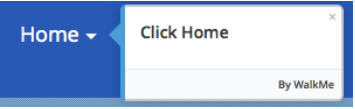
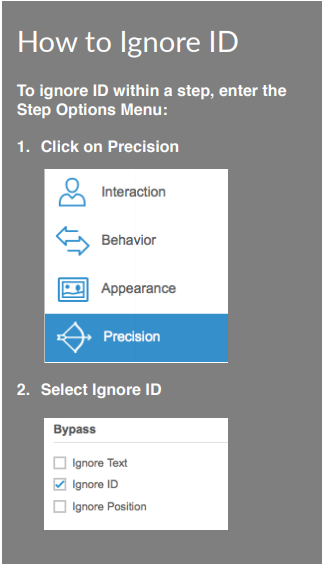
2. Añade un segundo paso y selecciona el menú desplegable Módulo como elemento. En el texto del título, escribe "Click Here". Asegúrate de que el activador Clic esté seleccionado. Abre la pestaña Precisión en el menú de Opciones de paso y utiliza Ignore ID.
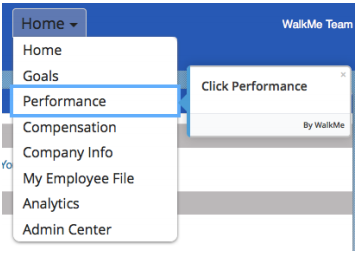
Para evitar repetir pasos si el usuario ya está en el módulo correcto, utiliza un punto de partida.
1. Crea un nuevo paso.
2. Haz que sea un punto de partida pasando el cursor sobre el paso y haciendo clic en los tres puntos y eligiendo "Añadir punto de partida".
3. Añade una regla para que el punto de partida ocurra solo si el módulo correcto se muestra en el Main.
Navegación. Por ejemplo: Elemento en pantalla - Texto es - "..."

Centro de administración
Encontrar elementos
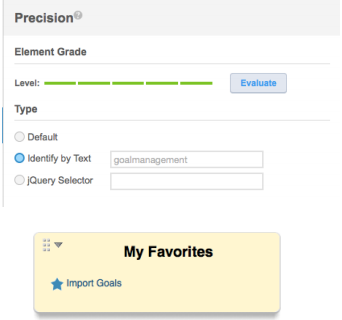
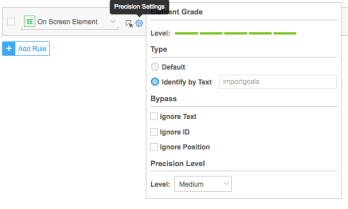
Al crear Walk-Thrus en el Centro de administración de SuccessFactors, la mayoría de los elementos del menú Procesos y ciclos de la empresa deben identificarse por su texto para que funcionen correctamente.
1. Haz clic en el paso para abrir las opciones del paso.
2. Ve a Precisión.
3. Selecciona el botón de opción "Identificar por texto".
Uso de accesos directos
Algunos elementos del Centro de administración se pueden marcar como favoritos y colocar en una barra lateral para acceder con un solo clic.
Incluso si un elemento es favorito, se puede pedir al usuario que visite el menú y complete un paso adicional. Para evitar la redundancia, utiliza una regla de juego paso a paso en el paso que abre el
menú desplegable. Para evitar repetir pasos si el usuario ya está en el módulo correcto, utiliza un punto de partida.
1. Haz clic en el paso para abrir Opciones de paso.
2. Ve a Comportamiento.
3. Haz clic en Crear una regla de juego del paso.
4. Añade una regla para que el paso se reproduzca solo si
El elemento favorito no es visible. Uso en pantalla
El elemento es visible.
5. Haz clic en el engranaje para abrir la configuración de Precisión.
la Regla y selecciona Identificar por Texto.
Segmentación
Por módulo
Debido a la amplia gama de acciones que se pueden completar dentro de SuccessFactors, puedes crear tantos Walk-Thrus que el menú del reproductor de WalkMe se vuelva desordenado y difícil de navegar. Si es así, recomendamos utilizar el Centro de segmentación para garantizar que los usuarios solo vean los Walk-Thrus en los módulos relevantes. Para que los elementos del menú aparezcan solo cuando el usuario está en un módulo específico, define el Segmento:
- Haz clic en el Centro de segmentación
- Añade un nuevo segmento
- Introduce un nombre y selecciona un color
- Pasa el cursor sobre el paso y haz clic en el botón Definir segmento.
- Añade una regla para que los elementos solo aparezcan si el módulo correcto está en la navegación principal.
Por ejemplo: Elemento en pantalla - El texto es - "..."

Por variable
Previa solicitud, WalkMe puede activar una función que te permita utilizar variables de SuccessFactors, como el nombre del rol, el ID del rol y el idioma del usuario en el motor de reglas. Esto significa que puedes hacer específico Los elementos del menú aparecen solo para ciertos grupos de usuarios en SuccessFactors, dependiendo de su rol (ya sea por nombre, ID o idioma). Para crear un segmento con estas variables, utiliza los siguientes pasos:
- Haz clic en Centro de segmentación
- Añade un nuevo segmento
- Introduce un nombre y un color
- Haz clic en Nombre del segmento.
- Haz clic en "Definir este segmento".
- Crea una regla que incluya una de las siguientes variables:
- wmSuccessFactors.roleNames. enterRoleNameHere.
- wmSuccessFactors.roleIDs. enterRoleIdHere.
- wmSuccessFactors.defaultLocale. introduceIdiomaAquí
Por ejemplo:
Datos del usuario: Variable-wmSuccessFactors.roleNames.Config Admin- is- true.

Datos de usuario- Variable- wmSuccessFactors.roleIDs.713-is-true.



