Breve descripción general
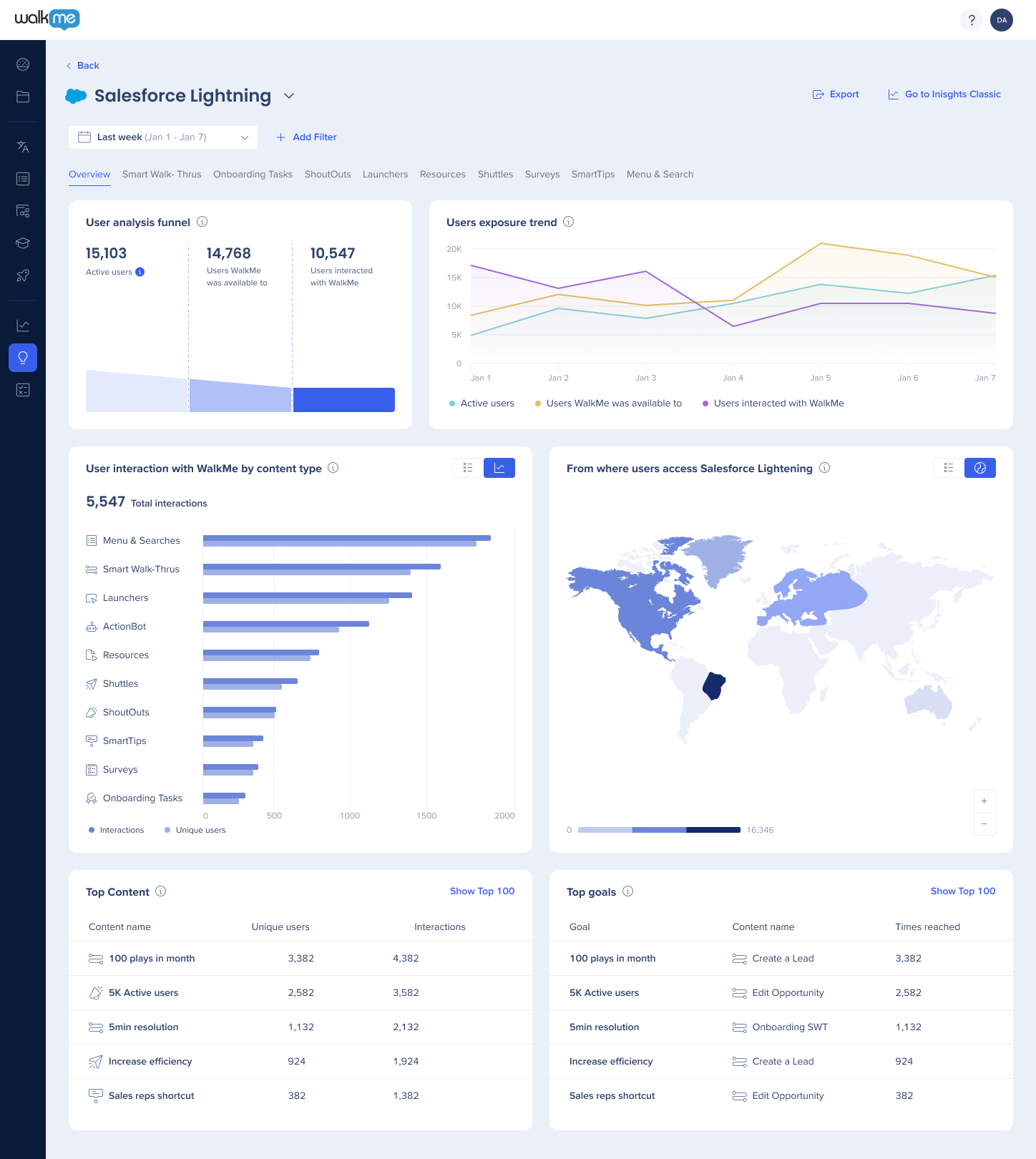
La Descripción general del sistema en la consola proporciona un panel con visibilidad de las aplicaciones de software más utilizadas y la interacción del usuario dentro de los sistemas, aprovechando los datos de Discovery. Está compuesto por varios widgets que muestran el embudo de análisis del usuario, las tendencias de análisis del usuario, desde donde acceden los usuarios, las interacciones de WalkMe, el contenido principal y los objetivos principales.
Los clientes pueden utilizarlo para identificar las áreas donde existe una mala utilización del software, para que sepan exactamente dónde aprovechar WalkMe para mejorar la adopción.
Acceso
-
Cada usuario solo podrá ver los sistemas a los que tiene permiso para acceder de acuerdo con sus permisos de usuario/rol.
-
La descripción general del sistema muestra datos basados en el sistema WalkMe que se asigna a la aplicación en Discovery.
-
También puedes acceder a este panel desde Discovery haciendo clic en el sistema WalkMe asociado a la aplicación que estás viendo (debes tener permisos para el sistema WalkMe).
Navega hasta Descripción general del sistema.
- Ve a la página Descripción general de sistemas en la consola.
- Selecciona un sistema en el widget Sistemas supervisados.
Conocer y utilizar
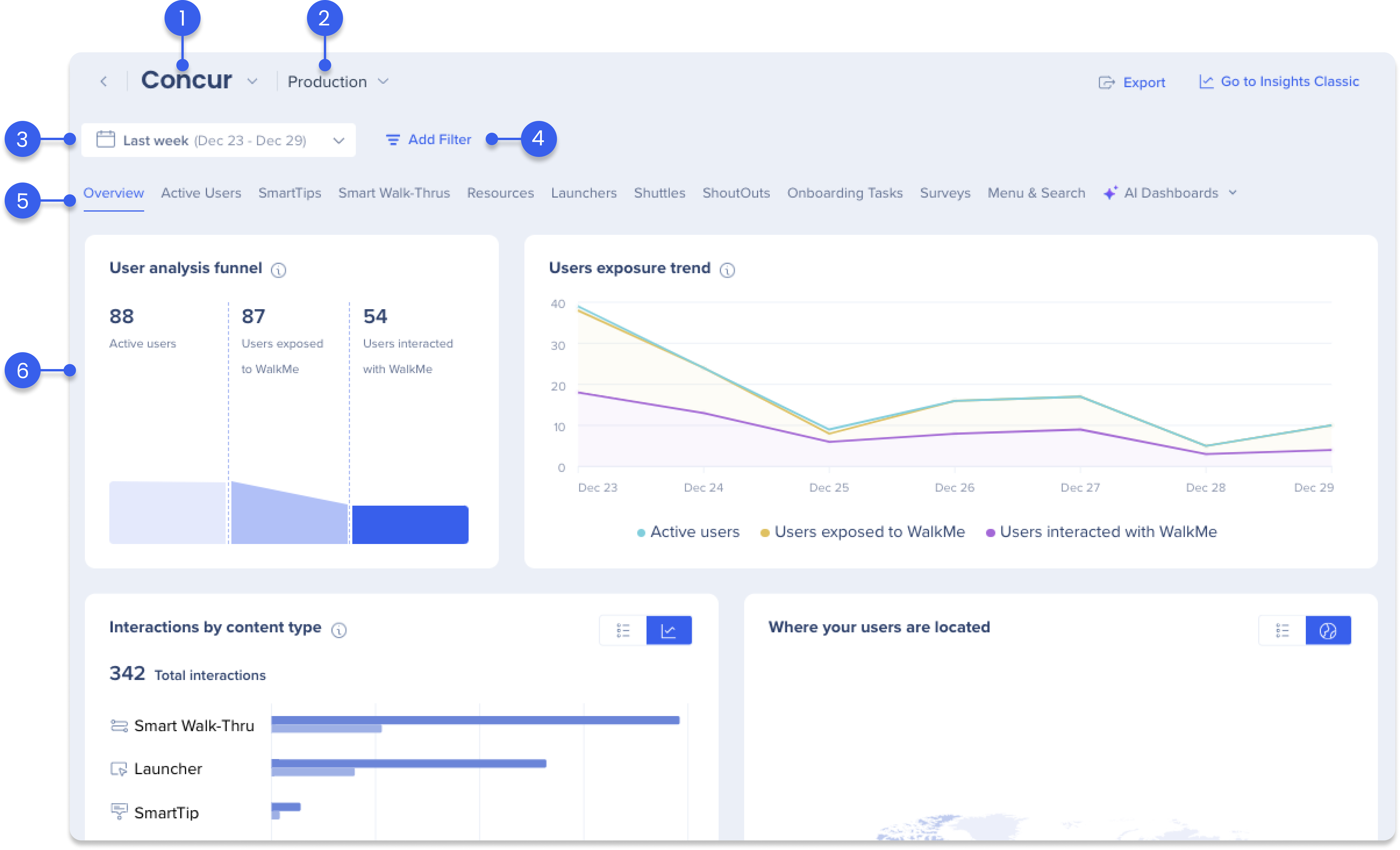
La consola Descripción general del sistema es un panel dentro de la consola de WalkMe Insights que proporciona a los clientes información y datos valiosos sobre aplicaciones de software específicas. El panel está compuesto por las siguientes funciones:
- Menú desplegable del sistema
- Menú desplegable de Entorno
- Selector de fechas
- Añadir filtros
- Pestañas de aplicaciones
- Widgets de métricas
Para cambiar rápidamente entre los paneles del sistema, simplemente elige un sistema diferente en el menú desplegable.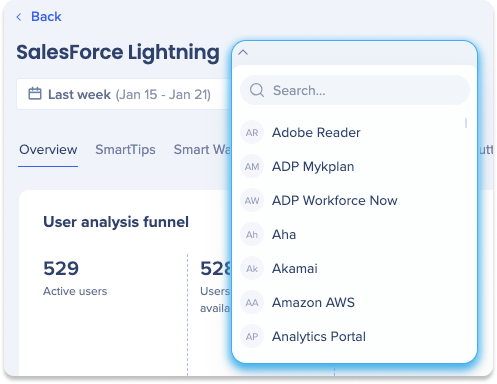
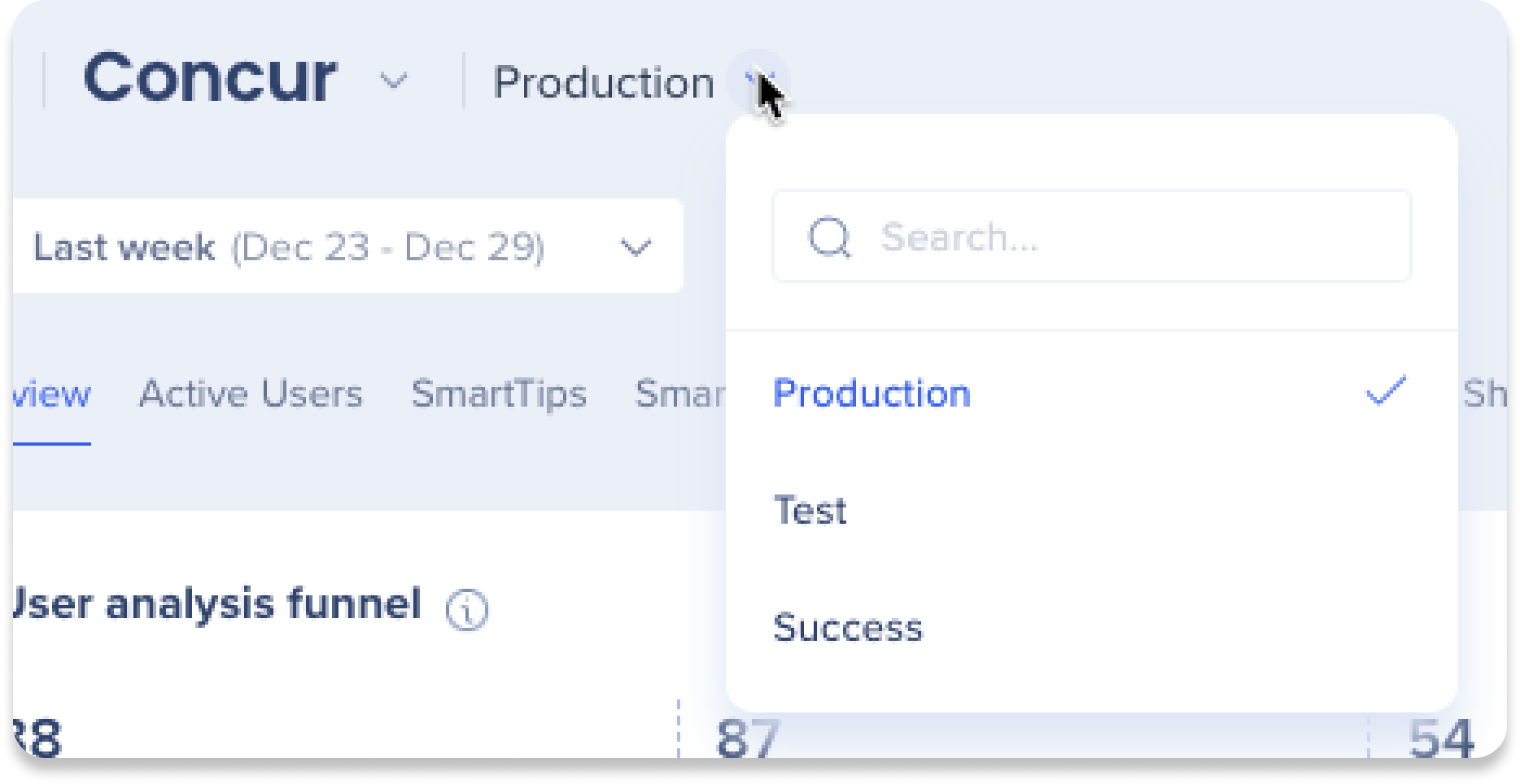
El menú desplegable del entorno te permite filtrar y ver los datos de un entorno específico en los paneles del sistema, lo que facilita el análisis y la gestión de cada entorno individualmente.
-
Haz clic en el menú desplegable Entornos
-
Selecciona un entorno:
-
Producción
-
Prueba
-
Éxito
3. Selector de fechas
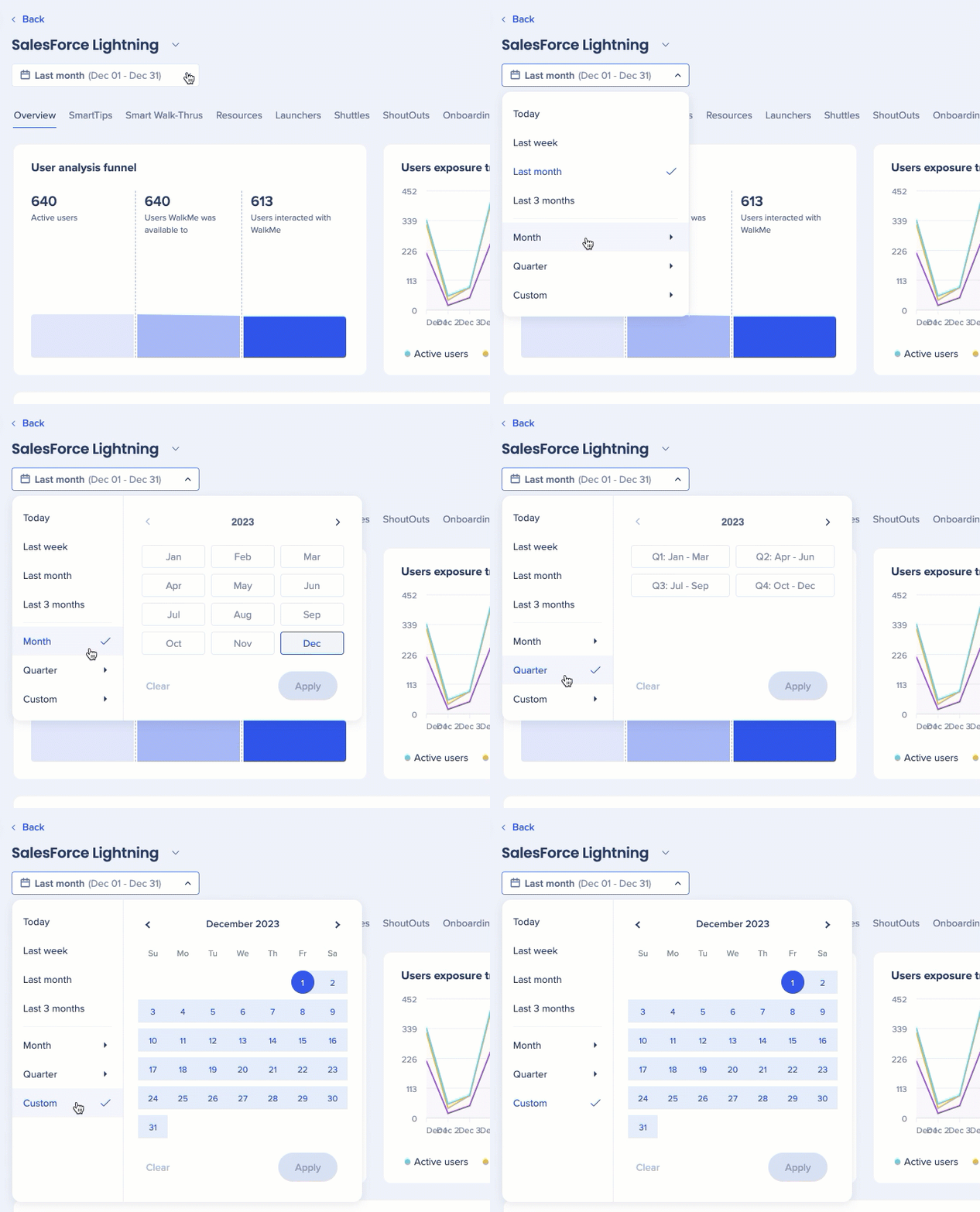
El selector de fechas del panel permite a los usuarios ver y analizar una parte más pequeña de su conjunto de datos. Los usuarios tienen las siguientes opciones de filtrado:
-
Hoy: este filtro muestra los datos del día actual
-
Semana pasada: este filtro muestra datos del día anterior.
-
Mes pasado: este filtro muestra los datos del mes anterior
-
Últimos tres meses: este filtro muestra los datos de los últimos tres meses
-
Mes: este filtro muestra los datos del mes y el año seleccionados
-
Trimestre: este filtro muestra los datos del trimestre y el año seleccionados
-
Personalizado: este filtro te permite seleccionar un rango de fechas personalizado para ver los datos
4. Filtros
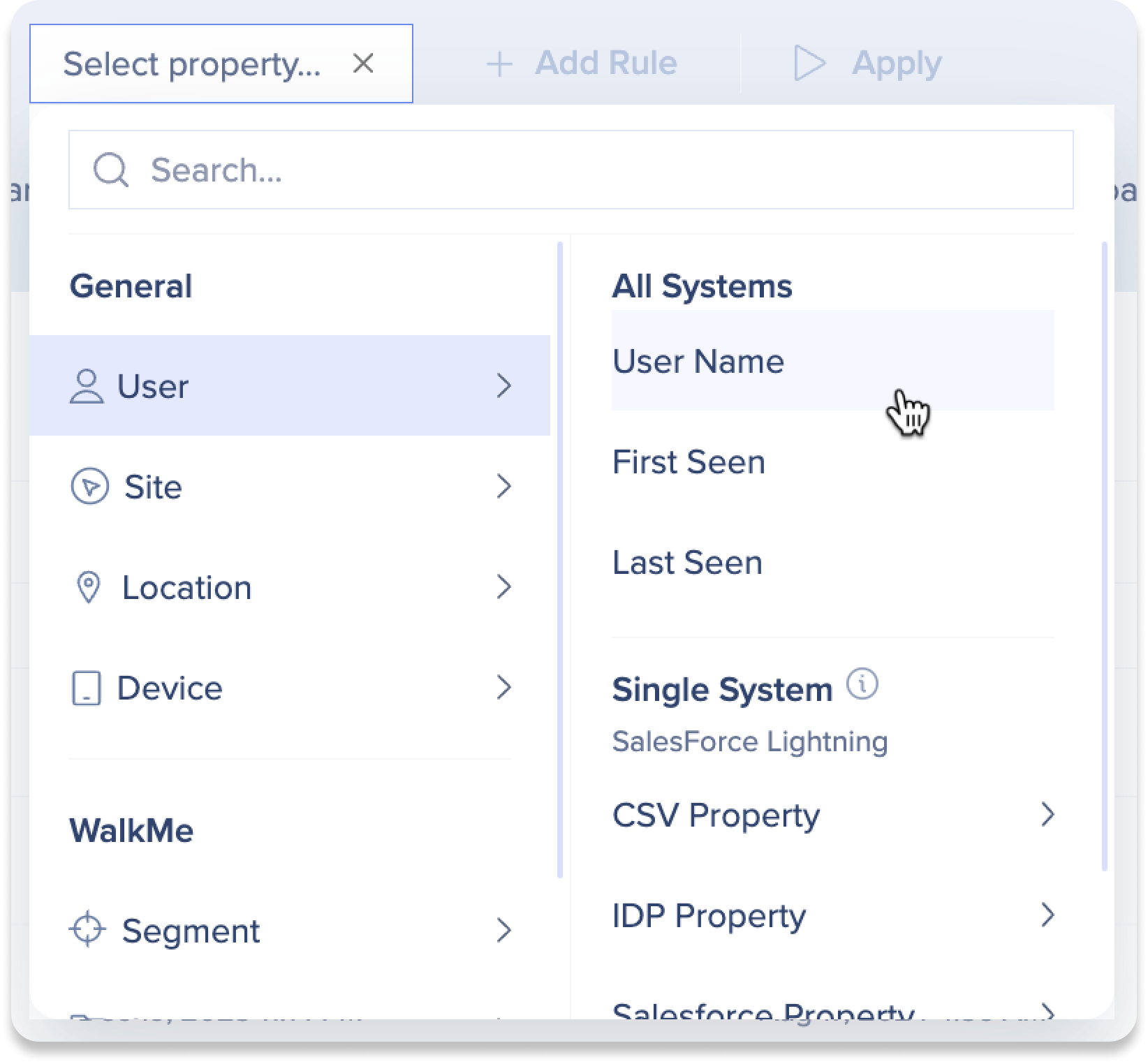
Haz clic en el botón Añadir filtros para ver y analizar una parte más pequeña del conjunto de datos.
-
El menú desplegable contiene los filtros guardados previamente
-
Todas las métricas del usuario que se muestran reflejan los filtros elegidos.
-
Por ejemplo, al utilizar un filtro de "Ubicación", aparecerá una lista de usuarios solo de la ubicación exacta elegida (país, estado/región o ciudad).
Data Filtering
5. Pestañas de aplicaciones.
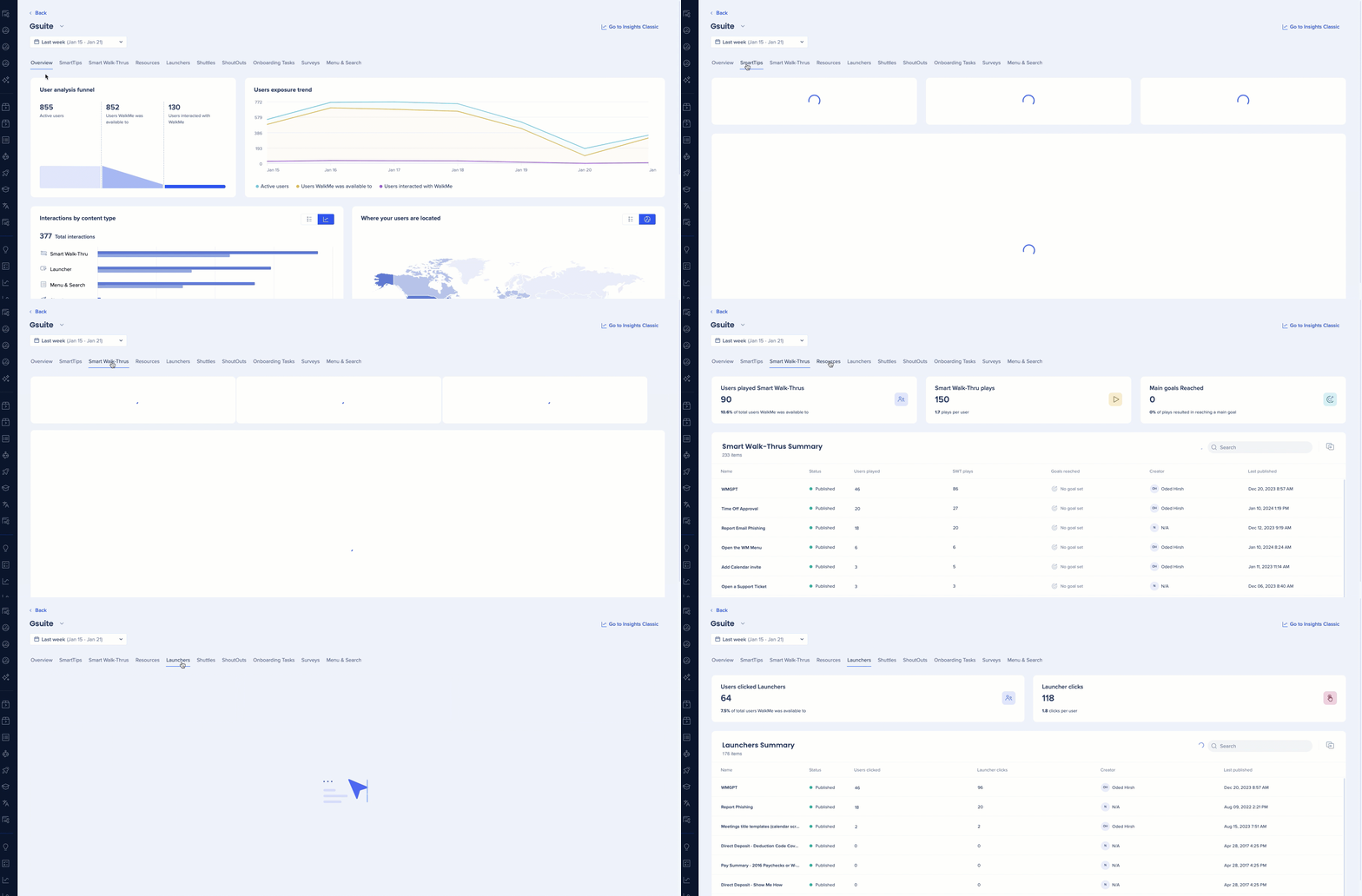
Selecciona un elemento de WalkMe en la barra de pestañas de aplicaciones para ver los widgets de métricas que profundizarán más en los elementos individuales de WalkMe dentro del sistema.
Embudo de análisis del usuario
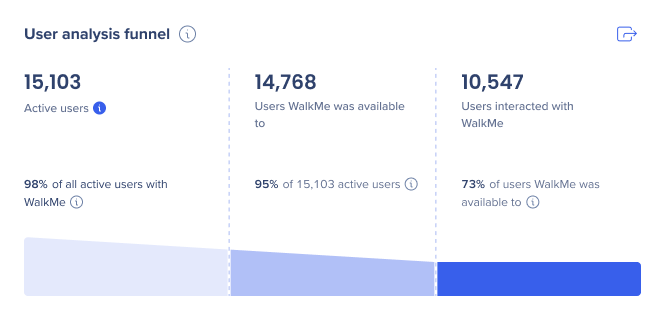
Un embudo visual que muestra a los usuarios activos, los usuarios para los que WalkMe estaba disponible y los usuarios que interactuaron con WalkMe.
-
Usuarios activos: el número de usuarios únicos que visitaron el sitio mientras WalkMe estaba cargado, independientemente de su interacción con un elemento de WalkMe. Los números que se muestran pueden diferir de los de Discovery, dependiendo de cómo se haya definido el cálculo del usuario en este sistema.
-
Usuarios para los que WalkMe estaba disponible:El número de usuarios únicos que tenían al menos un elemento de WalkMe visible o disponible (con cualquier segmentación y reglas aplicadas).
-
Los usuarios que interactuaron con WalkMe: el número de usuarios únicos que interactuaron con al menos un elemento de WalkMe.
Al pasar el cursor sobre el widget, se mostrará el porcentaje de cada métrica.
Tendencias del análisis del usuario
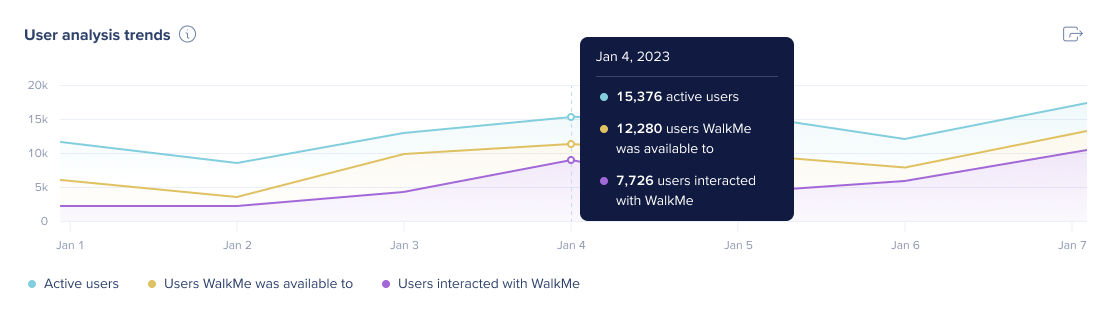
Un gráfico de líneas visual que muestra a los usuarios activos, los usuarios para los que WalkMe estaba disponible y los usuarios que interactuaron con WalkMe.
-
Usuarios activos: el número de usuarios únicos que visitaron el sitio mientras WalkMe estaba cargado, independientemente de su interacción con un elemento de WalkMe. Los números que se muestran pueden diferir de los de Discovery, dependiendo de cómo se haya definido el cálculo del usuario en este sistema.
-
Usuarios para los que WalkMe estaba disponible: el número de usuarios únicos que tenían al menos un elemento de WalkMe visible o disponible (con cualquier segmentación y reglas aplicadas).
-
Los usuarios que interactuaron con WalkMe: el número de usuarios únicos que interactuaron con al menos un elemento de WalkMe.
Al pasar el cursor sobre el widget, se mostrará el porcentaje de cada métrica.
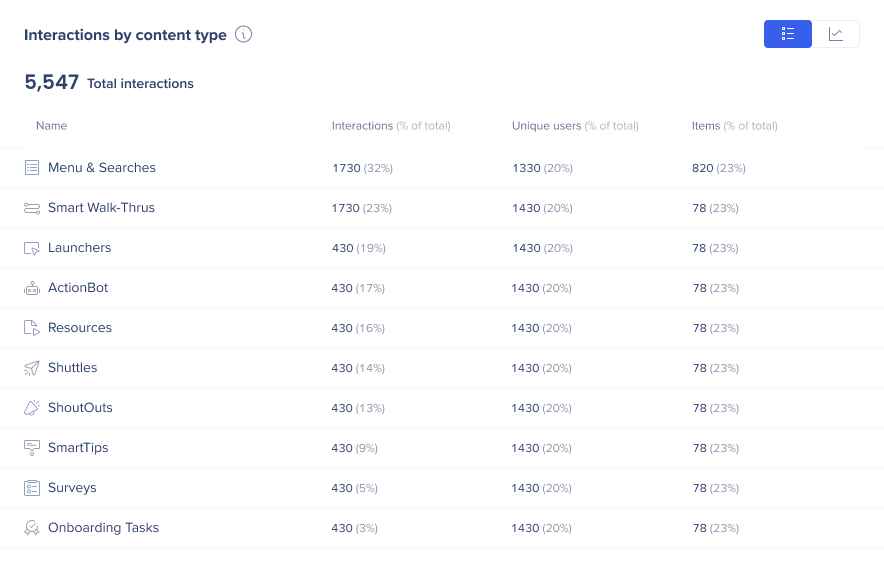
Interacciones por tipo de contenido
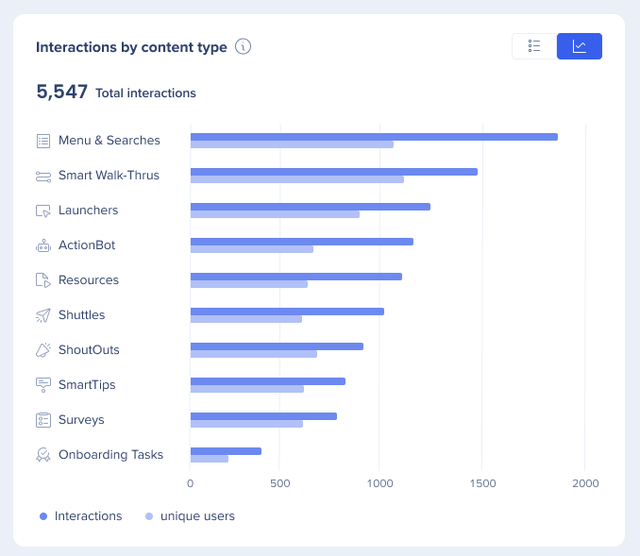
Cada fila representa un tipo de elemento de WalkMe con una barra que representa el número de interacciones y otra el número de usuarios únicos.
Puedes utilizar el interruptor para acceder a una lista de usuarios.
Donde los usuarios acceden al sistema
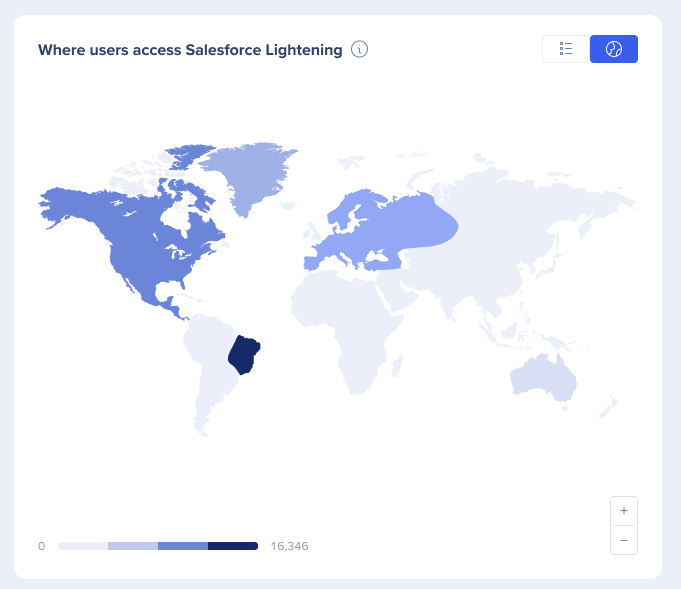
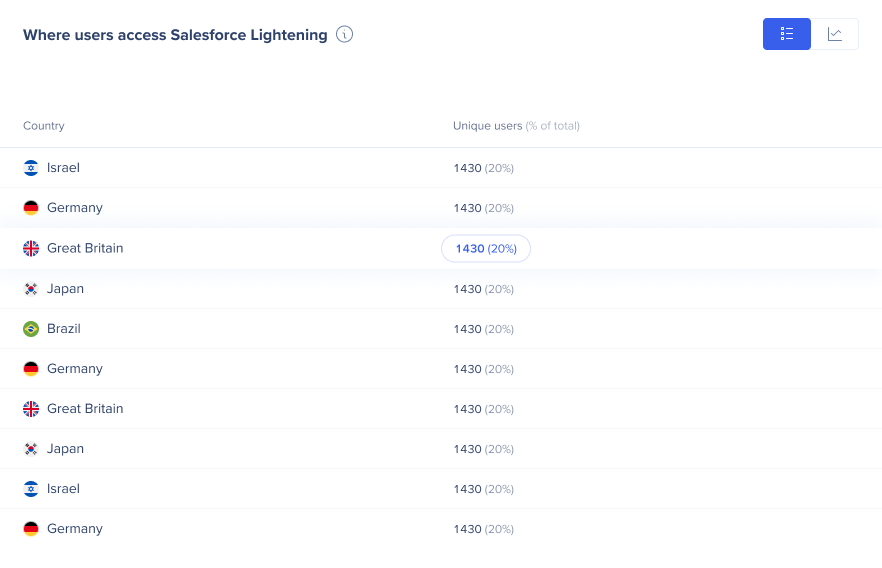
Muestra un mapa geográfico con las ubicaciones desde donde los usuarios accedieron por última vez al sistema. Cuanto más oscuro sea el color, más usuarios.
-
Al pasar el cursor sobre un país, se mostrará el número de usuarios únicos y el porcentaje de usuarios con respecto a todos los países
-
Puedes utilizar el interruptor para acceder a una lista de usuarios.
Contenido principal
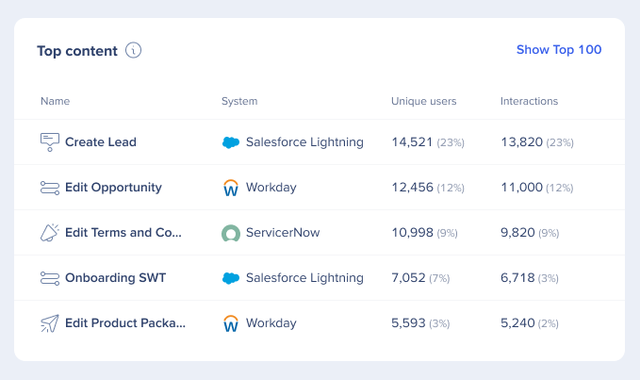
Consulta el contenido principal de WalkMe con la siguiente información:
-
Nombre: el nombre del elemento.
-
Sistema: el nombre del sistema donde se creó el contenido.
-
Usuarios únicos: el número de usuarios únicos que han visto el elemento.
-
Interacciones: el número total de interacciones con el elemento.
Haz clic en Mostrar Top 100 para ver más.
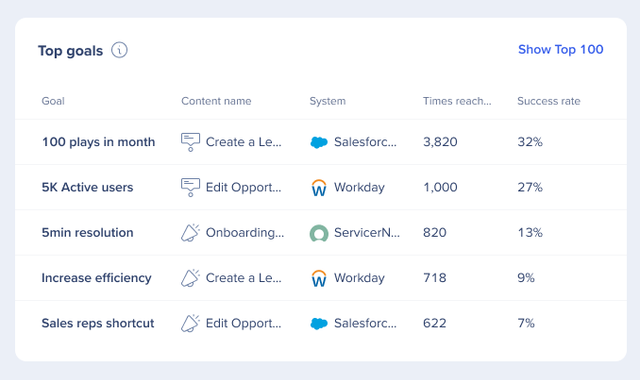
Objetivos principales
Consulta los principales objetivos alcanzados con la siguiente información:
-
Objetivo:el nombre del objetivo.
-
Nombre del contenido: el nombre del elemento donde se creó el objetivo.
-
Sistema: el nombre del sistema donde se creó el contenido.
-
Veces alcanzadas: el número de veces que los usuarios han alcanzado el objetivo.
-
Tasa de éxito:el porcentaje de veces que se alcanzó un objetivo específico.
Haz clic en Mostrar Top 100 para ver más.
Características adicionales
Añadir al panel
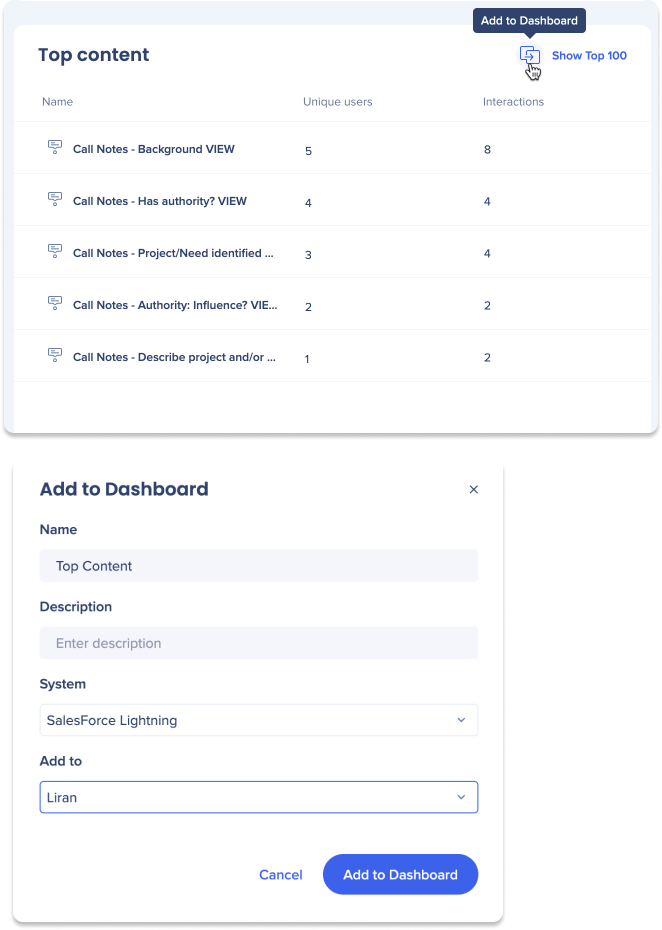
Con la función Añadir al tablero, los usuarios tienen la capacidad de personalizar paneles añadiendo varios widgets.
Modo de empleo:
-
Pasa el cursor sobre el widget que deseas añadir a un panel personalizado.
-
Haz clic en el icono Añadir al panel
-
Opcional:
-
Los usuarios pueden cambiar el nombre del widget.
-
Los usuarios pueden añadir una descripción del widget.
-
Los usuarios pueden seleccionar un sistema diferente que también utilice el widget seleccionado.
-
Selecciona un panel personalizado en el menú desplegable Añadir a Alternativamente, puedes crear un nuevo panel y añadir el widget a él.
-
Haz clic en Añadir al panel
Ve a Insights Classic
Haz clic en el botón Ir a Insights Classics en la parte superior de la página para ser redirigido a la página de insights antigua: insights2.walkme.com.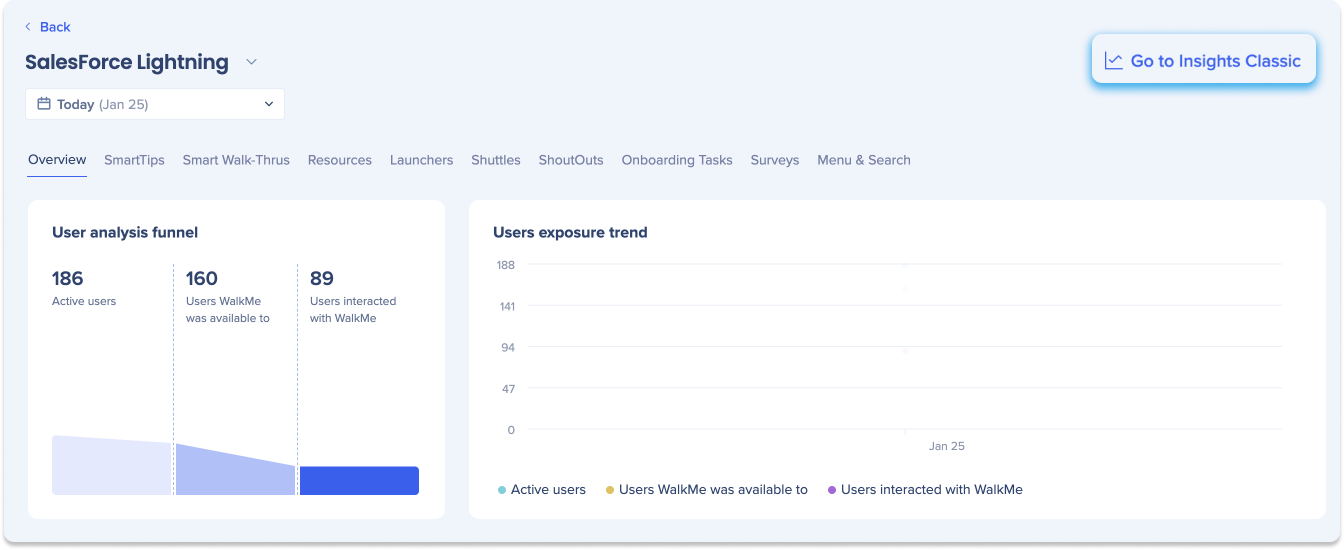
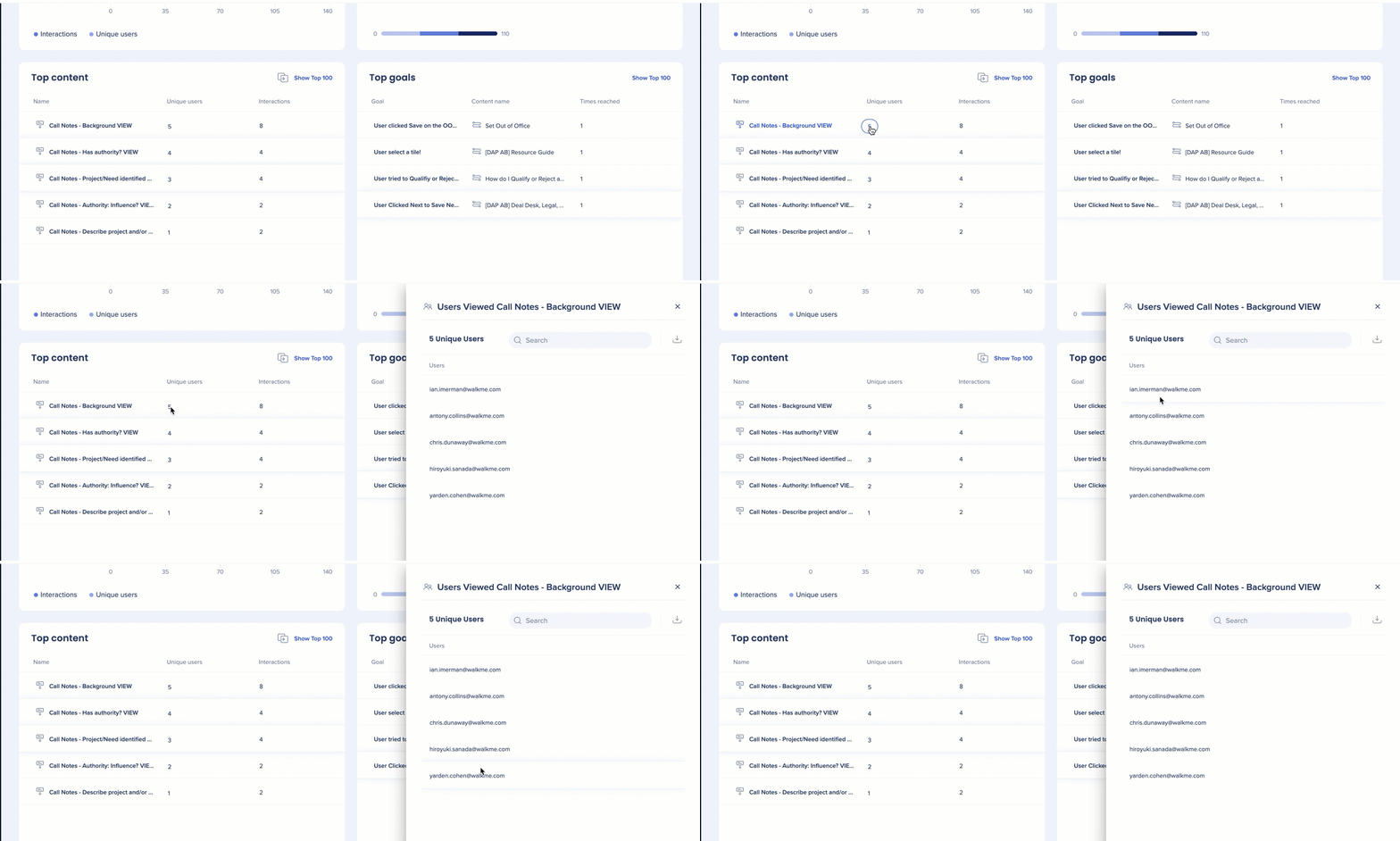
Abrir listas de usuarios únicos
Dentro del widget Top Content, los usuarios tienen la capacidad de pasar el cursor y hacer clic en el número de usuarios únicos de un elemento de WalkMe. Al hacerlo, aparecerá una barra lateral que muestra una lista completa de cada usuario individual.
Añadir a la historia
Los usuarios tienen la capacidad de exportar su panel de Descripción general del sistema a una Story nueva o existente.
Modo de empleo:
-
Haz clic en Exportar en la esquina superior derecha de la página.
-
Selecciona Añadir a la historia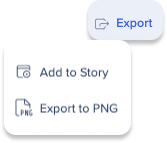 .
.
-
Aparecerá una ventana emergente con la opción de:
-
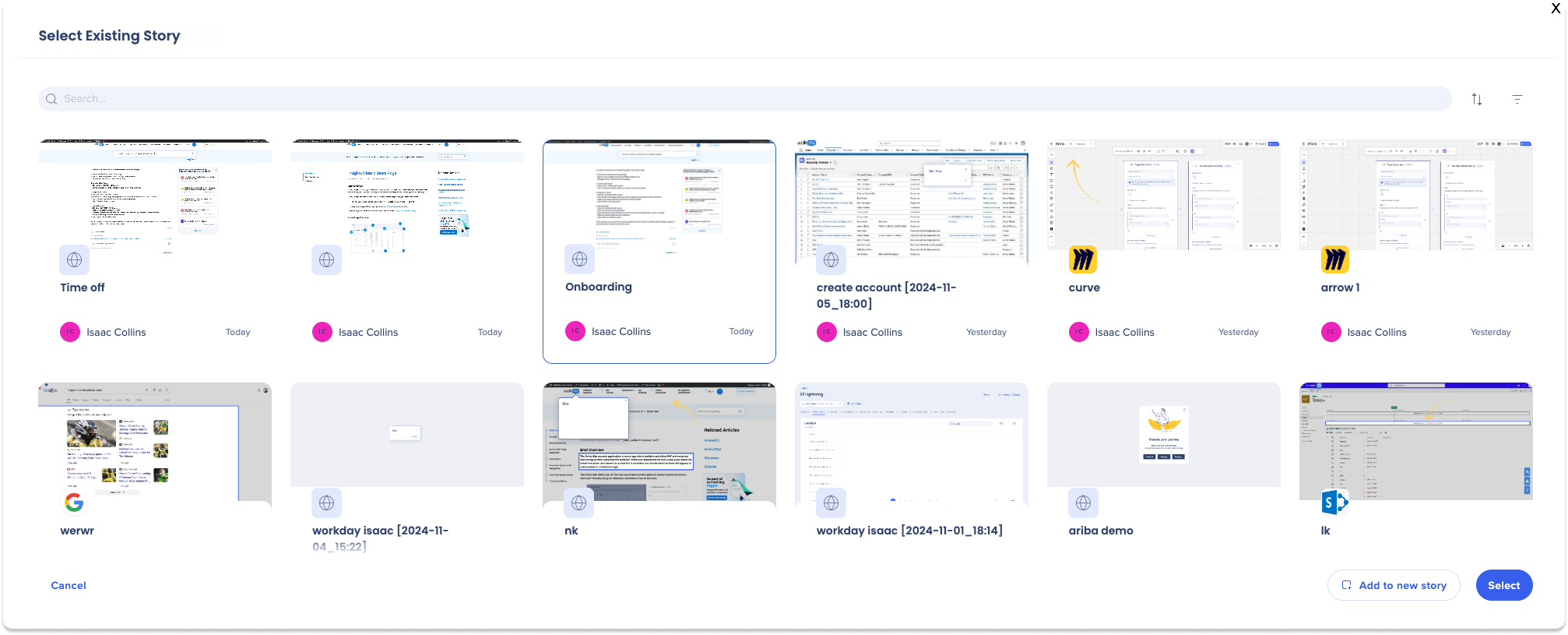
Selecciona Historia existente
-
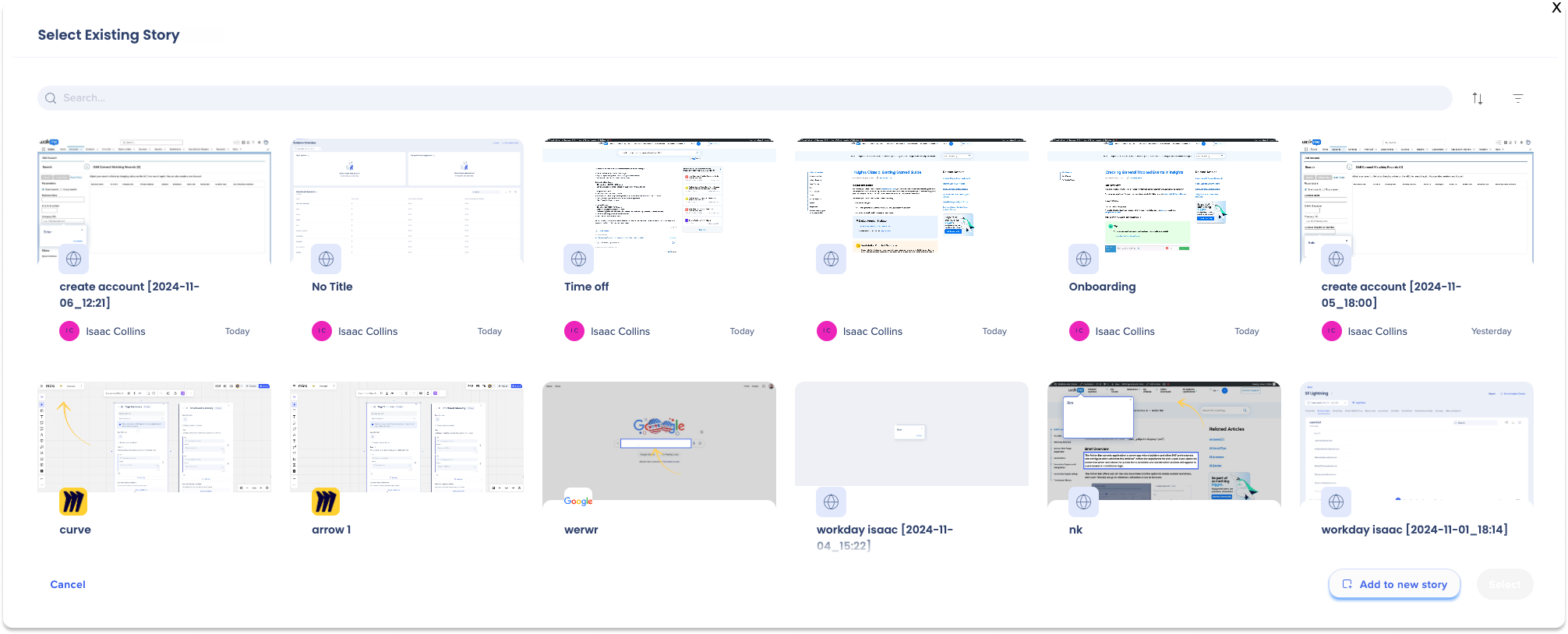
Añadir a Nueva Historia
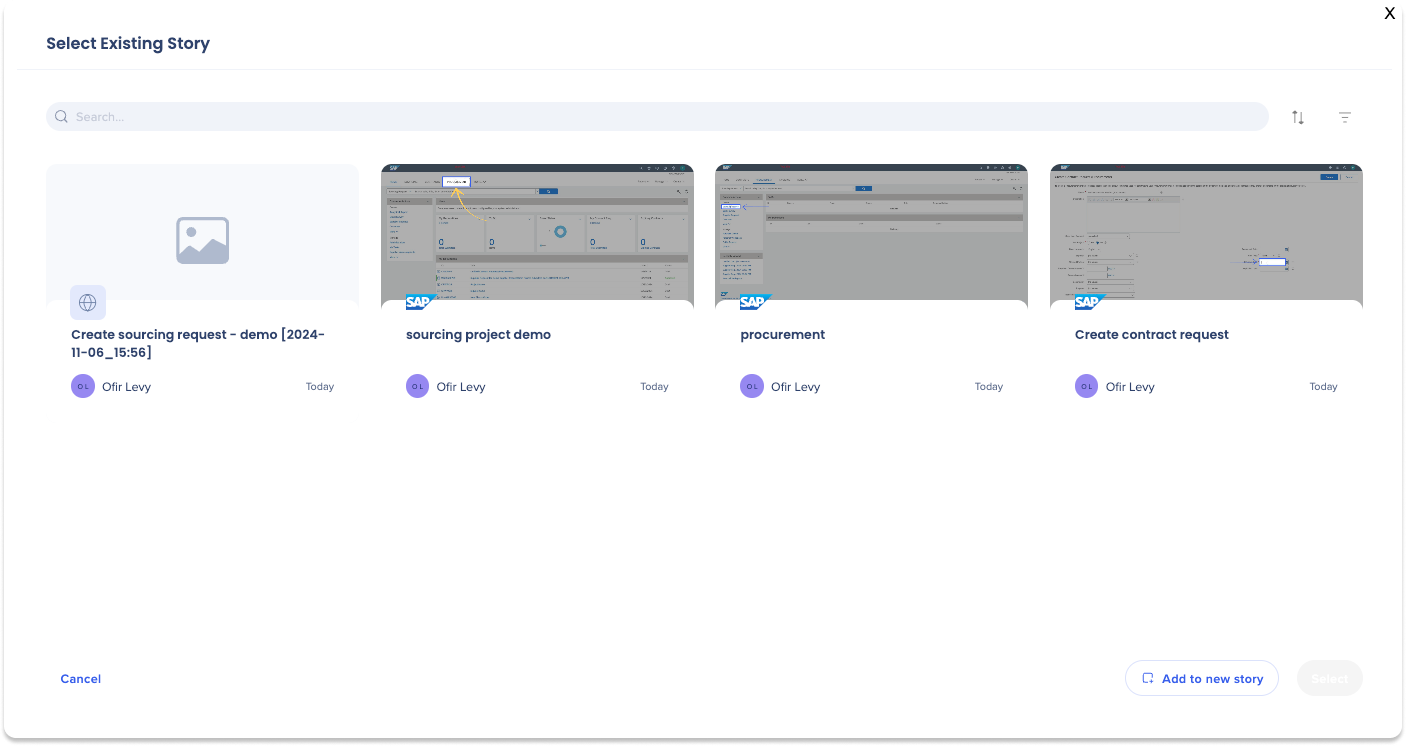
Selecciona Historia existente
Los usuarios pueden encontrar una historia existente por:
-
Filtrado
-
Clasificación
-
Búsqueda
-
Haz clic en el mosaico de Historia al que deseas exportar.
-
Haz clic en Seleccionar
-
Se abrirá una nueva pestaña en la aplicación Stories con la historia existente.
Añadir a Nueva Historia
-
Haz clic en Añadir a una nueva historia
-
Se abrirá una nueva pestaña en la aplicación Stories con la nueva historia creada.
Notas técnicas
-
Los datos que se muestran se basan en el sistema WalkMe asociado con la aplicación en Discovery, no en la aplicación.
-
No se admite Nativo móvil
-
Insights solo examina la definición más actualizada del editor. Los elementos secundarios que se eliminen no se mostrarán en Insights.