WalkMe UE
WalkMe EE. UU.
SAP EE. UU. y UE
Canadá
FedRAMP
Breve descripción general
WalkMe Builder Assistant te ayuda a enviar un ticket directamente desde el editor con solo un par de clics y a que el equipo de Builder Assistant lo resuelva rápidamente. También te proporciona recomendaciones personalizadas sobre cómo mejorar el contenido.
Tipos de elementos admitidos
Builder Assistant está actualmente disponible para:
Iniciadores
SmartTips
Pasos de Smart Walk-Thru:
El asistente del creador se puede utilizar para informar cualquier paso para el que se capture un elemento en pantalla. Actualmente, no se admiten los elementos que no están vinculados a un elemento en pantalla.
Pasos compatibles: Paso, Paso automático
Pasos no admitidos: desencadenadores, ventana emergente, acción dividida, espera
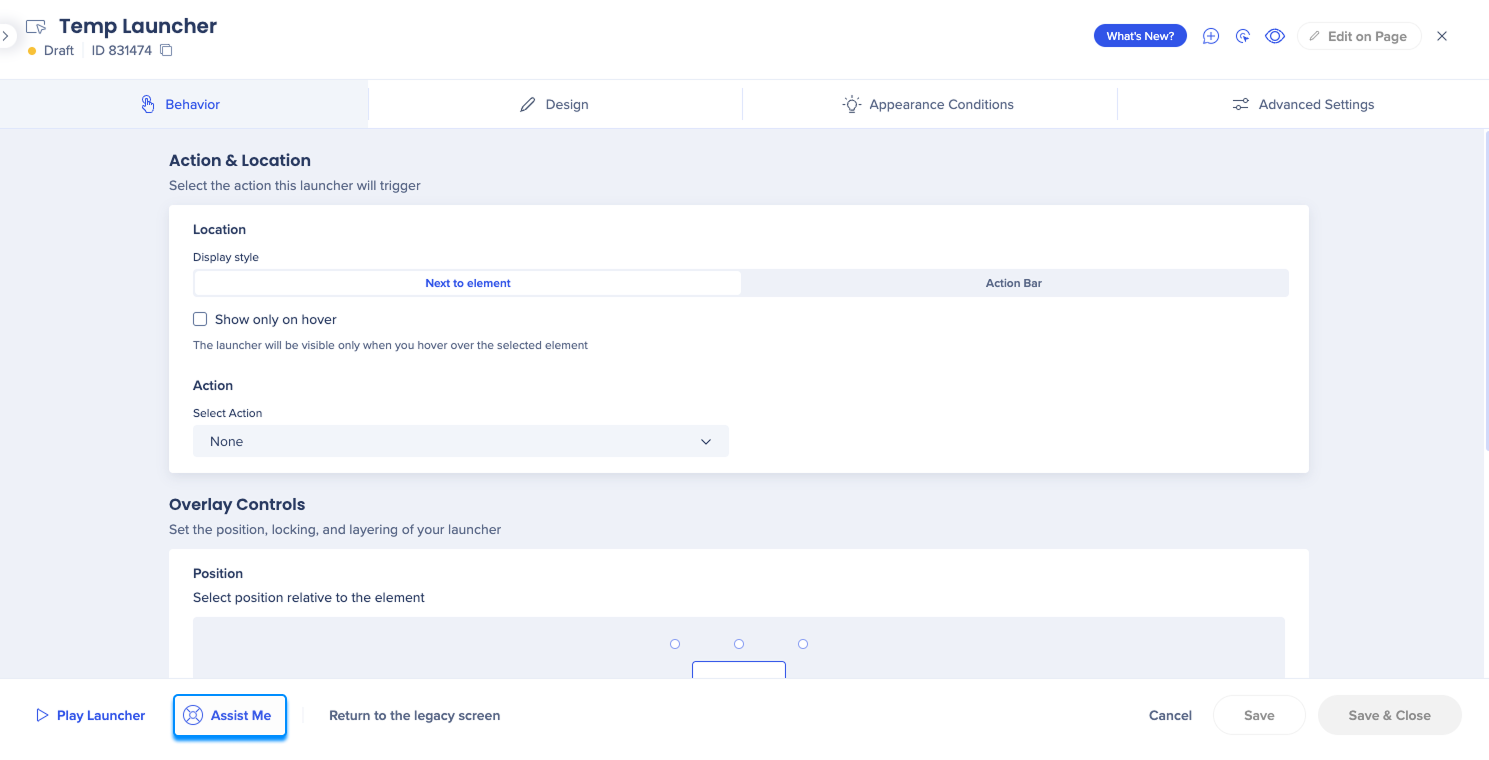
En el editor, abre el elemento con el que estás experimentando problemas en el sistema relevante.
Haz clic en el botón Ayúdame en la esquina superior derecha
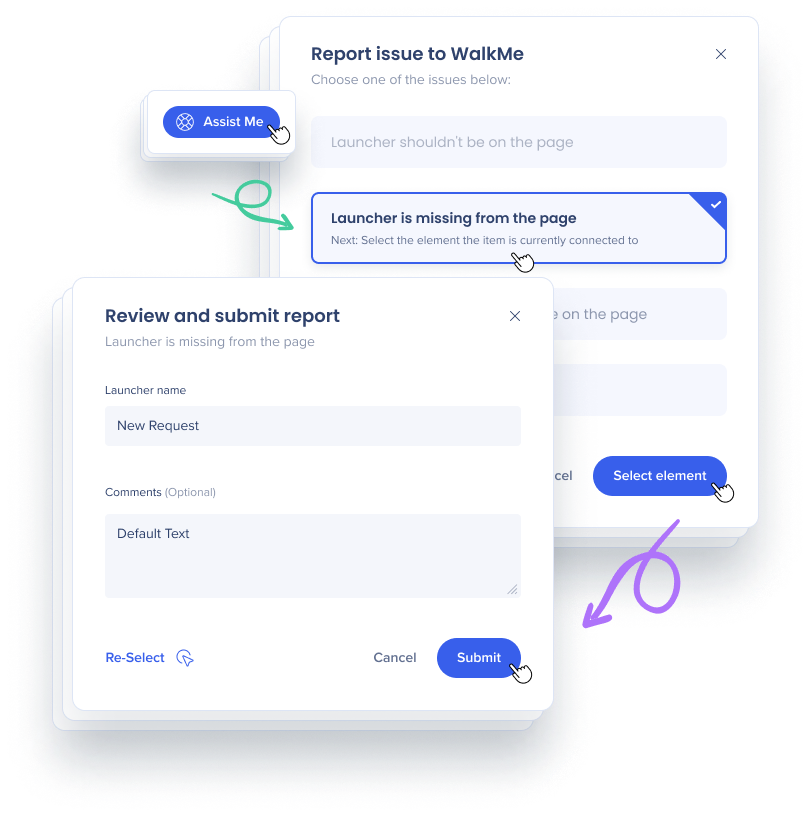
Selecciona el problema que estás experimentando
Opción 1: El elemento no debe estar en la página Hay un elemento de WalkMe en la página en la que me encuentro, y no debería estar aquí. Si el elemento se creó en Salesforce Lightning, Builder Assistant puede resolver el problema con Context.
Opción 2: Falta un elemento en la página Estoy en una página donde debería estar un elemento, pero no se está mostrando.
Opción 3: El elemento no está donde debería estar en la páginaEstoy en la página correcta, pero el elemento se muestra en una ubicación diferente de la que pretendo.
Opción 4: algo más Ninguna de las otras opciones coincide con mi problema
Selecciona el elemento en función del problema.
Problema
Elemento
1. El elemento no debe estar en la página.
Selecciona el elemento al que está conectado el elemento, pero no debería estarlo.
2. El elemento no aparece en la página.
Selecciona el elemento al que se debe conectar el elemento.
3. El elemento no está donde debería estar en la página.
Selecciona el elemento al que se debe conectar el elemento.
4. Algo más
Selecciona el elemento al que está conectado el elemento.
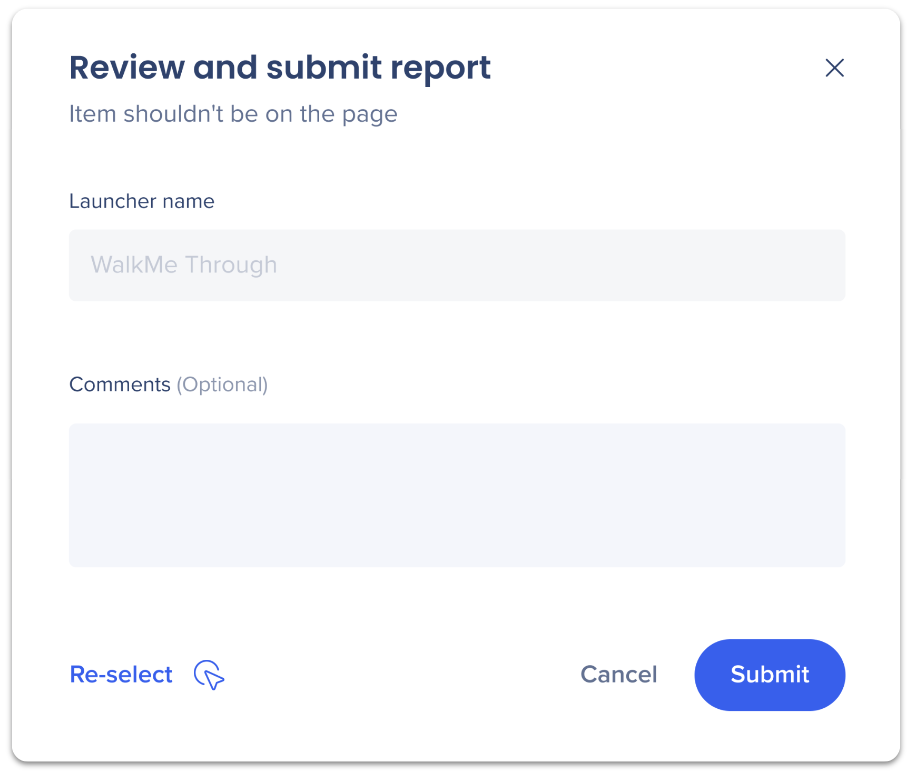
Envía el ticket.
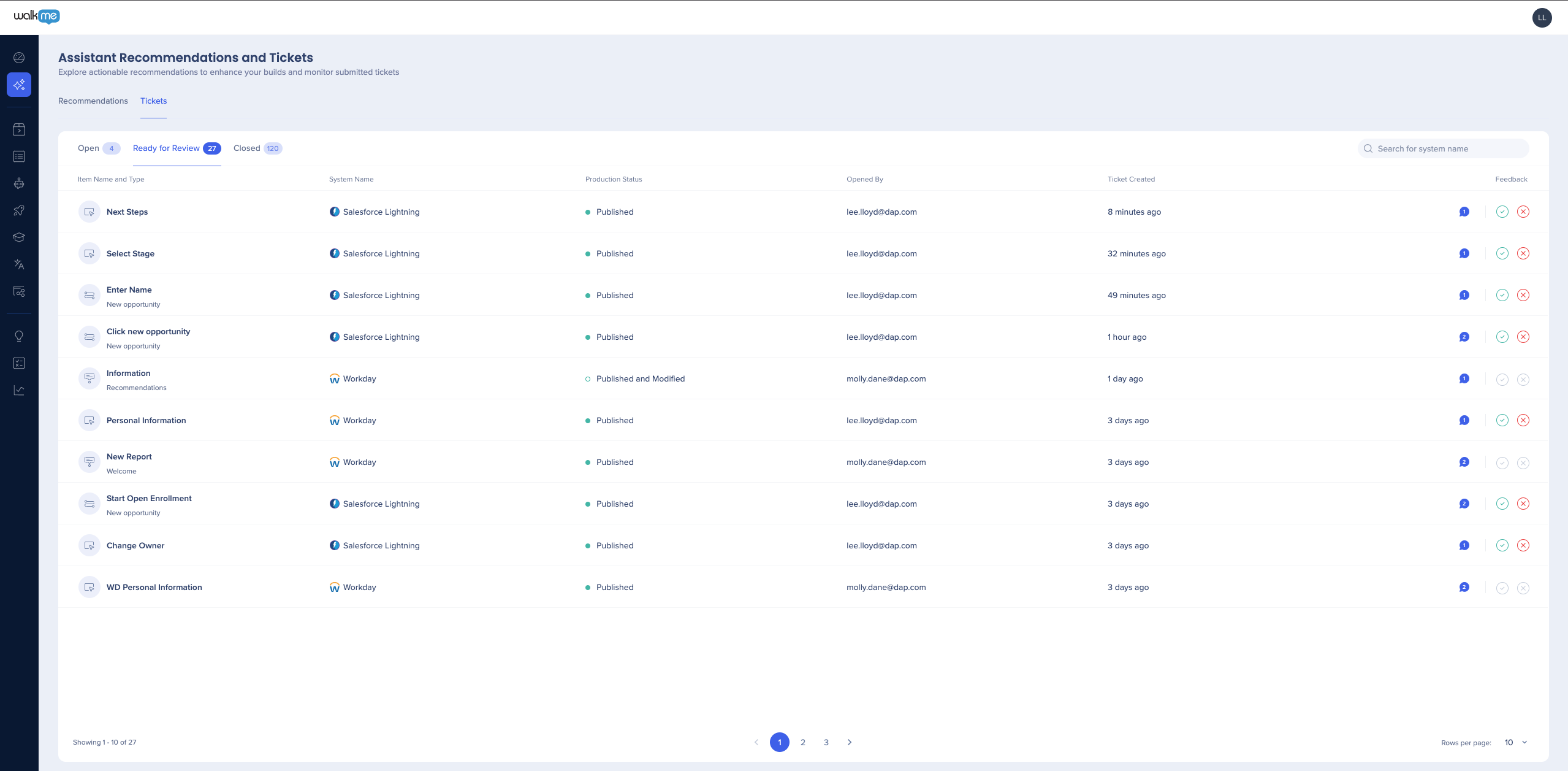
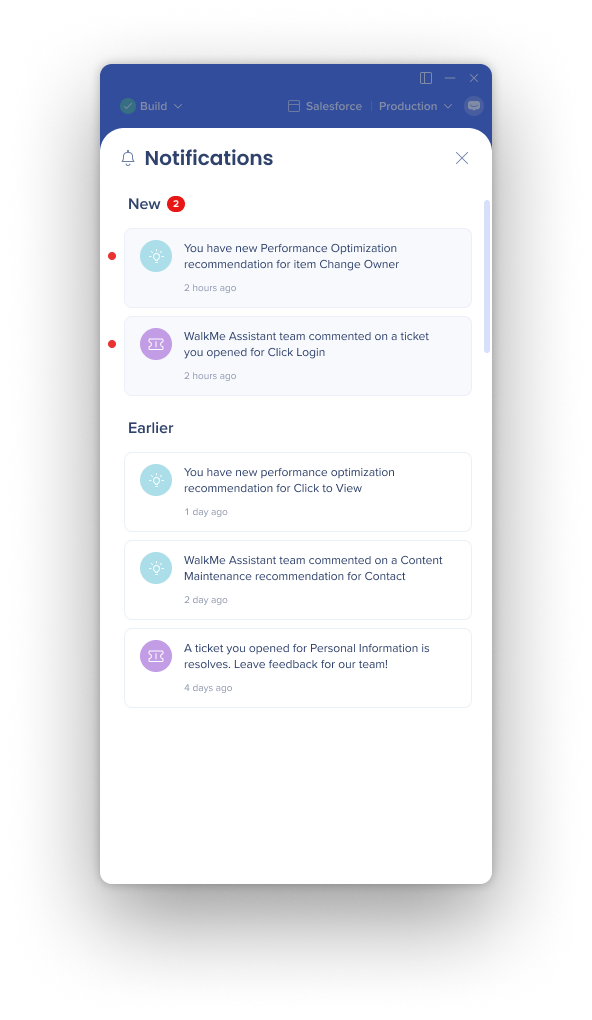
Para las opciones 1-3, revisa y envía el ticket. Podrás realizar un seguimiento de su progreso en la aplicación Builder Assistant en la consola
Para la opción 4 (Algo más), Se te pedirá que introduzcas información adicional y se abrirá un caso de soporte en tu nombre. Podrás realizar un seguimiento del progreso del ticket en el Portal de soporte en la Comunidad.
Ve a Asistente → Tickets para veruna tabla dedicada con todos los tickets y sus estados.
Conoce las recomendaciones del asistente de Builder.
¿Cómo funciona?
¡No se requiere ninguna acción!
No es necesario enviar tickets ni hacer nada más para que se generen recomendaciones.
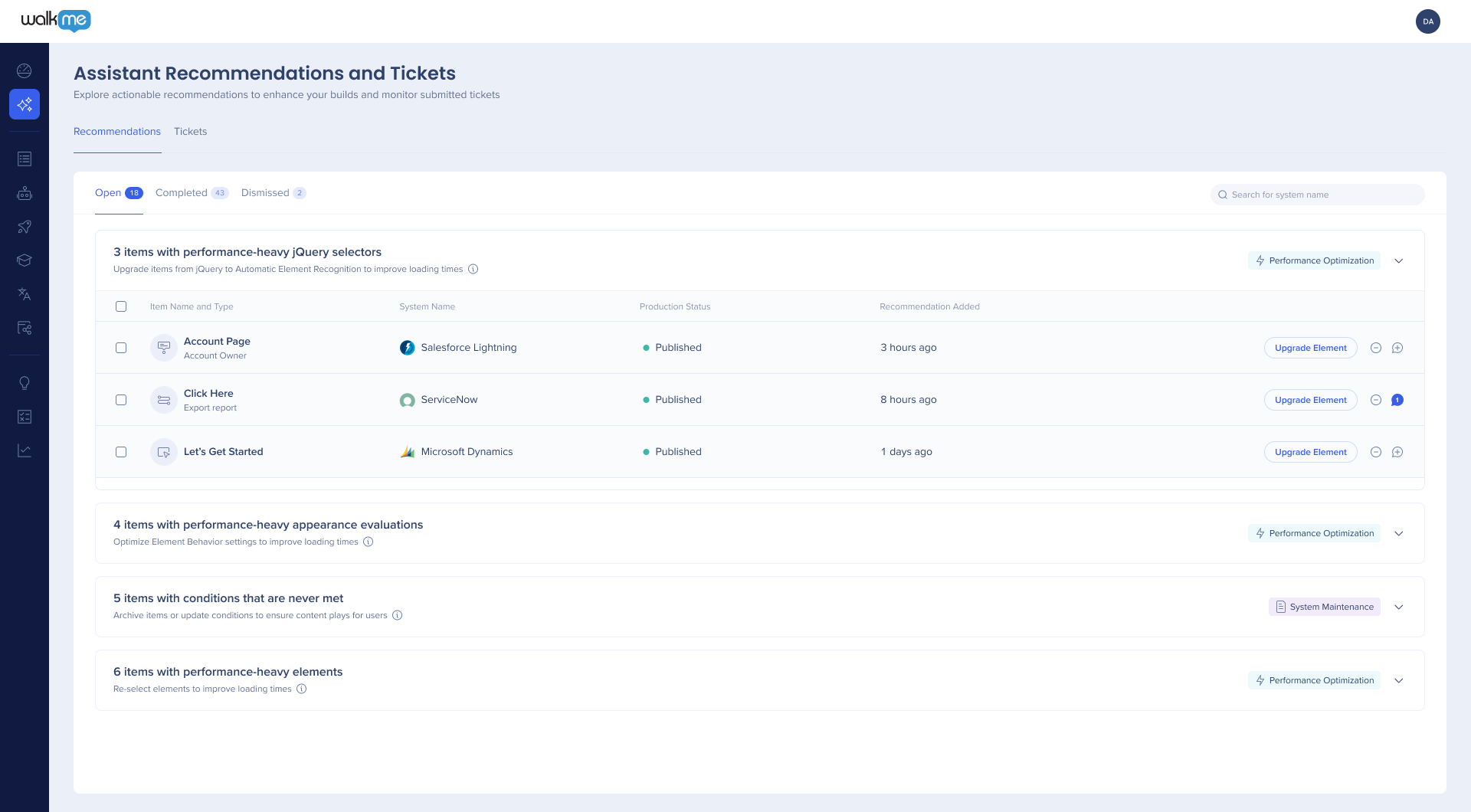
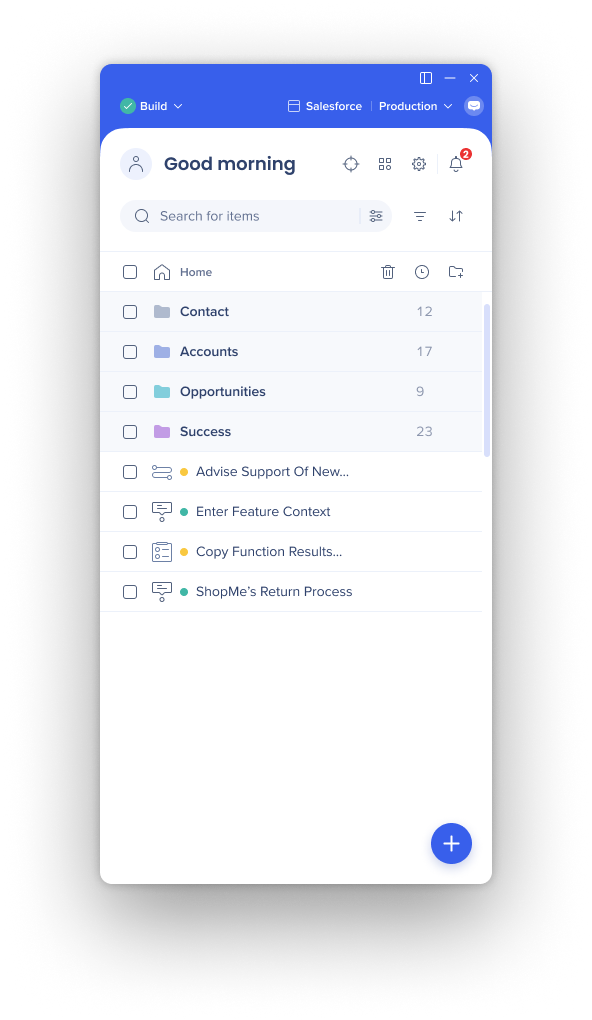
Abre la aplicación Builder Assistant en la consola
En la pestaña Abrir, verás todas las recomendaciones actuales y más actualizadas del equipo del Asistente de creador.
Haz clic en el CTA para aplicar la recomendación
Algunos tipos de recomendaciones (por ejemplo, las que requieren actualizar un elemento) se aplican automáticamente con un clic; no es necesario ir al editor.
Otros tipos (por ejemplo, cuando no se puede encontrar el elemento) pueden llevarte al editor para revisar el elemento y sus condiciones.
Consejo
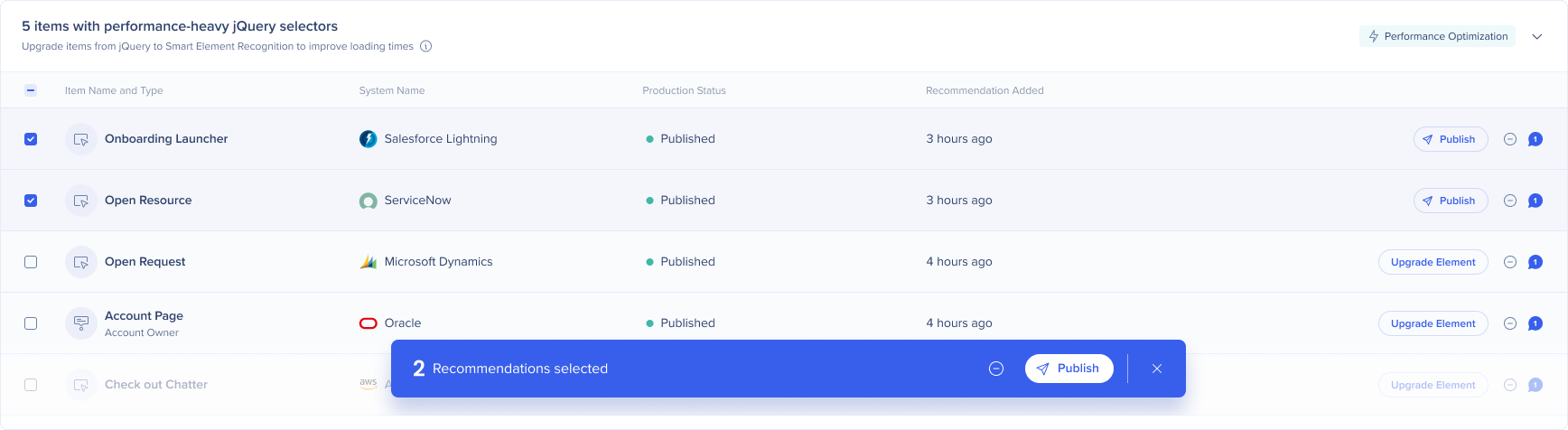
Utiliza acciones masivas para aplicar algunas recomendaciones similares a la vez.