Aperçu rapide
La page Traductions vous permet de modifier et de gérer la façon dont votre contenu WalkMe apparaît dans différentes langues. Ici, vous pouvez afficher, mettre à jour et prévisualiser les traductions pour tous les éléments de votre compte pour garantir une expérience multilingue cohérente.
Actions disponibles :
- Afficher les traductions : sélectionnez un élément pour afficher toutes les versions linguistiques côte à côte
- Modifier les traductions : mettre à jour manuellement le texte ou utiliser la traduction automatique (si activé)
- Aperçu du contenu : voyez comment vos éléments traduits apparaissent aux utilisateurs en temps réel
- Filtrer les traductions : identifier les éléments avec des traductions manquantes ou obsolètes pour garder votre contenu à jour
- Utilisez le BBCode et le texte enrichi : formatez le contenu tout en préservant les balises de conception et la structure du texte
Accès
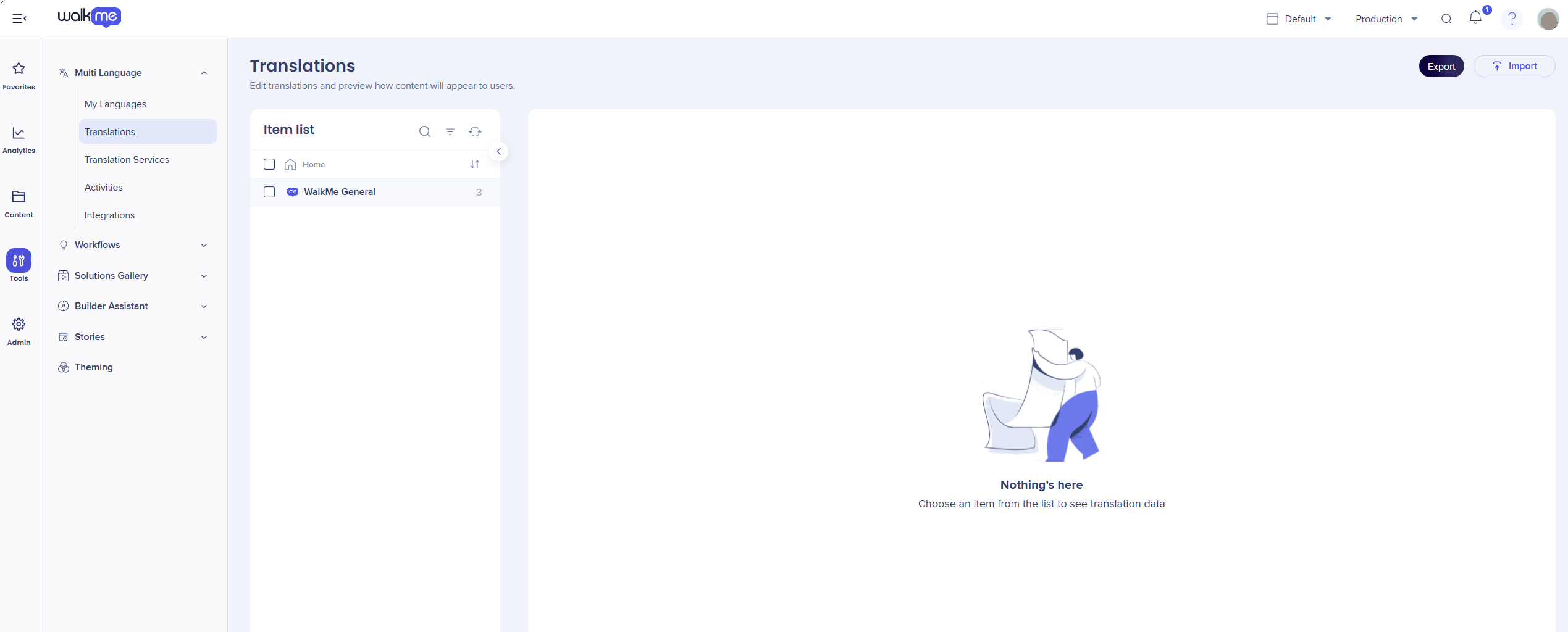
Vous pouvez accéder à la page des Traductions à partir de l'application multilingue dans la console WalkMe. Choisissez le lien pour votre centre de données
.
La page des Traductions affiche les éléments WalkMe dans un tableau, avec la langue source et les langues traduites affichées côte à côte.
Vous pouvez sélectionner les éléments, filtrer par langue ou par statut et modifier le texte traduit directement dans le tableau.
Afficher et modifier les traductions
Pour afficher et modifier les traductions :
- Sélectionnez un ou plusieurs éléments dans la liste des éléments
- Utilisez le menu déroulant des langues pour afficher des langues spécifiques
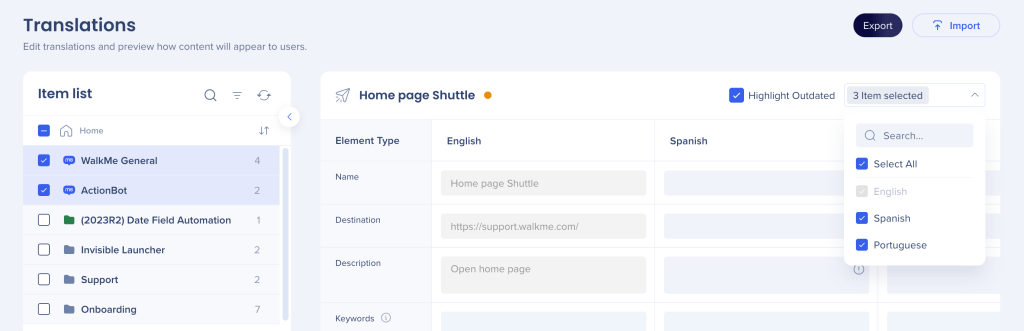
- Saisissez ou mettez à jour le texte traduit directement dans le tableau
Remarque :
Les éléments partagés tels que le bouton Suivant/Terminé/Soumettre sont situés dans le dossier Paramètres généraux
Aperçu du contenu traduit
Utilisez Aperçu pour voir comment le contenu traduit apparaît aux utilisateurs finaux.
Sélectionnez Aperçu pour ouvrir une vue en temps réel de l'élément sélectionné dans la langue choisie.

Direction du texte
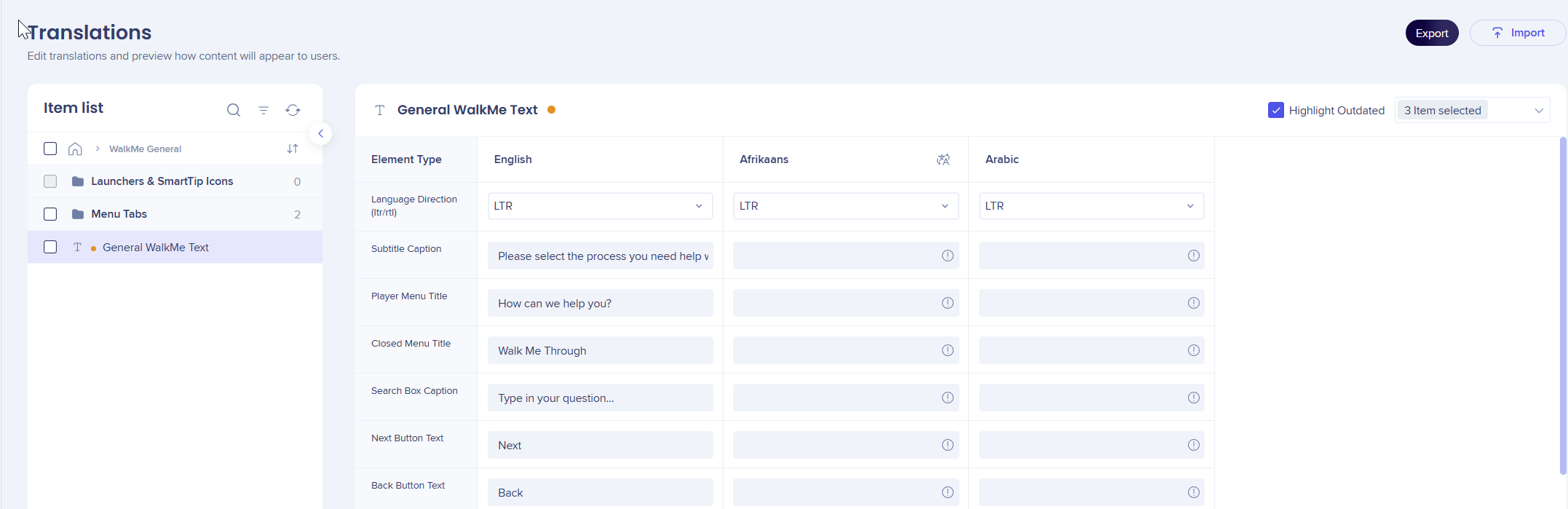
La direction du texte peut être définie à partir du dossier général WalkMe
- Sélectionnez Texte WalkMe général
- LTR ou RTL est désormais automatisé en fonction de la direction de la langue sélectionnée
Trouver les traductions manquantes ou obsolètes
Utilisez les filtres pour identifier les traductions qui nécessitent une attention particulière.
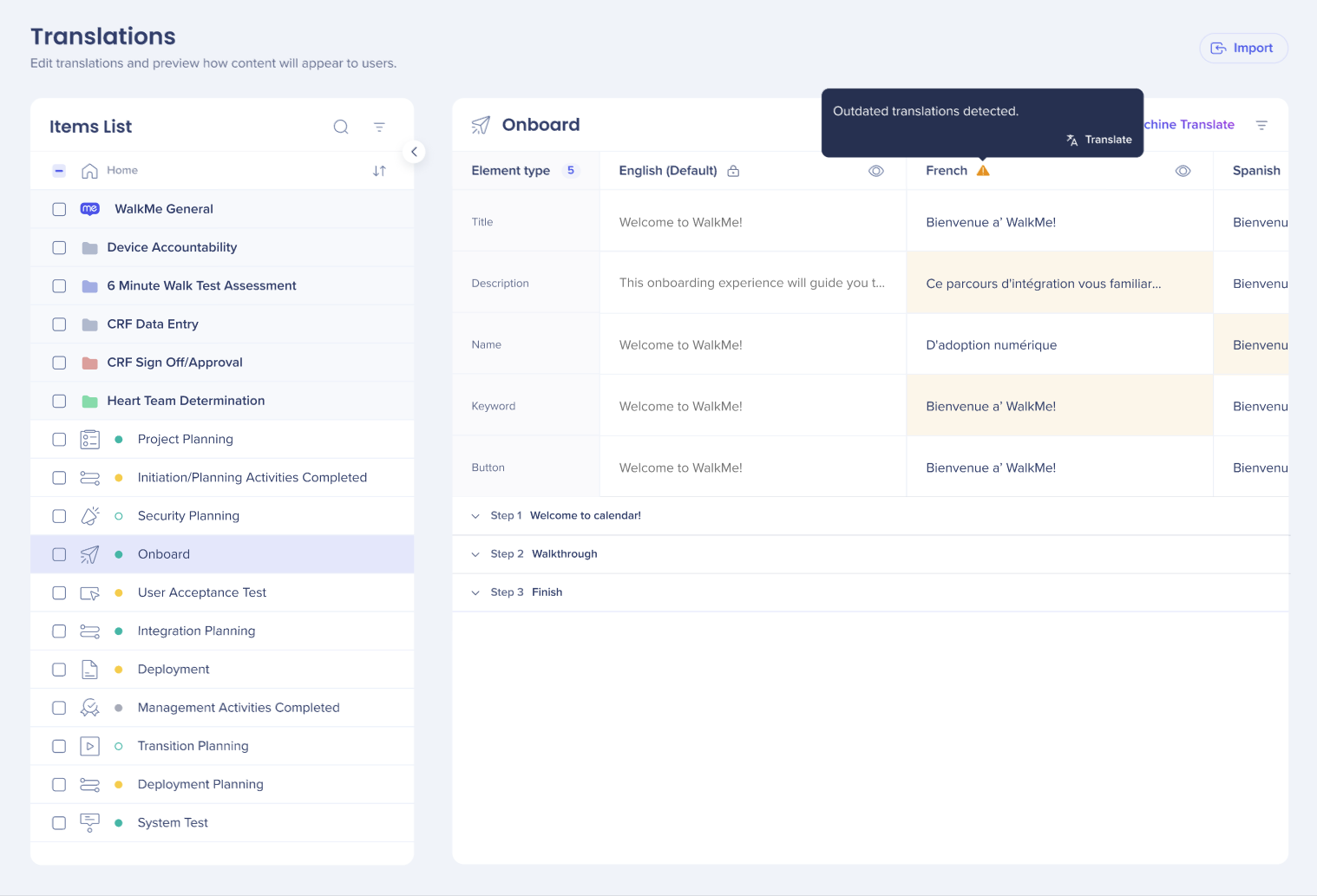
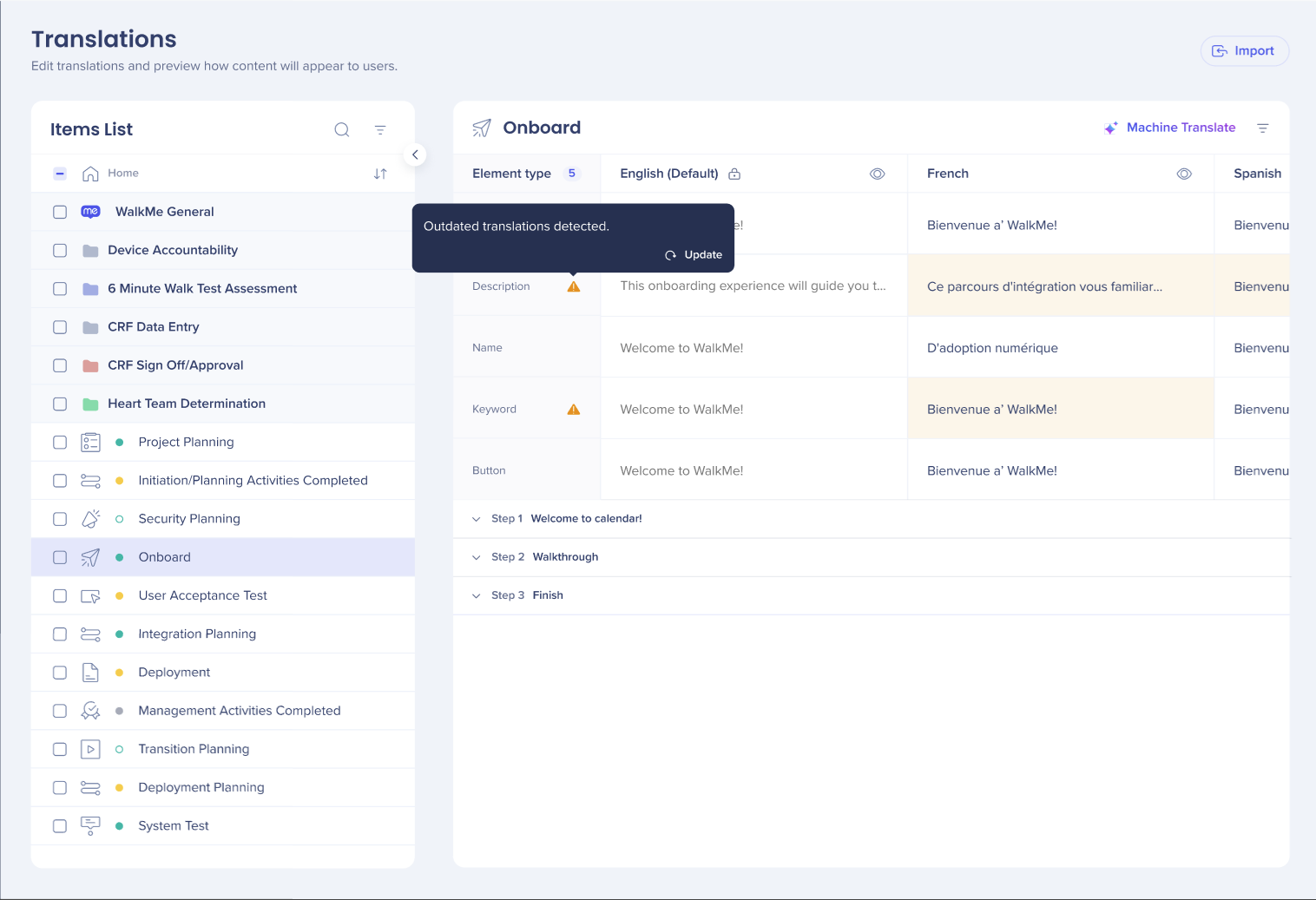
Traductions obsolètes
- Filtre le contenu obsolète dans les langues prises en charge
- Identifie les traductions obsolètes en les comparant à la langue par défaut (celle utilisée dans l'Éditeur)
- Les étapes se développent désormais et se réduisent pour afficher et masquer le contenu traduit
- Filtre les éléments obsolètes en comparant le contenu traduit à la langue par défaut (source) et les signale par un triangle d'avertissement jaune
Pour filtrer les traductions obsolètes :
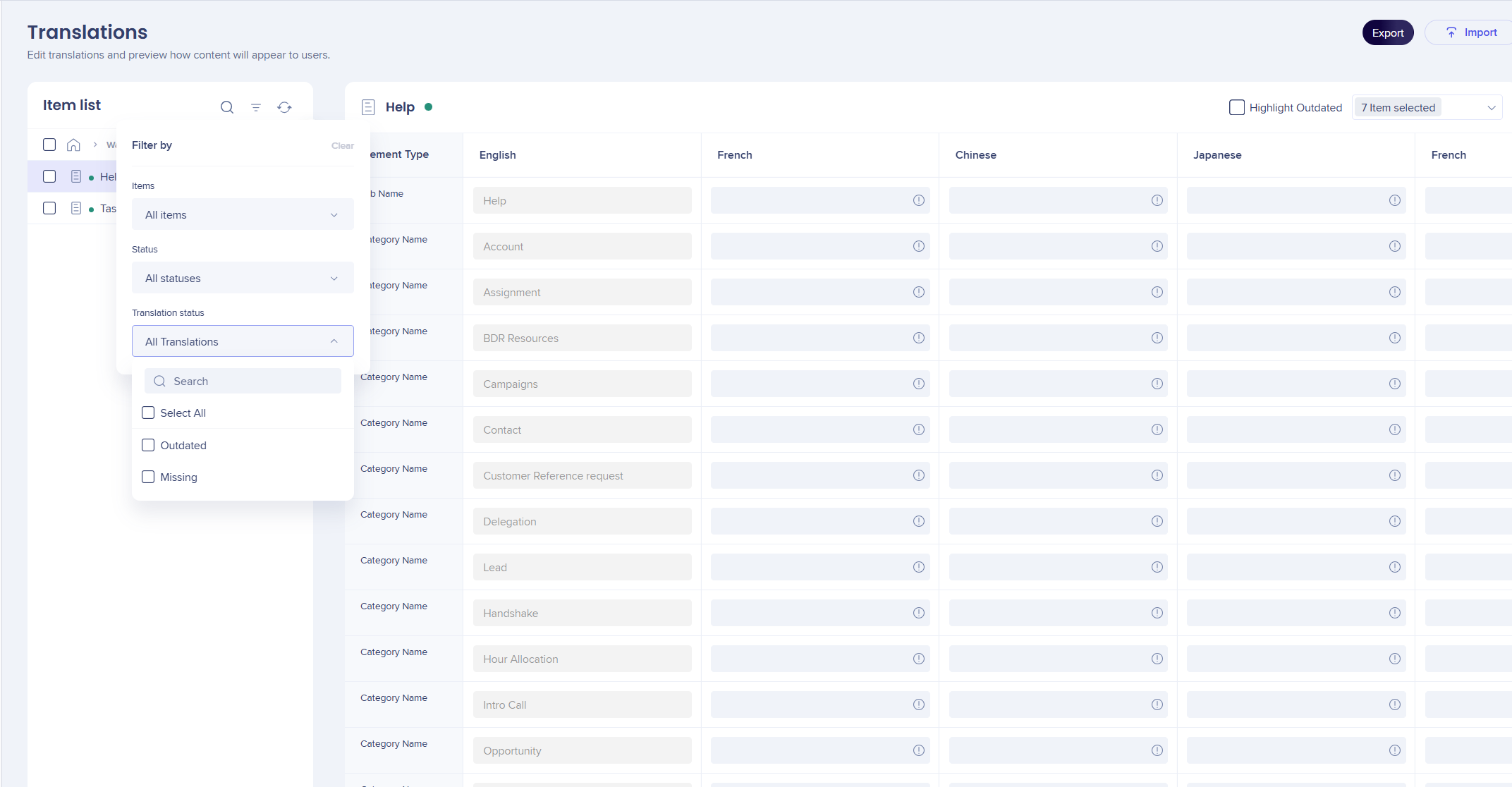
- Sélectionnez Filtrer par, puis Obsolète
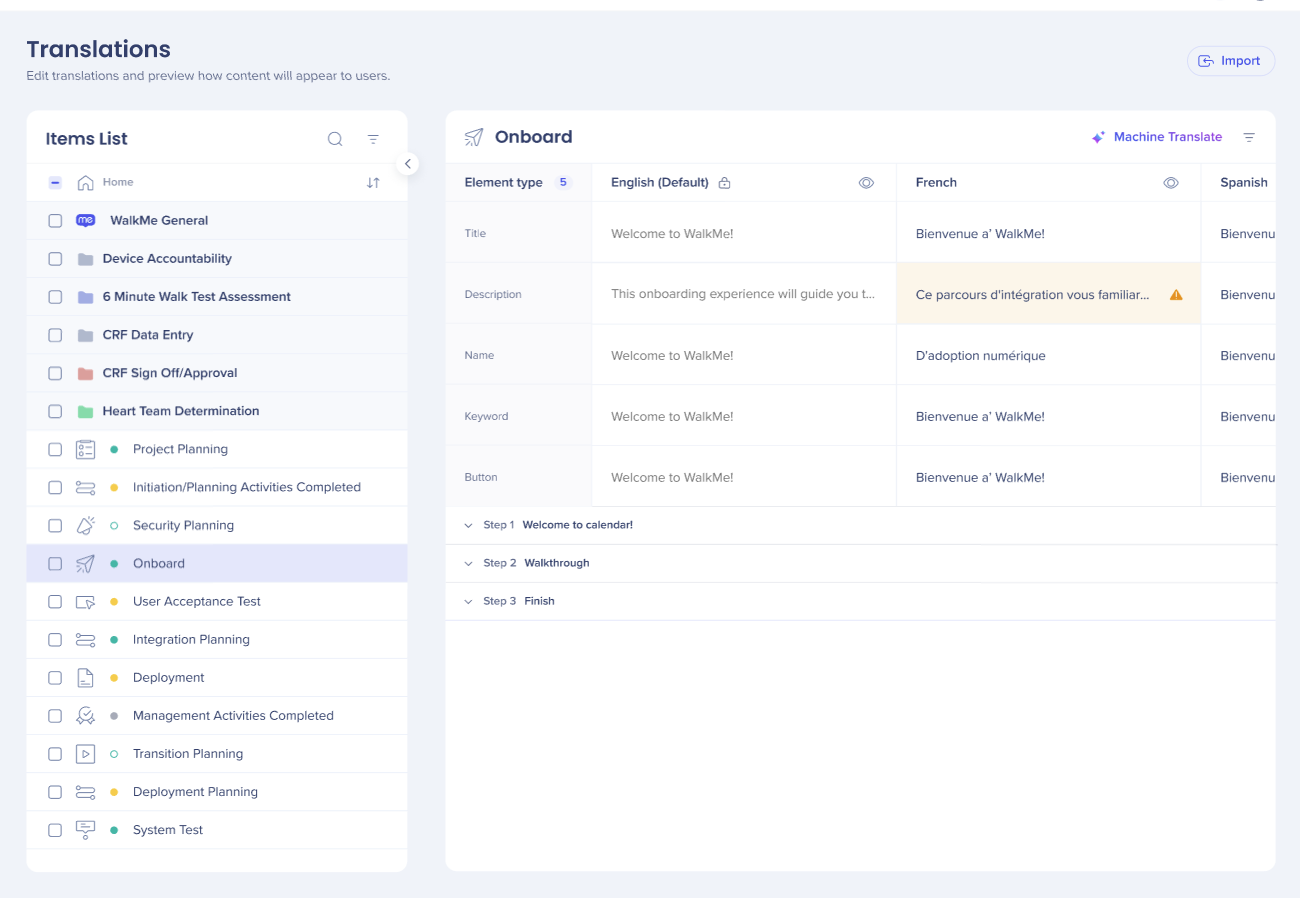
- Le contenu peut être développé pour afficher le texte complet (ou rester réduit), puis les utilisateurs peuvent sélectionner Mettre à jour ou Traduire
Traductions manquantes
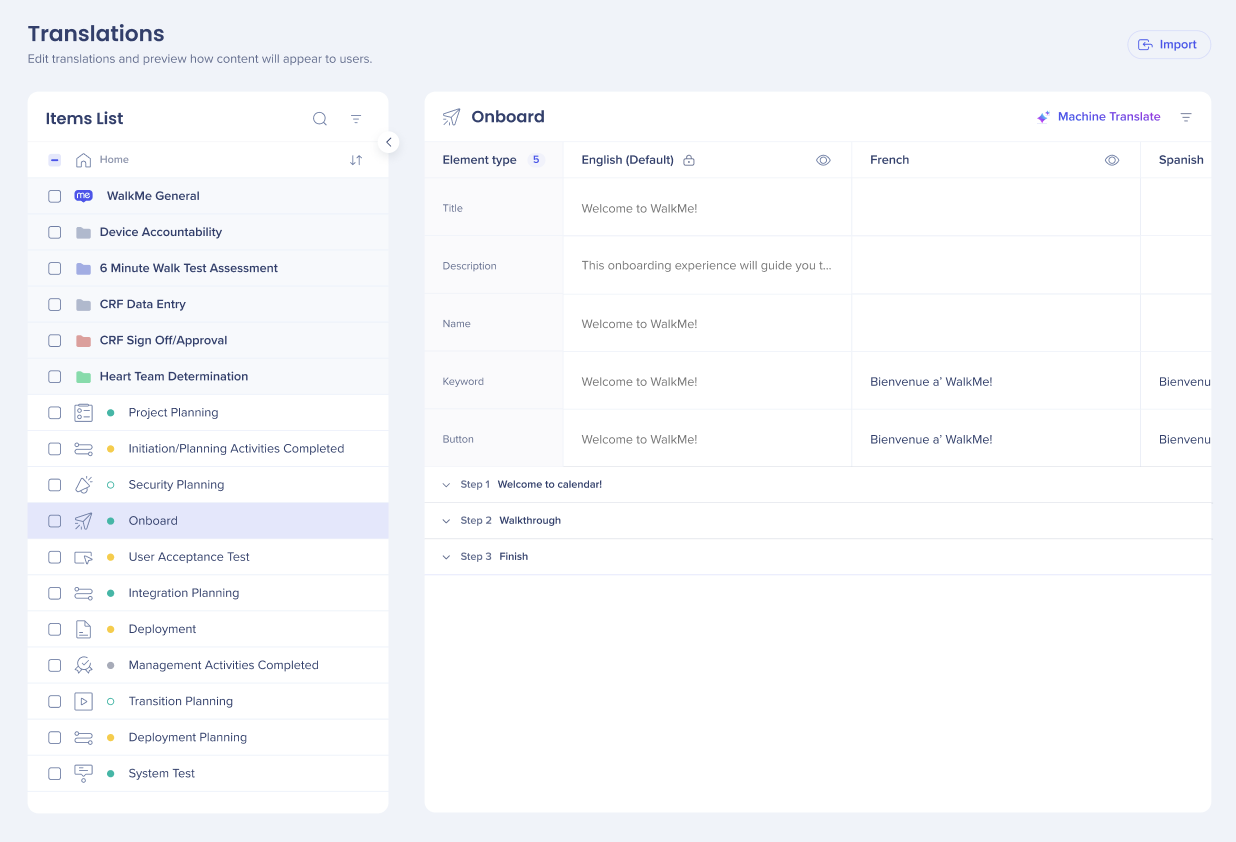
- Identifie lorsqu'aucun texte traduit n'existe pour une langue prise en charge
- Points mis en évidence par un triangle d'avertissement jaune
Pour filtrer les traductions manquantes :
- Sélectionnez Filtrer par, puis Manquant
Copier les traductions
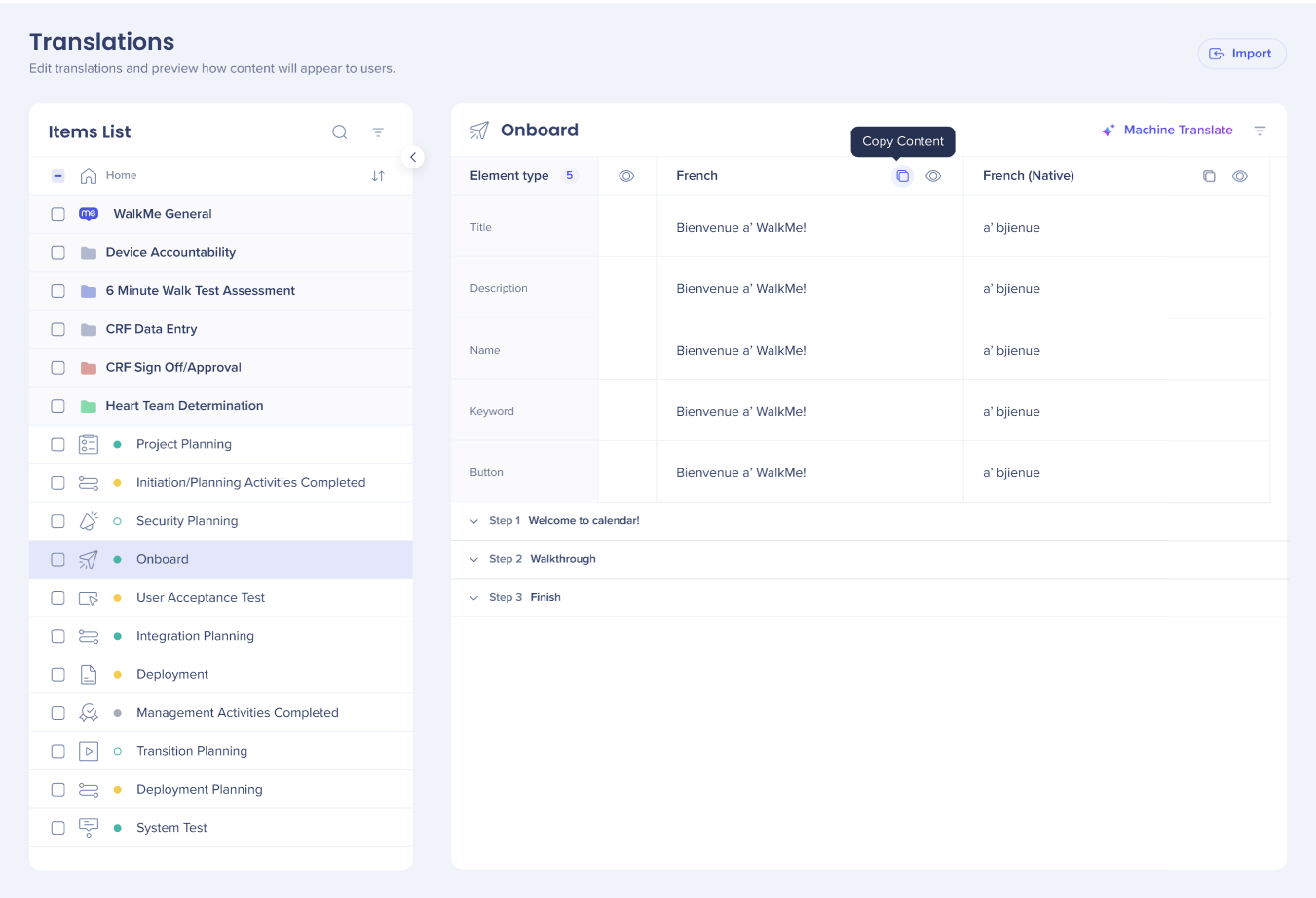
Le contenu traduit peut être copié, puis traduit dans une autre langue (similaire). Par exemple, de l'espagnol au mexicain ou au catalan.
- Sélectionnez Copier le contenu
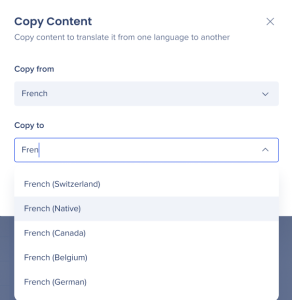
- Choisissez la langue à partir de laquelle copier le contenu et
 Sélectionnez Coller la traduction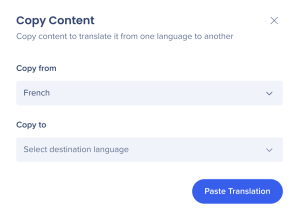
Une bannière de réussite s'affichera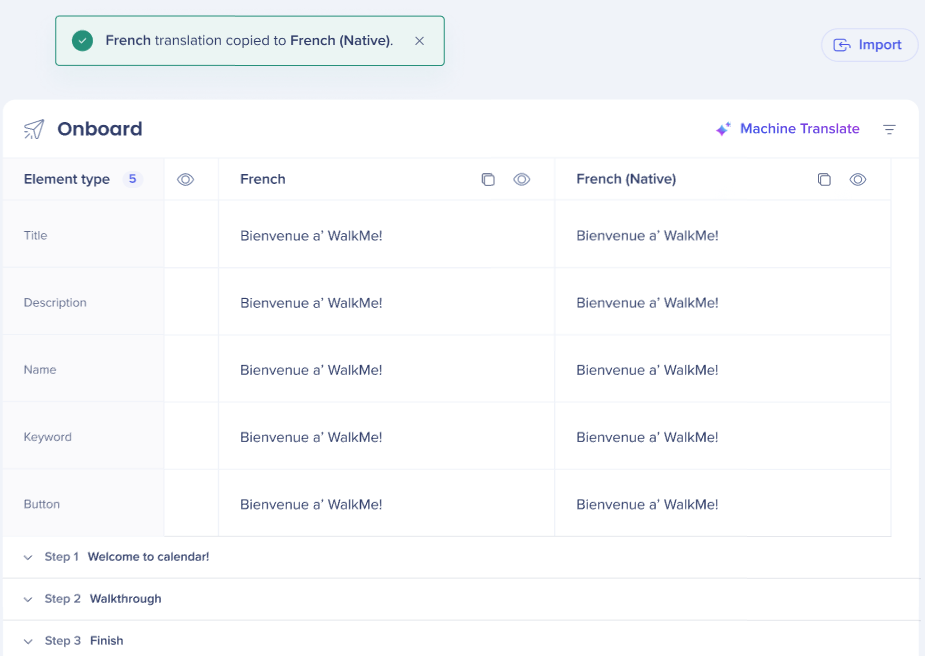
BBCode
Le BBCode est utilisé dans les champs de texte normaux pour préserver le formatage (par exemple, en gras, couleur et liens).
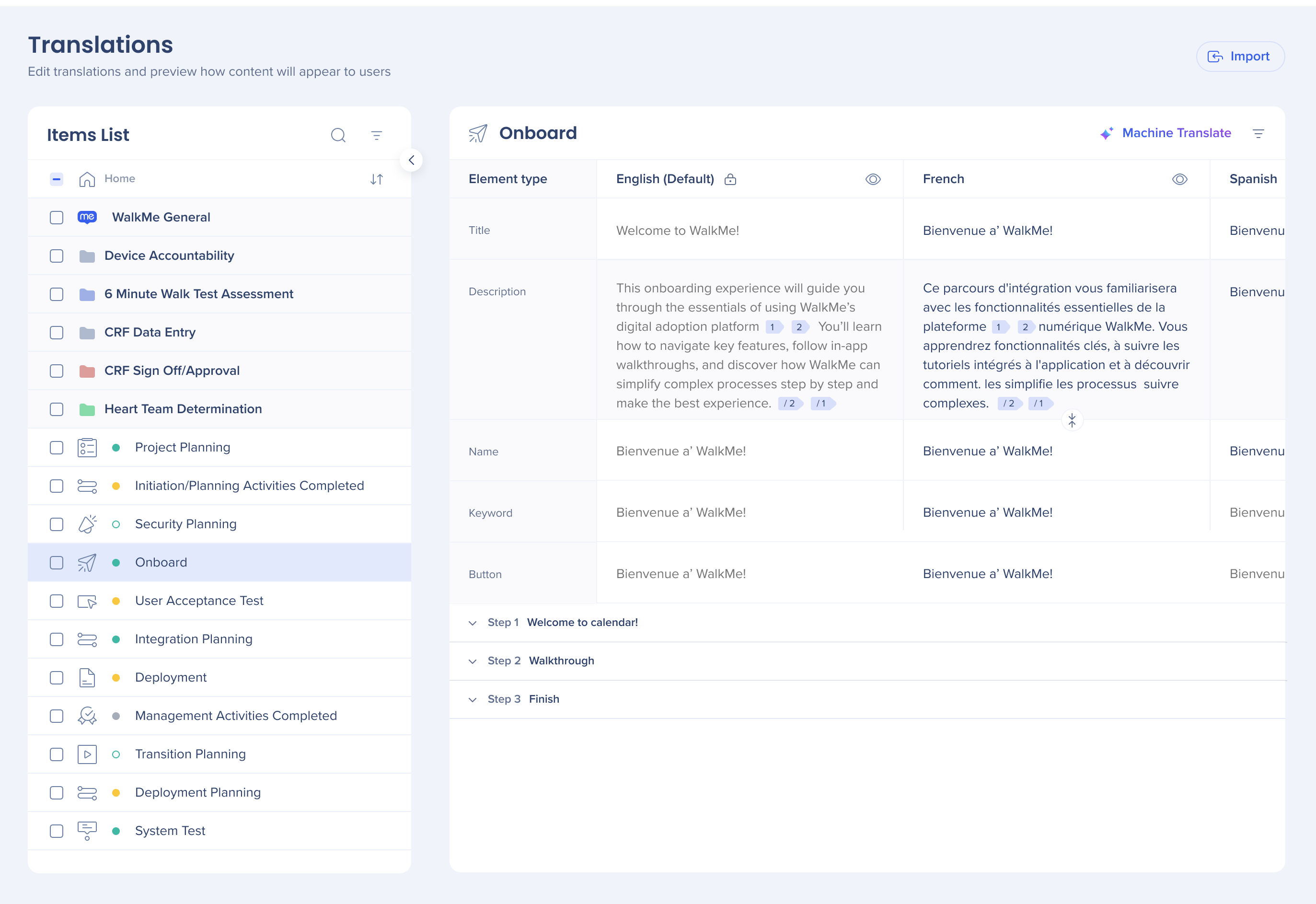
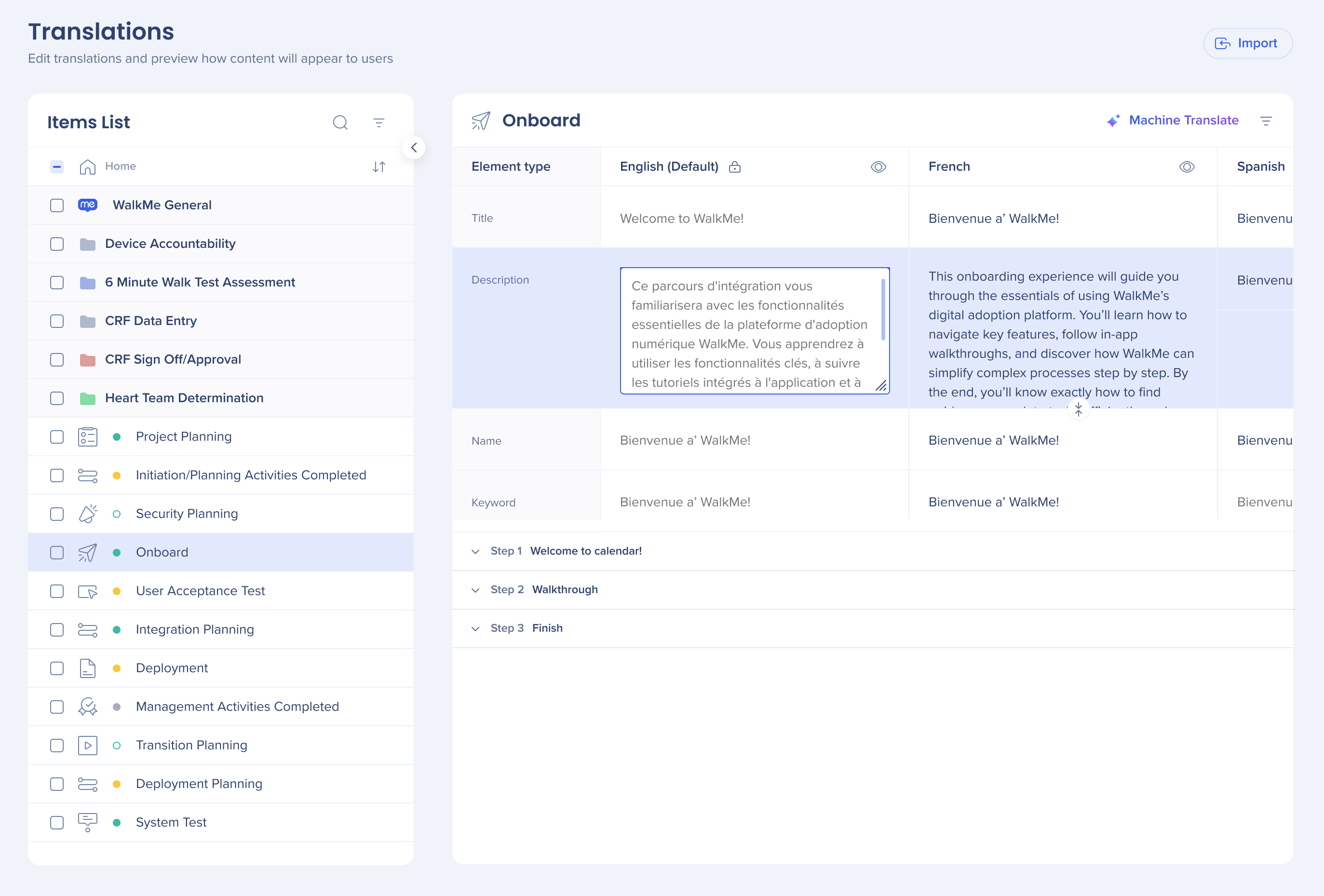
Lorsque vous travaillez avec BBCode, les options de la barre d'outils suivantes sont disponibles :
- Copiez tout
- Coller
- Collez sans formatage
- Modifier
- Traduction automatique (icône de traduction automatique disponible lorsque la traduction automatique est activée)
Coller les comportements
- Coller : colle tout le contenu copié, y compris les balises BBCode
- Coller sans formatage : colle uniquement le texte, sans balises BBCode
- Modifier : si le BBCode est saisi incorrectement, un indicateur rouge apparaît
- Le copier-coller normal (clic droit ou Ctrl+C / Ctrl+V) copie uniquement le texte, sans balises BBCode
Texte riche
Le texte riche est utilisé pour le contenu de Visual Designer.
Lors de la traduction de texte riche :
- Seule l'option Coller est disponible
- Lors de la traduction d'une zone de texte enrichi, une balise <p> est ajoutée automatiquement pour activer l'affichage dans le ShoutOut
Différences entre les éléments de texte
Texte régulier avec BBCode
- Vous pouvez supprimer les balises de conception et saisir la traduction à l'intérieur ou à l'extérieur des balises
- Les balises apparaissent en gris
Texte riche
- Vous ne pouvez pas supprimer les balises de conception
- Vous devez saisir la traduction entre les balises pour remplacer le contenu par défaut
- Les balises apparaissent en vert
- Ne peut être modifié avec Exporter/Importer
Traduction automatique
Après avoir activé la traduction automatique - Manuellement par élément dans la page Mes langues, l'option de traduction automatique devient disponible.
Cette option vous permet de traduire automatiquement le contenu pris en charge à l'aide de la traduction automatique.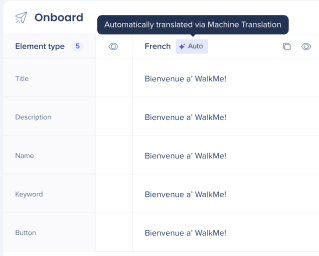
My Languages
Notes techniques
- WalkMe utilise la reconnaissance des éléments pour identifier les éléments à l'écran lorsque la langue change
- Lorsqu'il est configuré, DeepUI est utilisé pour l'identification des éléments
- Les éléments partagés tels que Suivant, Terminé et Soumettre sont situés dans le dossier Paramètres généraux
- Les indicateurs jaunes mettent en évidence les traductions manquantes ou obsolètes


