Aperçu rapide
Utilisez l'élément texte pour ajouter et formater le contenu écrit dans une leçon. À côté des titres, des paragraphes, des listes et des liens, vous pouvez insérer des blocs de conception tels que des tableaux, des panneaux, des diviseurs et des citations pour structurer et styliser votre contenu.
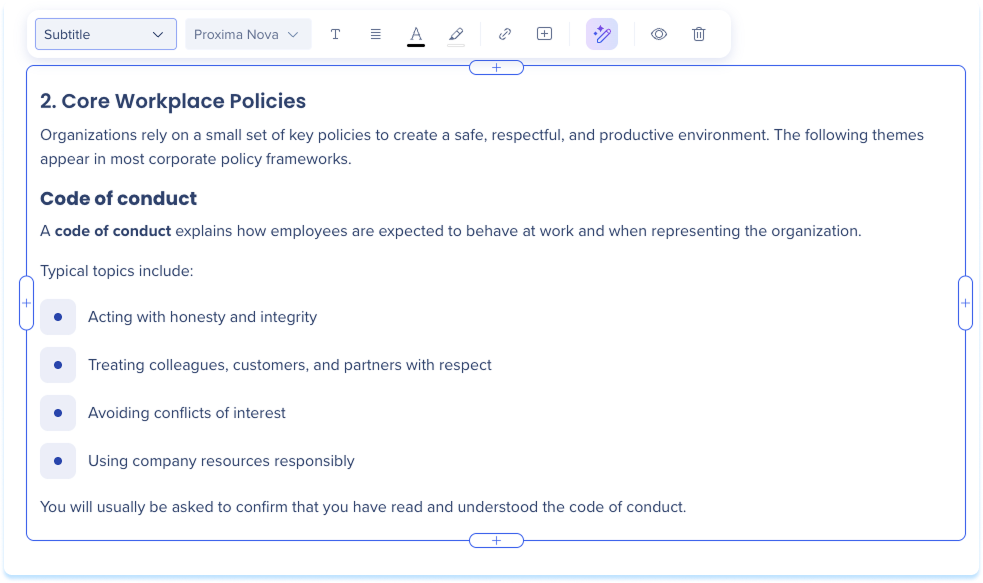
Ajouter un élément de texte
- Ouvrez une leçon dans le générateur de contenu d'apprentissage
- Faites glisser l'élément de texte à partir du panneau des éléments sur le canevas ou sélectionnez + Ajouter un élément et choisissez Texte
- Sélectionnez à l'intérieur du champ de texte et tapez votre contenu

Formater le texte
Sélectionnez un élément de texte pour afficher la barre d'outils de formatage. Utilisez-le pour :
- Style de texte : choisissez un style dans la liste déroulante de style, tel que Paragraphe ou Titre
- Police : choisissez une police dans le menu déroulant des polices
- Formatage du texte : appliquez du gras, de l'italique ou du soulignement
- Structure : définissez l'alignement sur la gauche, le centre ou l'affirmatif ou transformez le texte en liste à puces ou numérotée
- Couleur du texte : modifiez la couleur du texte
- Surlignage : surlignez le texte sélectionné avec une couleur
- Lien : ajouter un lien
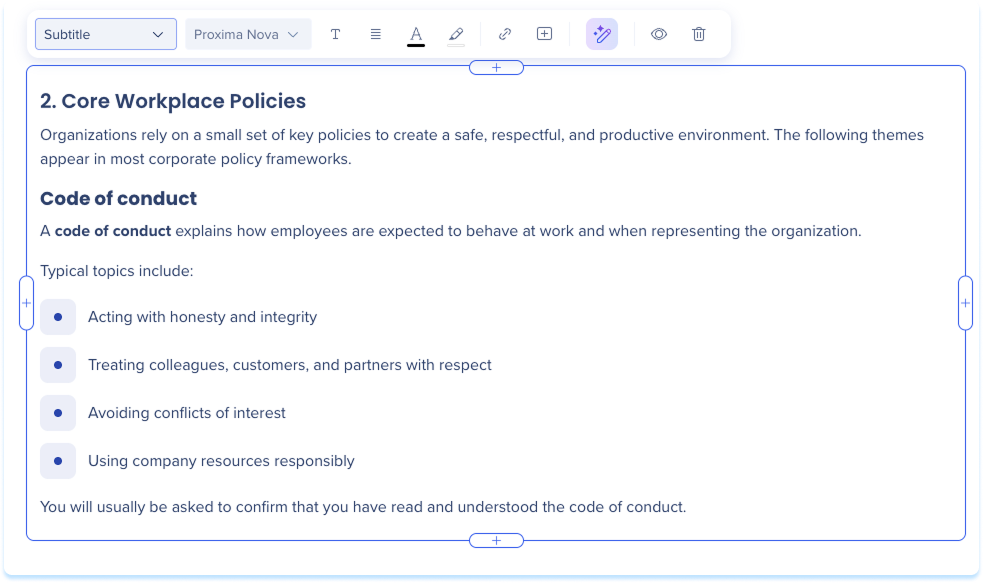
Ajouter une image en ligne
Collez une image directement dans un élément de texte pour l'afficher en ligne avec votre texte.
Utilisez la barre d'outils de formatage pour styliser l'image :
- Largeur : définissez la largeur de l'image
- Afficher la bordure : affichez un contour autour de l'image
- Texte de remplacement : saisissez du texte de remplacement court et descriptif pour améliorer l'accessibilité
- Envelopper le texte : faites circuler le texte de la section autour de l'image au lieu de l'empiler au-dessus ou en dessous
- Supprimer : supprimez l'image
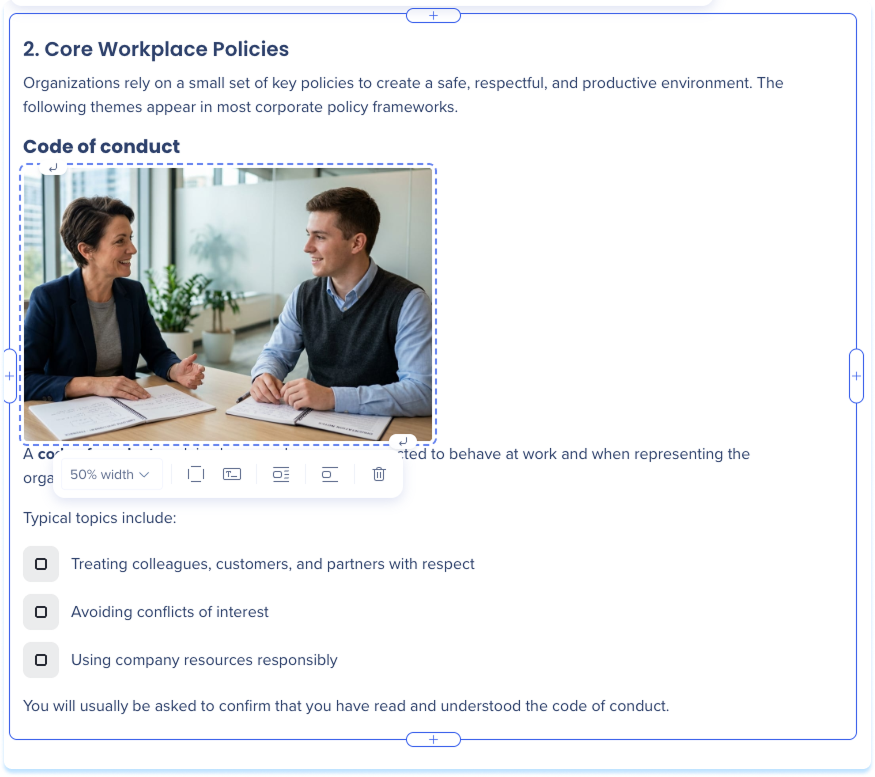
Insérer du contenu
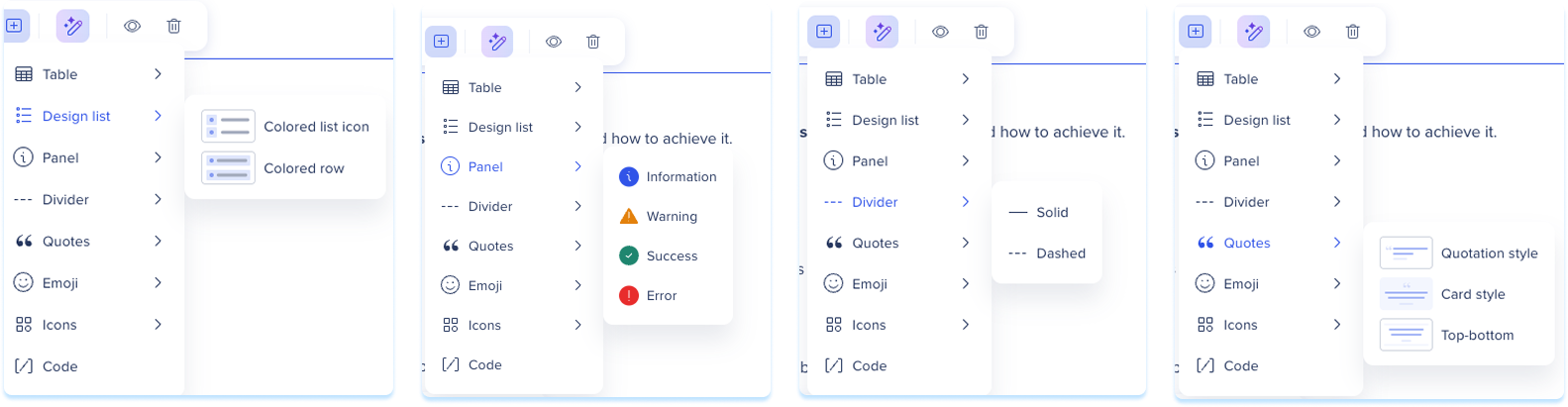
Utilisez le menu d'insertion pour ajouter un bloc de conception à un élément de texte.
- Sélectionnez un élément de texte, puis sélectionnez l'icône Insérer
- Choisissez l'un des éléments suivants :
- Tableau : choisissez la taille du tableau dans la grille
- Liste de conception : choisissez l'icône de liste colorée ou la ligne colorée
- Panneau : choisissez Informations, Avertissement, Réussite ou Erreur
- Diviseur : choisissez Plein ou Pointillé
- Citations : choisissez le style de citation, le style de carte ou le style de haut en bas
- Emoji : choisissez un emoji
- Icônes : choisissez une icône
- Code : ajouter un bloc de code
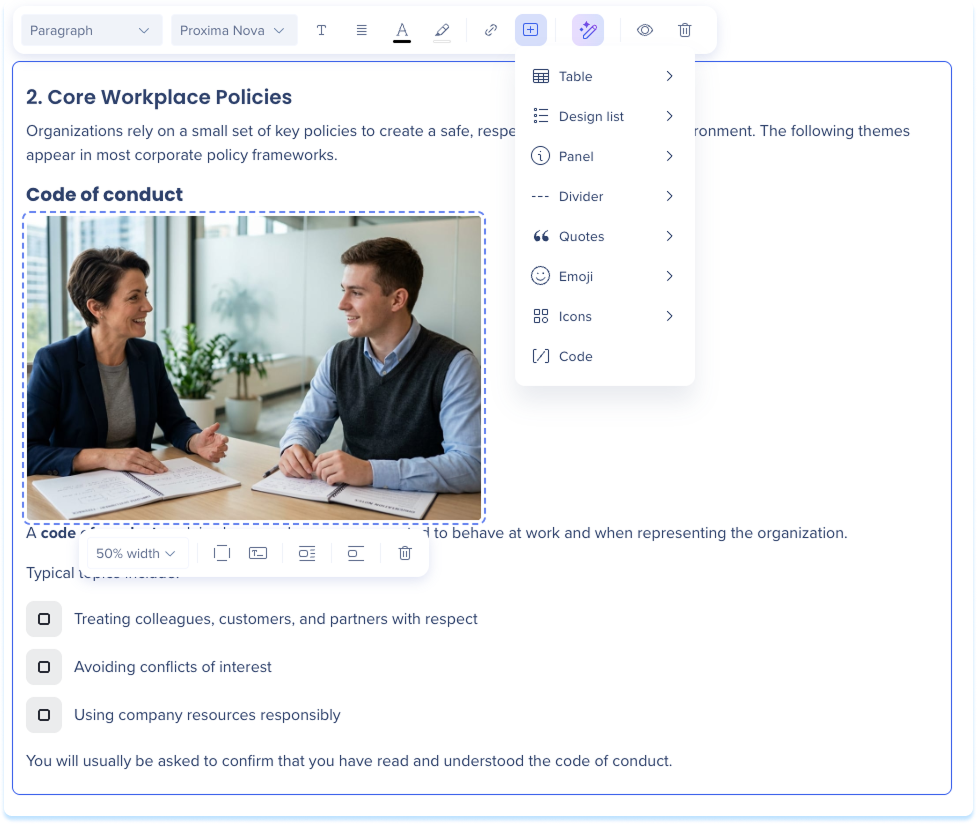
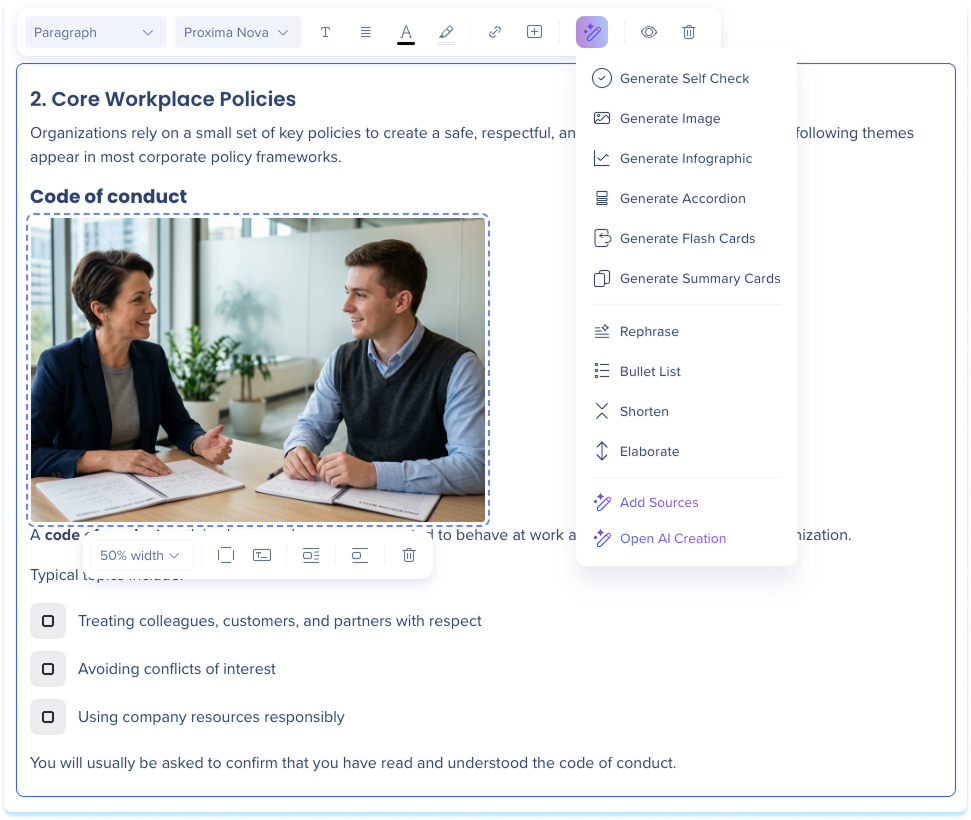
Générer et modifier avec l'IA
À partir d'un élément de texte, vous pouvez générer d'autres éléments et affiner votre texte avec l'IA.
Generate and Edit Elements with AI
Suggérer un titre
Les suggestions de titre sont disponibles pour tout élément avec un titre.
- Sélectionnez le champ de titre au-dessus de l'élément
- Sélectionnez une suggestion de titre dans le panneau
- Sélectionnez Générer un nouveau titre pour plus de suggestions (facultatif)
- Sélectionnez Appliquer
Remarque
L'application d'une suggestion met à jour à la fois le titre et le nom de la ressource.

Examiner les sources
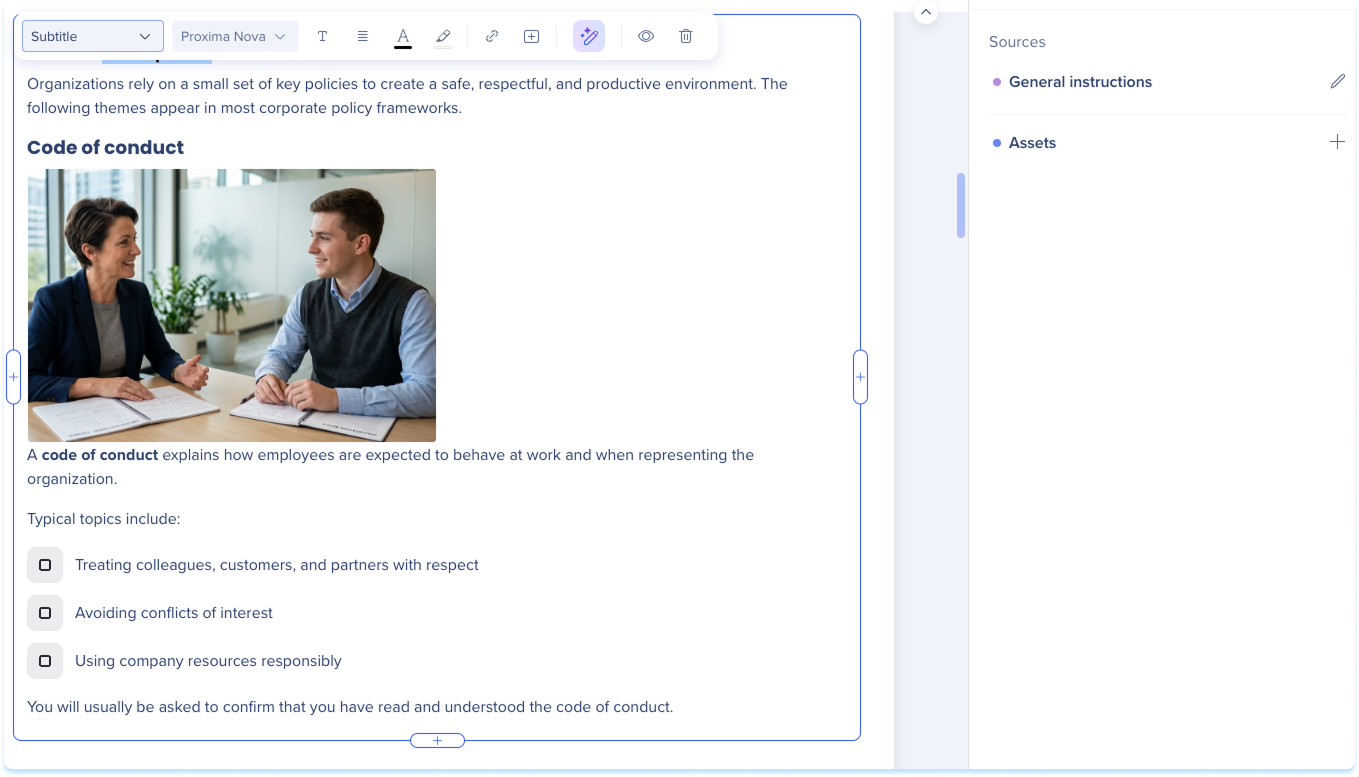
Lorsqu'un élément de texte est généré par l'IA, un indicateur basé sur les ressources apparaît en dessous. Sélectionnez-le pour examiner les sources que l'IA a utilisées. En savoir plus : Création d'IA de précision.
Notes techniques
- Images en ligne :
- Les formats d'image pris en charge sont PNG, JPG, WEBP et GIF. SVG n'est pas pris en charge
- Les images collées peuvent atteindre 2 Mo
- Les images s'affichent jusqu'à 100 % de la largeur du contenu


