Aperçu rapide
Cornerstone est une plateforme d'apprentissage et de gestion des talents basée sur le cloud qui permet aux organisations de dispenser des formations, de suivre les achèvements de cours et de gérer le développement des employés par le biais de cours, d'événements et de programmes.
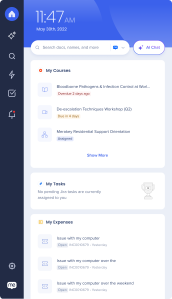
L'intégration de Cornerstone fait apparaître les formations les plus urgentes de l'utilisateur directement dans le Menu WalkMe Desktop par l'intermédiaire du widget Mes Cours et donne aux utilisateurs un raccourci en un clic vers le cours, l'événement ou le programme pertinent dans Cornerstone.
Fonctionnalités
Widget Mes cours
Affichez vos formations en retard et à venir directement à partir du menu Desktop. Le widget fait apparaître un sous-ensemble priorisé de votre relevé de notes dans les cours, les événements et les programmes, triés de sorte que les éléments les plus urgents apparaissent en premier.
-
Sélectionnez un élément de formation pour l'ouvrir directement dans Cornerstone
-
Chaque élément affiche l'un des trois statuts suivants :
-
En retard : la date d'échéance a été dépassée
-
Bientôt : l'élément a une date d'échéance à venir
-
Attribué : l'élément a été attribué mais sans date d'échéance
-
Sélectionnez Afficher plus pour afficher les formations supplémentaires au-delà des trois premiers éléments affichés
Enterprise Search
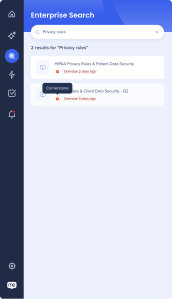
Recherchez un cours et accédez-y à partir du menu.
WalkMe Menu Enterprise Search
-
Connectez-vous à Cornerstone en tant qu'administrateur
-
Sélectionnez Paramètres, puis sous Admin, sélectionnez Outils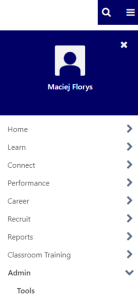
-
Sélectionnez EDGE dans la liste des outils de configuration
-
Dans le menu EDGE, sélectionnez Gestion des API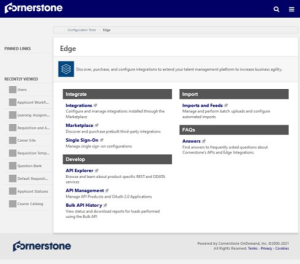
-
Sélectionnez Gérer les applications OAuth 2.0
-
Sélectionnez Enregistrer une nouvelle application
-
Saisissez les détails de l'application :
-
Nom de l'application : un nom pour identifier cette intégration, par exemple WalkMe Menu
-
ID d'utilisateur : l'ID d'utilisateur Cornerstone du compte de service sous lequel l'intégration s'authentifie. Il s'agit souvent de l'identifiant d'utilisateur de l'administrateur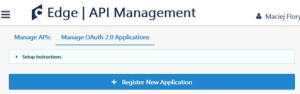
-
Sélectionnez Enregistrer l'application
-
Copiez le secret du client et stockez-le en toute sécurité. Le secret du client n'est affiché qu'une seule fois. Si vous le perdez, vous devrez le régénérer dans Cornerstone
-
Sélectionnez Continuer pour revenir à la page de gestion des API, puis copiez l'ID du client
-
Conservez l'ID du client et le secret du client : vous les saisirez, avec votre sous-domaine Cornerstone (locataire), sur la WalkMe Console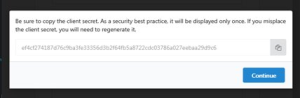
-
Ouvrez la console WalkMe
-
Sélectionnez la catégorie Contenu
-
Sélectionnez l'application Menu
-
Sélectionnez la page Intégrations
-
Localisez Cornerstone et sélectionnez Configuration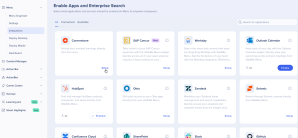
-
Dans la fenêtre contextuelle de configuration, remplissez les champs suivants :
-
Locataire Cornerstone (requis) : le sous-domaine qui vous est attribué par Cornerstone
-
ID du client OAuth (requis) : l'identifiant du client pour l'authentification en arrière-plan
-
Secret du client OAuth (requis) : le jeton secret pour l'authentification en arrière-plan
-
Nom d'affichage (facultatif) : définit la façon dont le nom de l'intégration apparaît dans le menu
-
URL du logo (facultatif) : définit l'icône qui apparaît dans le menu
-
Sélectionnez Enregistrer et activer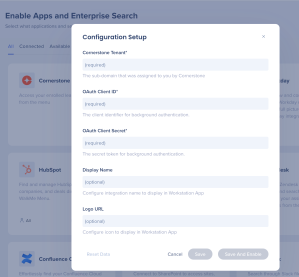
-
Ouvrez le menu de bureau en cliquant sur le widget (sous Windows) / l'icône WalkMe dans la barre de menu Mac ou en appuyant sur les touches ctrl/cmd + Maj + E
-
Cliquez sur l'icône Paramètres dans la barre d'onglets
-
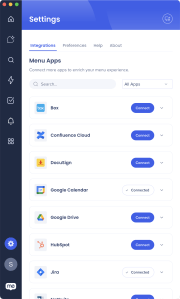
Cliquez sur Connecter sur la carte Cornerstone sous l'onglet Intégrations
-
Le widget est désormais disponible sur la page d'accueil du menu.