Bref aperçu
L'auto-correction pour les Smart Walk-Thrus aide vos Smart Walk-Thrus à se rétablir d'eux-mêmes lorsque l'interface utilisateur de votre application change, afin que les utilisateurs puissent poursuivre leurs processus sans interruption. Vous l'activez pour votre compte dans les Paramètres d'IA et choisissez les systèmes qui l'utilisent, ou vous l'activez pour un système spécifique dans les Paramètres du lecteur.
Accès
Accédez à l'auto-correction pour les Smart Walk-Thrus depuis les Paramètres d'IA de la console :
- Ouvrez la WalkMe Console :
- Accédez à la catégorie Admin
- Sélectionnez Sécurité et audit
- Sélectionner les paramètres de sécurité
- Choisissez Paramètres d'IA
Lorsque vous activez le commutateur sur la page Paramètres d'IA, vous activez l'auto-correction pour les Smart Walk-Thrus pour votre compte.
Activer l'auto-correction pour votre compte
-
Dans les Paramètres d'IA, activez l'auto-correction pour les Smart Walk-Thrus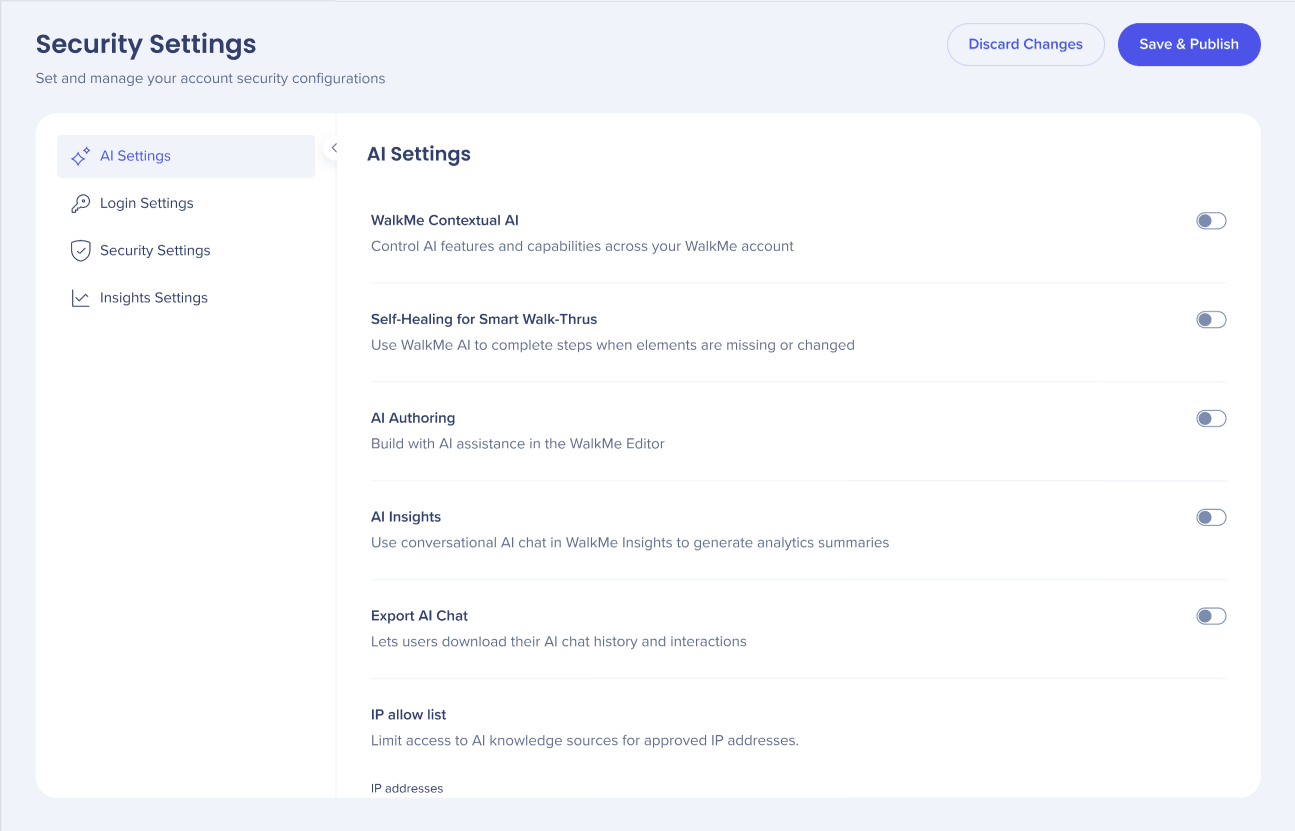
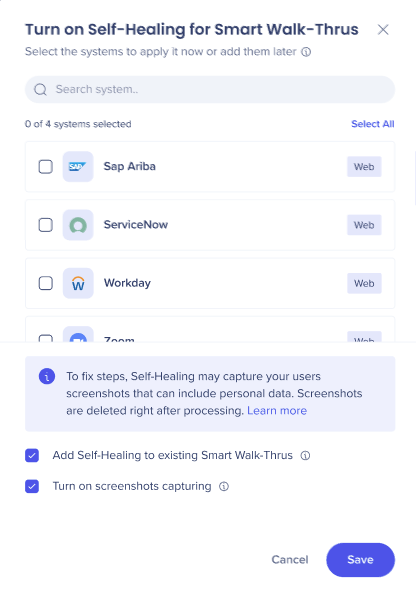
- Sélectionnez les systèmes qui doivent utiliser l'auto-correction
- Cochez la case à côté d'un système
- Pour sélectionner tous les systèmes, choisissez Tout sélectionner
- Pour effacer votre sélection, choisissez Tout effacer
- Pour trouver un système, saisissez son nom dans le champ Rechercher un système
- Pour ajouter des systèmes plus tard, n'en sélectionnez aucun
Remarque
L'auto-correction s'applique automatiquement à tous les futurs Smart Walk-Thrus dans les systèmes sélectionnés
3. Sous l'avis de confidentialité, la fenêtre affiche deux options. Les deux sont sélectionnées par défaut :
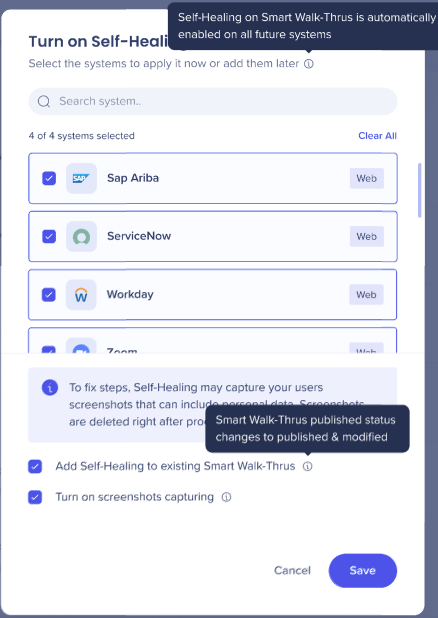
- Ajouter l'auto-correction aux Smart Walk-Thrus existants
- Décocher la case signifie maintenir le statut de l'auto-correction pour les Smart Walk-Thrus existants ou l'activer si elle était déjà désactivée
-
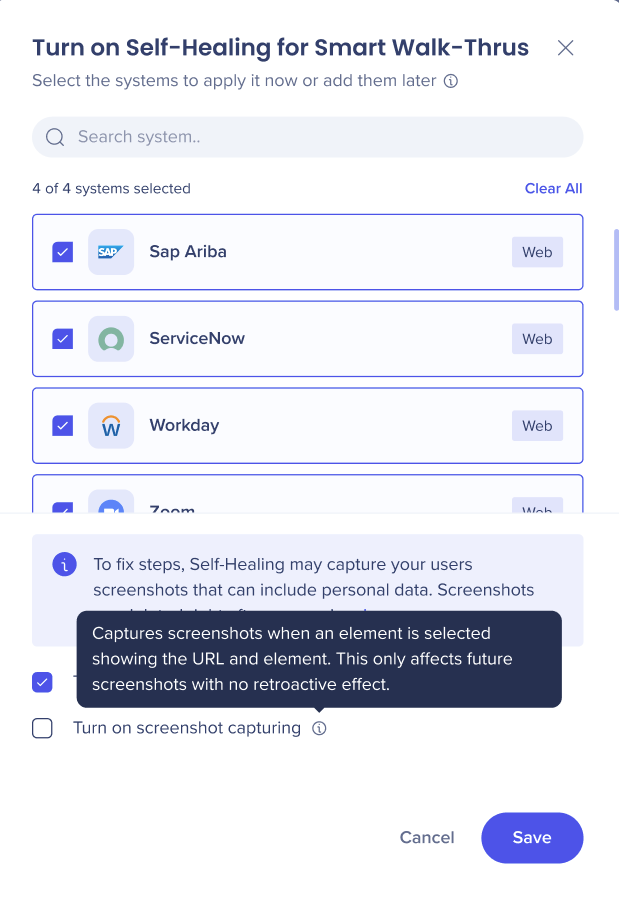
- Activer la capture d'écran
- Décocher la case signifie maintenir les paramètres de capture d'écran existants ou les activer s'ils étaient déjà désactivés
4. Sélectionnez Enregistrer
L'auto-correction sur les Smart Walk-Thrus nécessite une configuration avancée de l'extension pour pouvoir fonctionner.
Si votre extension ne dispose pas de ces configurations, la fenêtre Mise à jour de la configuration requise s'ouvre.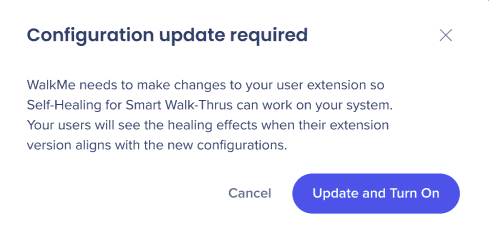
5. Sélectionnez :
- Mettre à jour et activer pour confirmer que WalkMe peut mettre à jour votre extension utilisateur
- Annuler pour revenir à la page des paramètres d'IA
Remarque
Choisir Annuler signifie que l'auto-correction pour les Smart Walk-Thrus n'est pas activée pour votre compte.
Paramètres de l'extension
Lorsque Mettre à jour et activer est sélectionné, les paramètres de l'extension s'affichent désormais comme activés.
Vous pouvez voir si les configurations de votre extension sont mises à jour pour permettre à toutes les fonctionnalités nécessaires de fonctionner efficacement dans votre navigateur.
Lorsque les Paramètres de l'extension s'affichent comme activés, WalkMe a :
- Ajouté un package dans l'extension des utilisateurs
- Mis à jour les permissions de l'extension
Une fois la configuration mise à jour, l'activation complète de l'auto-correction pour les Smart Walk-Thrus peut prendre un certain temps. Cela dépend des configurations du navigateur et de l'alignement des nouvelles mises à jour.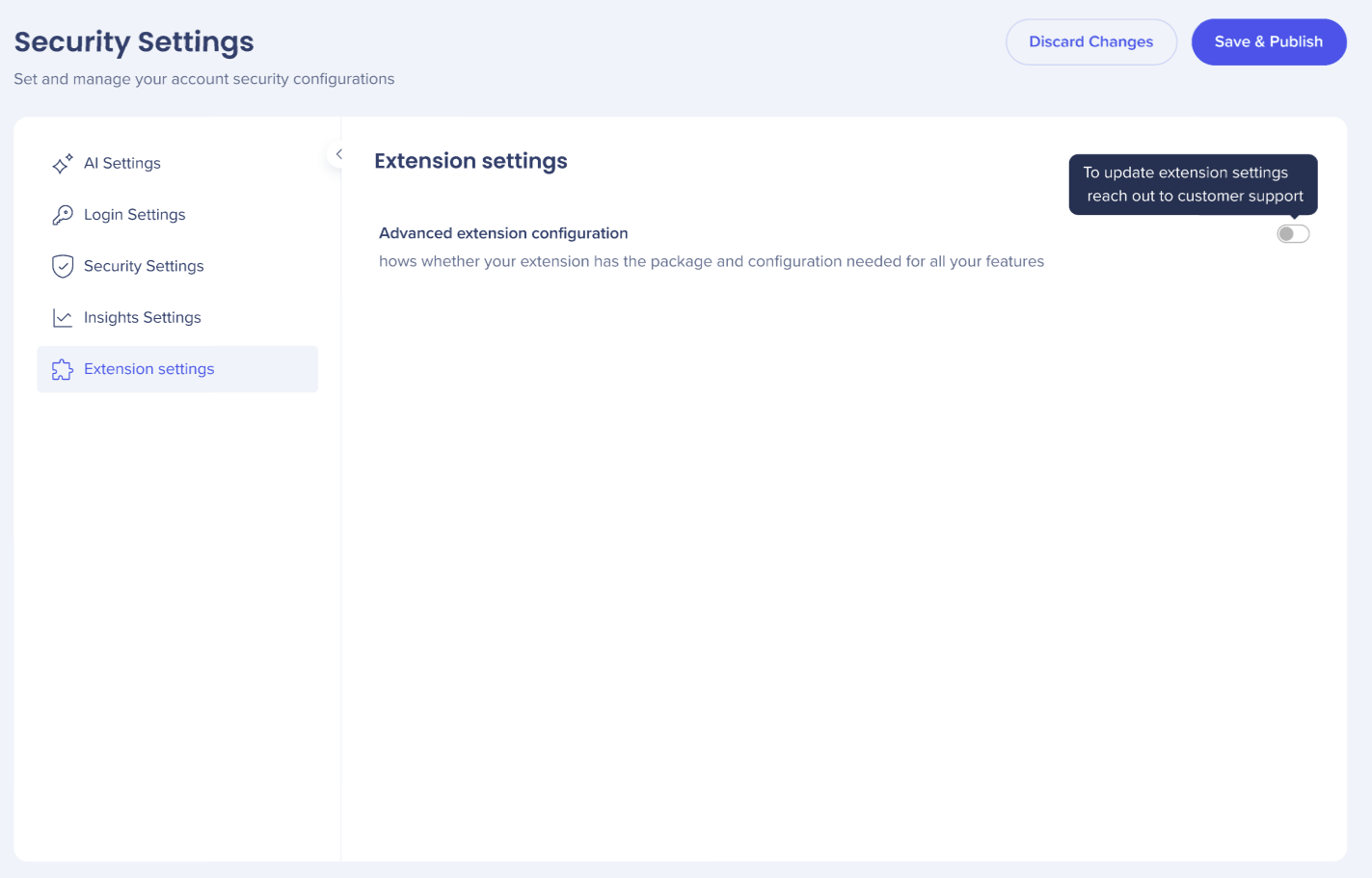
Activer l'auto-correction pour un système
L'auto-correction pour les Smart Walk-Thrus doit être activée au niveau du compte avant de pouvoir l'activer pour un système individuel.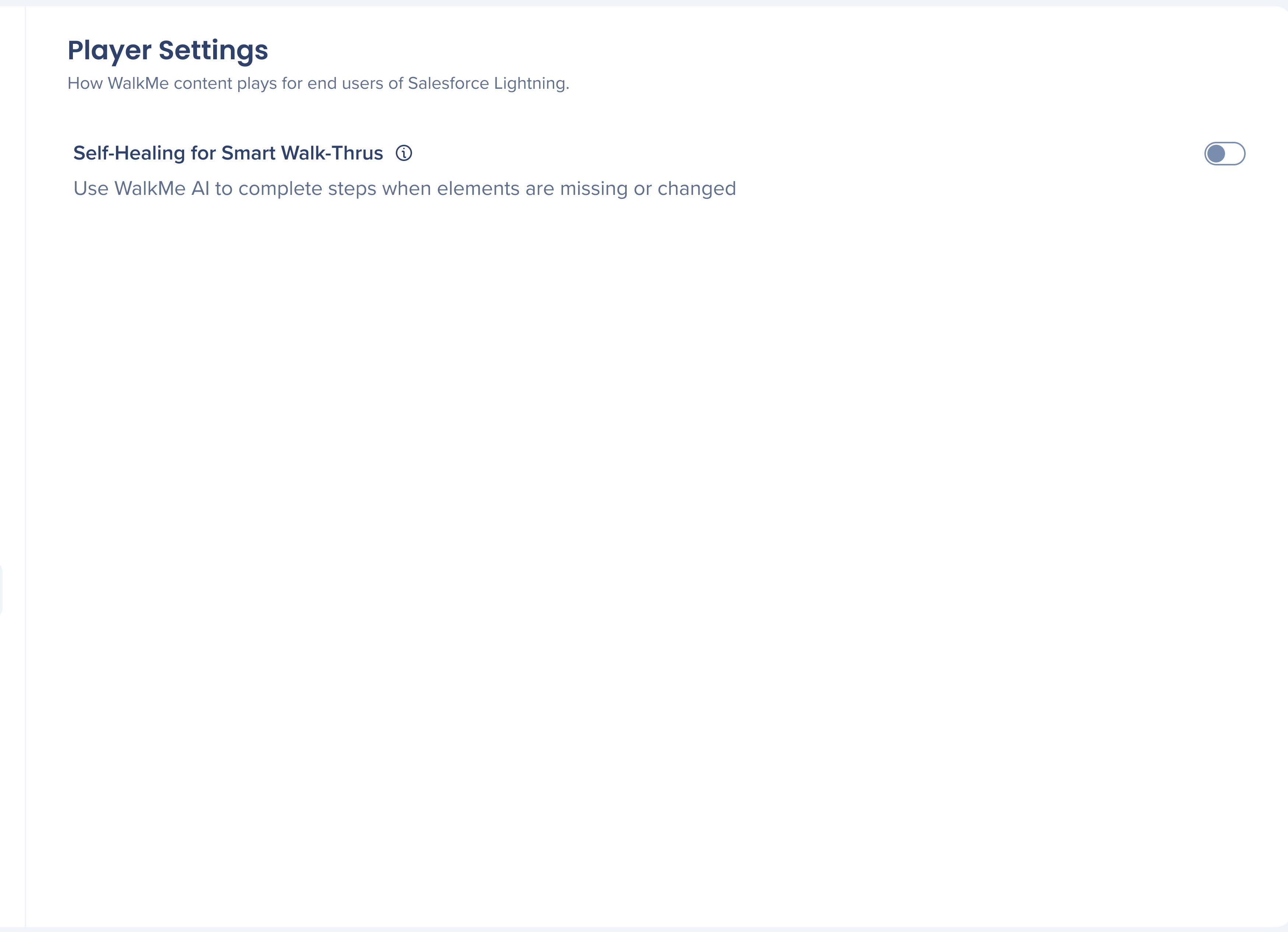
- Ouvrez la WalkMe Console
- Accédez à la catégorie Admin
- Sélectionnez Gestion du système, puis le système pour lequel vous souhaitez l'auto-correction
- Dans la Vue d'ensemble des systèmes, sélectionnez l'onglet Paramètres du système
- Sélectionnez Paramètres du lecteur
- Activez l'auto-correction pour les Smart Walk-Thrus
- Sélectionnez :
- Ajouter l'auto-correction aux Smart Walk-Thrus existants
- Activer la capture de captures d'écran
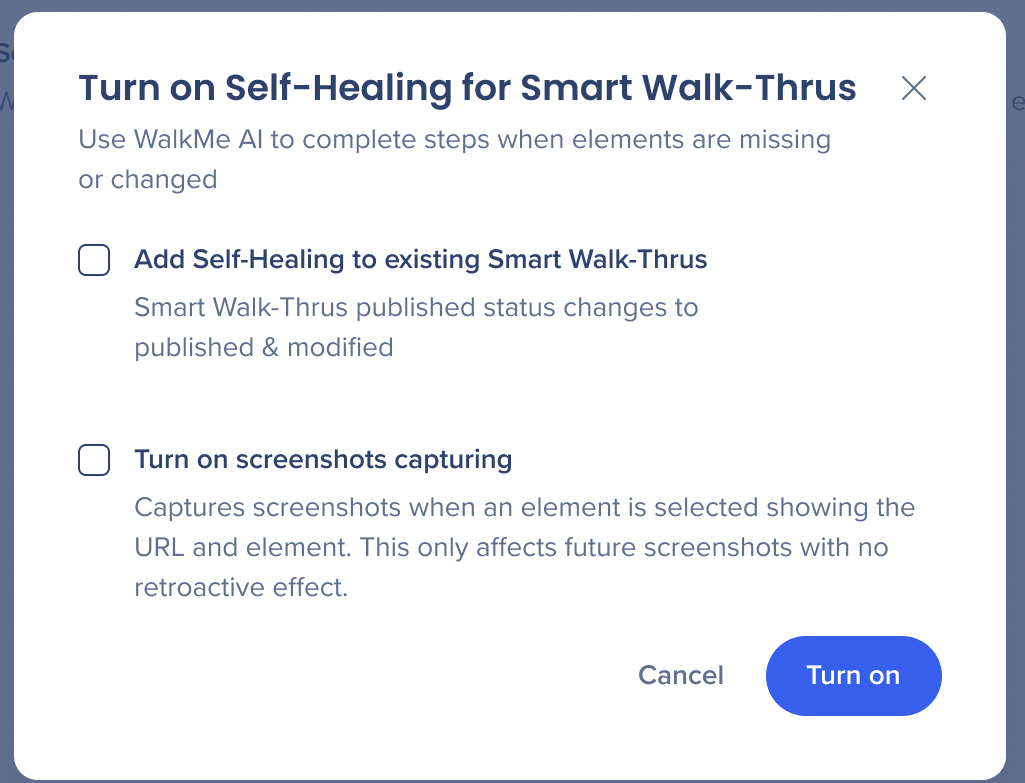
8. Sélectionnez Activer
Remarque
Pour supprimer l'auto-correction pour les Smart Walk-Thrus sur un système spécifique, utilisez ce flux et désactivez l'auto-correction pour les Smart Walk-Thrus.
Notes techniques
- Vous pouvez désactiver l'auto-correction pour un seul système ou pour l'ensemble du compte
- La désactiver pour le compte la désactive sur tous les systèmes, y compris ceux où elle est activée via les Paramètres du lecteur


