Bref aperçu
La personnalisation du portail vous permet de concevoir la page d'accueil que découvrent les apprenants lorsqu'ils ouvrent le portail de l'Arc de Learning WalkMe. Vous choisissez les blocs à afficher, définissez leur ordre et personnalisez leur apparence. Un aperçu vous montre le résultat en temps réel au fil de vos modifications.
La page Personnalisation du portail comporte 2 parties. La section Blocs de la page d'accueil répertorie les blocs sur la gauche, tandis que l'aperçu affiche la page d'accueil sur la droite. Sélectionnez un bloc dans l'un ou l'autre de ces espaces pour modifier ses paramètres.
Fonction activée
Pour demander l'accès à la personnalisation du portail, contactez votre Customer Success Manager ou votre interlocuteur WalkMe.
Cas d'utilisation
- Accueillez les apprenants avec une image grand format, un titre et une brève description
- Placez les formations assignées en premier pour que les apprenants visualisent immédiatement ce qu'ils doivent accomplir
- Masquez les blocs que votre organisation n'utilise pas
Accès
Accéder à la personnalisation du portail dans l'Arc de Learning :
- Ouvrez l'Arc de Learning WalkMe
- Sélectionnez Paramètres, puis Personnalisation du portail
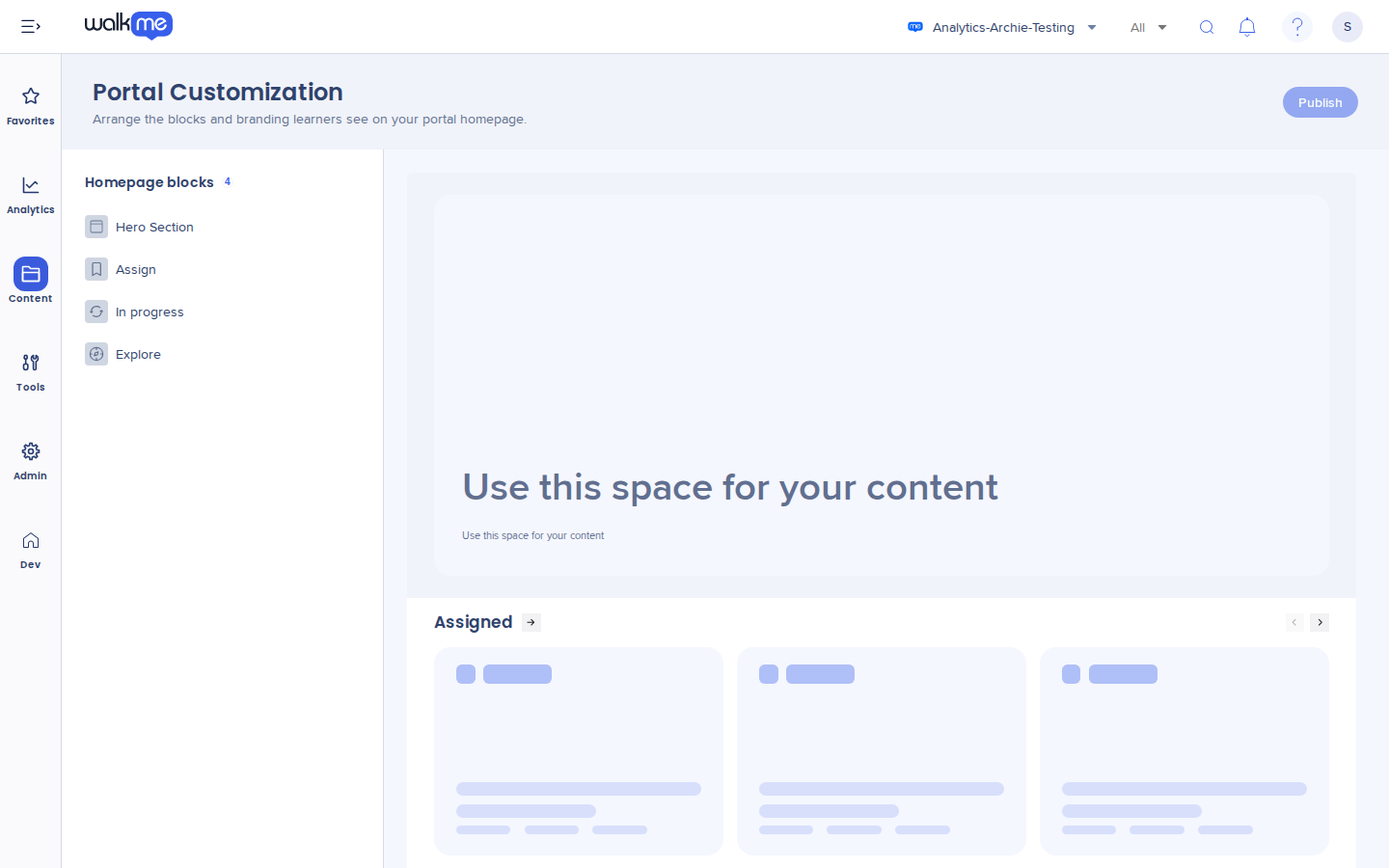
La page d'accueil comporte 5 blocs : Section héro, En cours, Assigner, Sessions à venir et Explorer. Vous pouvez afficher, masquer, réorganiser et personnaliser le style de chacun d'eux. Vos modifications sont enregistrées sous forme de brouillon au fur et à mesure, et les apprenants les verront une fois le contenu publié.
Afficher, masquer et réorganiser les blocs
Survolez un bloc dans Blocs de la page d'accueil, puis :
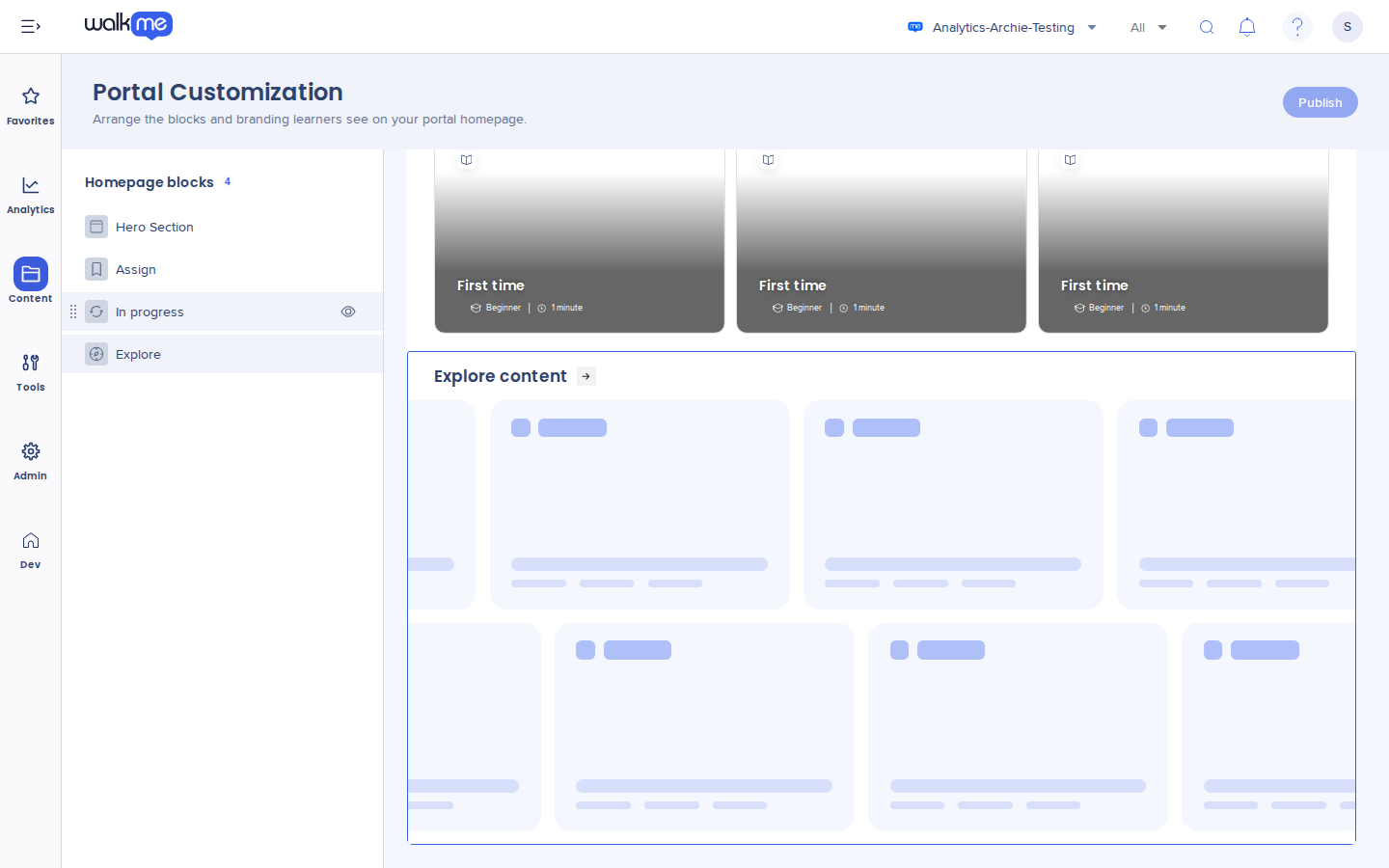
- Pour le masquer, sélectionnez l'icône en forme d'œil. L'aperçu le signale comme masqué, par exemple « Explorer est masqué pour les apprenants ».
- Pour l'afficher à nouveau, sélectionnez de nouveau l'icône en forme d'œil
- Pour le déplacer, faites glisser la poignée située à gauche du bloc. Vous pouvez également utiliser le clavier
Sélectionnez Section héro et configurez :
- Disposition : Pleine largeur ou Embranchement
- Mode : Carrousel ou Unique
- Taille : Petite ou Grande
- Titre : Mode Unique uniquement, jusqu'à 250 caractères. Un titre est obligatoire pour publier
- Description : Mode Unique uniquement, jusqu'à 500 caractères
- Image d'arrière-plan : Sélectionnez Insérer depuis les ressources pour choisir une image, ou téléchargez-en 1 depuis votre appareil. Les images téléchargées sont enregistrées dans le dossier Médias de Ressources
Personnaliser le style des blocs de contenu
Sélectionnez En cours, Assigner, Sessions à venir ou Explorer, puis définissez :
- Disposition : Ligne, Mosaïque, Grille ou Liste. Explorer propose les options Mosaïque et Grille
- Style de carte : Détaillé ou Minimaliste
- Taille : Petite ou Grande
- Permettre aux apprenants de réduire ce bloc : Activez cette option pour permettre aux apprenants de réduire le bloc. En cours, Assigner et Sessions à venir uniquement
- Défilement automatique des cartes et vitesse : Explorer en disposition Mosaïque uniquement. La vitesse va de 0,5 à 2
Publier la page d'accueil
Vos modifications s'enregistrent sous forme de brouillon au fur et à mesure de votre travail. L'état situé à côté des boutons affiche Enregistrement en cours…, puis Enregistré.
- Sélectionnez Publier
Le message « La page d'accueil de votre portail est publiée » s'affiche. Les apprenants verront la nouvelle page d'accueil la prochaine fois qu'ils ouvriront le portail.
Si le bouton Publier n'est pas disponible, survolez-le pour en connaître la raison, par exemple « Aucune modification à publier » ou « Ajoutez un titre principal avant de publier ».
Recommencer
- Sélectionnez Réinitialiser
- Dans la fenêtre contextuelle Réinitialiser la page d'accueil, confirmez
Le brouillon revient à la disposition par défaut. Le portail publié reste inchangé jusqu'à ce que vous le publiiez à nouveau.
Ce que voient les apprenants
La page d'accueil du portail présente les blocs dans l'ordre que vous avez défini :
- Section héro : une grande bannière en haut de la page d'accueil, comportant une image, un titre et une description
- En cours : éléments commencés par l'apprenant et non terminés
- Assigner : éléments attribués à l'apprenant
- Sessions à venir : sessions en direct auxquelles l'apprenant est inscrit
- Explorer : contenu que l'apprenant peut parcourir
Chaque bloc utilise la disposition, le style de carte et la taille que vous avez choisis. Les blocs masqués ne s'affichent pas.
Notes techniques
Autorisations requises
- Pour ouvrir la personnalisation du portail : accès en lecture à Gérer les paramètres
- Pour modifier le brouillon : accès en modification à Gérer les paramètres
- Pour publier : accès Tous les environnements à Publier les paramêtres
WalkMe Learning Arc Roles & Permissions
Limites
- Chaque système dispose d'une disposition de page d'accueil [CONFIRMER : par système ou par portail]
- Vous ne pouvez pas ajouter de blocs. Vous pouvez uniquement afficher, masquer, réorganiser et personnaliser le style des 5 blocs existants
- Il n'est pas possible d'annuler. Réinitialiser supprime l'intégralité du brouillon
- L'aperçu affiche des cartes d'exemple et non votre contenu réel
- Les images de la section héro proviennent de la bibliothèque Ressources, sous forme de fichiers JPEG, PNG ou SVG de 10 Mo maximum
- Vous ne pouvez pas supprimer une image de Ressources tant qu'une section héro l'utilise
- Les catégories ne constituent pas un bloc de la page d'accueil. Vous les gérez dans Catégories du portail


