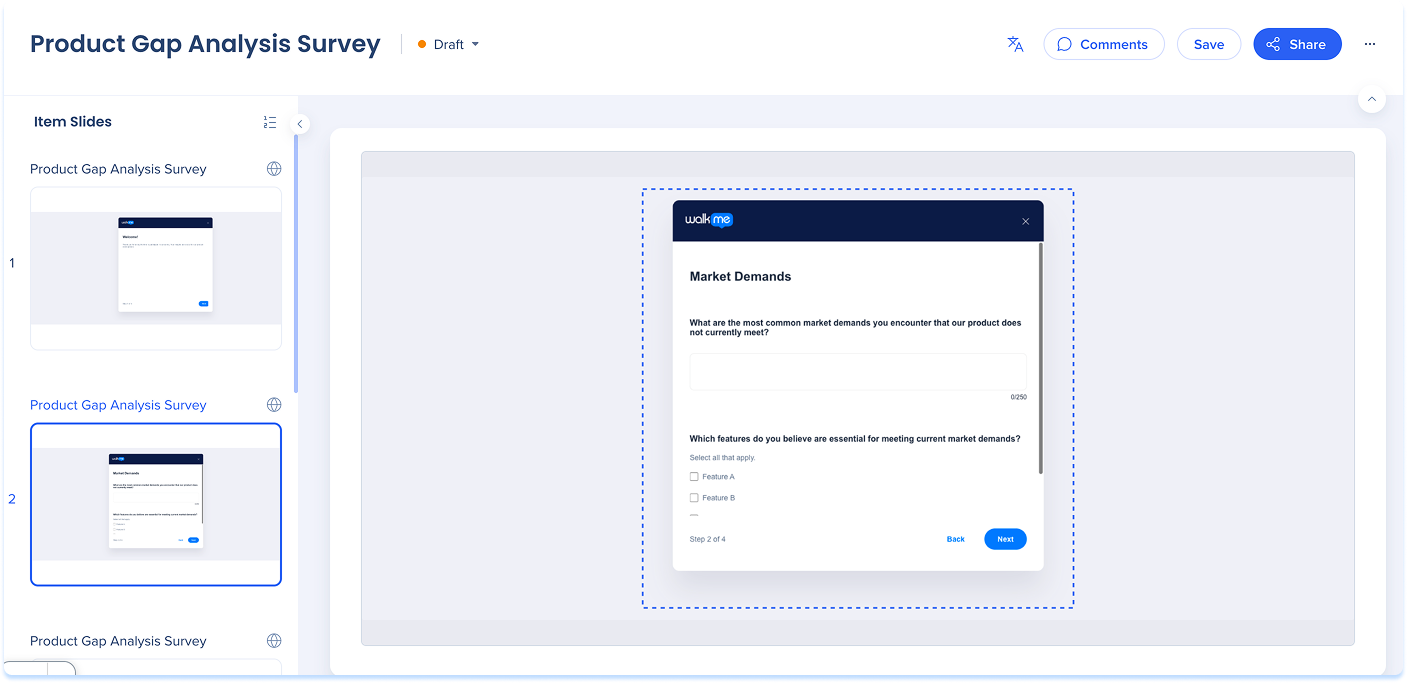
Aperçu
Les diapositives de prévisualisation dans le gestionnaire de contenu permettent aux utilisateurs de visualiser leur mise en œuvre DAP de manière transparente. Les utilisateurs peuvent prévisualiser, collaborer et télécharger des présentations directement à partir de la console pendant le processus de création. Cela fournit une expérience transparente en éliminant la nécessité de passer d'une application à l'autre.
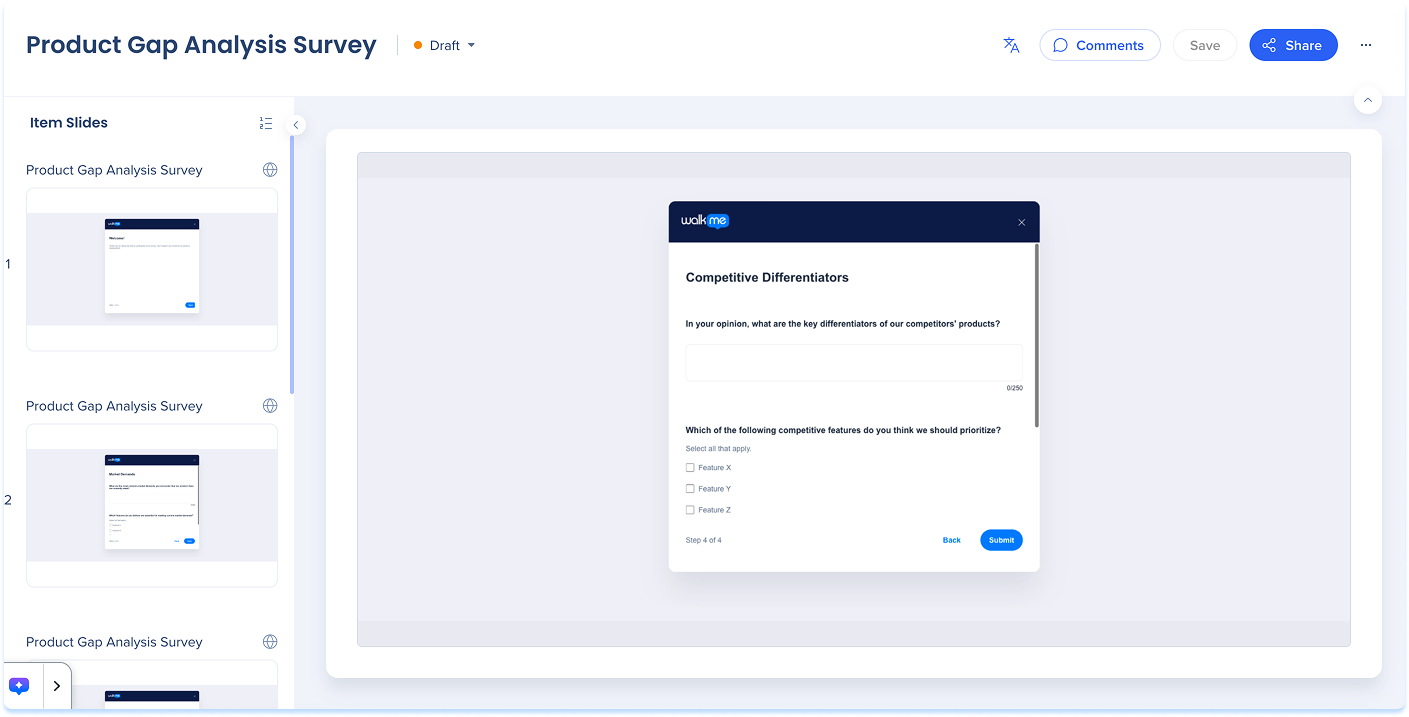
Prévisualiser les diapositives dans le gestionnaire de contenu
Afficher les diapositives
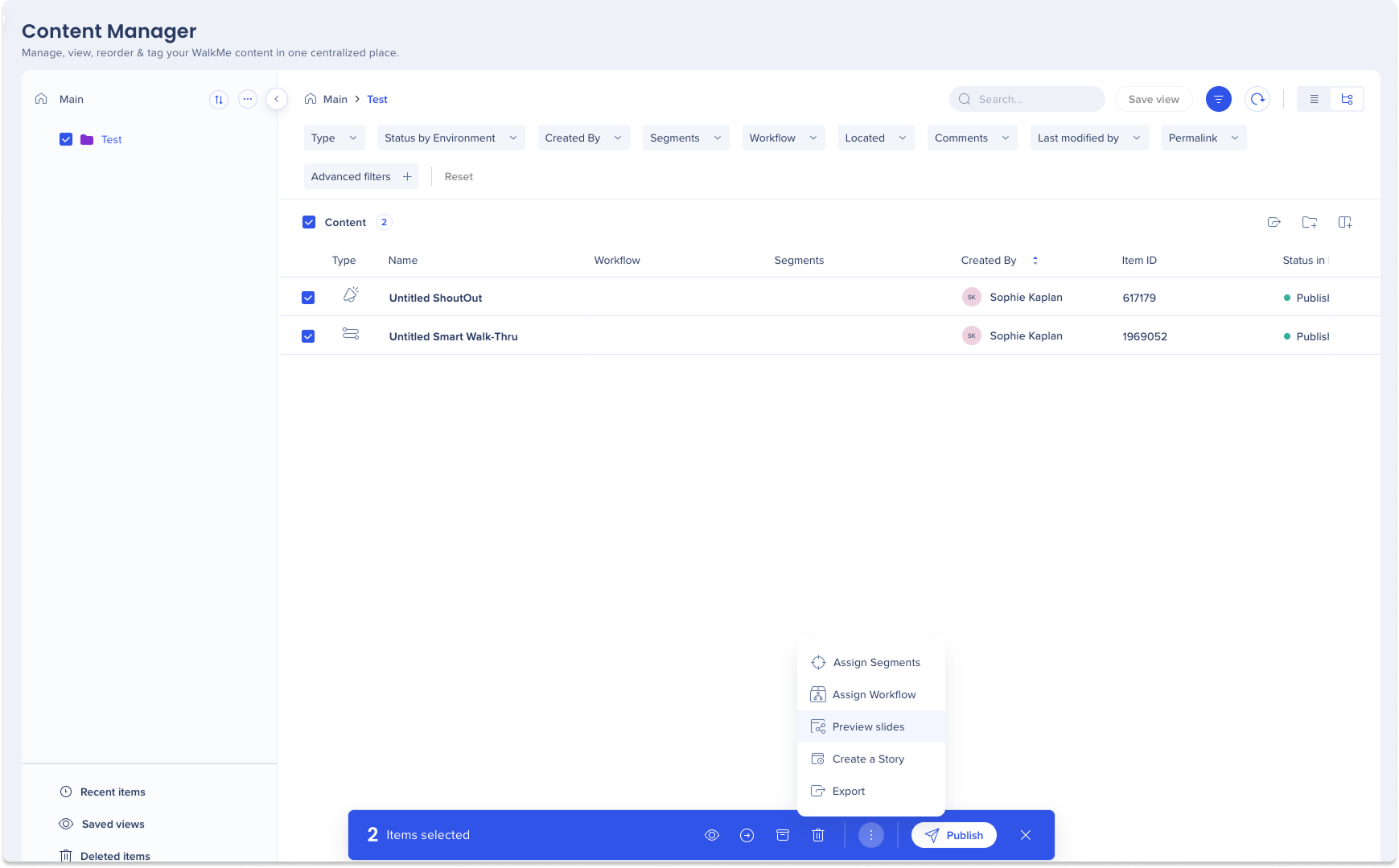
Les utilisateurs peuvent afficher les diapositives des éléments WalkMe de plusieurs manières :
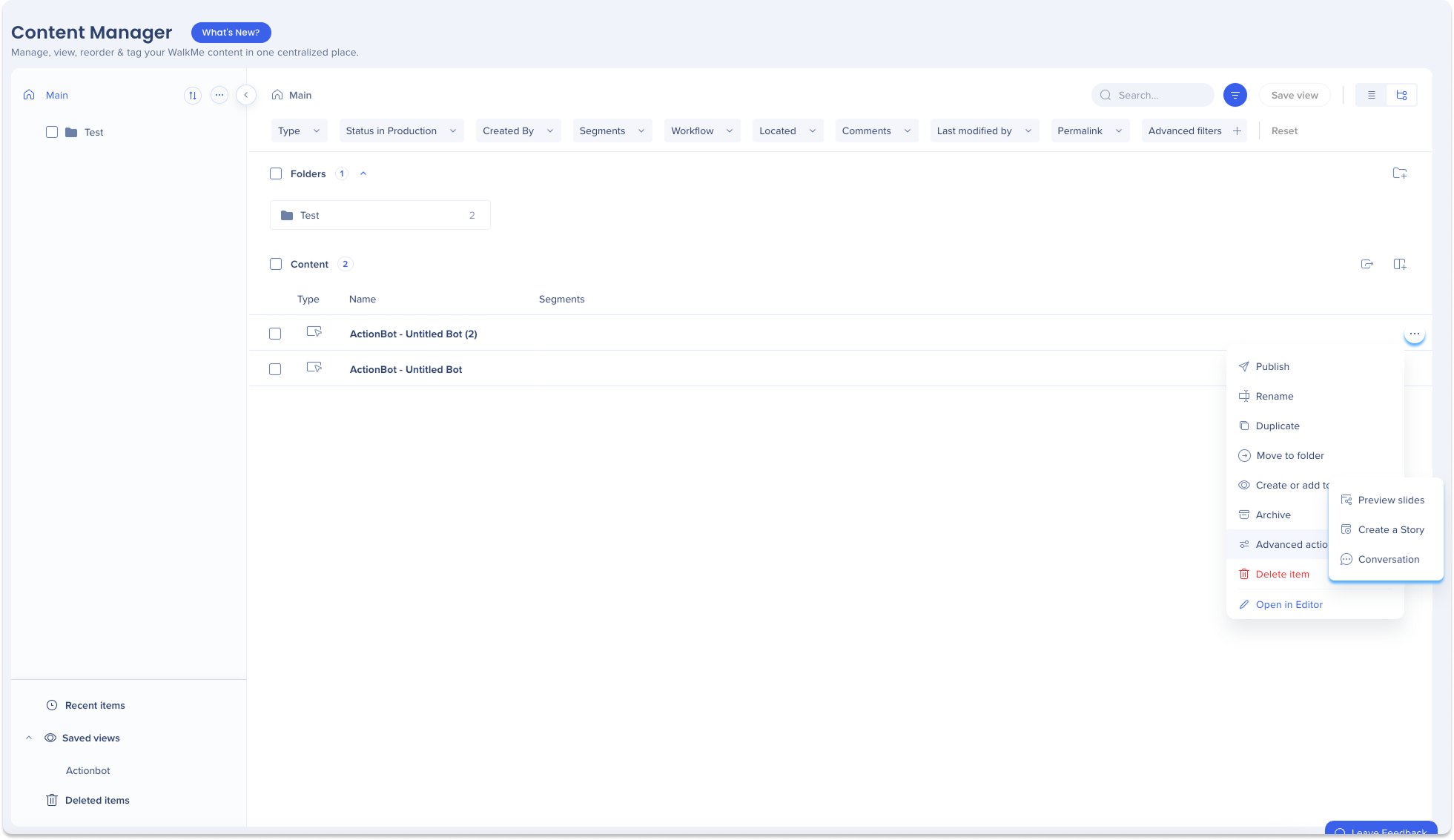
- Cliquez sur le menu Options dans la ligne d'article
-
Passez la souris sur les actions avancées dans le menu
- Sélectionnez Diapositives de prévisualisation
- L'aperçu des diapositives apparaîtra dans un nouvel onglet
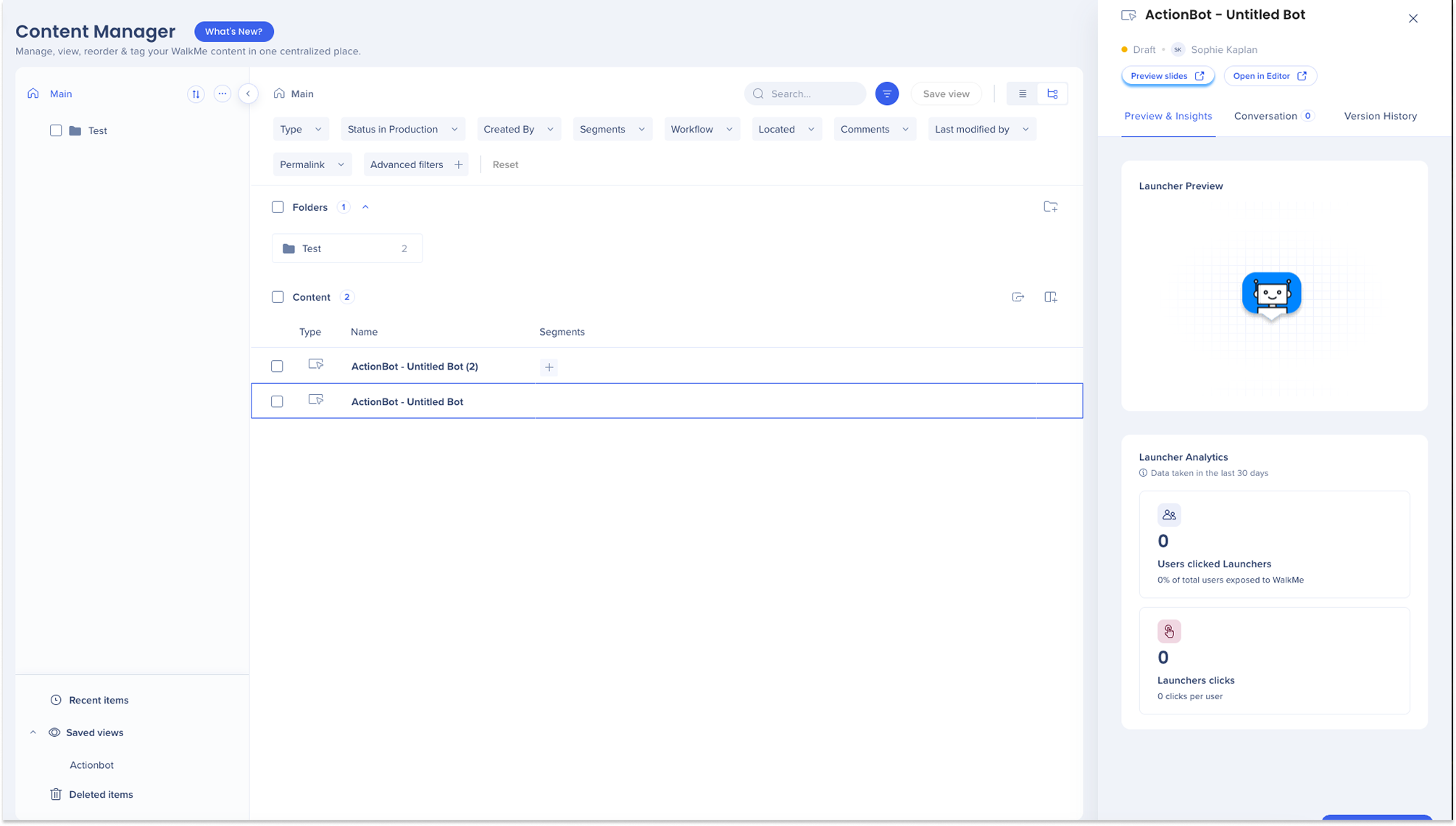
- Cliquez sur la ligne d'éléments
- Cliquez sur Prévisualiser les diapositives dans l'onglet Prévisualisation et Insights
- La présentation de la diapositive s'ouvrira dans un nouvel onglet
- Sélectionnez plusieurs éléments
- Cochez les cases pour chaque élément
- Cliquez sur le menu Options dans le pied de page
- Cliquez sur Aperçu des diapositives
- La présentation des diapositives s'ouvrira dans un nouvel onglet

- Sélectionnez un dossier
- Cliquez sur le menu Options dans le pied de page
- Cliquez sur Aperçu des diapositives
- La présentation des diapositives s'ouvrira dans un nouvel onglet
Utilisez les commentaires pour collaborer sur les diapositives.
-
Les utilisateurs seront informés à la fois par e-mail et dans l'icône de notifications en haut à droite de la console s'ils sont tagués dans un commentaire sur une diapositive
-
En cliquant sur l'e-mail, les utilisateurs seront redirigés vers l'onglet conversations où ils peuvent afficher le commentaire
Afficher les commentaires
- Cliquez sur la ligne d'élément
-
Accédez à l'onglet Conversation dans le panneau latéral
-
Cliquez sur la liste déroulante Tous les commentaires et choisissez entre :
-
Tous les commentaires
-
Commentaires sur les diapositives WalkMe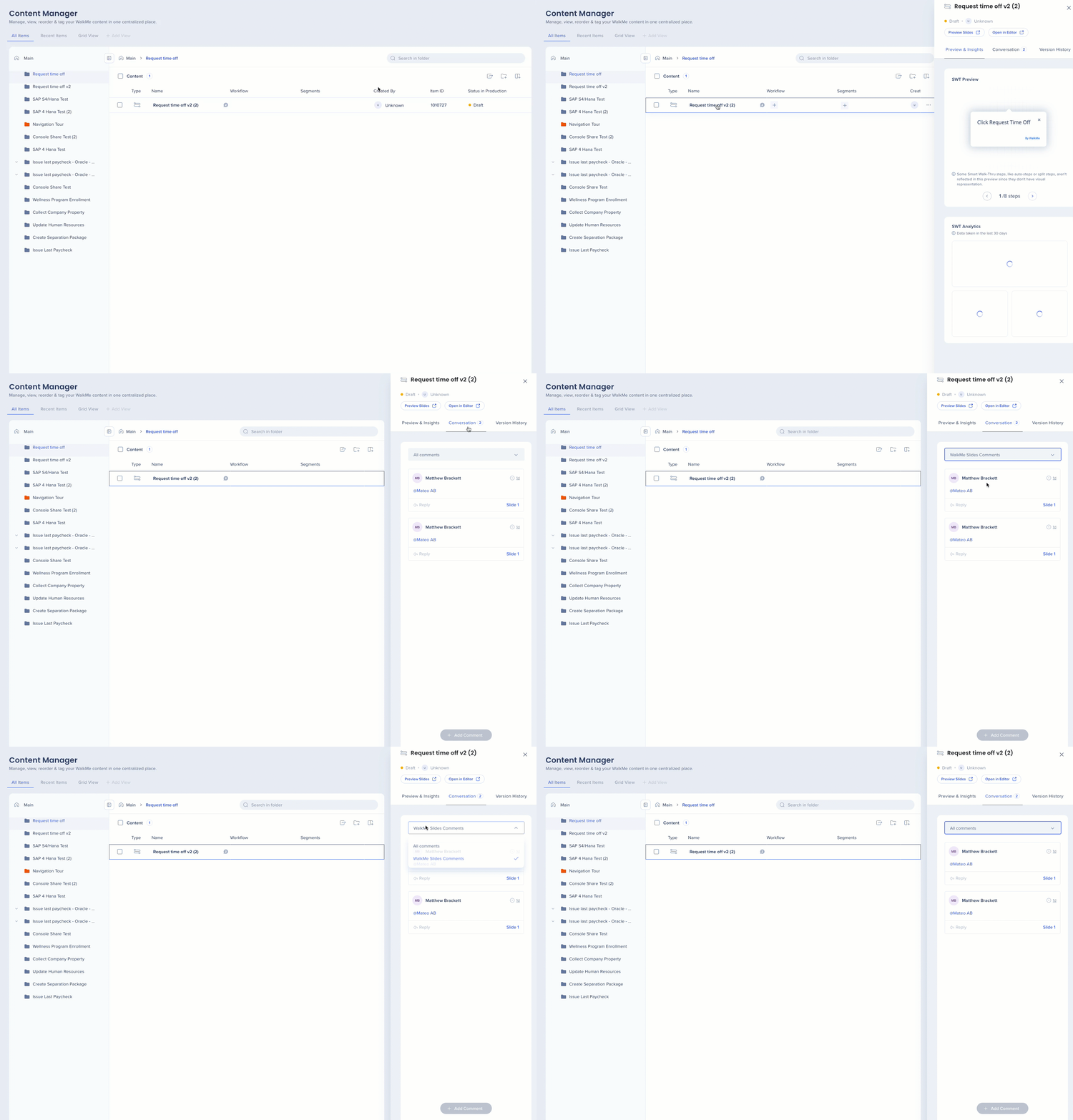
Ajouter des commentaires
-
Cliquez sur la ligne d'éléments
-
Accédez à l'onglet Conversation dans le panneau latéral
-
Cliquez sur + Ajouter des commentaires en bas du panneau
-
Ajoutez un commentaire dans le champ de texte
- Cliquez sur Ajouter
-
S'il y a des commentaires existants, vous pouvez :
-
Y répondre
-
Afficher la diapositive sur laquelle le commentaire est situé
-
Ajouter des commentaires supplémentaires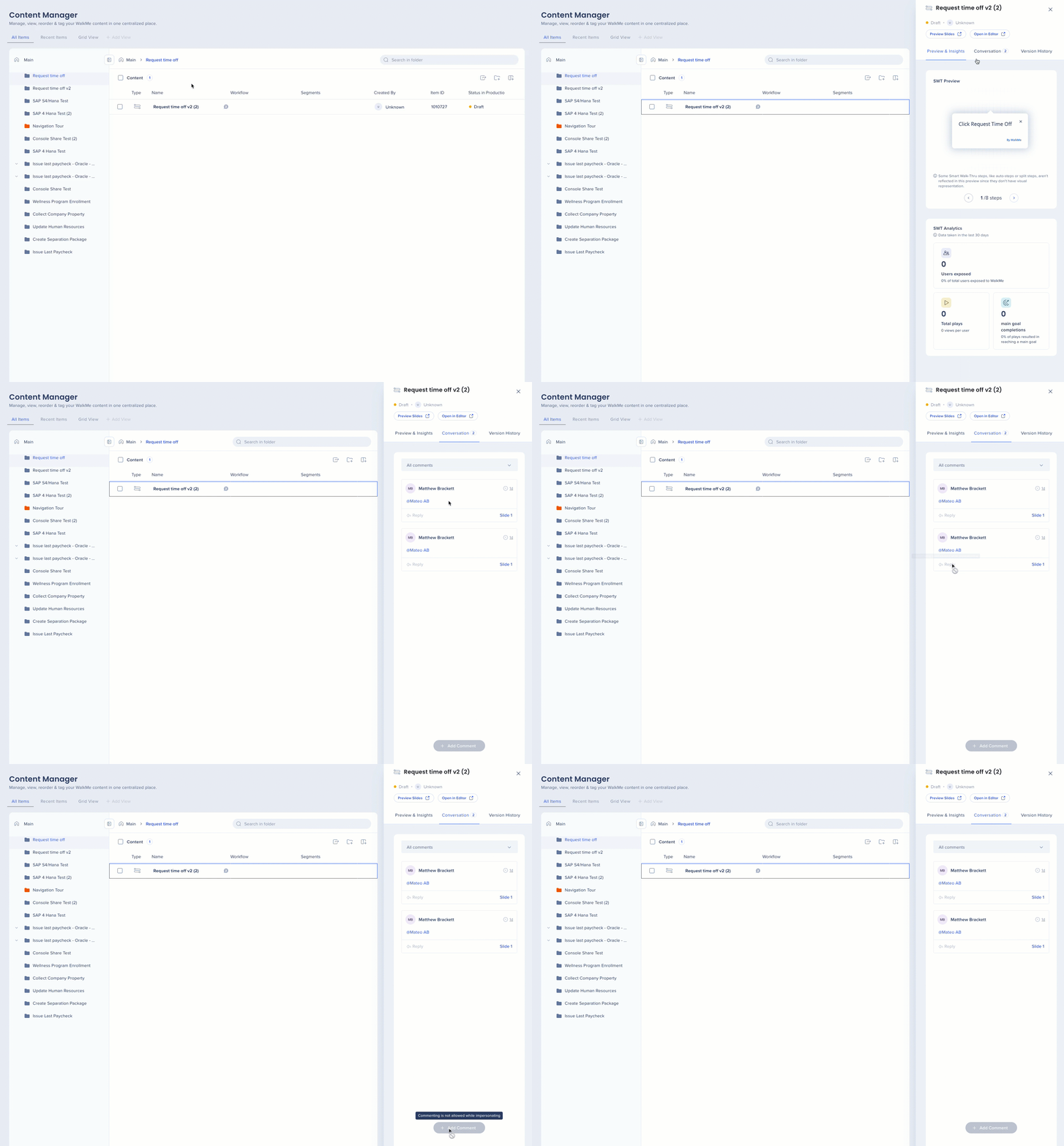
Prévisualiser l'aperçu de la page des diapositives
La page d'aperçu des diapositives comprend trois domaines principaux :
- Panneau des diapositives
- Panneau supérieur
- Canvas principal
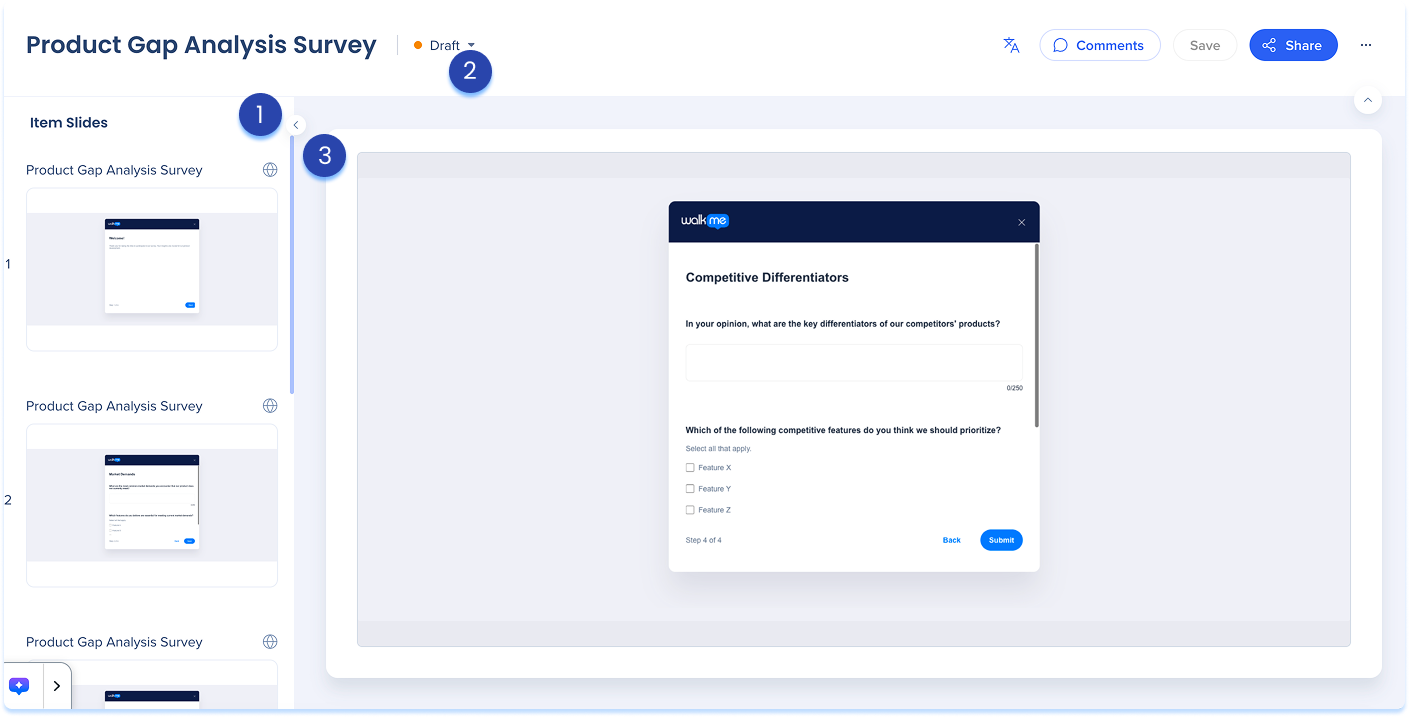
1. Panneau de diapositives
Le panneau des diapositives apparaît sur la gauche et affiche les étapes de la diapositive dans l'ordre.
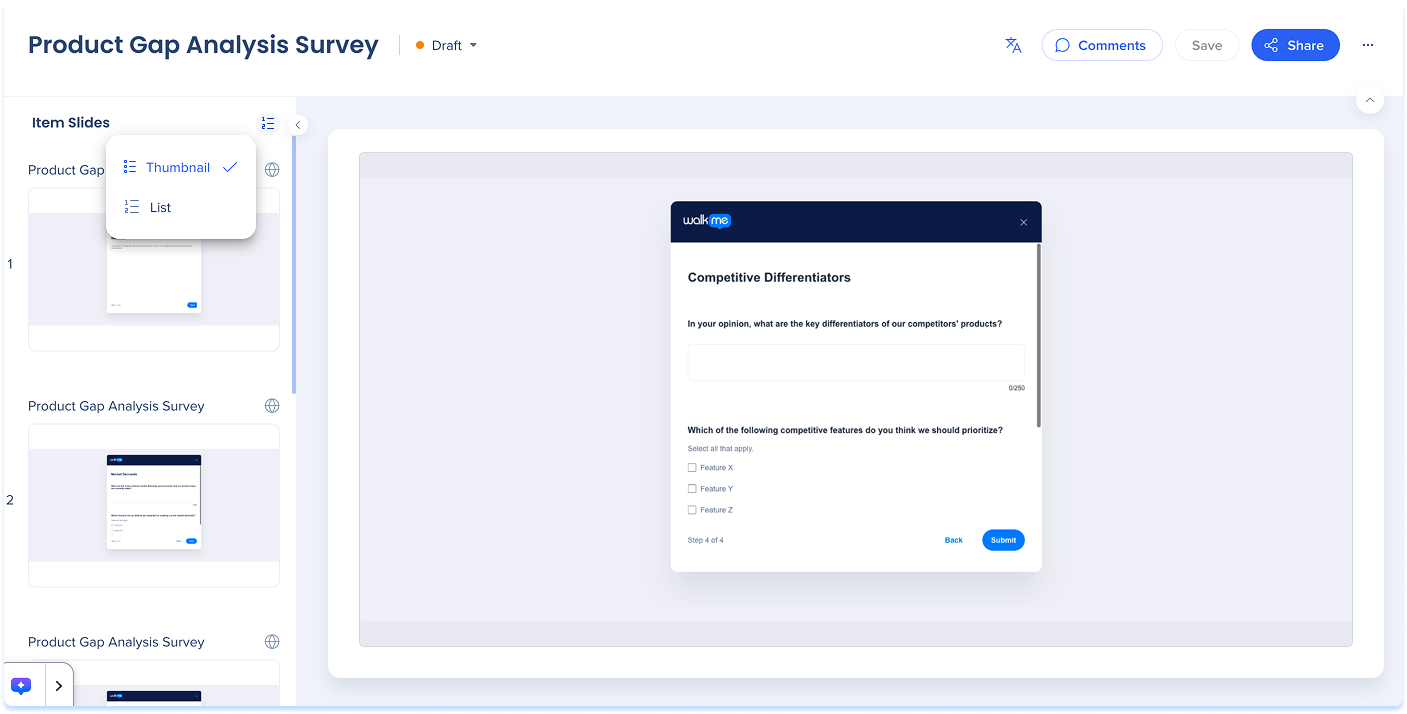
Mode d'affichage
- Dans l'en-tête du panneau, sélectionnez l'icône du mode d'affichage
- Choisissez l'un des éléments suivants :
- Vignette : grands aperçus d'images de chaque diapositive
- Liste : Vue compacte affichant les numéros d'étape et les titres
Options de diapositives
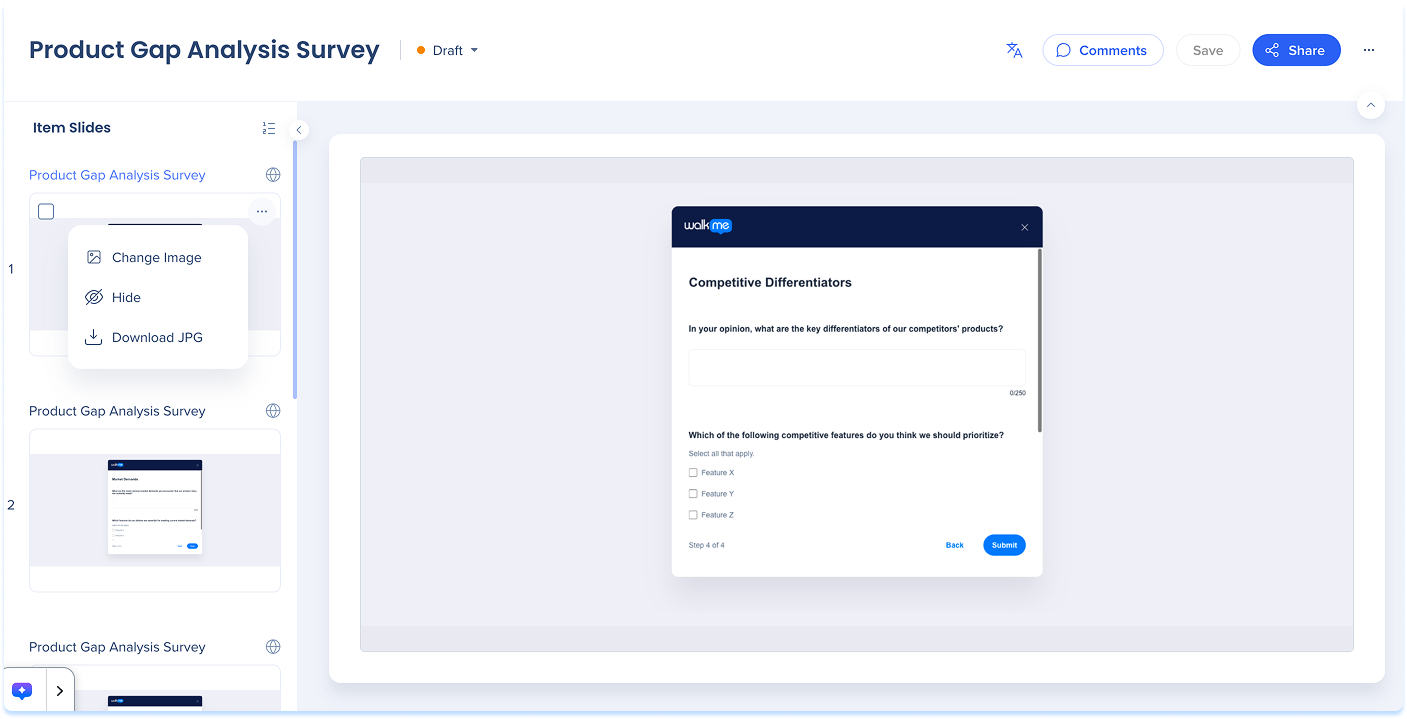
Chaque diapositive comprend un menu Options avec des outils pour gérer les étapes.
Actions disponibles :
- Modifier l'image : remplacer l'image dans la diapositive
- Masquer : excluez l'étape de la lecture sans la supprimer
- Télécharger JPG : Enregistrez la diapositive en tant qu'image
Actions en masse
Pour gérer plusieurs diapositives :
- Sélectionnez les diapositives à l'aide des cases à cocher ou sélectionnez Toutes les diapositives
- Une barre d'outils bleue apparaît avec ces actions :
- Télécharger
- Exporter

2. Panneau supérieur
Le panneau supérieur contient les contrôles pour gérer toute la simulation.
Comprend :
- Aperçu du titre des diapositives
- Mode multilingue
- Commentaires
- ENREGISTRER
- Partager
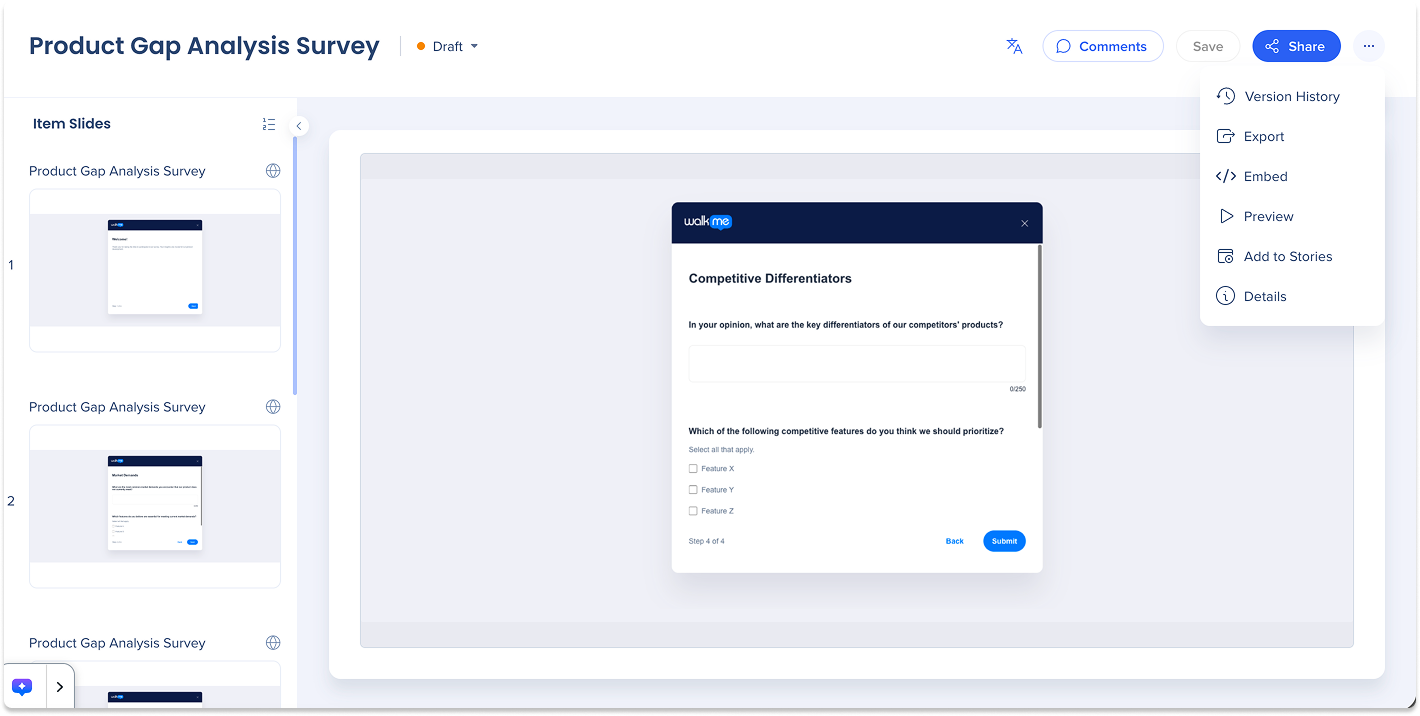
- Menu des options
- Historique des versions
- Exporter
- Intégrer
- Ajouter aux Stories
- Aperçu
- Détails
Multilingue
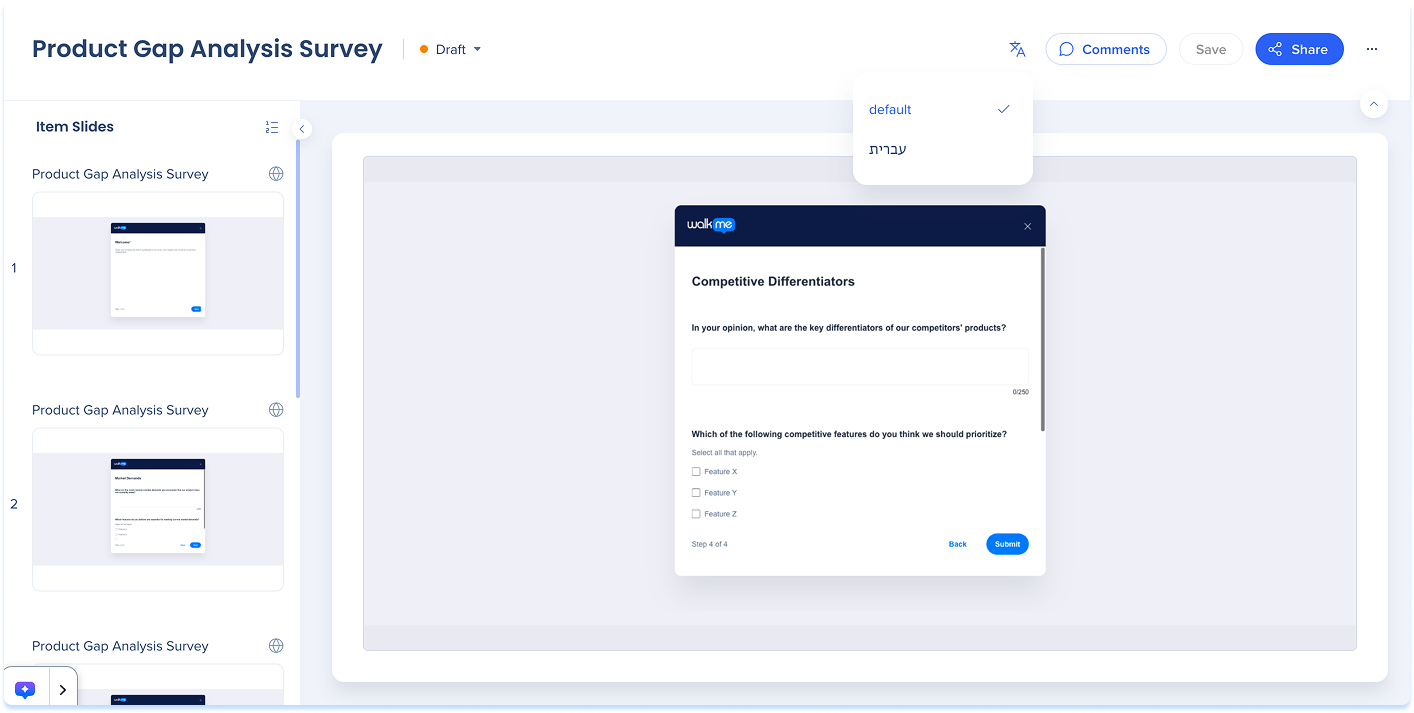
Vous pouvez traduire votre contenu dans différentes langues
- Sélectionnez l'icône Multi langage pour choisir la langue de votre contenu de diapositives
Commentaires
Utilisez les commentaires pour collaborer sur les diapositives.
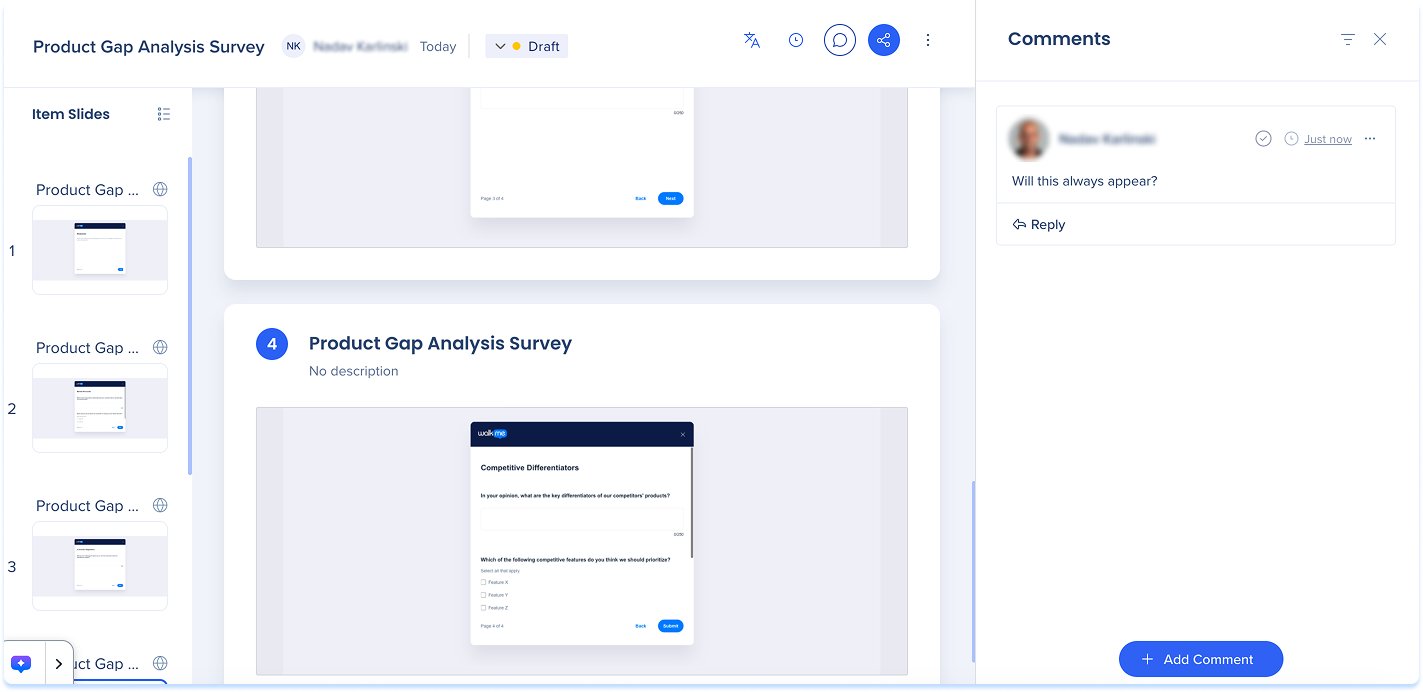
Afficher les commentaires
- Cliquez sur l'icône Commentaires près de la partie supérieure droite de la page
- Tous les commentaires disponibles seront affichés
Ajouter des commentaires
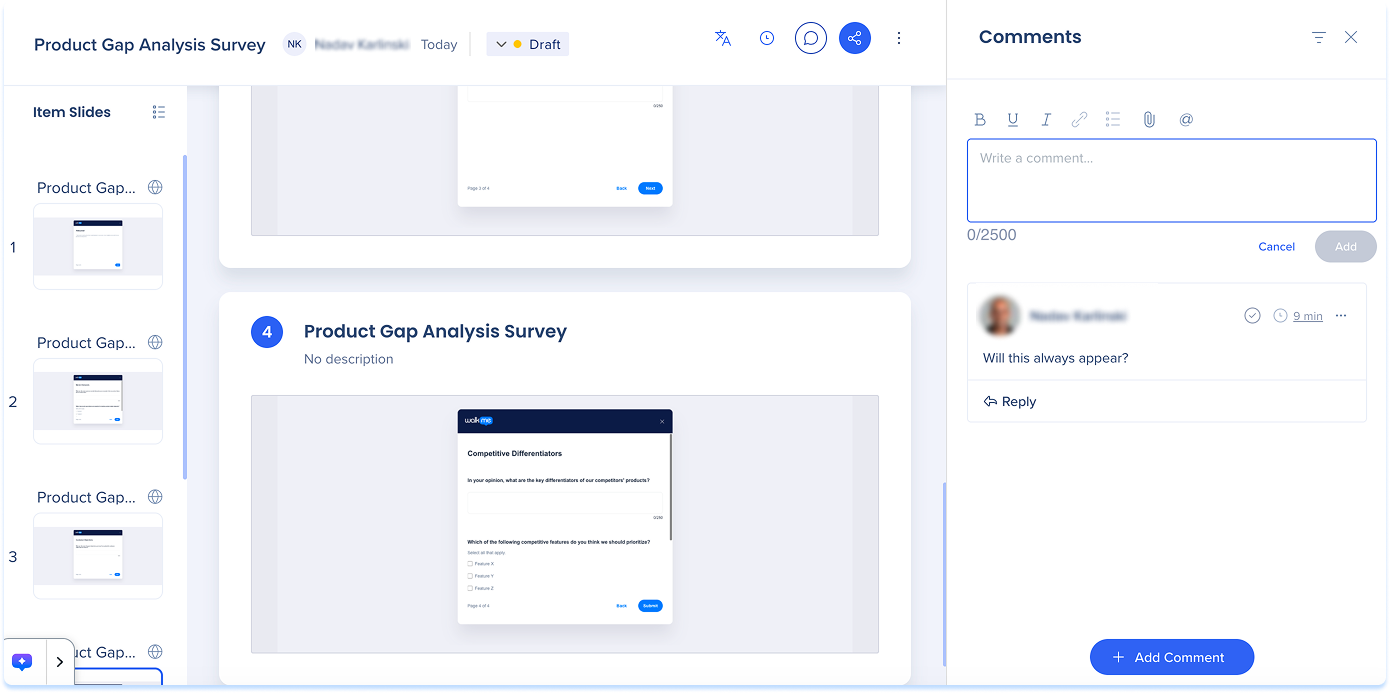
- Cliquez sur le bouton Commentaires, près de la partie supérieure droite de la page
- Cliquez sur + Ajouter un commentaire
- Ajoutez un commentaire dans le champ de texte
- Cliquez sur Ajouter
Gérer les commentaires
- Pour modifier les commentaires dans la présentation :
- Cliquez sur le bouton Commentaires en haut à droite de la page
- Cliquez sur le menu déroulant du menu Options
- Cliquez sur Modifier le commentaire ou Supprimer le commentaire

Résoudre des commentaires
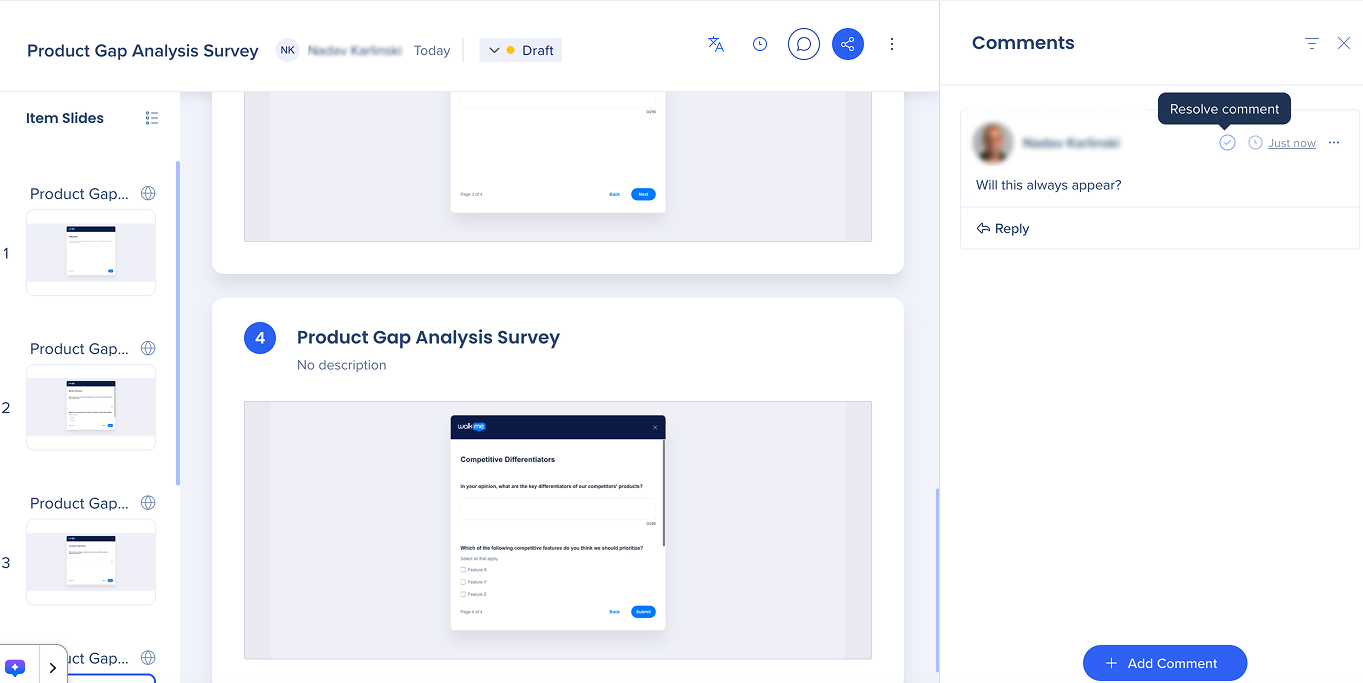
- Cliquez sur le bouton Commentaires situé dans le coin supérieur droit de la page
- Cliquez sur l'icône de vérification en haut du commentaire
Partager
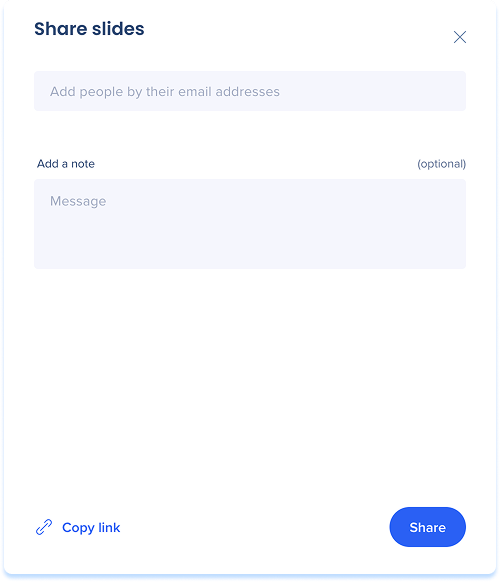
- Cliquez sur le bouton Partager près de la partie supérieure droite de la page
- Une fenêtre contextuelle Partager les diapositives apparaîtra
- Ajouter des utilisateurs : entrez une ou plusieurs adresses e-mail dans le champ de texte pour partager l'histoire avec des utilisateurs spécifiques
- Ajouter une note (facultatif)
- Copier le lien : copie le lien de l'histoire pour le partager manuellement
- Cliquez sur Partager
Historique des versions
- Sélectionnez Historique des versions pour afficher les versions précédentes
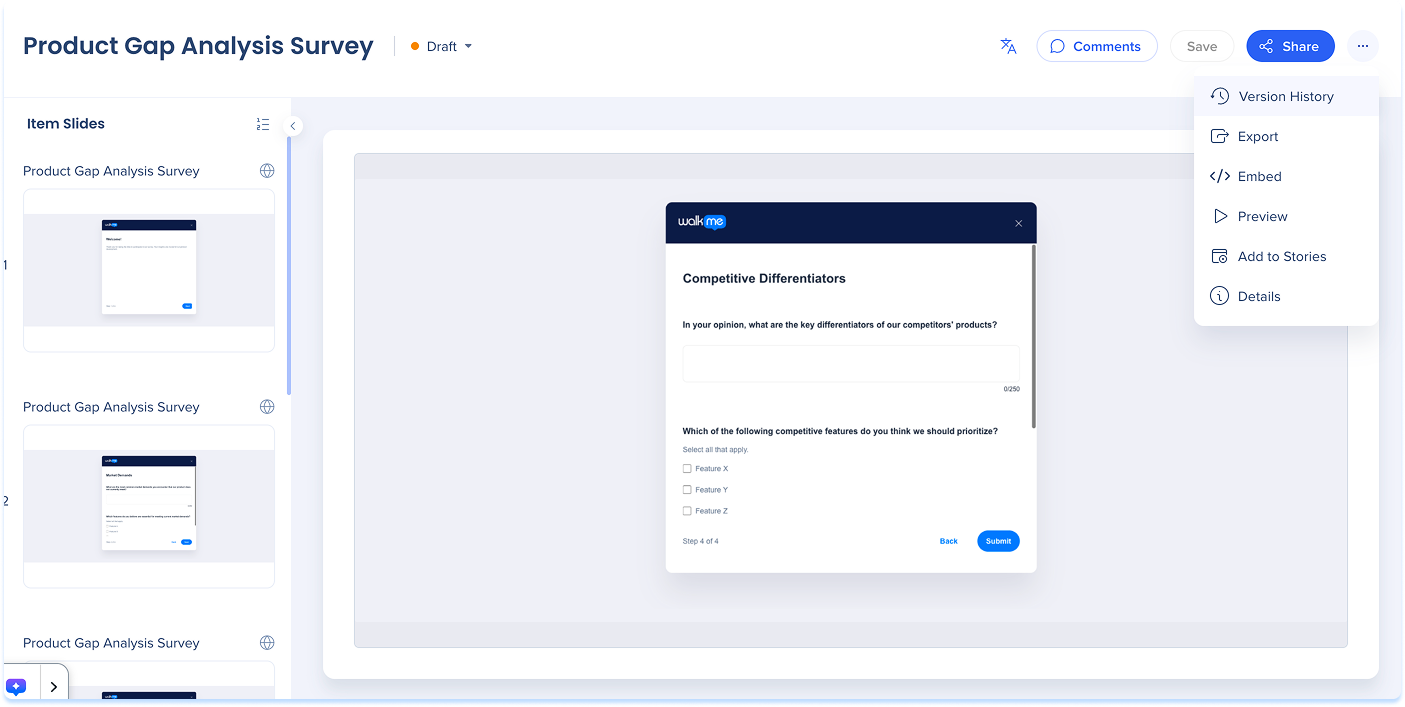
Exporter
- Cliquez sur le menu Options en haut à droite de la page
- Sélectionnez Exporter
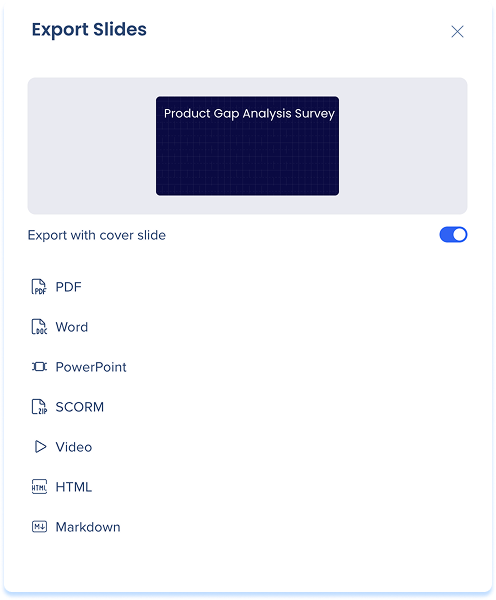
- Activez l'option Exporter avec la diapositive de couverture (facultatif)
- Choisissez un format :
- Document PDF
- Word Doc
- PowerPoint
- Scorme zip (p3)
- Vidéo
- HTML : intégrez des histoires dans des sites qui prennent en charge le formatage HTML
- Markdown : intégrez des histoires dans des sites qui prennent en charge le formatage Markdown (i.e. github, notion, sharepoint)
Intégrer
- Sélectionnez le menu Options en haut de la page et sélectionnez Intégrer
- Choisissez un format :
- Copier dans le code source
- Copiez le HTML
- Copiez le Markdown

Ajouter aux Stories
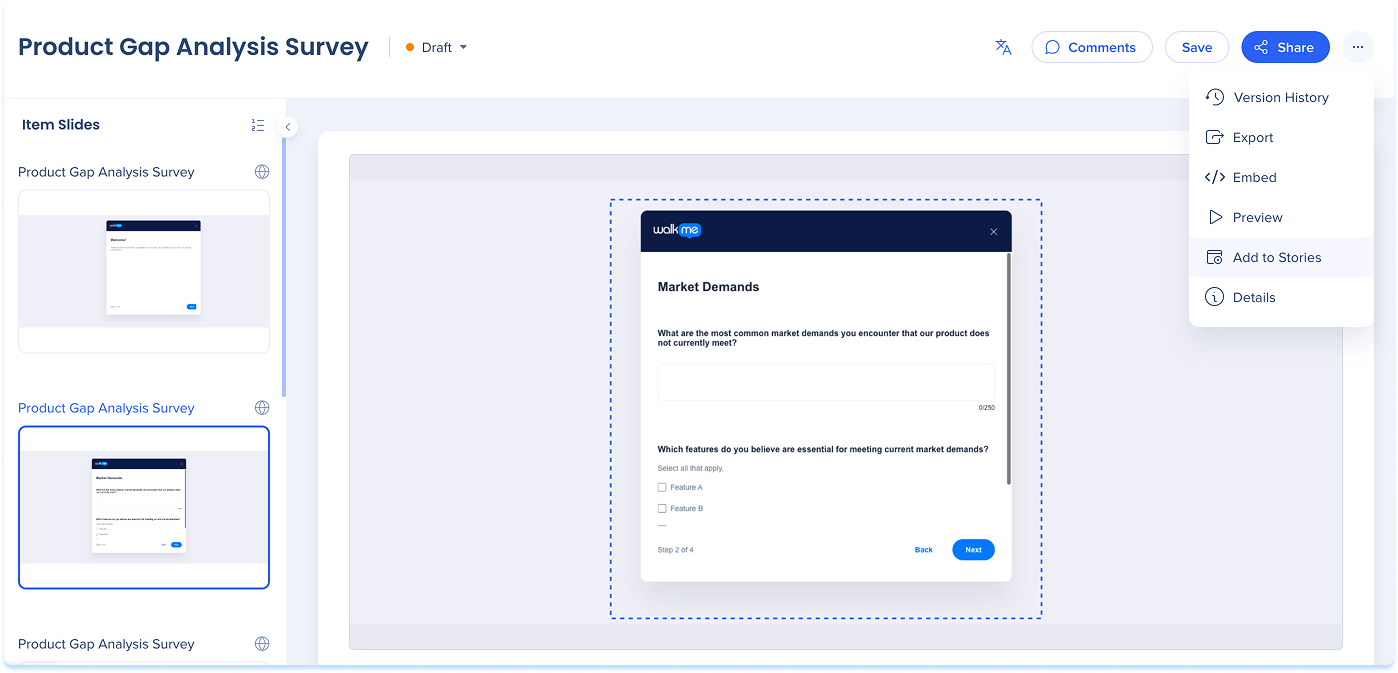
- Sélectionnez le menu Options en haut de la page
- Sélectionnez Ajouter aux histoires
- L'application Histoires s'ouvrira dans un nouvel onglet
Aperçu
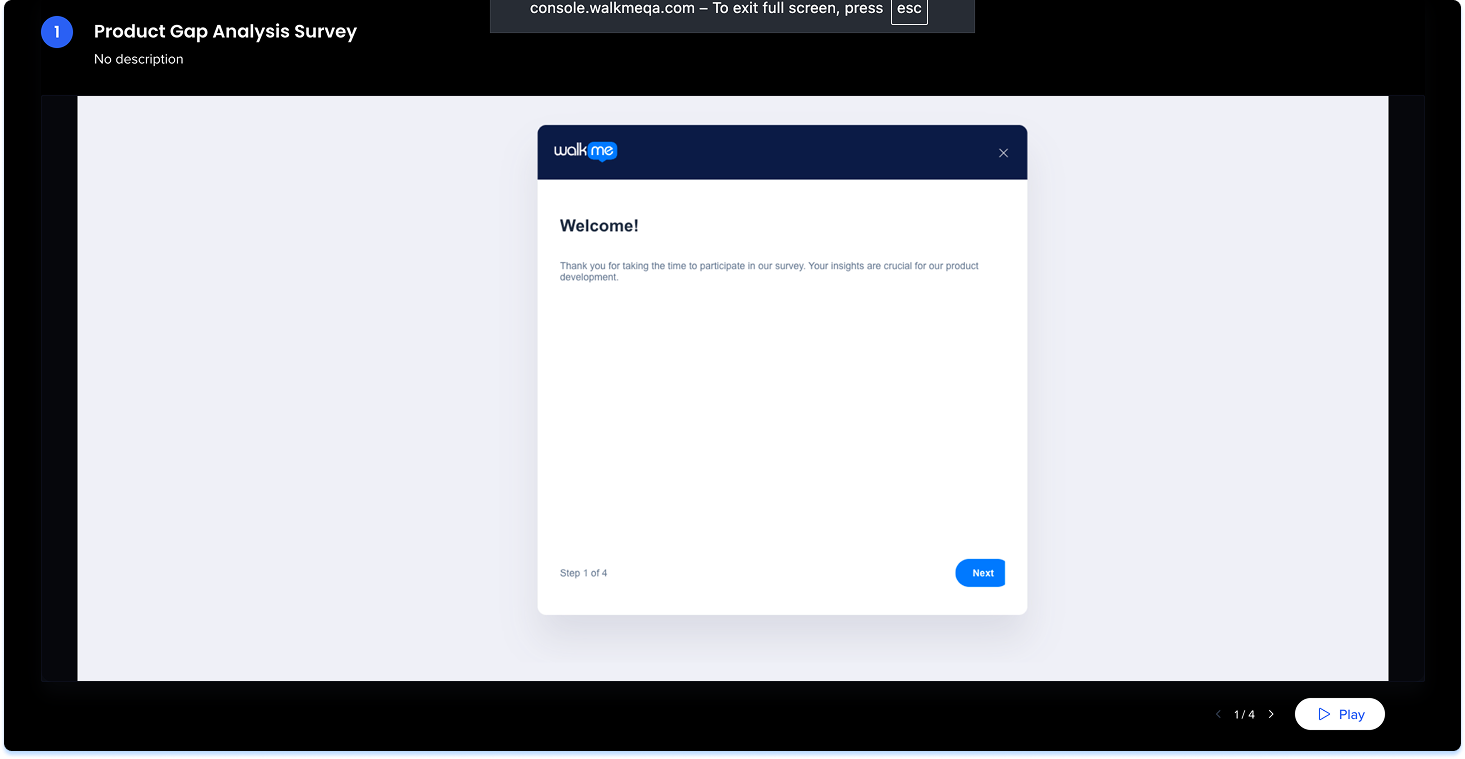
Vous pouvez afficher un aperçu de toute leur présentation dans une présentation de carrousel en plein écran.
- Cliquez sur le menu Options en haut à droite de la page
- Sélectionnez Aperçu
Détails
- Cliquez sur le menu Options en haut à droite de la page
- Sélectionnez Détails
- Les détails de la diapositive apparaissent dans le panneau de droite
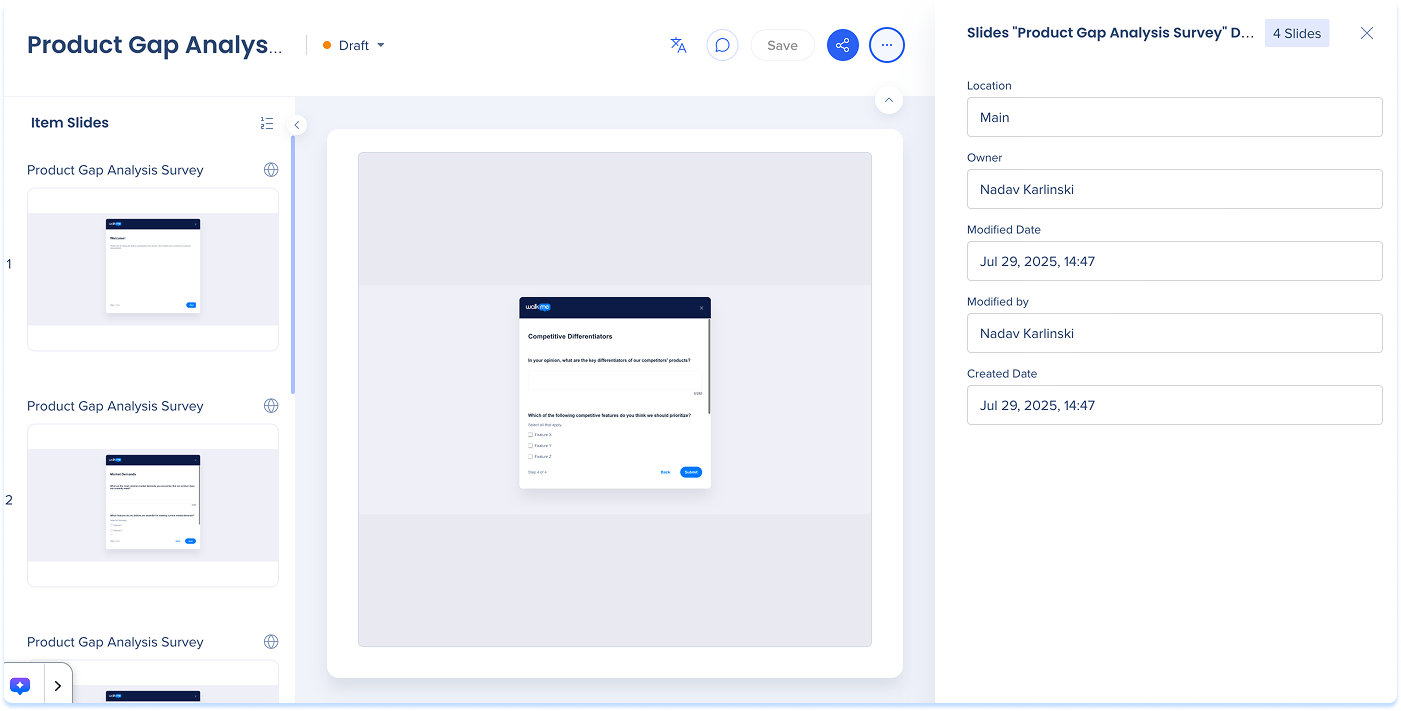
3. Canvas principal
Le canevas principal affiche la diapositive actuellement sélectionnée en taille réelle pour examen et modification.
Déplacer l'image
- Cliquez et faites glisser l'image là où vous la souhaitez sur le canevas