Aperçu rapide
Le générateur de sondage comprend des outils pour configurer le comportement du sondage, gérer la structure du sondage, appliquer la logique conditionnelle et personnaliser l'apparence visuelle du sondage. Ces capacités aident les concepteurs à contrôler la façon dont les sondages s'affichent, se comportent et s'adaptent aux réponses des utilisateurs.
Cet article couvre les paramètres du sondage, la gestion des pages et des questions, la logique du sondage et les options de thématisation disponibles lors de la création de sondages dans la console WalkMe.

Accès
Vous pouvez accéder à la page du générateur de sondages à partir de la console WalkMe.
WalkMe Surveys in the Console
Apparence et comportement du sondage
Paramètres
Les paramètres du sondage contrôlent la façon et le moment où les sondages sont affichés aux utilisateurs.
Remarque
Pour accéder aux paramètres du sondage, le sondage doit d'abord être enregistré.
- Cliquez sur l'icône Paramètres en haut de la page
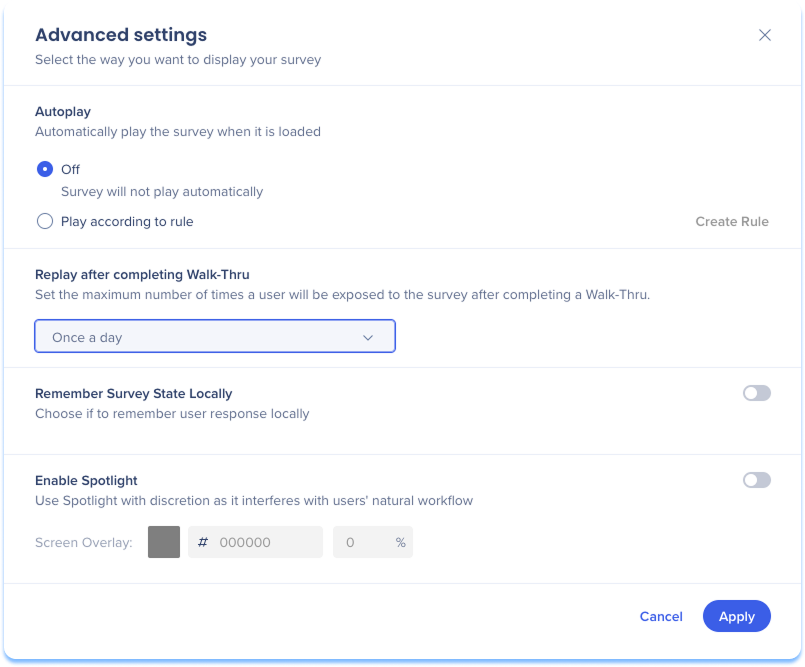
- Une fenêtre contextuelle des paramètres avancés apparaîtra où vous pourrez configurer les paramètres suivants :
- Lecture automatique : contrôle si le sondage est lu automatiquement lorsqu'il est chargé
- Désactivé : le sondage n'est pas automatiquement lancé
- Lire selon la règle : lit automatiquement le sondage en fonction des conditions définies
- Sélectionnez Créer une règle pour configurer les règles à l'aide du générateur de conditions
- Revoir après avoir terminé un Walk-Thru : définit le nombre maximum de fois qu'un utilisateur est exposé au sondage après avoir terminé un Walk-Thru
- Mémoriser l'état du sondage local : enregistre la progression du sondage de l'utilisateur localement sur son appareil
- Activer Spotlight : Atténue l'arrière-plan lorsque le sondage est affiché
- Superposition d'écran : ajuster la couleur et l'opacité de la superposition
- Sélectionnez Appliquer
Modifier le titre du sondage
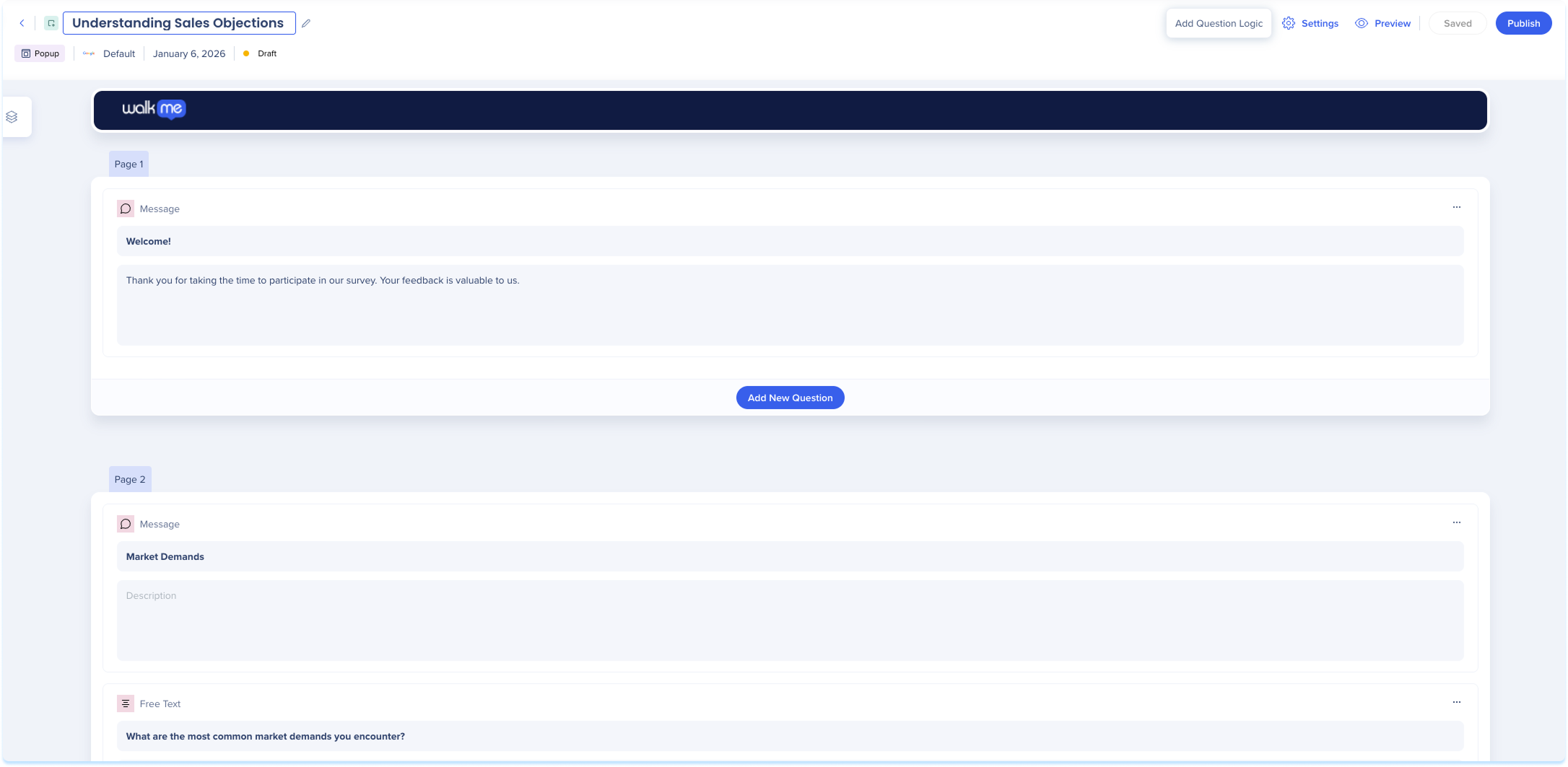
Vous pouvez mettre à jour le titre du sondage à tout moment.
- Sélectionnez le champ de titre à côté de l'icône de modification
- Saisissez un nouveau nom
- Appuyez sur Entrée
Modifier le logo du sondage
Vous pouvez ajouter ou mettre à jour un logo de sondage.
Pour changer le logo :
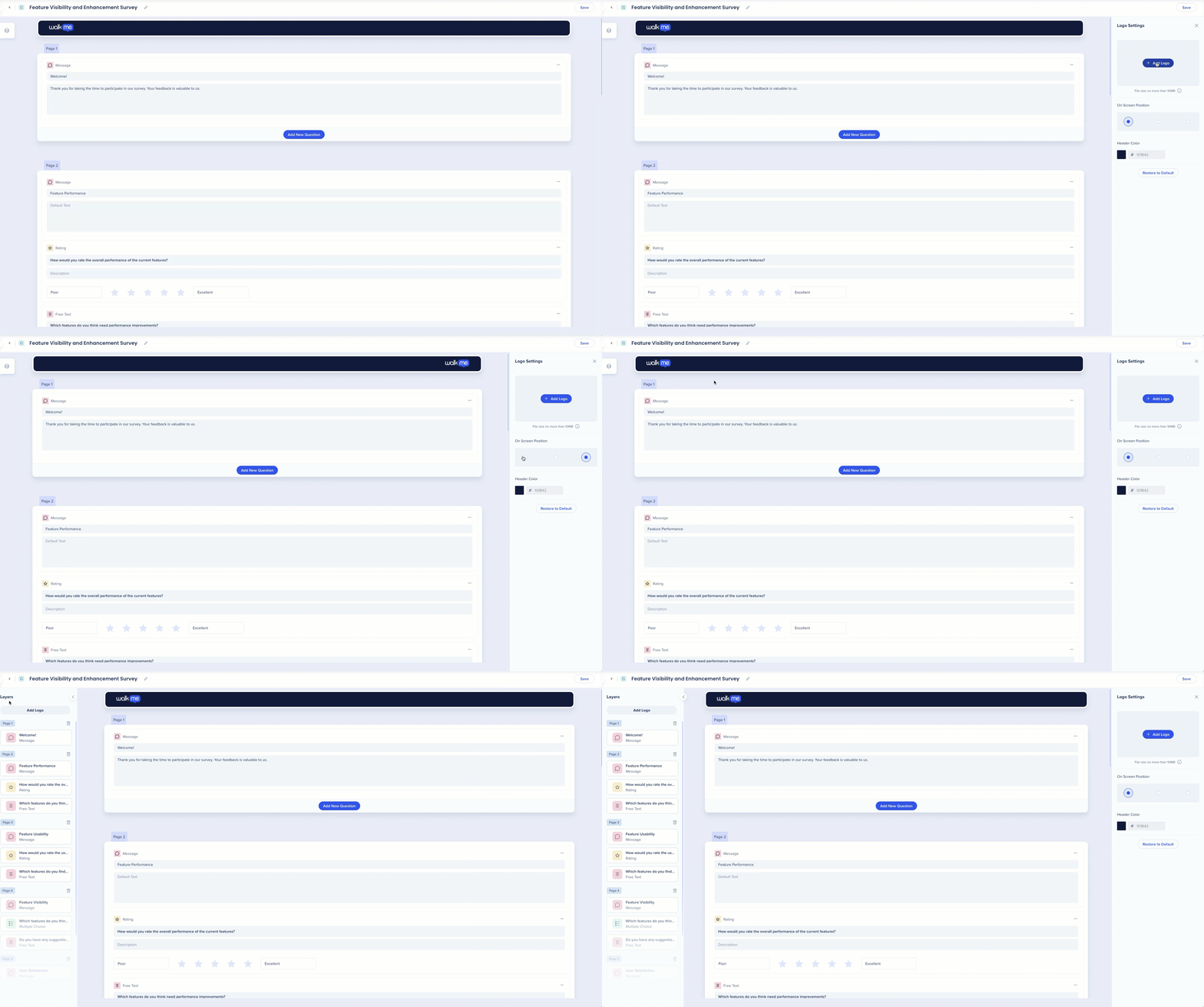
- Ouvrez les paramètres du logo en effectuant l'une des actions suivantes :
- Sélectionnez le logo en haut de la page
- Sélectionnez l'icône des calques
- Sélectionnez Ajouter un logo
- Le panneau Paramètres du logo s'ouvre
- Sélectionnez Ajouter un logo pour télécharger une image
- Ajustez la position du logo sur l'écran
- Modifier la couleur de l'en-tête (facultatif)
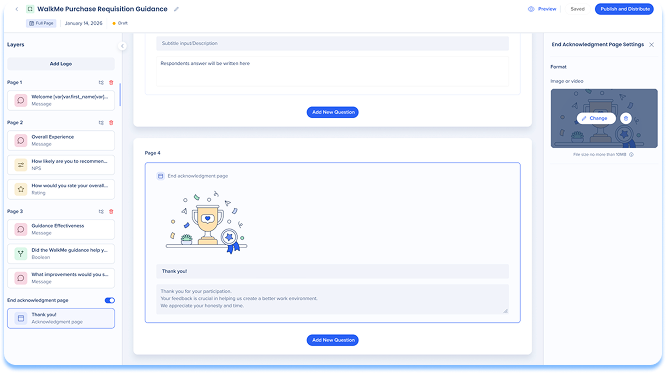
Page de remerciement
Personnalisez la page de remerciement pour confirmer la soumission et fournir une expérience de clôture de marque pour vos utilisateurs.
Pour afficher et mettre à jour la page de remerciement :
- Sélectionnez l'icône des calques
- Activez le bouton de la page d'accusé de fin
- Vous pouvez personnaliser les éléments suivants :
- Titre : ajoutez un titre pour remercier l'utilisateur ou confirmer la réception de sa réponse
- Description : fournissez un contexte, des instructions ou des étapes suivantes
- Média : téléchargez une image ou une vidéo pour améliorer l'expérience visuelle sur les Paramètres de la page de confirmation de fin
Gérez les pages du sondage et les questions
Vous pouvez gérer les pages et les questions du sondage à partir du canevas principal du sondage ou du panneau des calques.
Actions de page
Les actions de page vous permettent de gérer la structure et la logique du sondage.
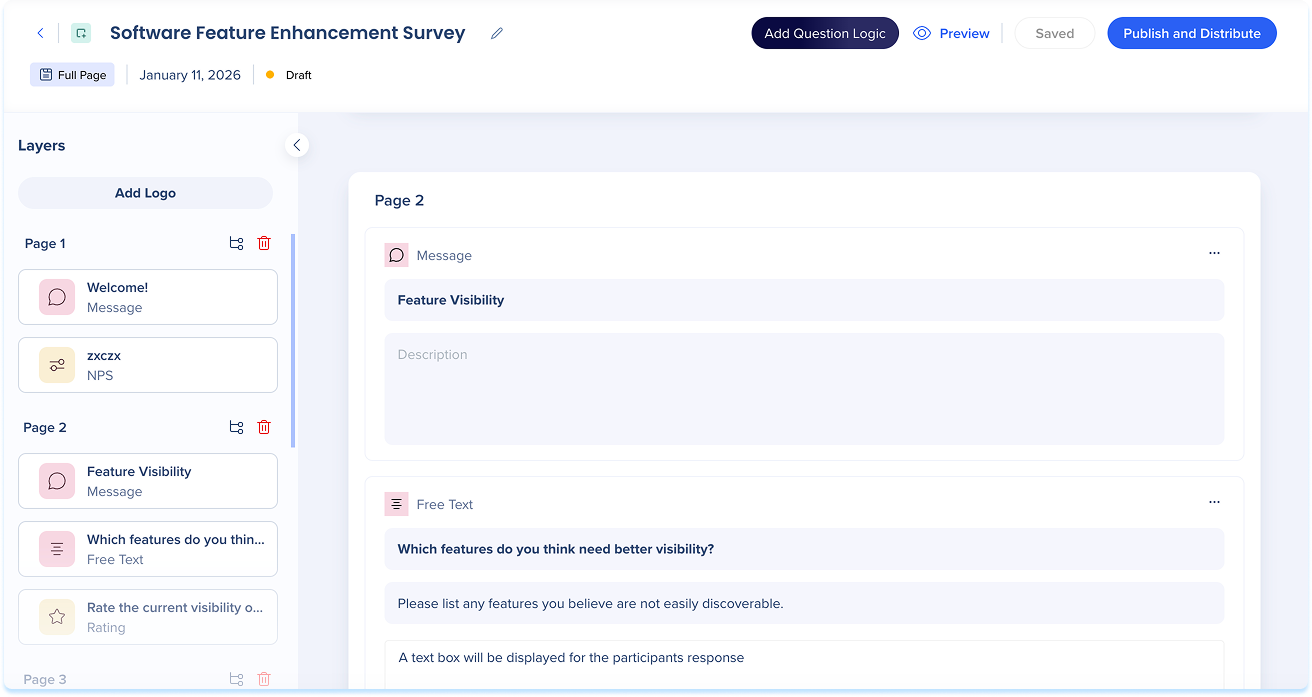
Pour gérer une page à partir du panneau des calques :
- Sélectionnez l'icône des calques
- Les actions suivantes sont disponibles :
- Ajouter une logique : ouvre la configuration logique pour la page
- Supprimer la page : supprime la page du sondage
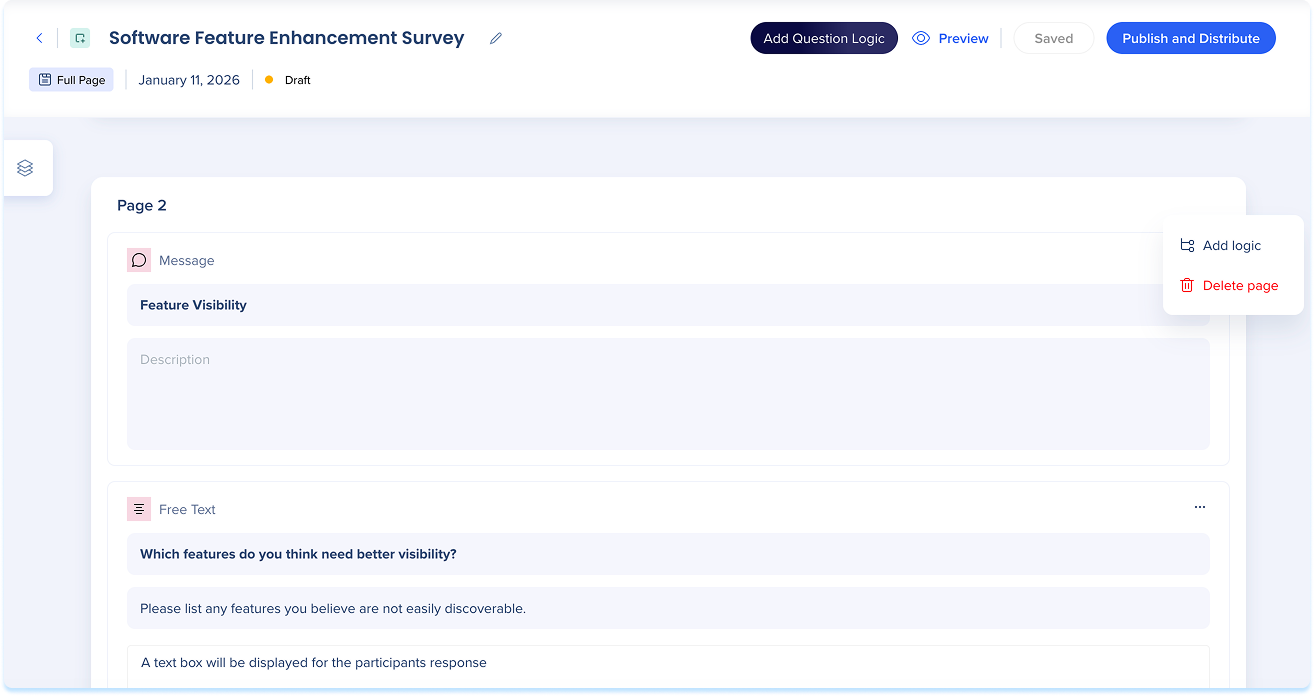
Pour gérer une page dans le canevas principal :
- Passez la souris sur le conteneur de page
- Sélectionnez le menu Options
- Le menu comprend :
- Ajouter une logique : ouvre la configuration logique pour la page
- Supprimer la page : supprime la page du sondage
Remarque
Si la page n'inclut aucun des types de questions pris en charge, le fait de cliquer sur l'onglet du numéro de page n'ouvrira pas le panneau des paramètres de la logique et l'option « Ajouter une logique » dans le panneau des calques sera désactivée.
Remarque
En savoir plus sur la logique dans la section ci-dessous.
Actions de question
Les actions de question vous permettent de gérer des questions individuelles.
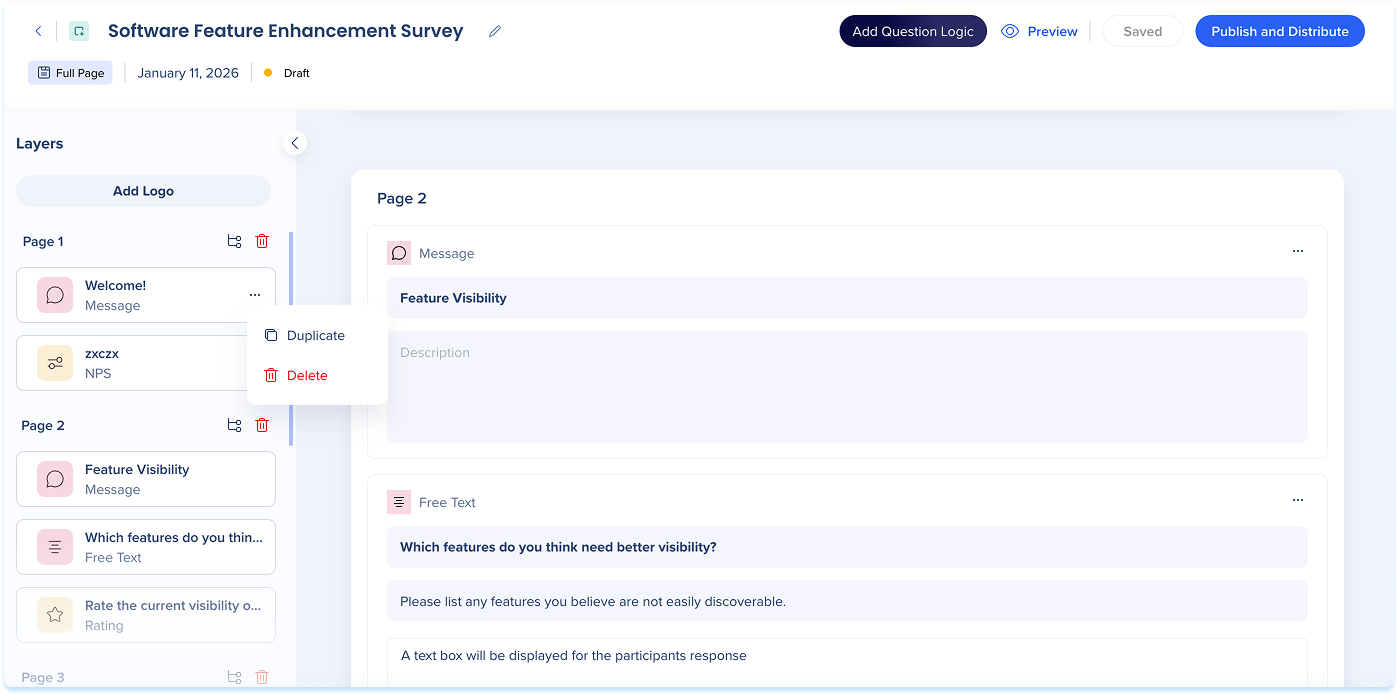
Pour gérer une question à partir du panneau des calques :
- Sélectionnez l'icône des calques
- Sélectionnez le menu Options
- Les actions suivantes sont disponibles :
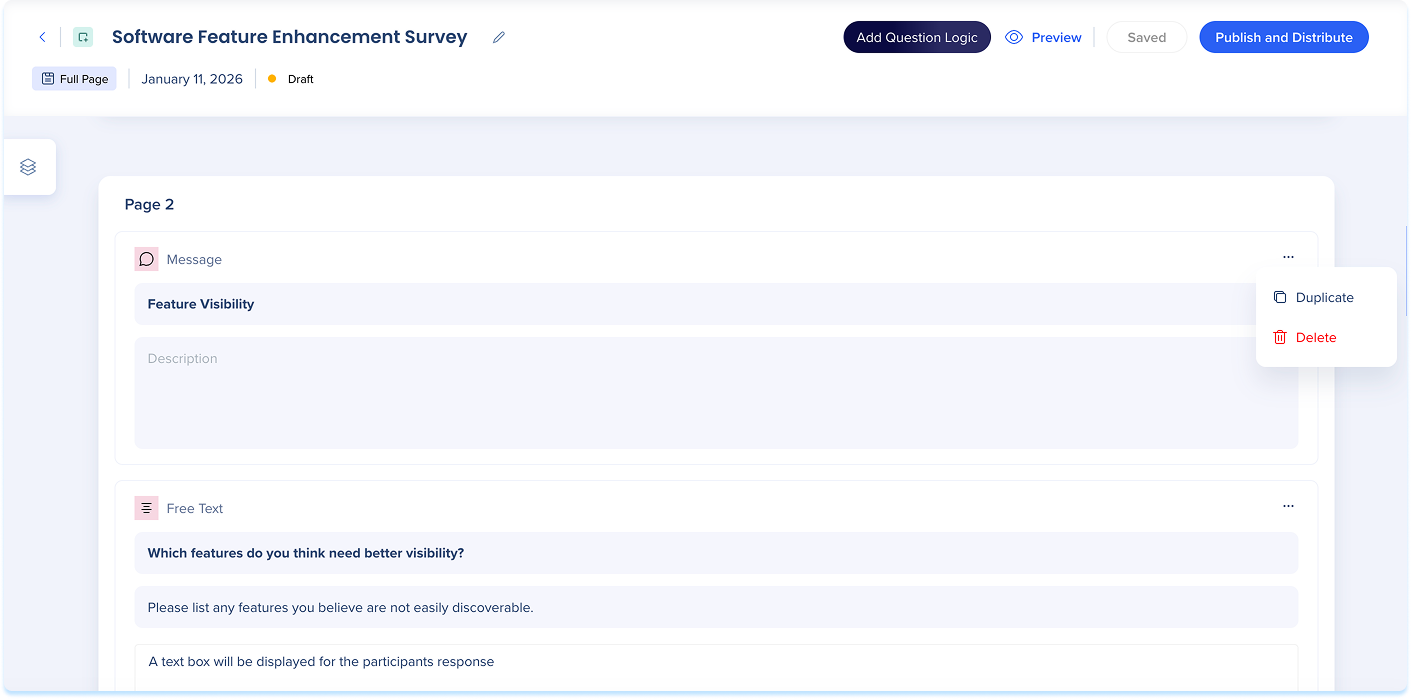
- Dupliquer : crée une copie de la question sous la question actuelle
- Supprimer : supprime la question du sondage
- Glissez et déposez la question pour réorganiser les questions
Pour gérer une question à partir du canevas principal :
- Passez la souris sur le conteneur de page
- Sélectionnez le menu Options
- Le menu comprend :
- Dupliquer : crée une copie de la question sous la question actuelle
- Supprimer : supprime la question du sondage
Logique de sondage
La logique de sondage contrôle la façon dont les répondants avancent dans un sondage en fonction de leurs réponses. La logique est configurée au niveau de la page et peut être appliquée à une question prise en charge par page.
Pour configurer la logique :
- Ouvrez le panneau de logique par :
- Sélectionnez Ajouter une logique de question en haut de la page
- Sélectionnez Ajouter une logique dans les actions de la page
- Sélectionnez une question prise en charge dans le menu déroulant Pour
- Une carte logique apparaît
- Pour chaque valeur de réponse, configurez :
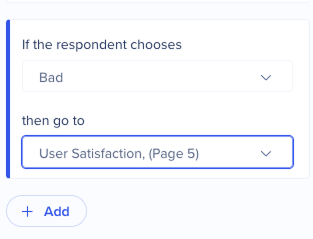
- Si le participant sélectionne [valeur de la question]
- Ensuite, accédez à [page cible] ou à la fin du sondage
Comportement par défaut :
Si un répondant sélectionne une valeur à laquelle aucune logique n'est attribuée, le sondage se poursuit à la page suivante par défaut.
- Ajoutez des cartes logiques supplémentaires pour gérer plus de valeurs (facultatif)
Types de questions pris en charge :
La logique peut être appliquée uniquement à :
- Choix unique
- Évaluation
- NPS
Limites et règles de la logique :
- La logique est liée à la première question sur une page
- Vous ne pouvez pas appliquer de logique à plusieurs questions sur la même page
- Vous ne pouvez pas réutiliser la même valeur sur plusieurs cartes logiques dans le même jeu de logique
- La question de destination logique de la question source doit toujours être la première question sur une page
- S'il n'existe pas de question valide sur la page, la logique ne peut pas être configurée
- Pour les questions à menu déroulant à choix unique, la logique est liée à l'ordre de sélection.
- Même si vous modifiez le libellé d'une option déroulante, le parcours logique d'origine lié à cette position reste inchangé.
Logique claire
Pour supprimer toute la logique d'une page :
- Faites défiler jusqu'en bas du panneau logique
- Sélectionnez Tout supprimer
Les meilleures pratiques
- Testez toujours vos flux logiques en mode aperçu pour garantir une expérience utilisateur fluide
- Utilisez des questions claires et concises pour étiqueter vos pages significativement afin d'éviter toute confusion lors de la configuration de la logique
- Documentez les flux complexes pour la visibilité de l'équipe et les modifications futures

Prise en charge multilingue pour les sondages pleine page
Vous pouvez gérer les sondages pleine page dans plusieurs langues à l'aide de l'application multilingue dans la console WalkMe.
Comment le configurer :
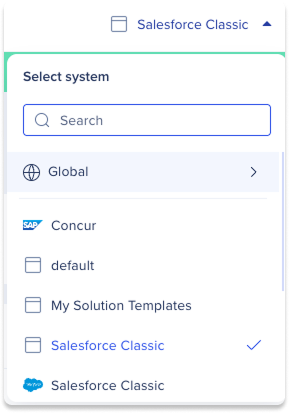
- Accédez à l'application multilingue dans la console
- Dans le menu déroulant Système, sélectionnez Global, puis Sondages
- Configurez vos langues prises en charge comme vous le feriez pour tout autre élément WalkMe
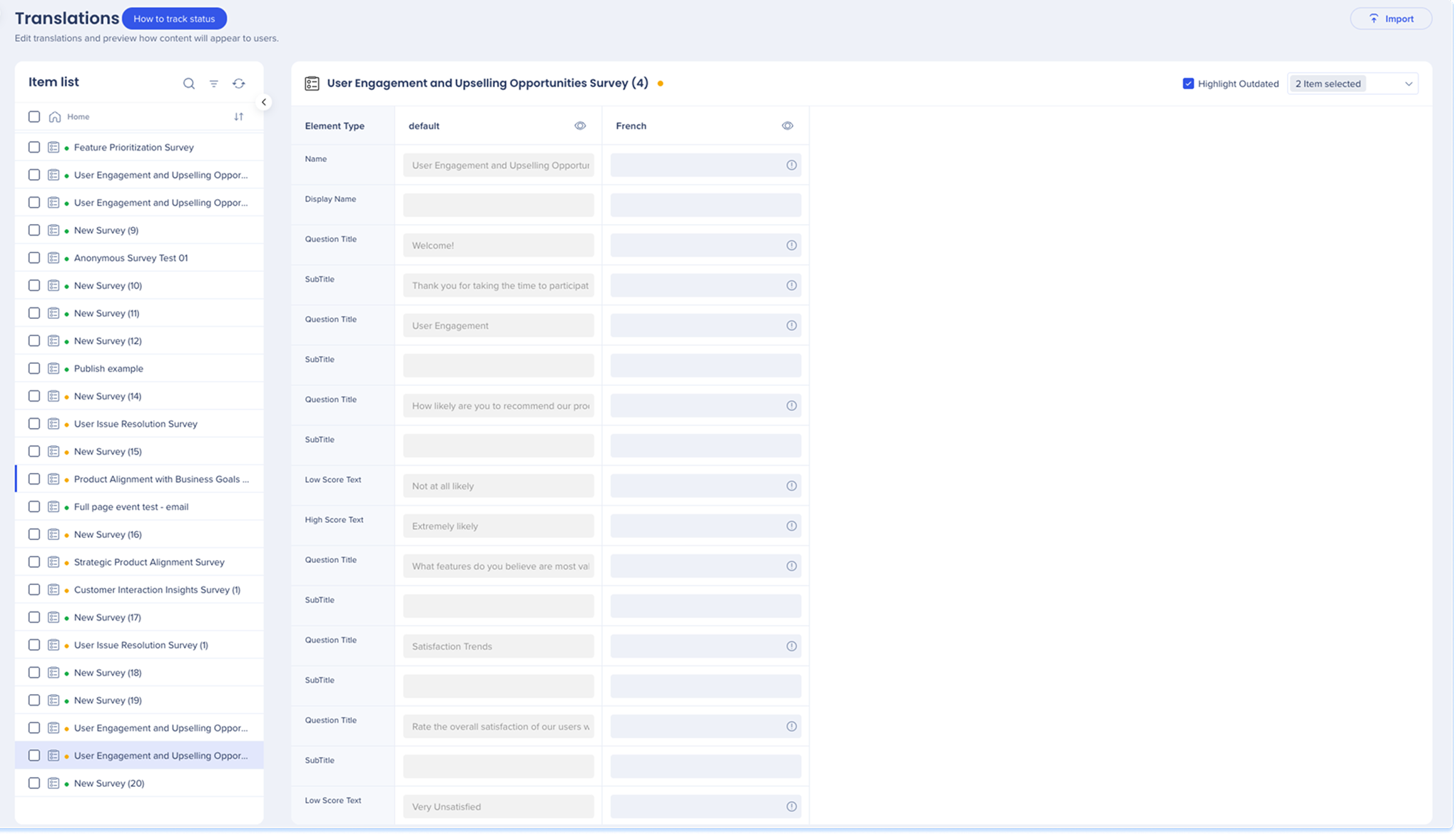
- Après avoir créé votre sondage et configuré vos langues, accédez à Traductions
- Ajoutez des traductions pour chaque question de sondage et valeur de réponse
Multi-Language
Thème pour les sondages
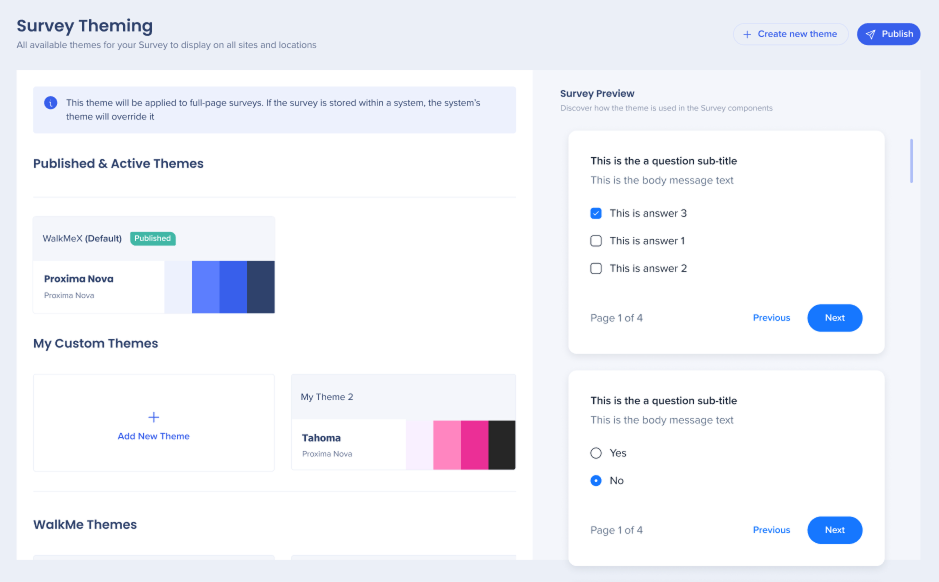
La thématisation des sondages vous permet d'appliquer un style visuel cohérent à vos sondages à l'aide des couleurs, des polices et des mises en page partagées. Cela aide à aligner votre contenu sur votre marque et à créer une expérience unifiée pour les utilisateurs.
Le comportement de thématisation dépend du format du sondage :
- Sondages contextuels : héritent automatiquement du thème du système
- Sondages pleine page : peuvent être conçus individuellement dans l'application Thème
Concevoir des sondages pleine page
Ouvrez l'application Thème dans la console WalkMe
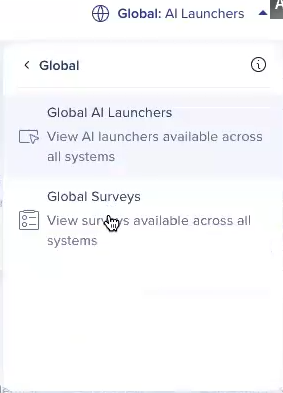
- Dans le menu déroulant Système, sélectionnez Global, puis sélectionnez Sondages globaux
- Examiner le thème par défaut et afficher un aperçu du sondage en pleine page sur le côté droit de l'écran
- Configurer les couleurs, la typographie et les styles de bouton
Theming