Aperçu rapide
L'intégration de Joule dans la console WalkMe connecte Joule à WalkMe, permettant à Joule de fonctionner à la fois sur le chat Joule et la barre d'action.
Il étend la portée de Joule à travers les systèmes, lui permettant d'être omniprésent, toujours disponible dans le flux de travail de l'utilisateur pour une assistance rapide et conversationnelle, où qu'il se trouve.
Une fois l'intégration terminée, Joule peut être utilisé :
- En tant qu'assistant de chat autonome
- En tant que moteur de compétences pour la barre d'action, permettant aux constructeurs de faire apparaître les actions basées sur Joule de manière contextuelle dans les flux de travail utilisateur.
La configuration est terminée en deux étapes dans la console WalkMe sous la page de chat IA : Connecter et Configurer.
Accès
- Accédez à la console WalkMe :
- Base de données SAP US
- Base de données SAP EU
-
Base de données WalkMe US
-
Base de données WalkMe UE
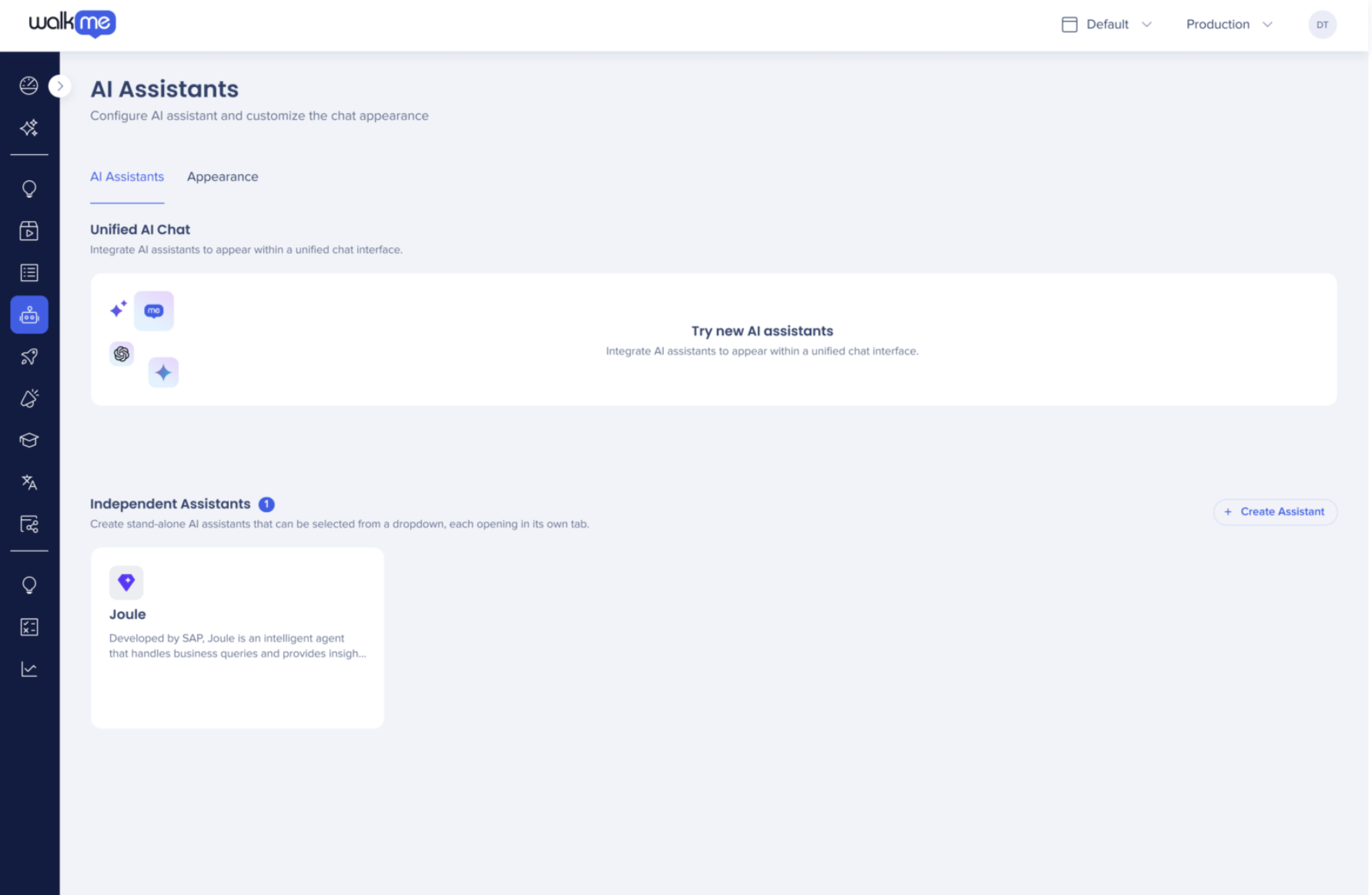
- À partir de la navigation de gauche, sélectionnez la page de chat IA
Dans la section Assistants indépendants, vous pouvez activer les assistants d'IA autonomes qui peuvent être lancés à partir de la barre d'action.
Les assistants indépendants permettent aux organisations de configurer et d'exposer les assistants d'IA en tant qu'interfaces de chat dédiées. Ils peuvent également intégrer les compétences Joule en tant que Launchers d'IA à partir de la barre d'action.
Étape 1 : Connecter
- Sous la section Assistants indépendants, sélectionnez Créer un assistant
- Dans l'assistant, sélectionnez Joule dans le menu déroulant Type d'assistant d'IA
- Saisissez un nom d'assistant d'IA, c'est le nom de chat qui apparaîtra à vos utilisateurs
- Remplissez les champs d'intégration suivants :
- Locataire Joule
- ID du locataire Joule
- ID du client
- Secret du client
- Domaine IAS
- Nom d'utilisateur IAS
- Mot de passe IAS
- Sélectionnez Suivant
- Examinez la liste des compétences prises en charge attachées à votre locataire
Remarque
Dans le chat Joule, toutes les compétences disponibles sont accessibles aux utilisateurs. Pour la barre d'action, la disponibilité fait référence à la possibilité de connecter une compétence Joule à un lanceur de barre d'action.
- Sélectionnez au moins un système et un environnement dans le menu déroulant pour connecter l'assistant Joule. Directives :
- Un seul agent Joule peut être attribué à une combinaison spécifique de système + environnement
- Si un autre assistant est configuré ultérieurement avec le même système et environnement, sa sélection apparaîtra désactivée dans la liste déroulante
- Vous pouvez sélectionner Tous les systèmes pour attribuer ce chat Joule à chaque système disponible ; tout système nouvellement ajouté qui n'est pas explicitement défini héritera automatiquement de ce locataire.
- Cliquez sur Enregistrer et Publier
Une fois publié, votre chat Joule apparaîtra en tant qu'assistant indépendant avec le statut Publié.
Pour modifier plus tard, passez la souris sur la carte Joule et cliquez sur Modifier.
Après l'intégration
Une fois que l'assistant Joule est configuré dans la console, la connexion s'applique à la fois au chat Joule et à la barre d'action.
Les constructeurs peuvent ensuite accéder et déployer les compétences Joule directement à partir de la galerie des solutions et de l'éditeur WalkMe.
Pour ajouter des compétences Joule à la barre d'action :
- Ouvrez l'application Solutions Gallery dans la console WalkMe
- Les compétences Joule apparaîtront sous forme de modèles disponibles
- Téléchargez les compétences Joule en tant que lanceurs
- Chaque compétence Joule téléchargée sera ajoutée à la liste des éléments de votre éditeur en tant que lanceur prêt à l'emploi (OOTB)
- Ouvrez l'Éditeur WalkMe et localisez les compétences Joule téléchargées dans votre liste d'éléments
- Le contenu OOTB apparaît automatiquement ici une fois téléchargé
- Personnalisez le comportement et l'apparence du lanceur selon les besoins (facultatif)
- Les constructeurs peuvent modifier les invites, les icônes, les noms et d'autres propriétés du lanceur
- Ces lanceurs peuvent utiliser la logique conditionnelle pour apparaître uniquement lorsqu'ils sont pertinents, permettant aux clients de mettre en évidence de manière proactive les capacités Joule en contexte.
- Publiez les lanceurs pour les rendre disponibles dans la barre d'action
Après publication, les utilisateurs verront les compétences Joule personnalisées dans leur barre d'action, prêtes à fournir une assistance d'IA proactive et contextuelle dans leur flux de travail.
Apprenez à personnaliser et publier les lanceurs à partir de l'Éditeur WalkMe :
AI-Enabled Action Bar Building in WalkMe Editor
Affichez le catalogue des compétences Joule prêtes à l'emploi :
Joule Skills Catalog
Comportement d'exécution
Au moment de l'exécution, lorsqu'un utilisateur travaille dans une application SAP, les règles suivantes s'appliquent :
- Si cette application est déjà intégrée à une instance de Joule et que la barre d'action est activée
- Ensuite, la barre d'action se connectera automatiquement à cette instance de Joule, même si l'intégration de la console n'est pas terminée.
Cela garantit que Joule reste connecté de manière transparente à travers tous les environnements intégrés à SAP.
Résultat
Après l'intégration :
- Le chat Joule peut être lancé à partir de la barre d'action
- Les constructeurs peuvent concevoir et publier des lanceurs basés sur Joule dans la barre d'action
- Les utilisateurs font l'expérience d'un assistant d'IA unifié et omniprésent qui fournit à la fois un support conversationnel et des actions contextuelles et proactives.


