Reconnaissance des éléments et lexique

Last Updated janvier 7, 2026

Présentation

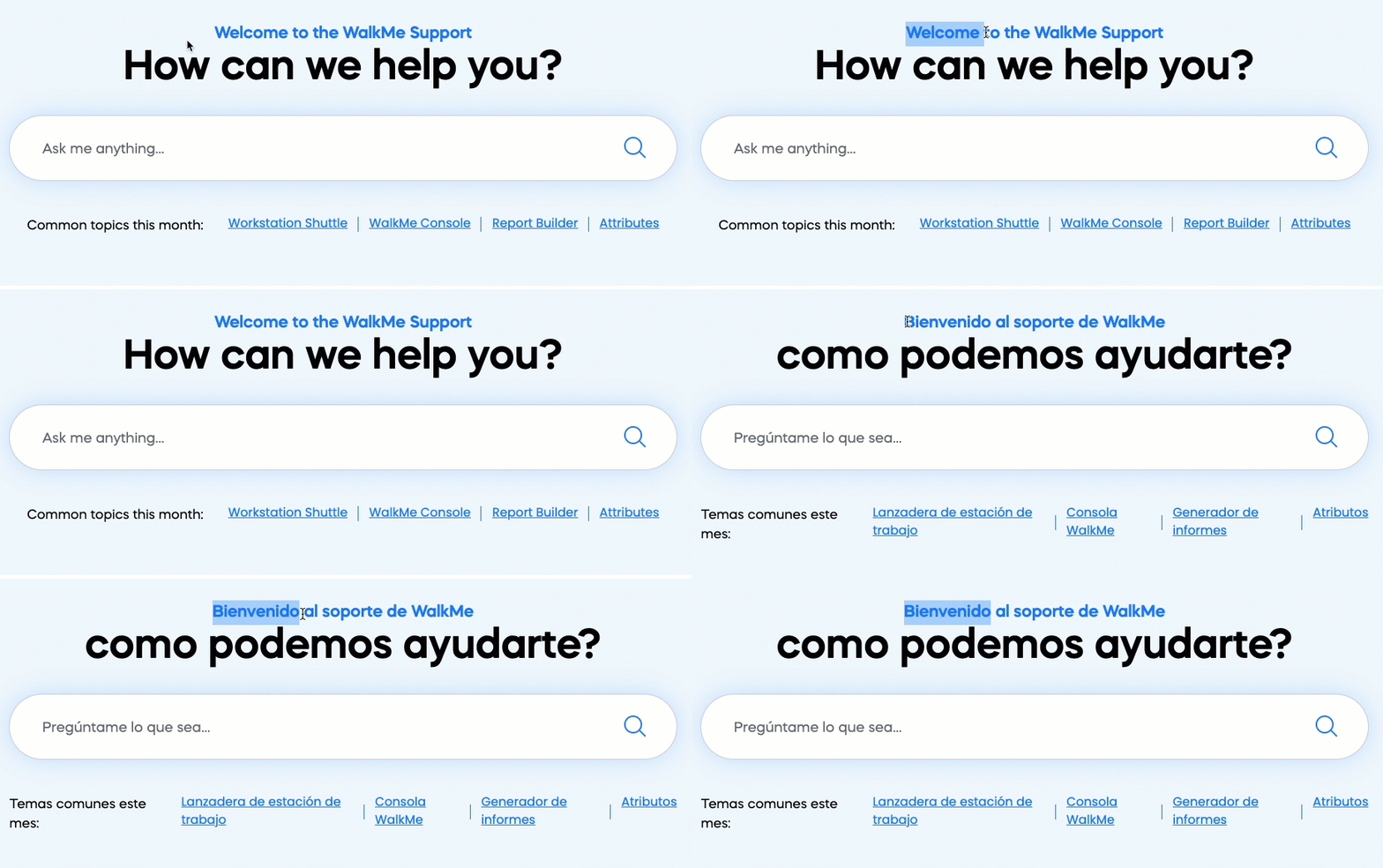
WalkMe offre une prise en charge totale des sites multilingues, permettant aux professionnels DAP d'interagir avec un public mondial et d'aider les utilisateurs finaux dans leur langue maternelle.

Avec l'activation du lexique WalkMe, un constructeur peut créer du contenu WalkMe sur un site qui affiche sa langue maternelle et les utilisateurs du site verront quand même le contenu, s'ils choisissent de naviguer dans une autre langue.

Le lexique utilise le système de reconnaissance d'élément breveté de WalkMe pour identifier les éléments d'un site Web et les composants d'interface utilisateur lorsque les utilisateurs accèdent au site dans différentes langues. Grâce au traitement automatique des langues (NLP), notre système apprend les traductions du site et cartographie automatiquement les expressions dans différentes langues pour contextualiser les éléments et les composants de l'interface utilisateur. Comme il existe d'innombrables manières de traduire un texte, WalkMe exige une exposition complète au site dans toutes ses versions traduites afin de reconnaître les éléments et les composants de l'interface utilisateur de manière cohérente dans l'ensemble des langues.

Prérequis

  • Construisez sur un système d'éditeur qui utilise la reconnaissance des éléments mise à niveau de WalkMe
    • Consultez la liste complète des systèmes pris en charge ci-dessous
  • Ajoutez WalkMe à votre site Web : déployez WalkMe à un environnement avec les utilisateurs réels qui accèdent au site dans les langues pertinentes
    • Si vous ne pouvez pas déployer WalkMe sur un environnement en direct avant que le contenu ne soit publié :
      1. Allez dans le mode aperçu de votre éditeur WalkMe
      2. Consultez toutes les pages Web où vous prévoyez la lecture du contenu WalkMe
      3. Répétez la 1ère et la 2e étape pour toutes les langues que WalkMe prendra en charge
Les langues prises en charge

l'afrikaans, l'albanais, l'amharic, l'arabe, l'arménien, l'azerbaïdjanais, le bengali, le bosnien, le bulgare, le catalan, le chinois (simplifié), le chinois (traditionnel), le croate, le tchèque, le danois, le dari, le néerlandais, l'anglais, l'estonien, le filipino, le tagalog, le finnois, le français, le français (du Canada), le géorgien, l'allemand, le grec, le gujarati, le créole haïtien, le créole, le haoussa, l'hébreu, le hindi, le hongrois, l'islandais, l'indonésien, l'irlandais, l'italien, le japonais, le kannada, le kazakh, le coréen, le letton, le lituanien, le macédonien, le malais, le malayalam, le maltais, le marathi, le mongolien, le norvégien, le pachto, le polonais, le portugais (du Brésil), le portugais (du Portugal), le pendjabi, le roumain, le russe, le serbe, le singhalais, le slovaque, le slovène, le somali, l'espagnol, l'espagnol (du Mexique), le swahili, le suédois, le tamoul, le télougou, le thaïlandais, le turc, l'ukrainien, l'ourdou, l''ouzbek, le vietnamien et l'écossais.

Discutez avec votre contact WalkMe si vous devez prendre en charge une langue qui n'est pas répertoriée ici.

Conseil :

  • WalkMe fonctionne le mieux sur les sites qui ont des traductions cohérentes.
  • Par exemple, si l'expression « contact owner » apparaît plusieurs fois sur la version anglaise du site, mais qu'en français, elle est parfois traduite par « personne-ressource propriétaire » et d'autres fois par « contacter le propriétaire », cela peut conduire à des résultats incohérents en français.
  • Collaborez avec votre contact WalkMe pour l'adapter au cas par cas si c'est une exigence du site qui ne peut pas être modifiée.

Activation

Le lexique s'active automatiquement dans les conditions suivantes :

  1. Un système d'éditeur est configuré pour prendre en charge l'une des plateformes suivantes : Microsoft Dynamics, Workday®, SAP SuccessFactors, SAP Concur, SAP Ariba, Salesforce Classic, Salesforce Lightning ou Lightning Console
  2. WalkMe a détecté un minimum de 50 sessions d'utilisateur dans une deuxième langue sur le site

Remarque : Si vous souhaitez demander l'activation manuelle ou savoir si le lexique est déjà actif dans votre système d'éditeur, discutez avec votre contact WalkMe.

Comment ça marche

Le lexique a 3 composants principaux :

  1. Identification de la langue - une méthode pour identifier la langue dans laquelle la page actuelle a été chargée
  2. Cartographie du dictionnaire - un dictionnaire unique pour chaque système d'éditeur
    • La première façon de remplir le dictionnaire est d'utiliser l'outil "Télécharger la traduction des applications Lexicon ".
    • Collecte des expressions sans PII dans les environnements WalkMe est déployé dans différentes langues pour identifier les éléments à l'écran dans plusieurs langues
  3. Traitement automatique des langues (NLP) - un moteur d'apprentissage automatique qui combine une traduction littérale du texte avec le sens caché des mots ou de l'expression
    • Au lieu de copier manuellement le texte d'un élément et de le placer dans un moteur de traduction (ce qui peut donner de nombreux résultats contradictoires), le lexique compare les phrases réelles du site dans différentes langues et les utilise comme entrée pour le moteur NLP.

Pré-build

  1. Collaborez avec votre contact WalkMe pour vous assurer que le lexique WalkMe est disponible sur votre système d'éditeur
  2. Déployez l'extension WalkMe ou le snippet vers un environnement en direct qui a des utilisateurs dans chacune des langues cibles
    • Remarque : La meilleure pratique est de le faire 2 semaines avant de publier n'importe quel contenu construit
  3. Effectuez une publication pour le test et la production des paramètres

Construction

  • À des fins de gestion du contenu, la meilleure pratique consiste à saisir tous les éléments WalkMe (Smart Walk-Thru, SmartTip, etc.) dans la même langue de bout en bout
  • Si vous devez ajouter des conditions basées sur des éléments à votre contenu, utilisez l'option « L'élément sur l'écran est visible » dans le moteur de règles
    • De cette façon, WalkMe peut traduire le texte de l'élément et l'évaluer dans les différentes langues.

  • N'utilisez pas les conditions « Le texte est »
    • Cette option n'évaluera que le texte exact dans la condition et ne fonctionnera pas si le texte de l'élément change lorsque le site se charge dans une autre langue
  • Évitez de capturer ou de lire du contenu pendant qu'un service externe, comme Google Translate, remplace le texte du site

Tests

  1. Exécutez le premier tour de l'AQ dans la langue d'origine du contenu capturé.
  2. Changez le site dans une deuxième langue où WalkMe devrait apparaître.
  3. Entrez dans le mode Aperçu dans l'éditeur
  4. Prévisualisez tous les contenus pertinents
    • Visitez chaque page ou zone du site où les éléments WalkMe devraient apparaître
    • Si le contenu se brise lors de la première tentative, WalkMe l'utilisera comme boucle de rétroaction pour « apprendre » les traductions du site
  5. Quittez le mode Aperçu
  6. Attendre 15 minutes pour que le dictionnaire achève le traitement
    • WalkMe a besoin de ce laps de temps pour cartographier les pages du site dans les différentes langues et s'assurer que le contenu est lu de manière cohérente
  7. Commencez l'AQ dans la deuxième langue via l'environnement de test publié

Vidéo conseil du mardi

Vous trouvez cette vidéo utile ? Rejoignez la conversation sur la Communauté WalkMe !

Cet article a-t-il été utile?

Merci pour votre avis!

Be part of something bigger.

Engage with peers, ask questions, share ideas

Ask the Community
×
×