Elementerkennung und Lexikon

Last Updated Januar 7, 2026

Übersicht

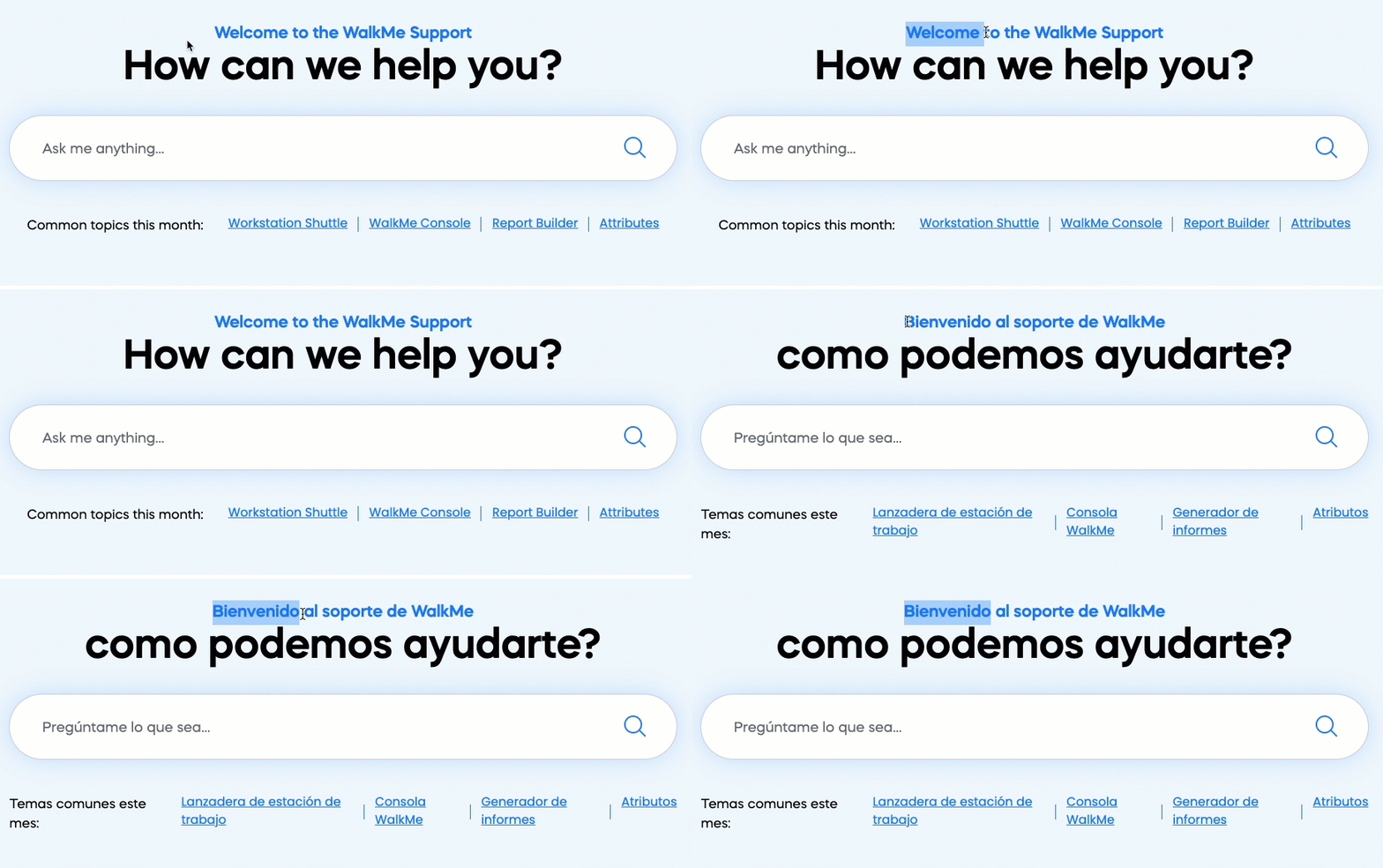
WalkMe bietet vollständige Unterstützung für mehrsprachige Websites, sodass DAP-Experten ein weltweites Publikum ansprechen und Endbenutzer in ihrer Muttersprache unterstützen können.

Wenn das WalkMe Lexikon aktiv ist, kann ein Entwickler WalkMe-Inhalte auf einer Website erstellen, die seine Muttersprache anzeigt, und die Endbenutzer sehen die Inhalte, wenn sie die Website in einer anderen Sprache aufrufen.

Das Lexikon nutzt das patentierte Elementerkennungssystem von WalkMe, um die Elemente und UI-Komponenten einer Website zu identifizieren, wenn Endbenutzer die Website in verschiedenen Sprachen aufrufen. Unser System lernt anhand von Natural Language Processing (NLP) die Übersetzungen der Website und ordnet die Formulierungen in den verschiedenen Sprachen automatisch zu, damit die Elemente und UI-Komponenten in den entsprechenden Kontext gesetzt werden. Da es unzählige Möglichkeiten gibt, Text zu übersetzen, muss WalkMe die Website in allen übersetzten Versionen kennen, um Elemente und UI-Komponenten in allen Sprachen konsistent erkennen zu können.

Voraussetzungen

  • Bauen Sie auf einem Editor-System auf, das die aktualisierte Elementerkennung von WalkMe nutzt
    • Nachstehend finden Sie die vollständige Liste mit den unterstützten Systemen
  • Fügen Sie WalkMe zu Ihrer Website hinzu: Setzen Sie WalkMe in einer Umgebung mit realen Nutzern ein, die die Website in den entsprechenden Sprachen aufrufen.
    • Wenn es nicht möglich ist, WalkMe in einer Live-Umgebung einzusetzen, bevor Inhalte live ablaufen:
      1. Geben Sie den Vorschaumodus in Ihrem WalkMe Editor ein
      2. Besuchen Sie alle Webseiten, auf denen Sie WalkMe-Inhalte erwarten
      3. Wiederholen Sie die Schritte 1 und 2 für alle Sprachen, die WalkMe unterstützen soll
Unterstützte Sprachen

Afrikaans, Albanisch, Amharisch, Arabisch, Armenisch, Aserbaidschanisch, Bengalisch, Bosnisch, Bulgarisch, Katalanisch, Chinesisch (vereinfacht), Chinesisch (traditionell), Kroatisch, Tschechisch, Dänisch, Dari, Niederländisch, Englisch, Estnisch, Farsi (Persisch), Filipino, Tagalog, Finnisch, Französisch, Französisch (Kanada), Georgisch, Deutsch, Griechisch, Gujarati, Haitianisch, Kreolisch, Hausa, Hebräisch, Hindi, Ungarisch, Isländisch, Indonesisch, Irisch, Italienisch, Japanisch, Kannada, Kasachisch, Koreanisch, Lettisch, Litauisch, Mazedonisch, Malaiisch, Malayalam, Maltesisch, Marathi, Mongolisch, Norwegisch, Paschtu, Polnisch, Portugiesisch (Brasilien), Portugiesisch (Portugal), Punjabi, Rumänisch, Russisch, Serbisch, Singhalesisch, Slowakisch, Slowenisch, Somalisch, Spanisch, Spanisch (Mexiko), Swahili, Schwedisch, Tamil, Telugu, Thai, Türkisch, Ukrainisch, Urdu, Usbekisch, Vietnamesisch, Walisisch

Wenden Sie sich an Ihren WalkMe-Ansprechpartner, wenn Sie eine Sprache unterstützen müssen, die hier nicht aufgeführt ist.

Tipp:

  • WalkMe funktioniert am besten auf Websites, die einheitlich übersetzt sind.
  • Wenn z. B. der Ausdruck „contact owner“ in der englischen Version der Website mehrfach vorkommt, aber im Französischen manchmal mit „personne-ressource propriétaire“ und manchmal mit „contacter le propriétaire“ übersetzt wird, kann dies zu widersprüchlichen Ergebnissen im Französischen führen.
  • Arbeiten Sie mit Ihrem WalkMe-Ansprechpartner zusammen, um dies von Fall zu Fall anzupassen, falls es sich um eine Standortanforderung handelt, die nicht geändert werden kann.

Aktivierung

Lexikon aktiviert sich automatisch unter den folgenden Bedingungen:

  1. Ein Editor-System ist so konfiguriert, dass es eines der folgenden Systeme unterstützt: Microsoft Dynamics, Workday®, SAP SuccessFactors, SAP Concur, SAP Ariba, Salesforce Classic, Salesforce Lightning oder Lightning Console
  2. WalkMe hat mindestens 50 Endnutzer-Sitzungen in einer sekundären Sprache auf der Website erkannt

Wenn Sie eine manuelle Aktivierung beantragen oder herausfinden möchten, ob Lexikon bereits auf Ihrem Editor-System aktiv ist, wenden Sie sich an Ihren WalkMe-Vertreter.

Funktionsweise

Das Lexikon hat 3 Hauptkomponenten:

  1. Spracherkennung – eine Methode zur Erkennung der Sprache, in der die aktuelle Seite geladen wurde
  2. Dictionary Mapping (Wörterbuchzuordnung): ein eindeutiges Wörterbuch für jedes Editor-System
    • Die erste Möglichkeit, das Wörterbuch aufzufüllen, ist die Verwendung des Tools „Hochladen von Übersetzungen aus Lexikonanwendungen“.
    • Erfasst PII-freie Phrasen in den Umgebungen, in denen WalkMe in verschiedenen Sprachen eingesetzt wird, um Bildschirmelemente in mehreren Sprachen zu identifizieren
  3. Natural Language Processing (NLP) – ein maschinelles Lernsystem, das die wörtliche Übersetzung eines Textes mit der Bedeutung der Wörter oder des Satzes verbindet
    • Anstatt den Text eines Elements manuell zu kopieren und in eine Übersetzungsmaschine einzugeben (was viele widersprüchliche Ergebnisse liefern kann), vergleicht das Lexikon echte Phrasen von der Website in verschiedenen Sprachen und verwendet sie als Eingabe für die NLP-Maschine

Pre-Build

  1. Arbeiten Sie mit Ihrem WalkMe-Ansprechpartner zusammen, um sicherzustellen, dass das WalkMe-Lexikon auf Ihrem Editor-System verfügbar ist
  2. Setzen Sie die WalkMe-Erweiterung oder das Snippet in einer Live-Umgebung ein, in der Benutzer in jeder der Zielsprachen vorhanden sind
    • Hinweis: Am besten ist es, dies 2 Wochen vor der Live-Schaltung der erstellten Inhalte zu tun.
  3. Veröffentlichen von Einstellungen für Test und Produktion

Erstellungsvorgang

  • Für die Verwaltung von Inhalten ist es am besten, alle WalkMe-Elemente (Smart Walk-Thru, SmartTip usw.) durchgängig in derselben Sprache zu erfassen.
  • Wenn Sie elementbasierte Bedingungen zu Ihren Inhalten hinzufügen müssen, verwenden Sie die Option „On Screen Element is Visible“ (Bildschirmelement ist sichtbar) in der Rule Engine
    • Auf diese Weise kann WalkMe den Text des Elements übersetzen und ihn in den verschiedenen Sprachen auswerten

  • Verwenden Sie keine „Text is“-Bedingungen (Text ist)
    • Diese Option wertet den genauen Text nur in der Bedingung aus und funktioniert nicht, wenn sich der Text des Elements ändert, wenn die Website in einer anderen Sprache geladen wird
  • Vermeiden Sie die Erfassung oder Wiedergabe von Inhalten, während ein externer Dienst wie Google Translate den Text der Website überschreibt

Testen

  1. Führen Sie die erste Runde der QA (Qualitätssicherung) in der Originalsprache durch, in der die Inhalte erfasst wurden
  2. Ändern Sie die Website in eine Sekundärsprache, in der WalkMe erscheinen soll
  3. Rufen Sie im Editor den Vorschaumodus auf
  4. Vorschau aller entsprechenden Inhalte
    • Besuchen Sie jede Seite oder den Bereich der Website, auf der WalkMe-Elemente angezeigt werden sollen
    • wenn der Inhalt beim ersten Versuch nicht funktioniert. WalkMe nutzt dies als Feedbackschleife, um die Übersetzungen der Website zu „lernen“
  5. Vorschaumodus beenden
  6. Warten Sie 15 Minuten, bis die Bearbeitung des Wörterbuchs abgeschlossen ist.
    • WalkMe benötigt dieses Intervall, um die Seiten der Website in den verschiedenen Sprachen abzubilden und eine einheitliche Wiedergabe der Inhalte zu gewährleisten
  7. Beginnen Sie die QA (Qualitätssicherung) in der Sekundärsprache über die veröffentlichte Testumgebung

Tipp – Dienstag-Videos

Finden Sie dieses Video hilfreich? Nehmen Sie an der Konversation in der WalkMe Community teil!

War dies hilfreich?

Vielen Dank für Ihr Feedback!

Be part of something bigger.

Engage with peers, ask questions, share ideas

Ask the Community
×
×