概要
コンソールで事前に設定された接続を使用して、Salesforceプロセスを自動化し、アクションボットの会話(カンバセーション)にライブデータを取得します。 ユーザーが実際のSalesforceレコードから選択し、回答をフィルタリングおよび検証し、会話を離れることなくそのデータに基づいて行動できるようにします。
ユースケース
- ユーザーがライブのSalesforceレコードから選択できるように:アカウント、連絡先、その他のSalesforceデータを提案として提供し、ユーザーが会話を離れずに適切なレコードを選択できるようにします
- 結果が表示される前にフィルターとソート:関連するレコード(特定の業界のアカウントなど)に提案を絞り込み、スキャンしやすいようにソートします
- 回答が受け入れられる前に回答を検証します:定義された基準と照合してユーザーの入力を確認し、一致しない場合にはエラーメッセージを表示します
- カスタム提案を混在させる:Salesforceから取得した提案と一緒に自分の提案を追加し、リストのどこに表示されるかを制御します
アクセス
コンソールでアクションボットを利用した自動化にアクセスします:
- WalkMeコンソールを開きます
- コンテンツカテゴリに移動します
- アクションボットを利用した自動化を選択します
使用方法
アクションボットでSalesforceの設定は、2つのステージで行われます。 まず、コンソールでSalesforce API接続を接続し、サンドボックスまたは本番環境のいずれかにリンクします。 その接続が存在したら、会話ステップでSalesforceの質問を作成します。Salesforceからライブレコードまたはフィールドの値を取得し、選択可能な提案としてユーザーに提示します。
Salesforce API接続を接続します
- 接続ページを開きます
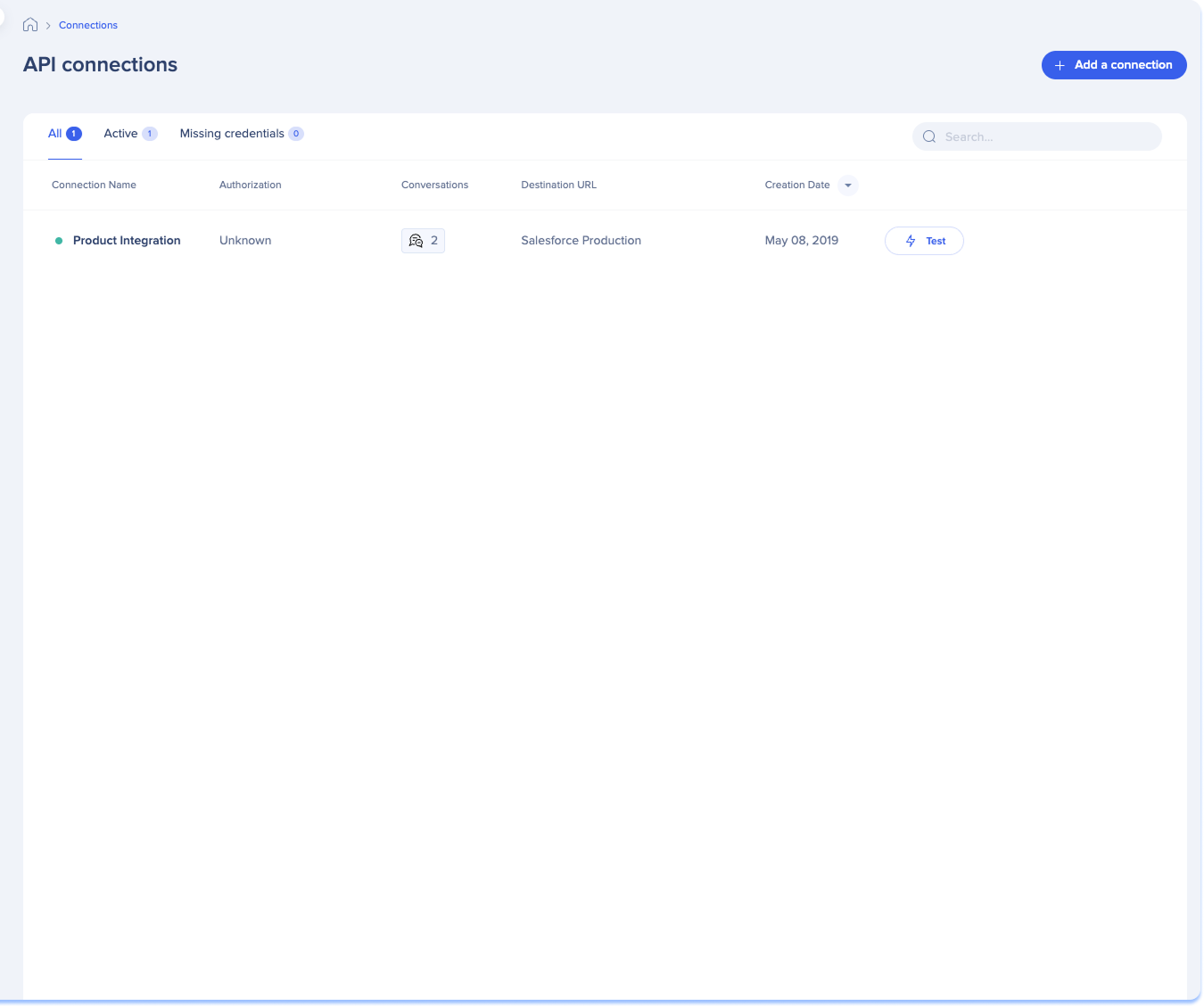
- + 接続を追加を選択します
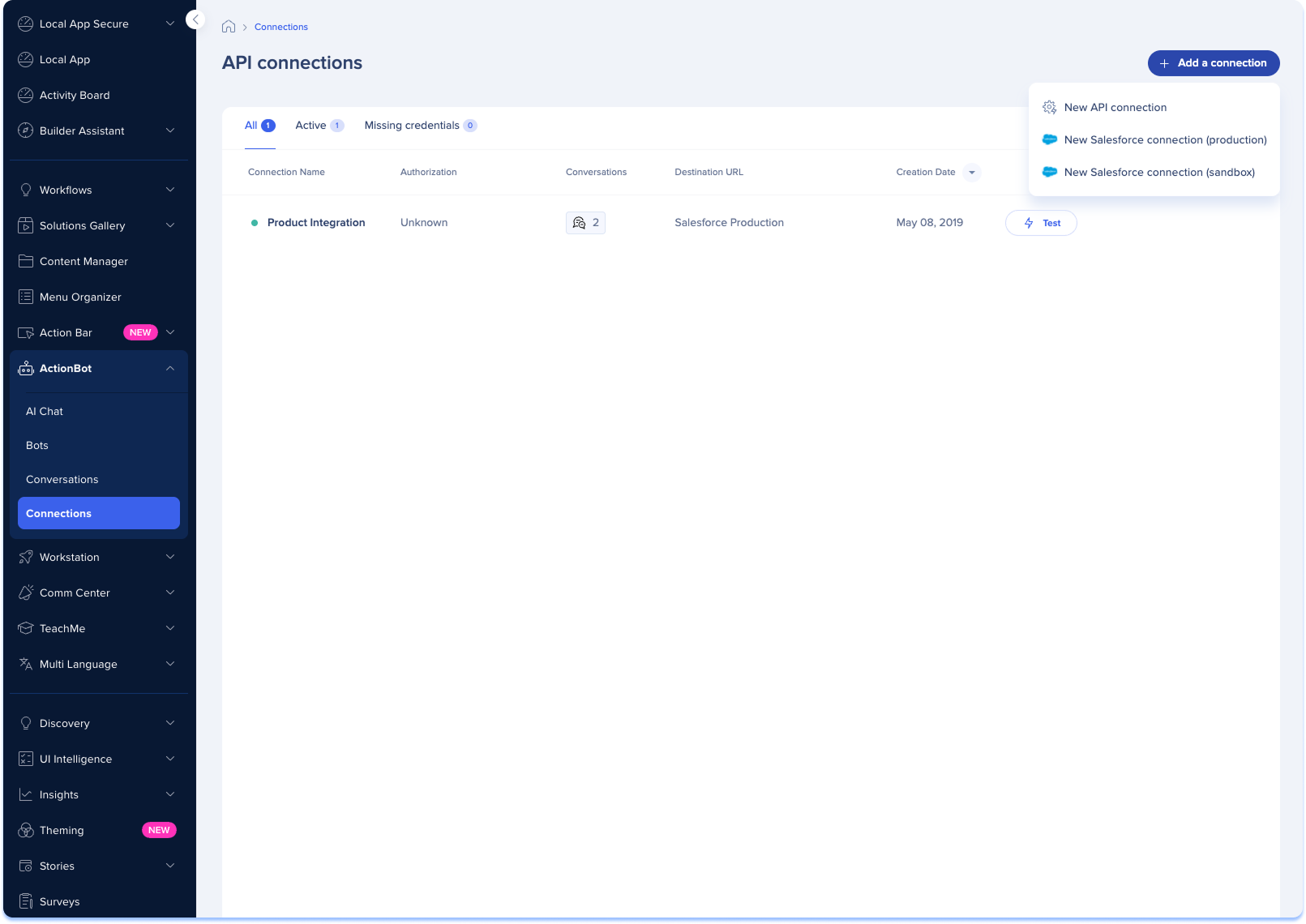
- 接続するSalesforce環境の選択:
- Salesforceサンドボックス
- Salesforceの本番環境
- 接続の詳細を入力します:
- 接続名:WalkMeコンソールでこの統合を識別するカスタム名
- クライアントID:Salesforceで接続されたアプリを設定したときに生成された、アプリケーションの一意の公開識別子
- クライアントシークレット:クライアントIDと一緒に生成されたセキュリティキーで、Salesforce環境でWalkMeアプリケーションを認証するために使用されます
- Salesforceの「接続されたアプリの作成(レガシー/代替)」設定で、クライアントIDとクライアントシークレットを見つけます
- ドメイン:組織のSalesforce環境のベースURL
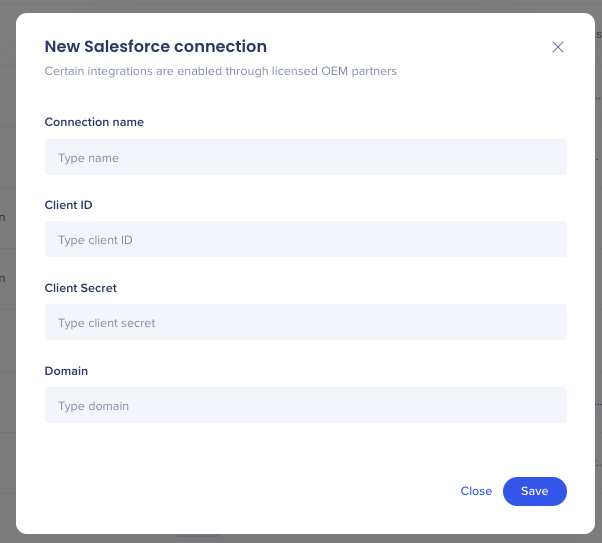
- Save(保存)を選択します
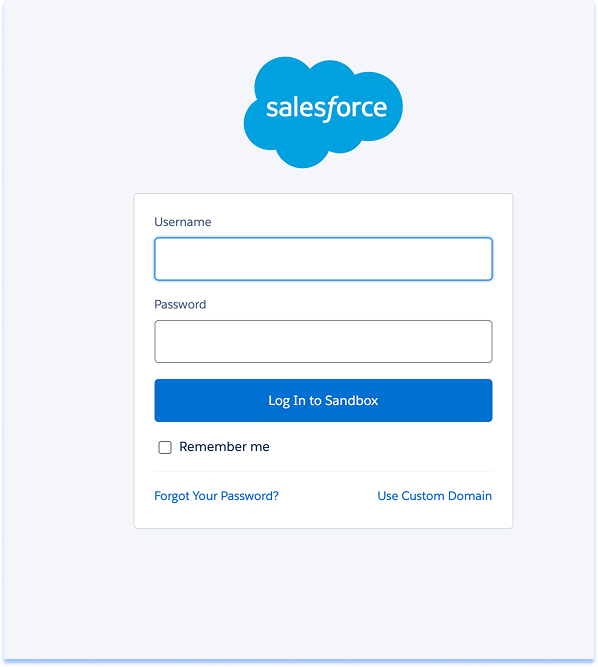
- Salesforceの承認ページが開きます。
- 管理者ユーザーのメールとパスワードでSalesforce認証ページでサインインします
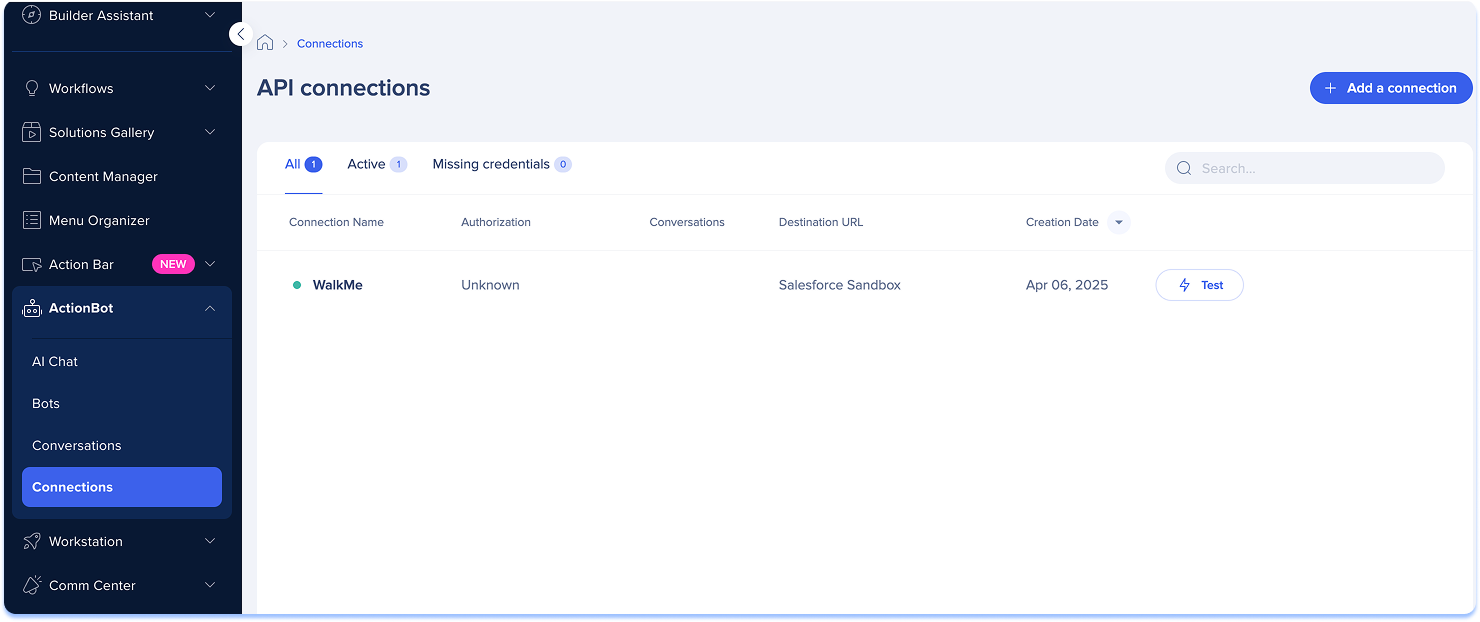
- 接続ページに戻ります。
- 接続をテスト(オプション)
Salesforceの質問を作成します
ボットはSalesforceからレコードまたはデータを取得し、ユーザーが回答として選択するための提案として提供します。 ユーザーは、入力して提案をフィルタリングし、正しいレコードをすばやく見つけることができます。
注
この質問タイプは、少なくとも1つの接続を確立した後にのみ利用可能です(上記を参照)。
質問を作成します
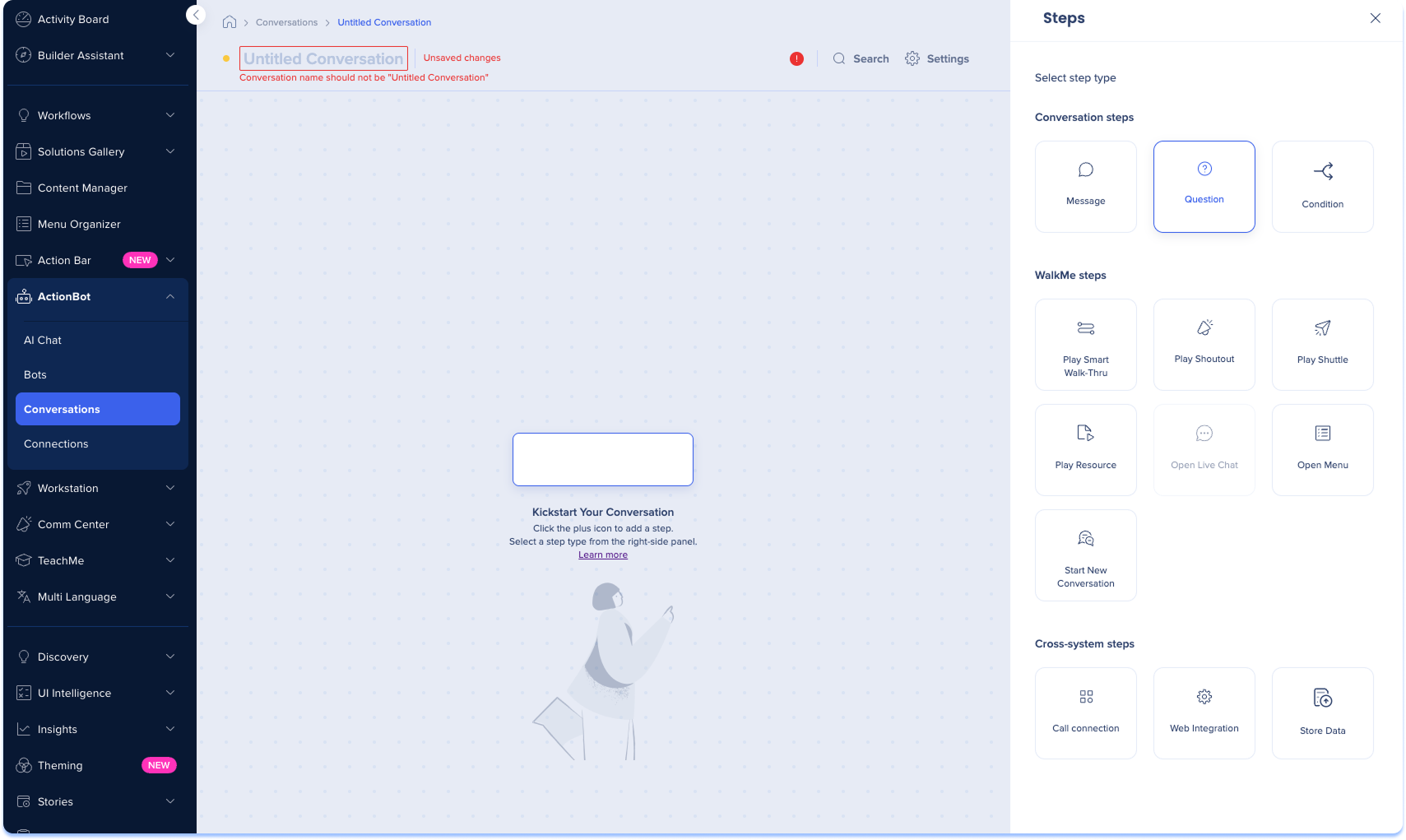
- 会話(カンバセーション)ページを開きます
- + 会話
 を作成を選択します
- 会話の中央にある[+ 作成]ボタンを選択します
- 質問会話ステップを選択します
ActionBot Conversation Steps
設定
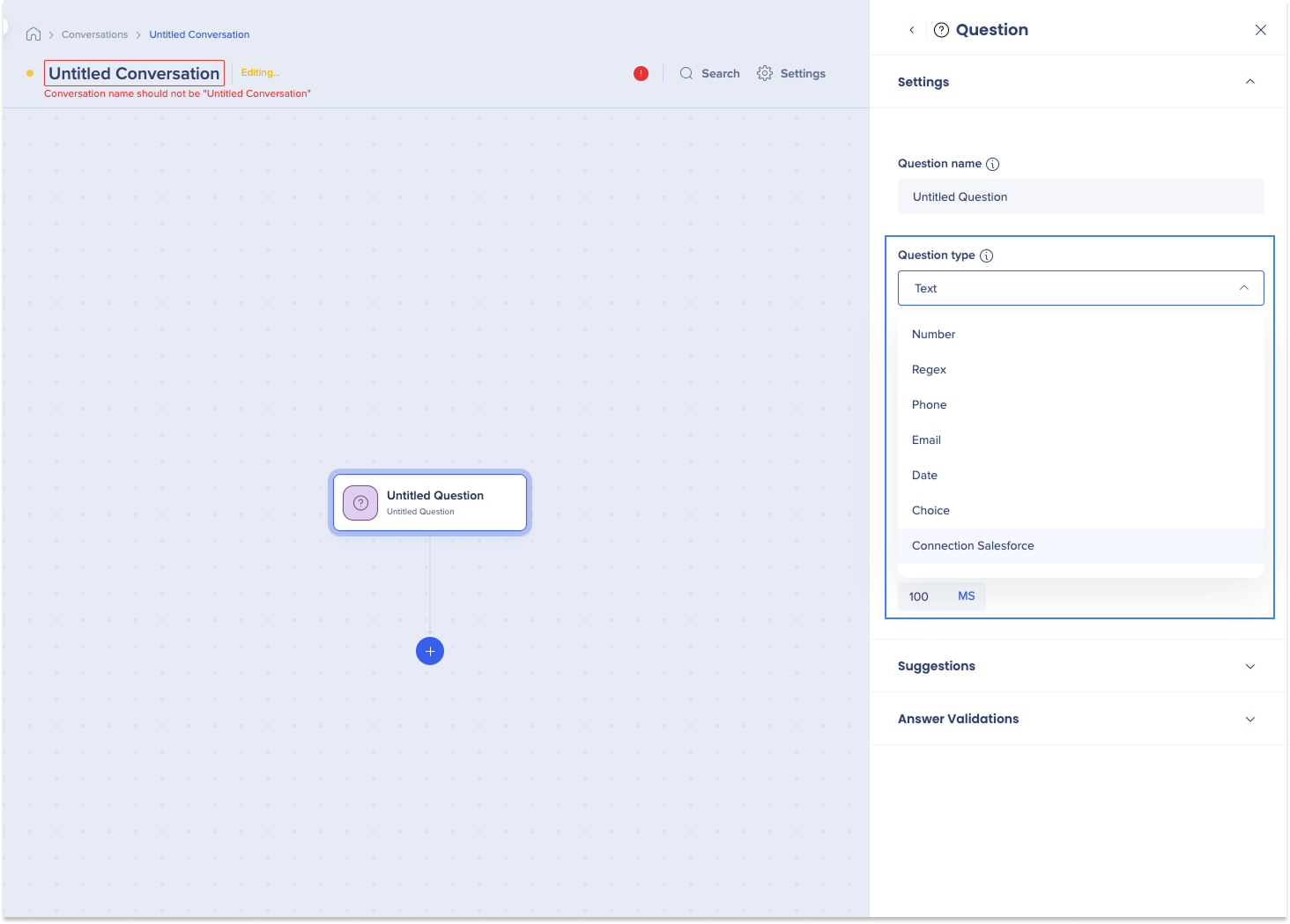
- 質問の名前を入力します。
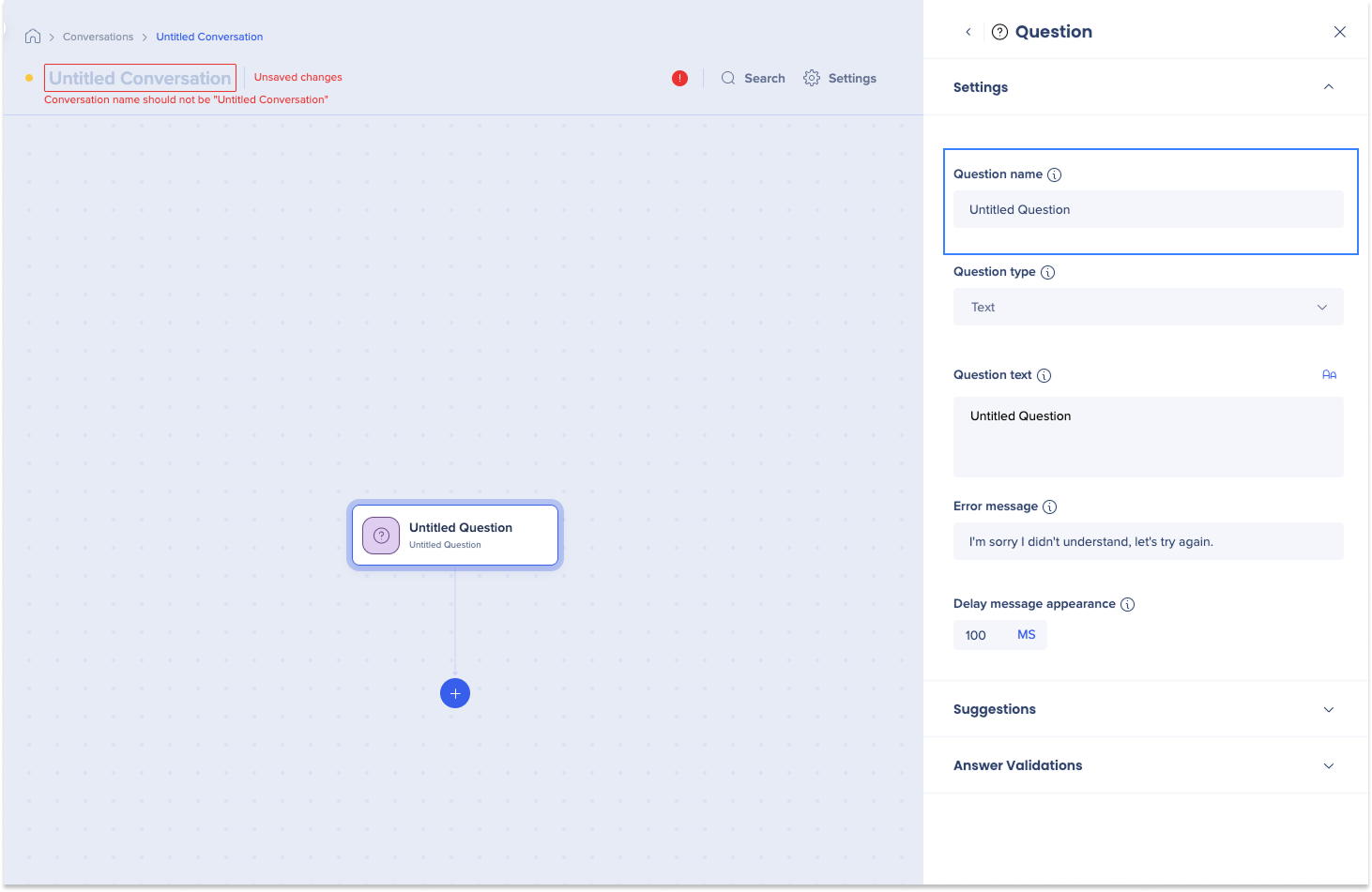
- 質問タイプのドロップダウンで「接続Salesforce」を選択します
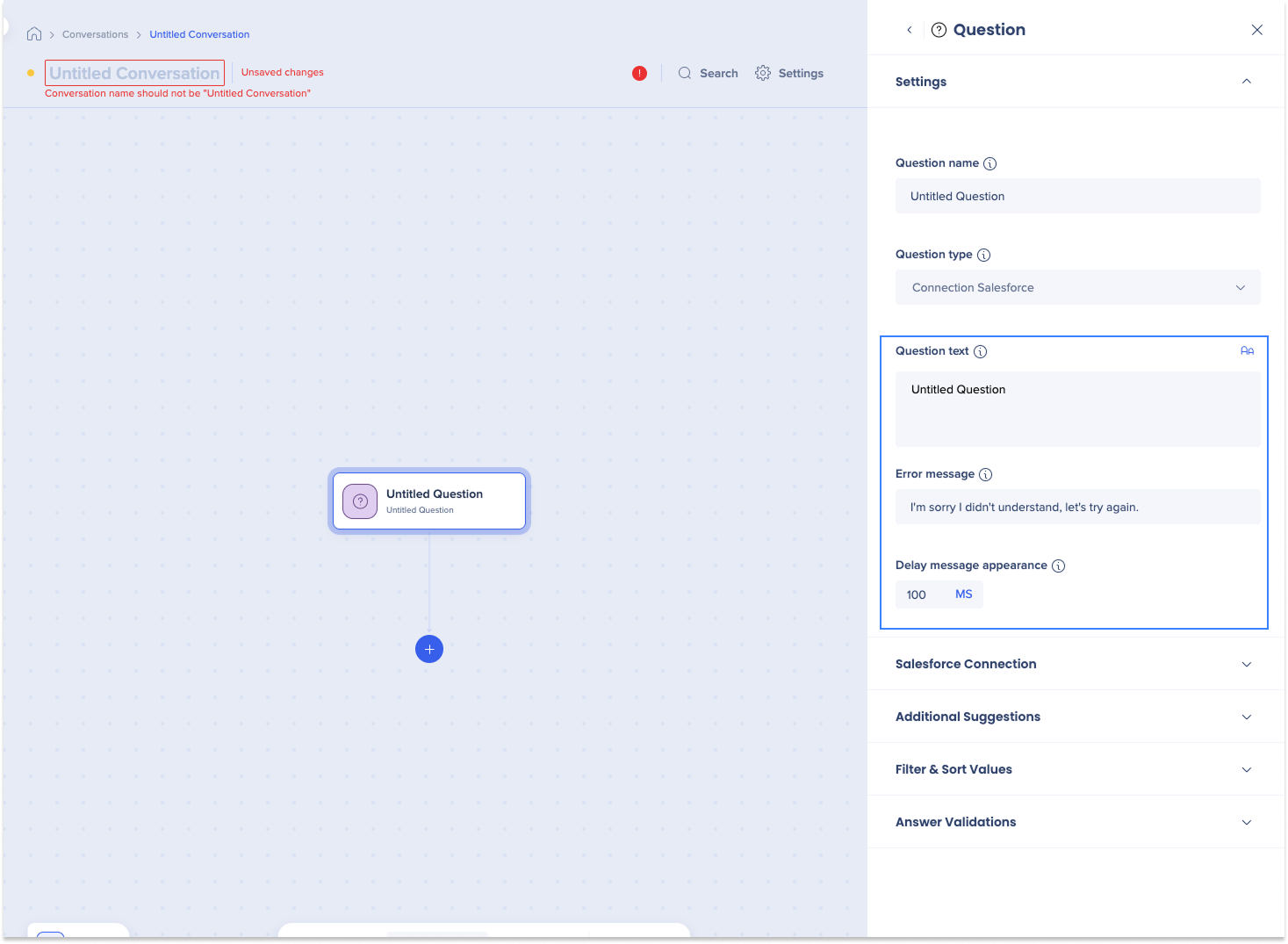
- ユーザーに表示される質問を入力します
- ボットが回答を取得できない場合に表示されるエラーメッセージを入力します(オプション)。
- 質問を再生する前の一時停止を調整します(オプション)
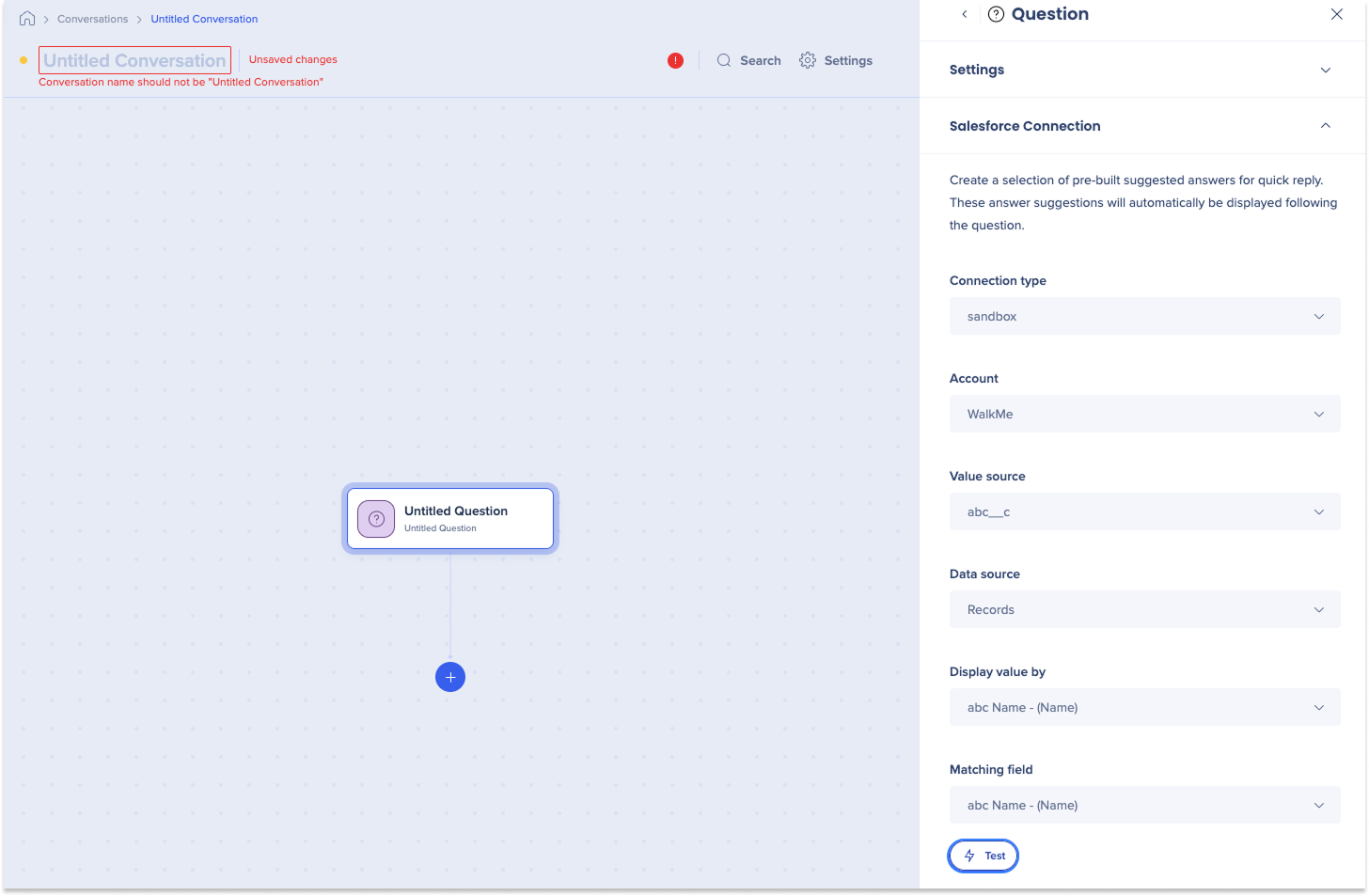
Salesforce接続
- 接続タイプのドロップダウンを選択して、値のソースを選択します:
- 事前に設定された接続を選択します
- を選択 + 新しいサンドボックス接続を追加します
- を選択 + 新しい本番接続を追加
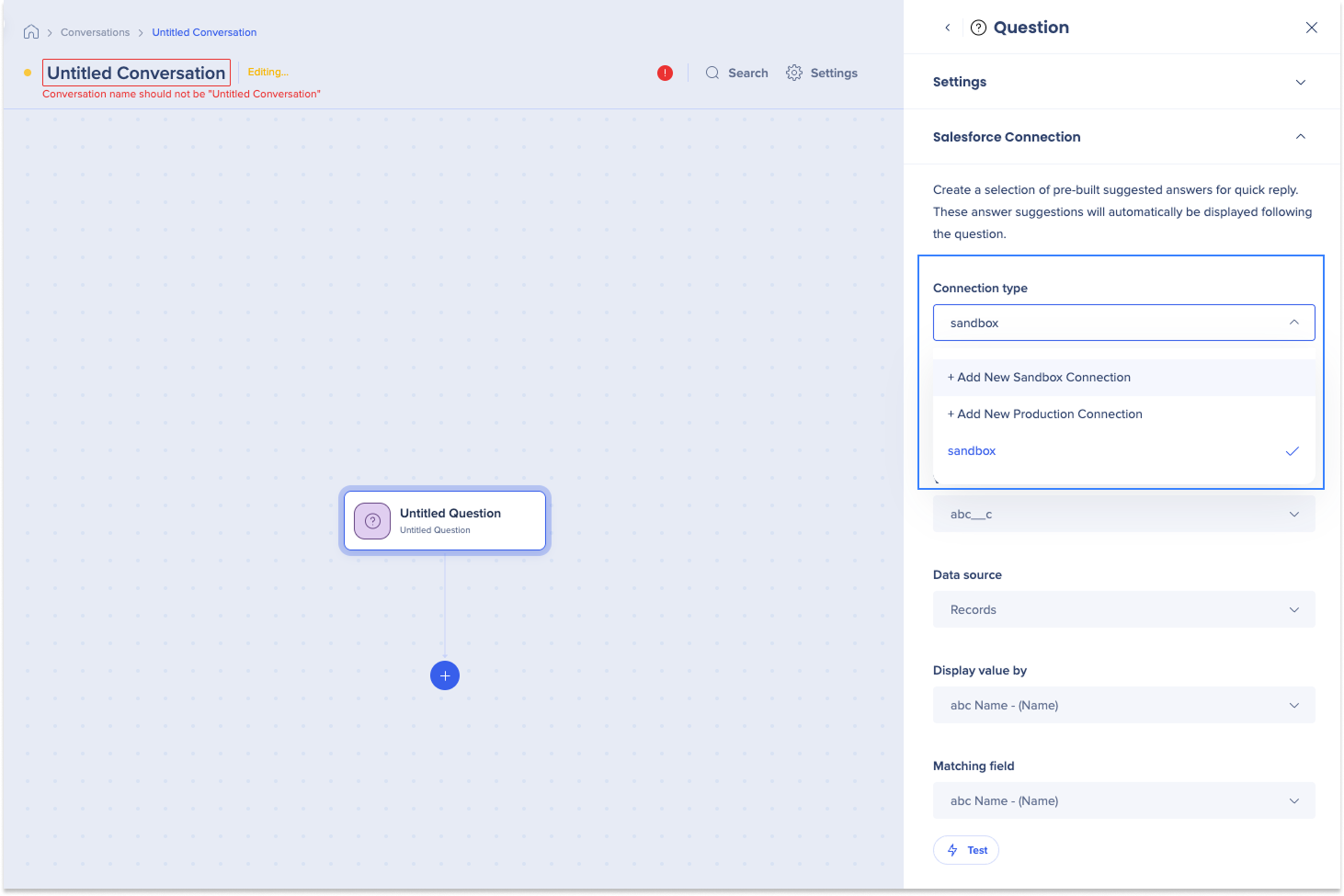 します
します
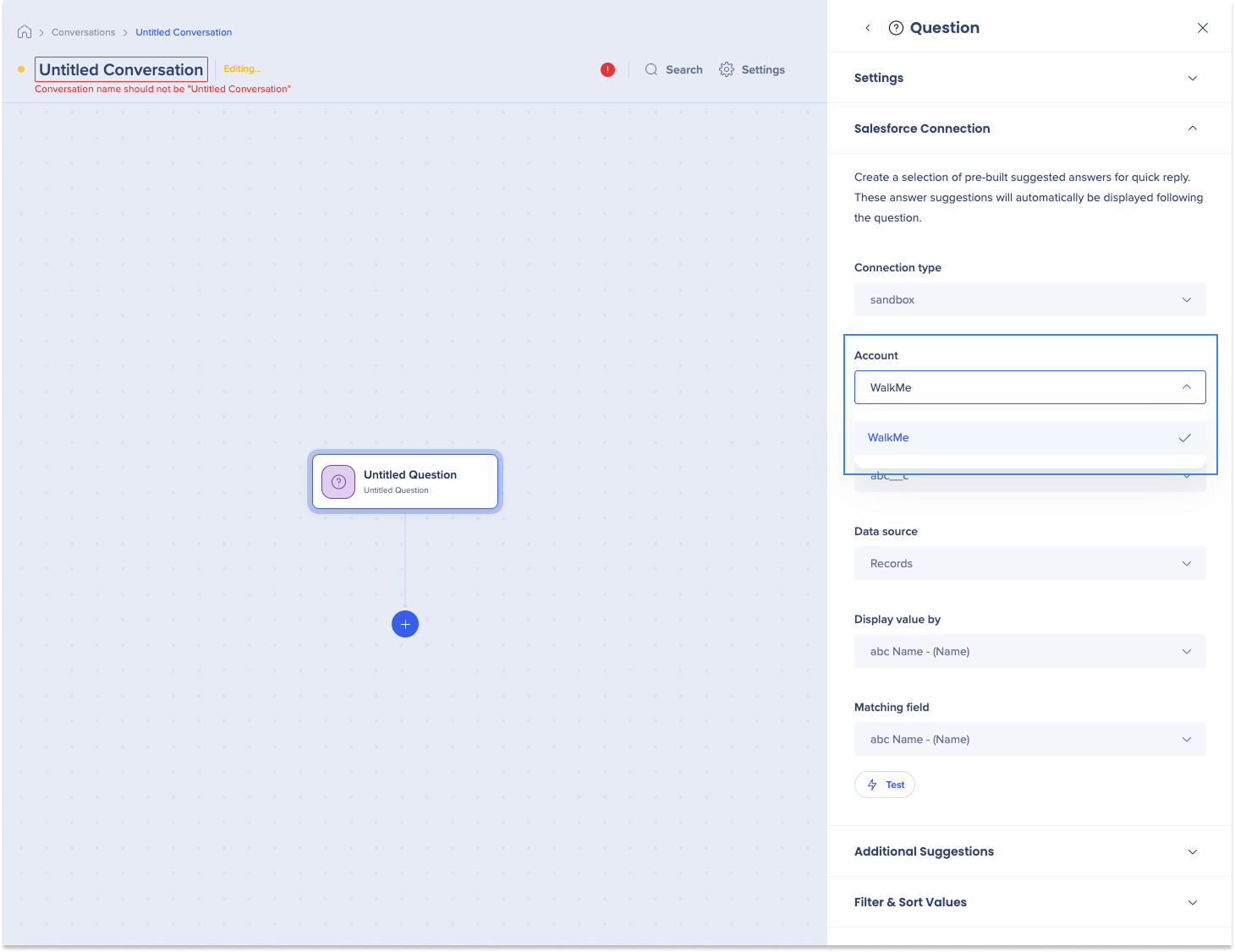
- アカウントのドロップダウンを選択して、値の引き出し元となるアカウントを選択します
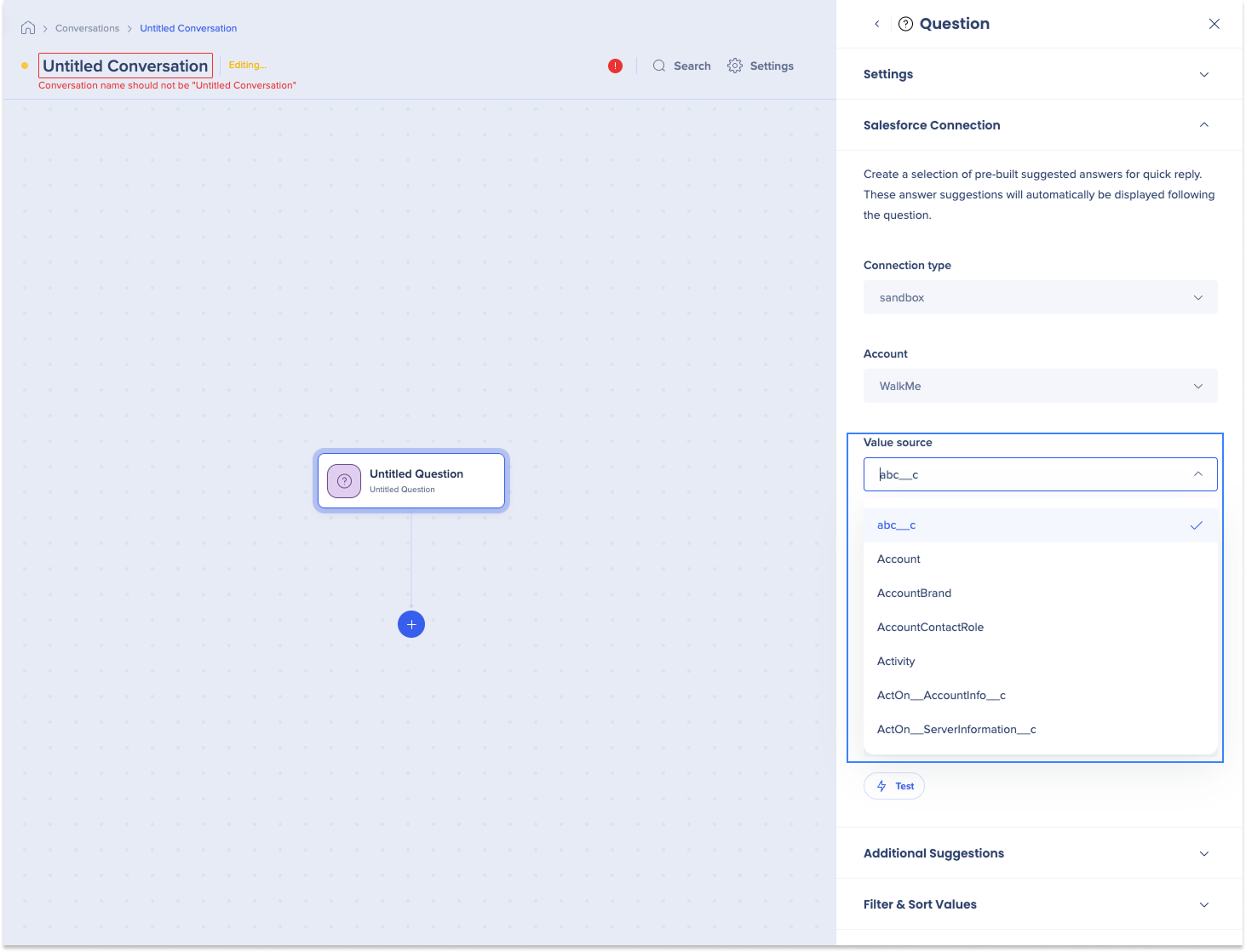
- 値のソースドロップダウンを選択して、質問に対する回答を含むSalesforceオブジェクトを選択します
- たとえば、アカウントを編集する際、ユーザーは最初にアカウントを選択します。選択するオブジェクトはアカウントであり、APIを使用して利用可能なアカウントをリストします
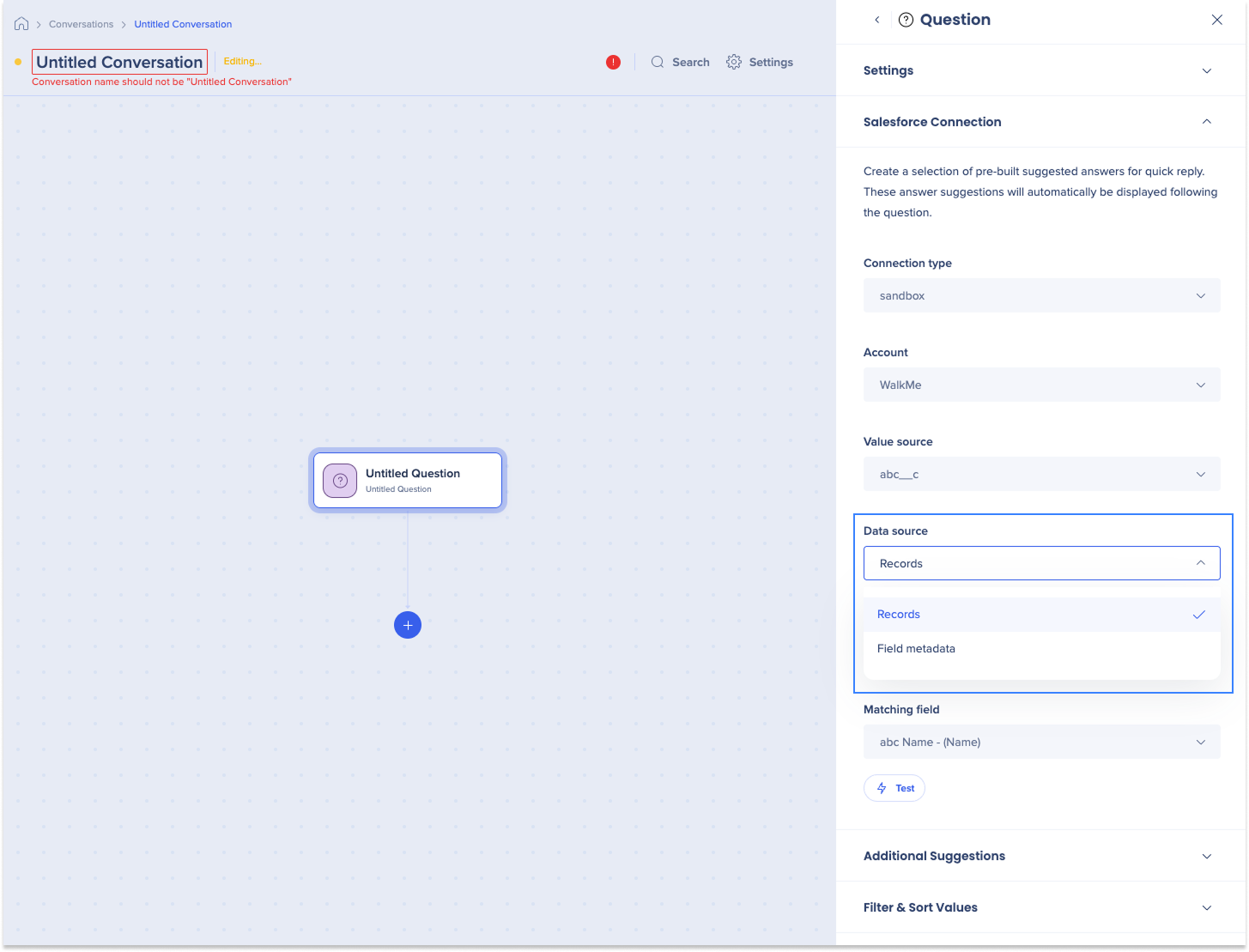
- データソースのドロップダウンを選択して、提案を以下から取得するかどうかを選択します:
- レコード:オブジェクトの実際のレコード
- フィールドメタデータ:フィールドの可能な値
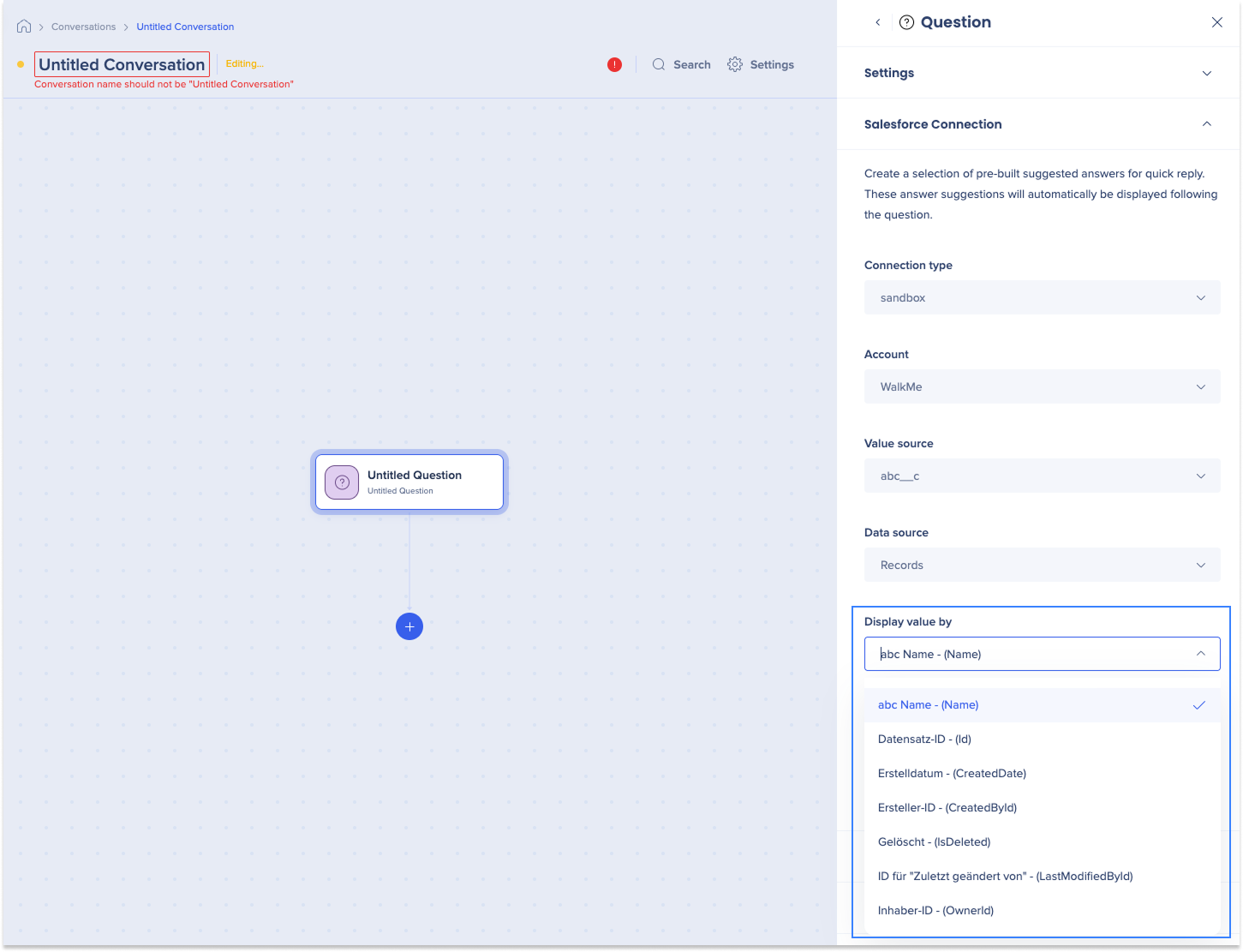
- ドロップダウンで値の表示を選択して、ユーザーに提案として表示するオブジェクトフィールドを選択します
ヒント
回答に最も適したフィールドを選択します(通常はオブジェクトの名前)。
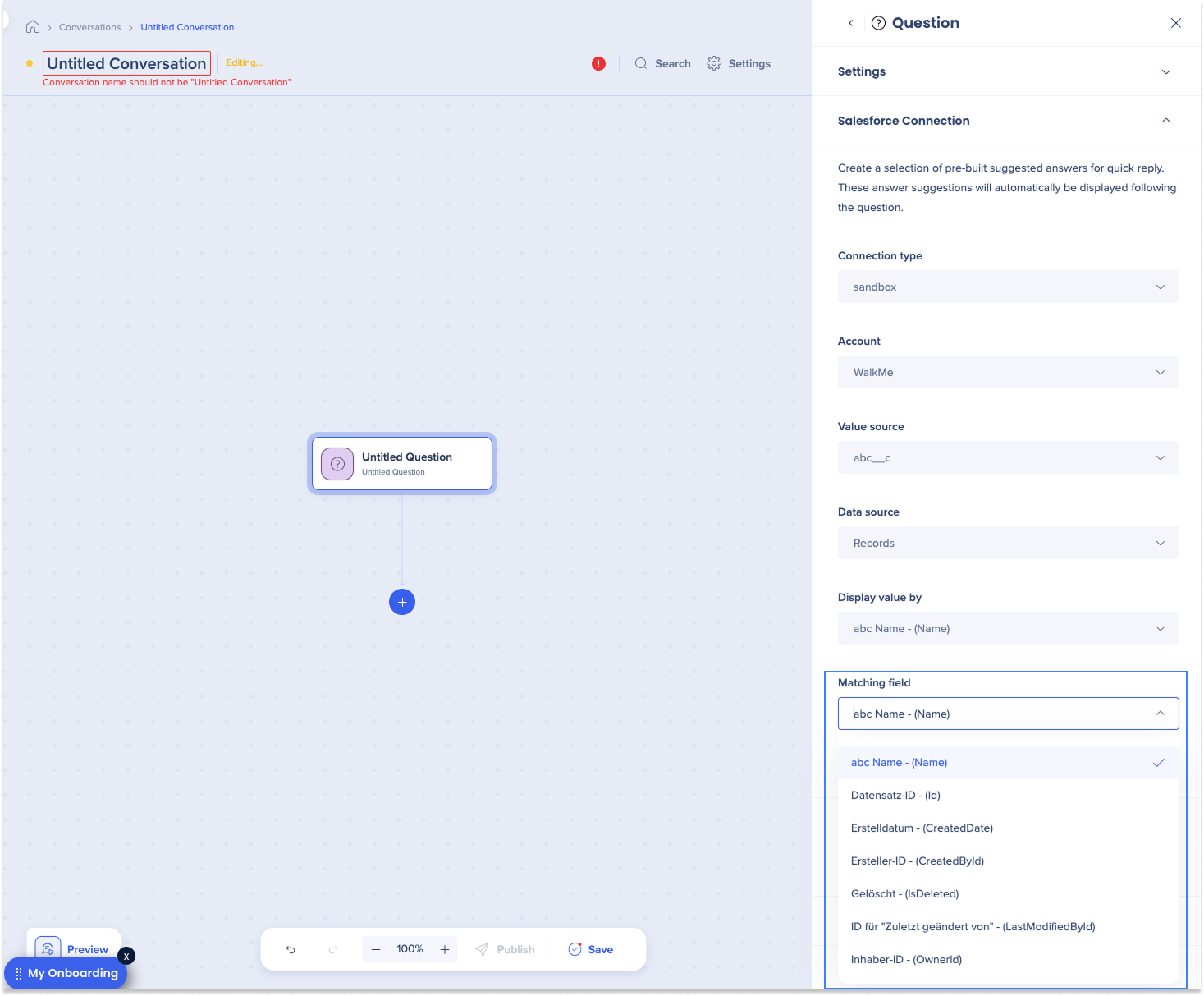
- 一致するフィールドのドロップダウンを選択して、提案に使用されるフィールドと選択される値を選択します
- たとえば、表示を名前に設定し、一致フィールドをIDに設定したアカウントオブジェクトを選択すると、名前は候補として表示されますが、IDは値として保存されます。これは、選択したアカウントへのURLリダイレクトなどの後のステップに役立ちます
- テストを選択して結果を確認します(オプション)
追加の提案
これらは、Salesforceオブジェクトからの提案と一緒にユーザーに表示されます(オプション)。
- 一括追加を選択します
- テキストフィールドに提案を個別に入力します。
- 表示順序を変更するには、並び替えを選択します(オプション)
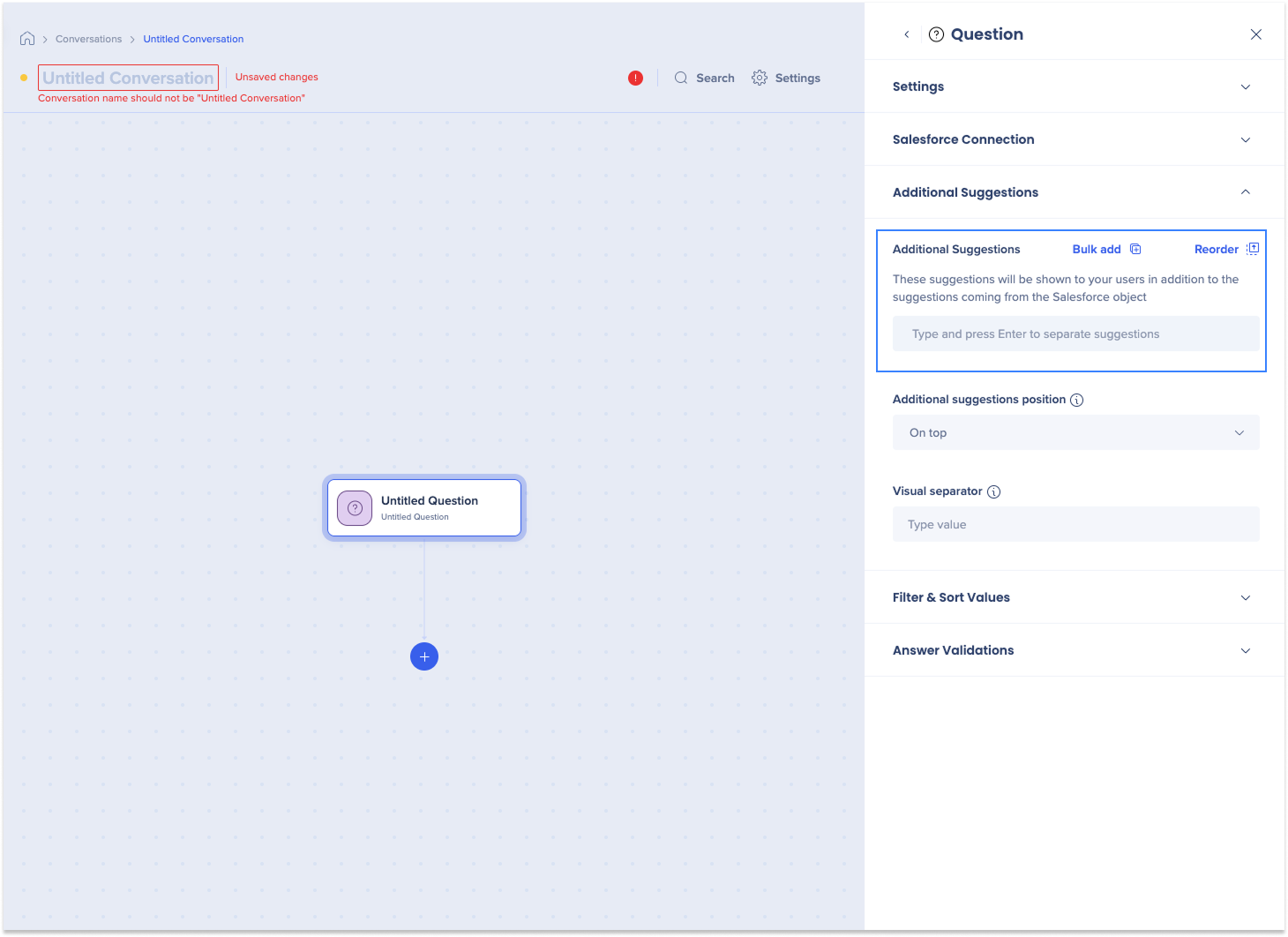
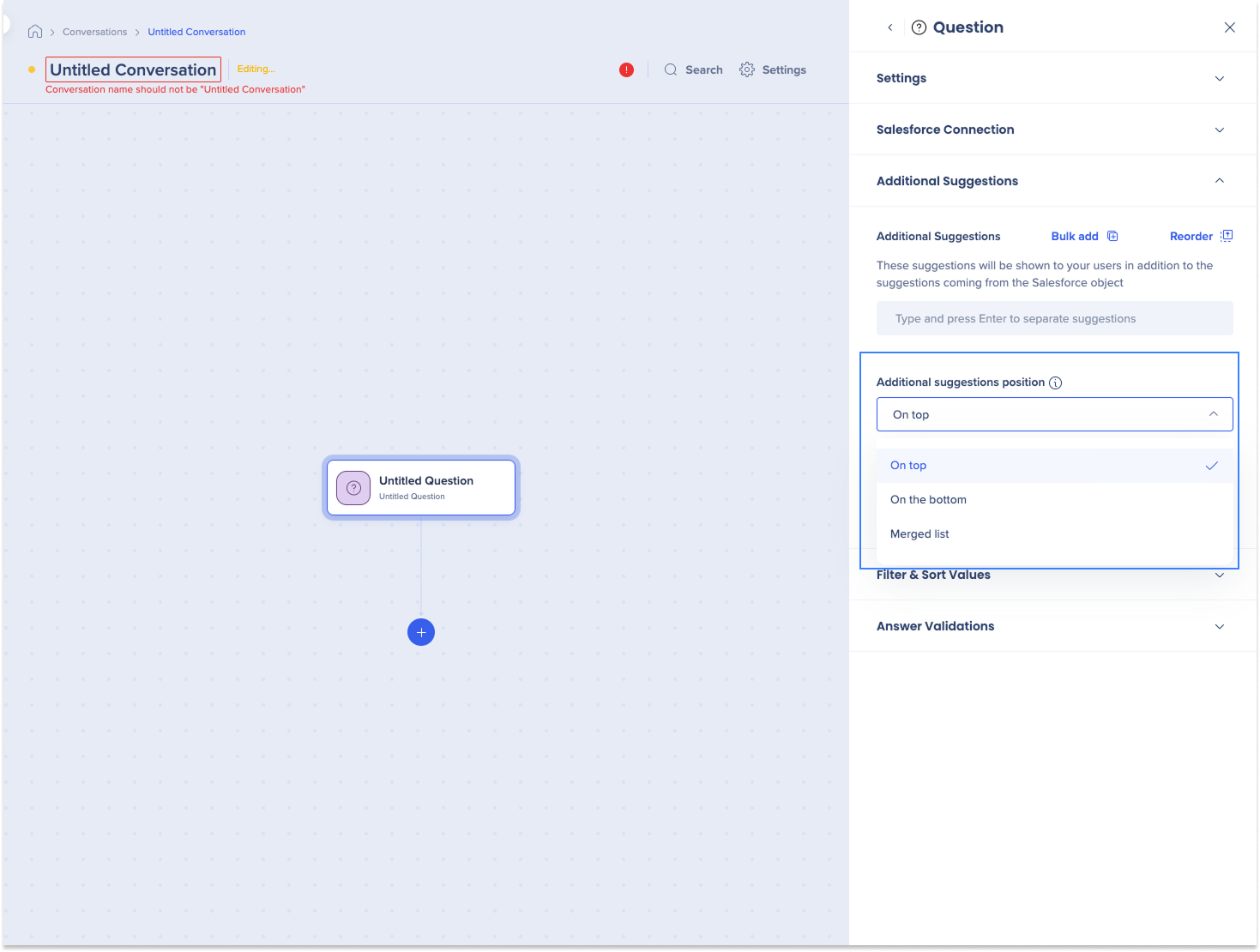
- 追加の提案の位置ドロップダウンを選択して、追加方法を選択します:
- トップに
- 下部に
- 統合されたリスト
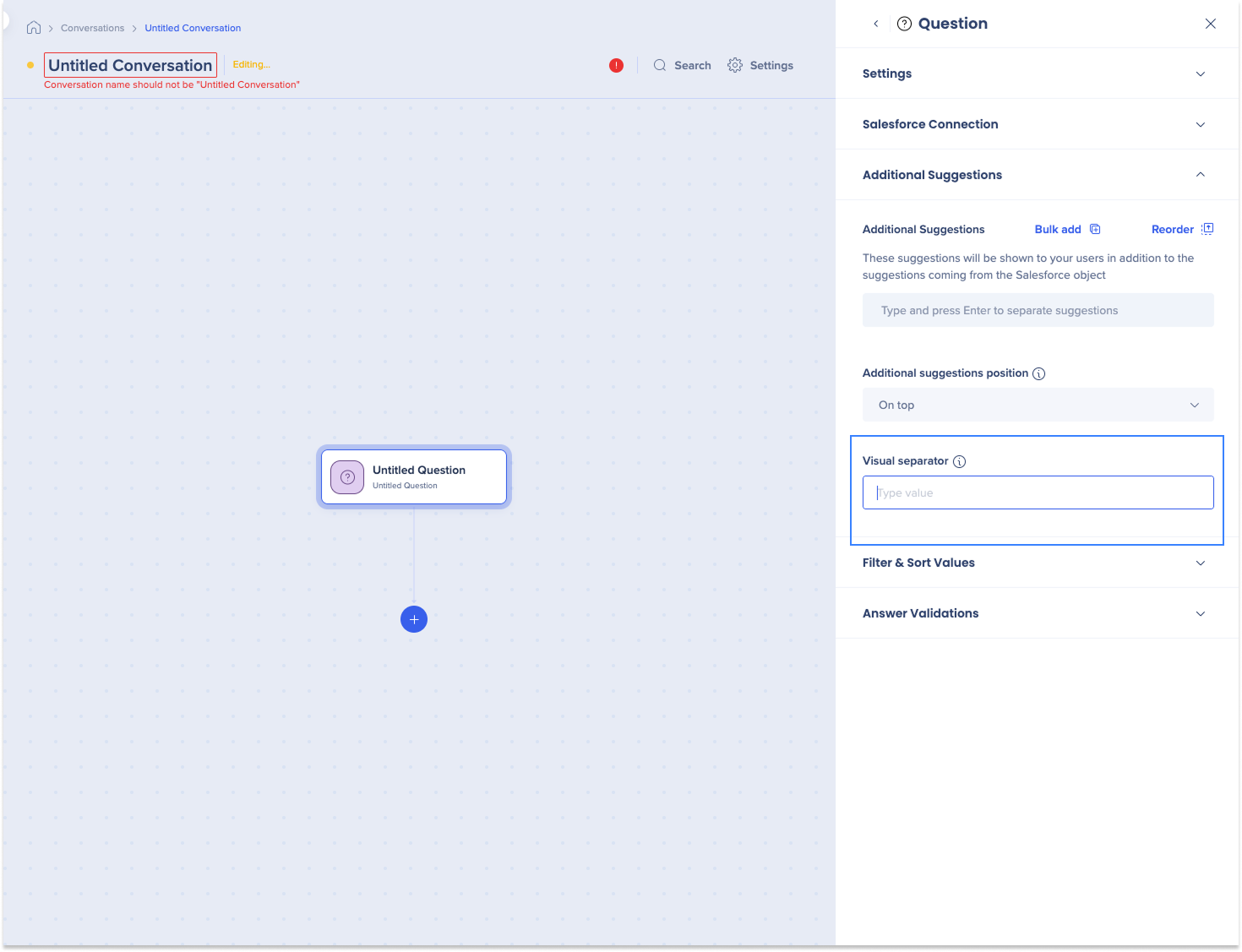
- 追加の提案とSalesforceの提案の間に、視覚的な区切りを追加します(オプション)
値をフィルタリングとソートします
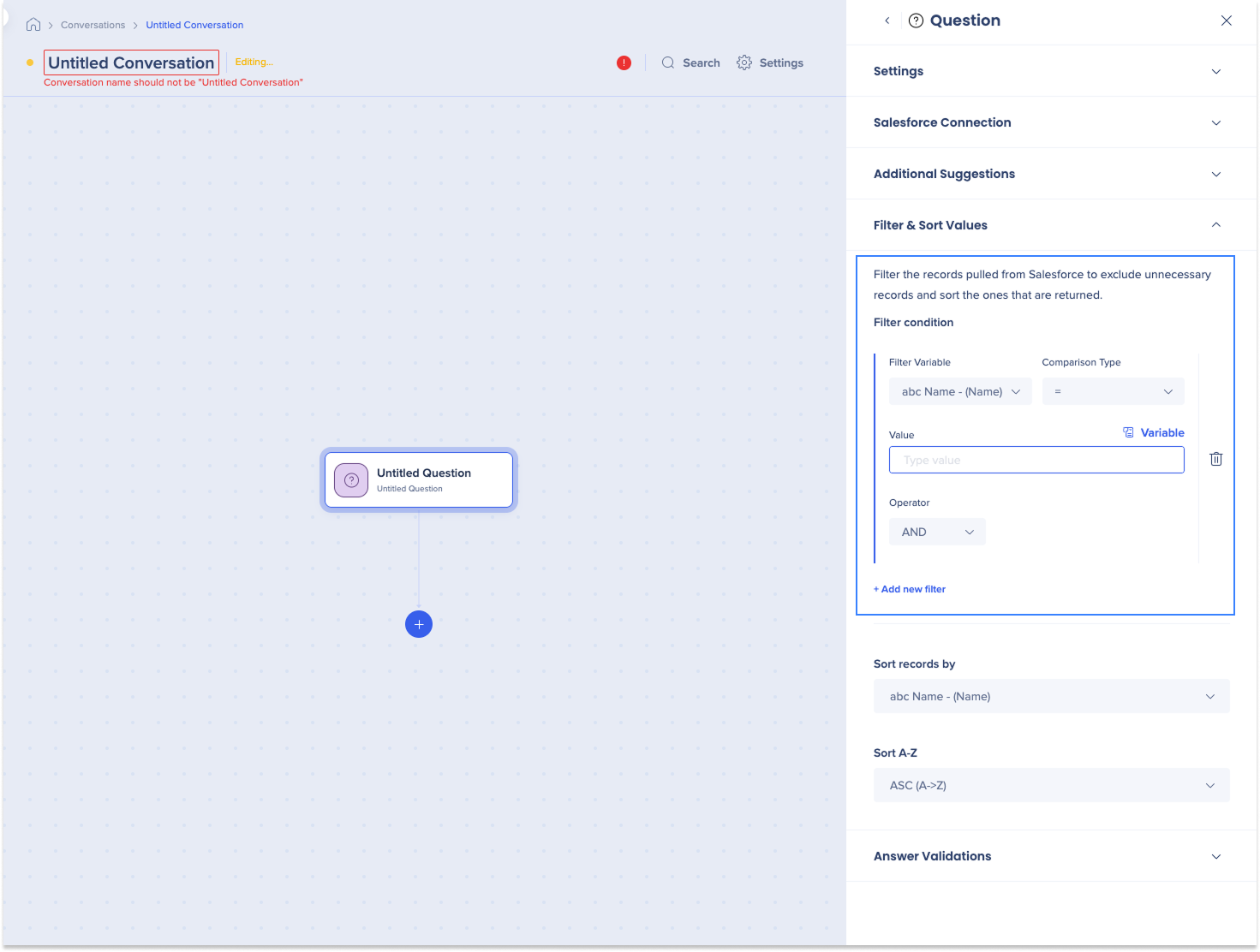
不要なレコードをフィルタリングし、返されたレコードをソートします。
注
フィルター、ソート、またはその両方を使用できます。
フィルターを追加するには:
- を選択 + 新しいフィルターを追加します
- フィルターフィールドを入力します
- たとえば、業界が銀行のアカウントを取得するには:変数として業界を選択し、=演算子を選択し、値として銀行を入力します
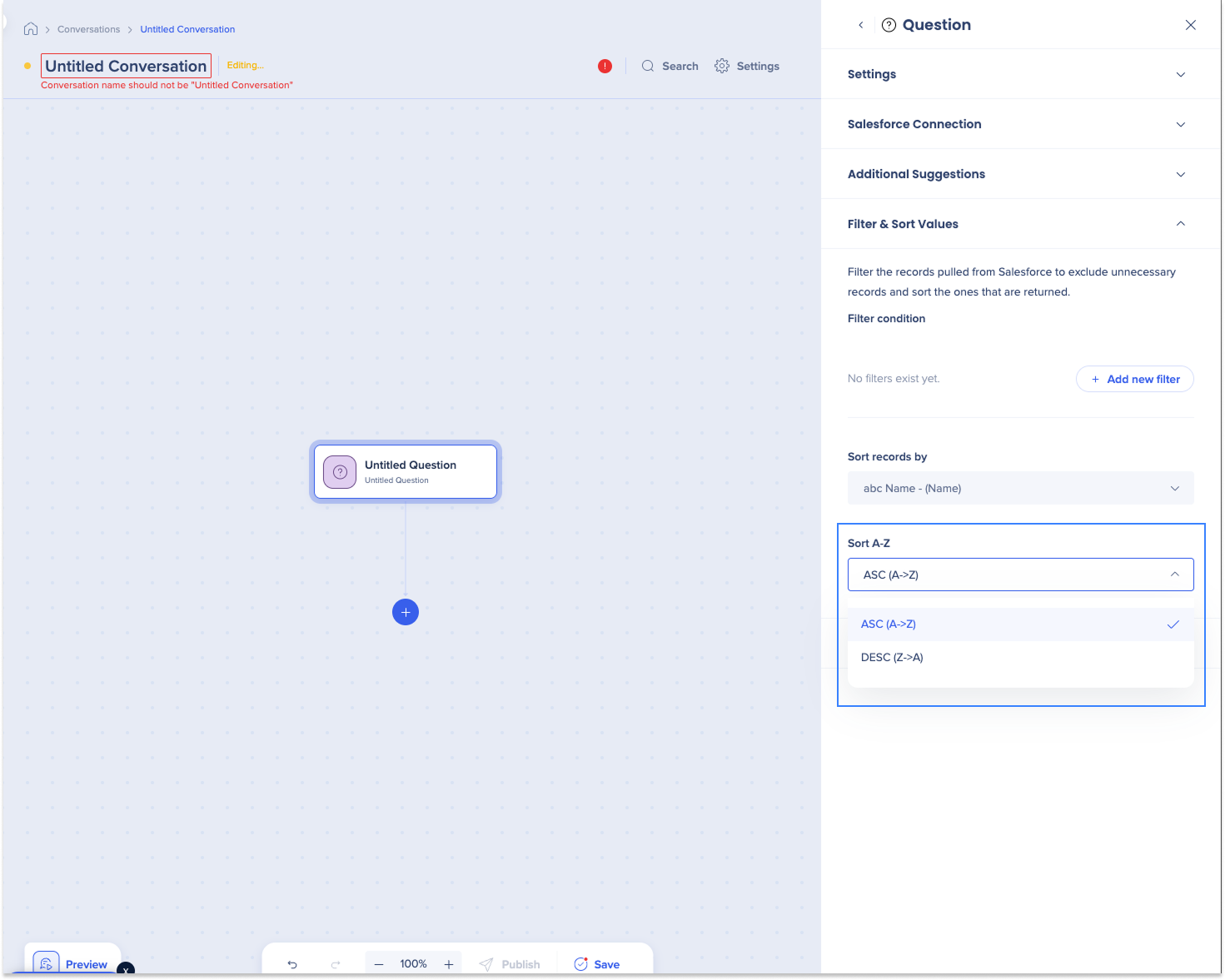
- 結果を整理するには、ドロップダウンでレコードを並べ替えを選択します
- たとえば、アカウント名をA→Zに並べ替えるには:フィールドとして名前を選択し、ASC(A→Z)を選択します
回答検証
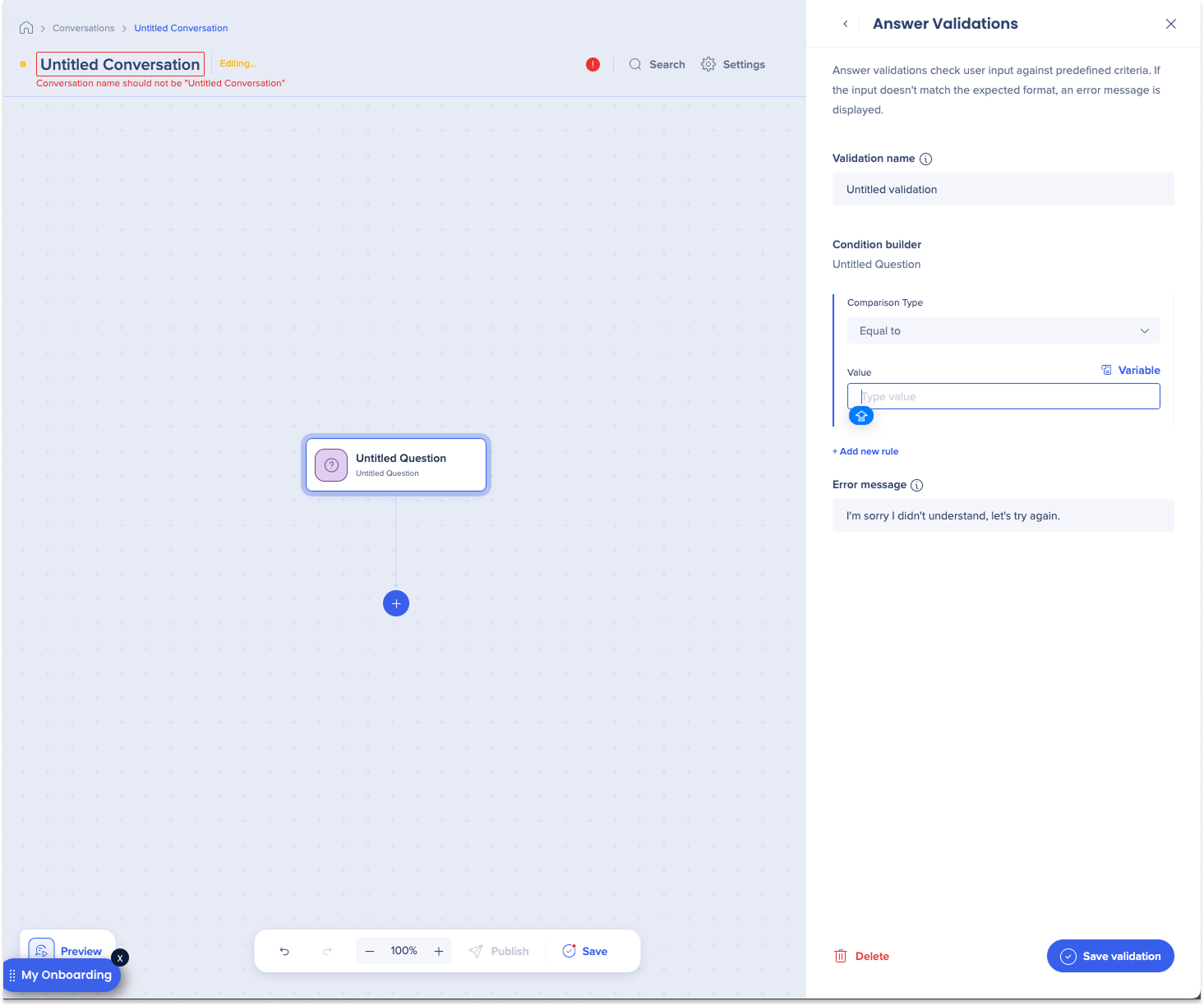
回答検証では、設定された基準に対してユーザー入力を確認し、一致しない場合にはエラーメッセージを表示します。
- 選択 + 新しい検証を追加します
- 検証名を入力します。
- [比較タイプ]を選択してください。
- 値を入力します。
- 検証を保存を選択します