概要
WalkMe for PowerApps(キャンバス)パッケージは、「キャンバス」PowerAppsにWalkMeスニペットを挿入します。
前提条件
- パッケージをインストールするには、PowerAppを編集できる必要があります。
- パッケージに有効なWalkMeシステムGUIDを設定できるように、WalkMeエディターアカウントを用意してください
カスタムコードコンポーネント(PCFコントロール)を有効化します
- 環境 セクションにPower Platform管理センターから移動します(https://admin.powerplatform.microsoft.com/environments)
- このアプリを構築している環境にいることを確認してください。
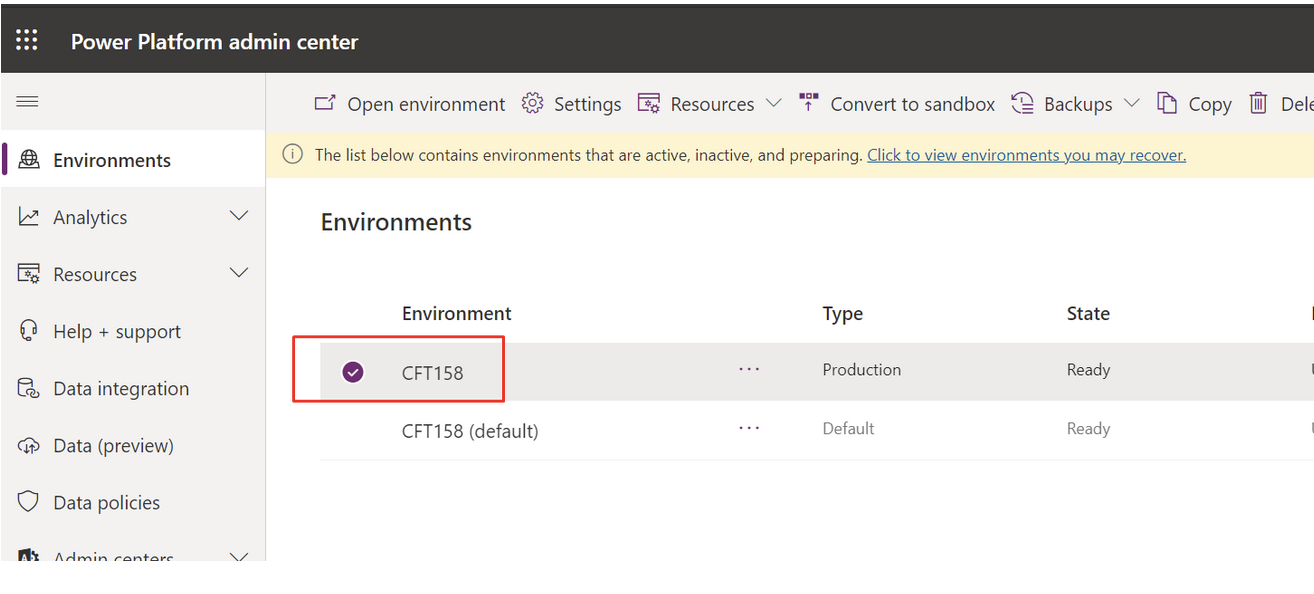
- 環境内で、「設定」をクリックします。
- 「設定」で、「設定」タブを展開し、「機能」に移動します
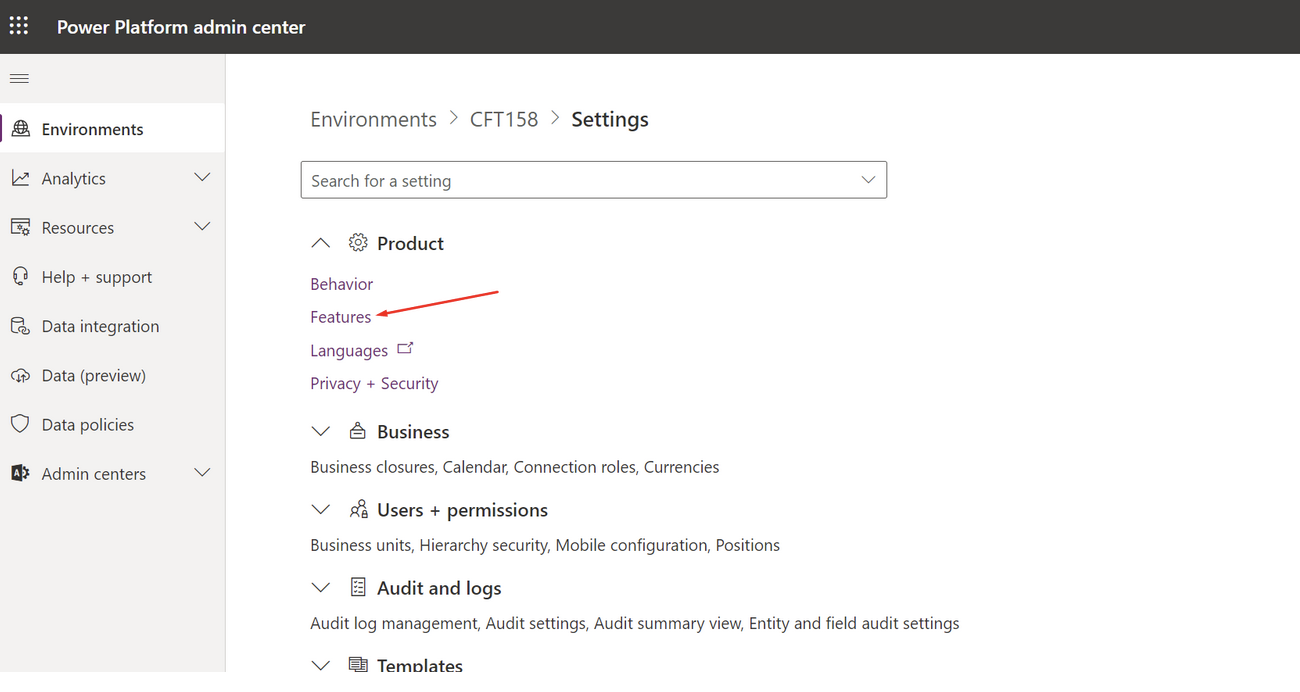
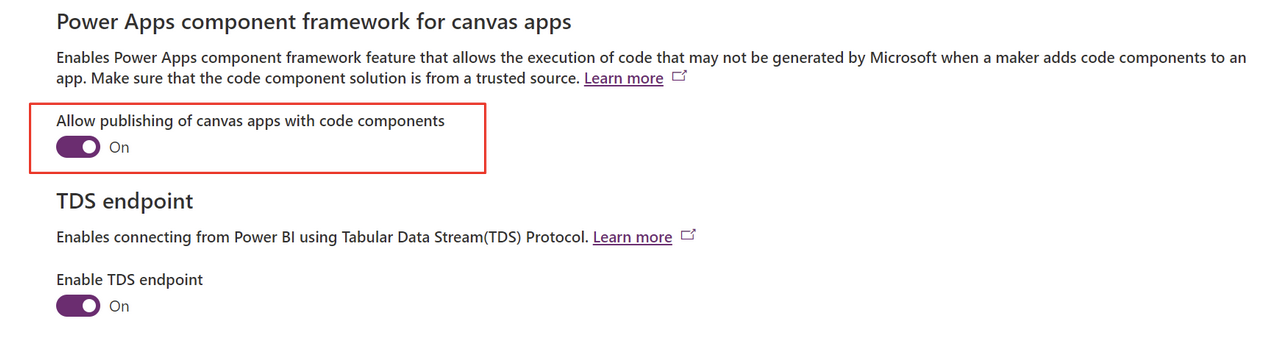
- 機能を開くと、Power App Component Frameworkの設定があります
- これをオンにし、変更を保存します
ソリューションをインポートします。
パッケージ設定時に必要となるため、WalkMe連絡先からWalkMeシステムGUIDを入手してください。
- こちらからパッケージファイルの最新バージョンをダウンロードします
- Power Appsホームページhttps:make.powerapps.com/に移動し、メニューからソリューションを選択します。
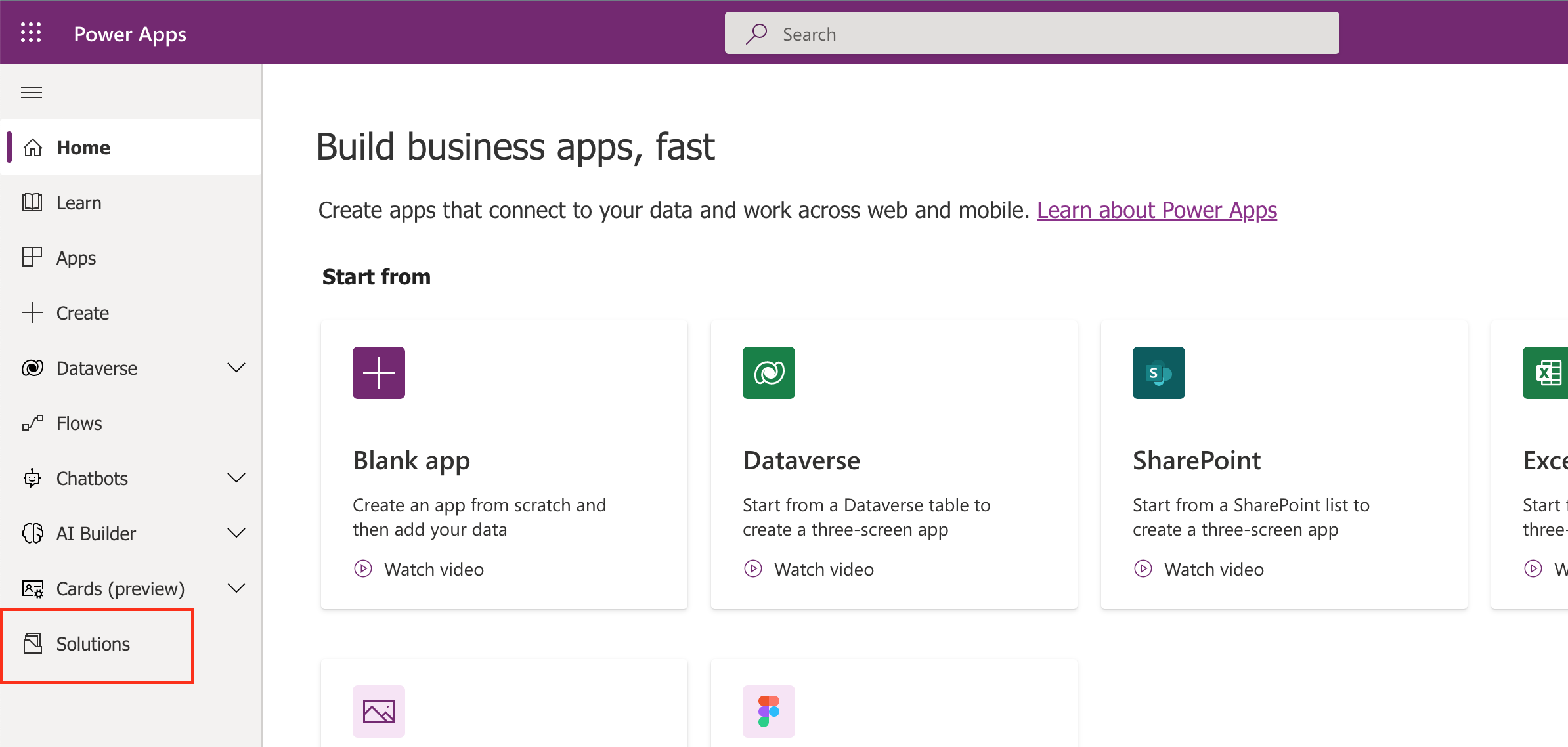
- ソリューションページから、 ソリューションのインポートを選択します
- WalkMeパッケージを選択し、[Next(次へ)]をクリックします。
- 次のページで、[インポート]をクリックします。
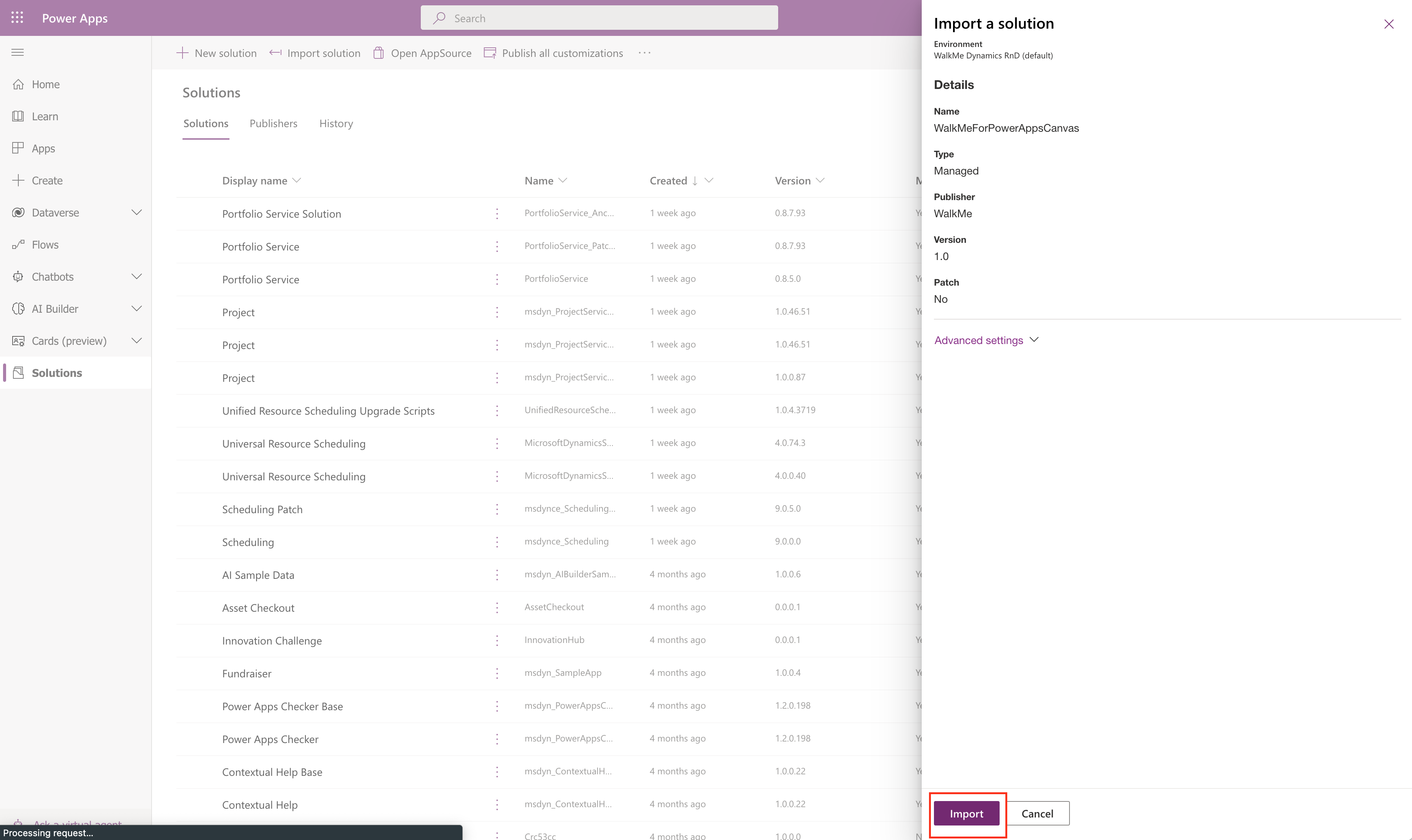
- ソリューションがインポートされるのを待ちます(約2分)
- インポートされたら、キャンバスアプリでソリューションを使用できます。
ソリューションをアンインストールします
ソリューションが不要になり、アンインストールしたい場合は、Power Appsホームページhttps://make.powerapps.com/に移動し、[ソリューション]を選択します。 メニューから。 次に、WalkMeパッケージを選択し、選択します ソリューションを削除します。
キャンバスアプリに追加し、設定します。
WalkMeを読み込みたい各画面にカスタムコンポーネントを追加する必要があり、前のステップに従ってカスタムPCFコントロールを有効にする必要があります。
デプロイが成功すると、PowerApps管理者は、Power Apps用WalkMeと呼ばれるカスタムコントロールをCanvasアプリに追加し、WalkMeを設定できます。
- 「挿入」メニューから、「より多くのコンポーネントを入手」
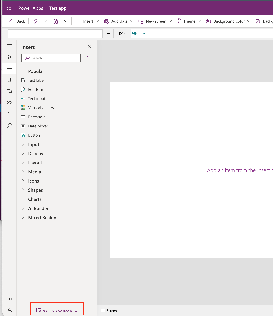 を選択します
- 「コンポーネントのインポート」画面から、「コード
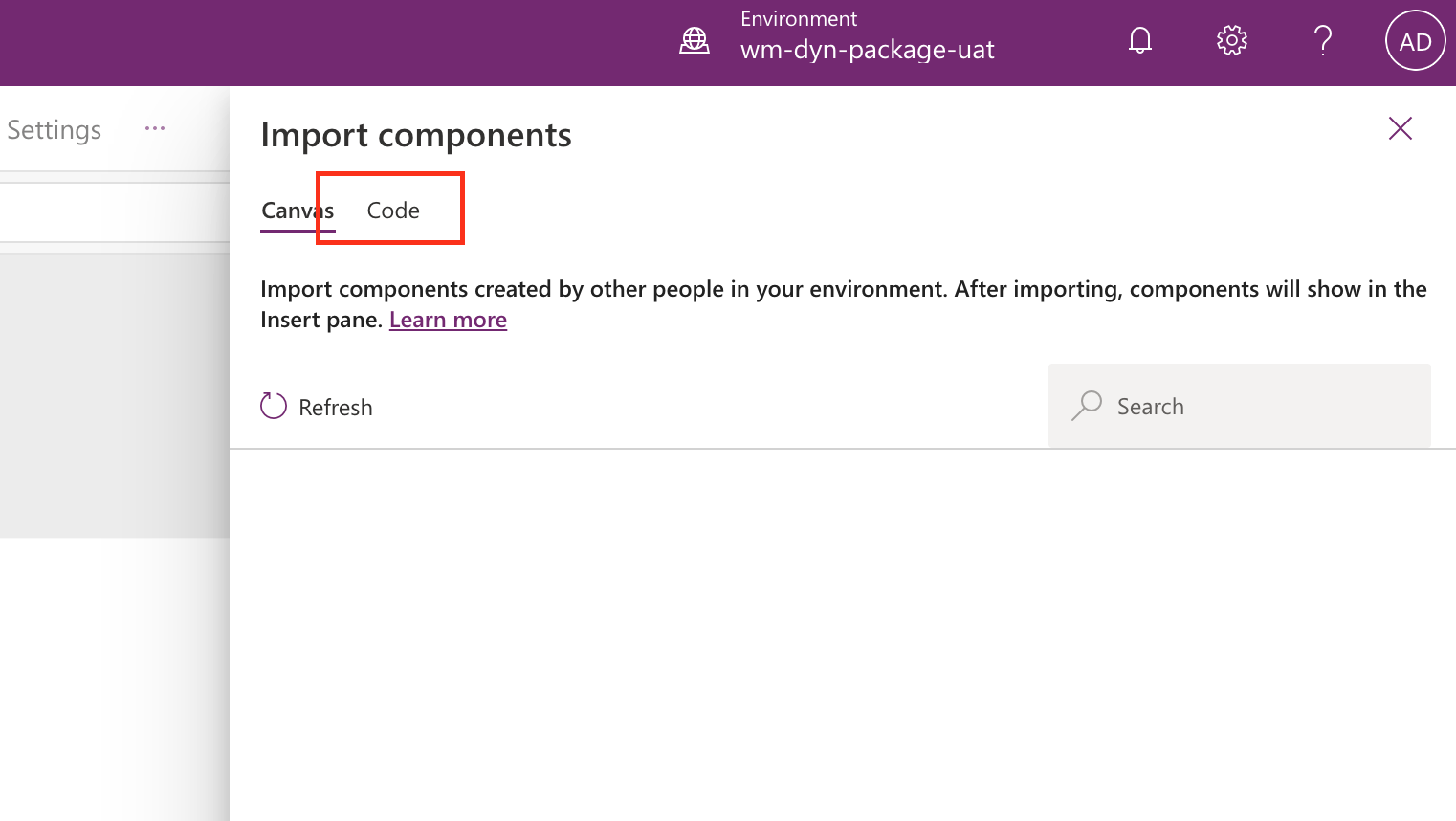 」を選択します
- WalkMe for PowerAppsコンポーネントを選択し、インポート
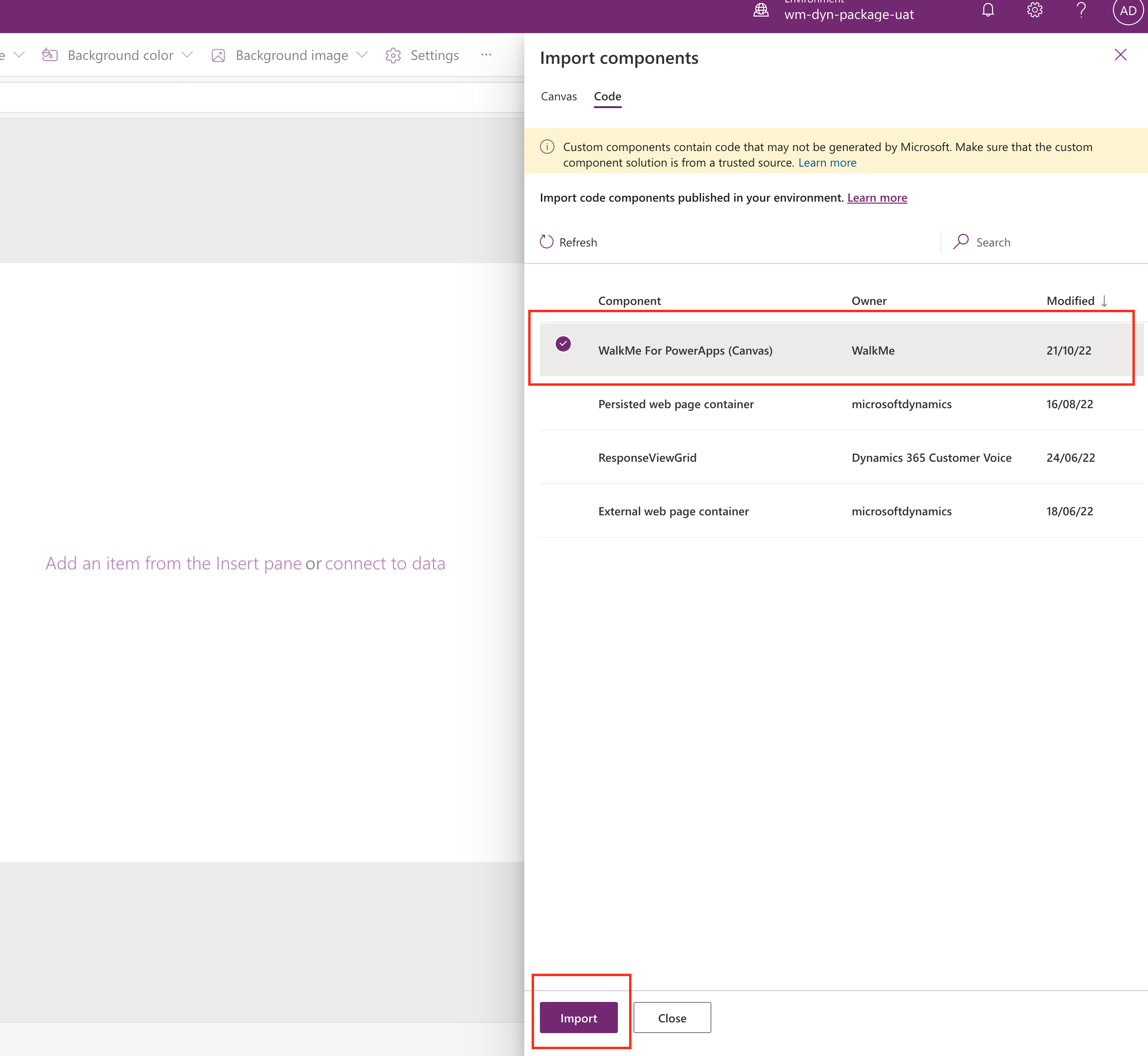 をクリックします
- WalkMeを読み込みたい各画面について、画面を表示しながら、[挿入] > [>コードコンポーネント] > [>WalkMe for PowerApps
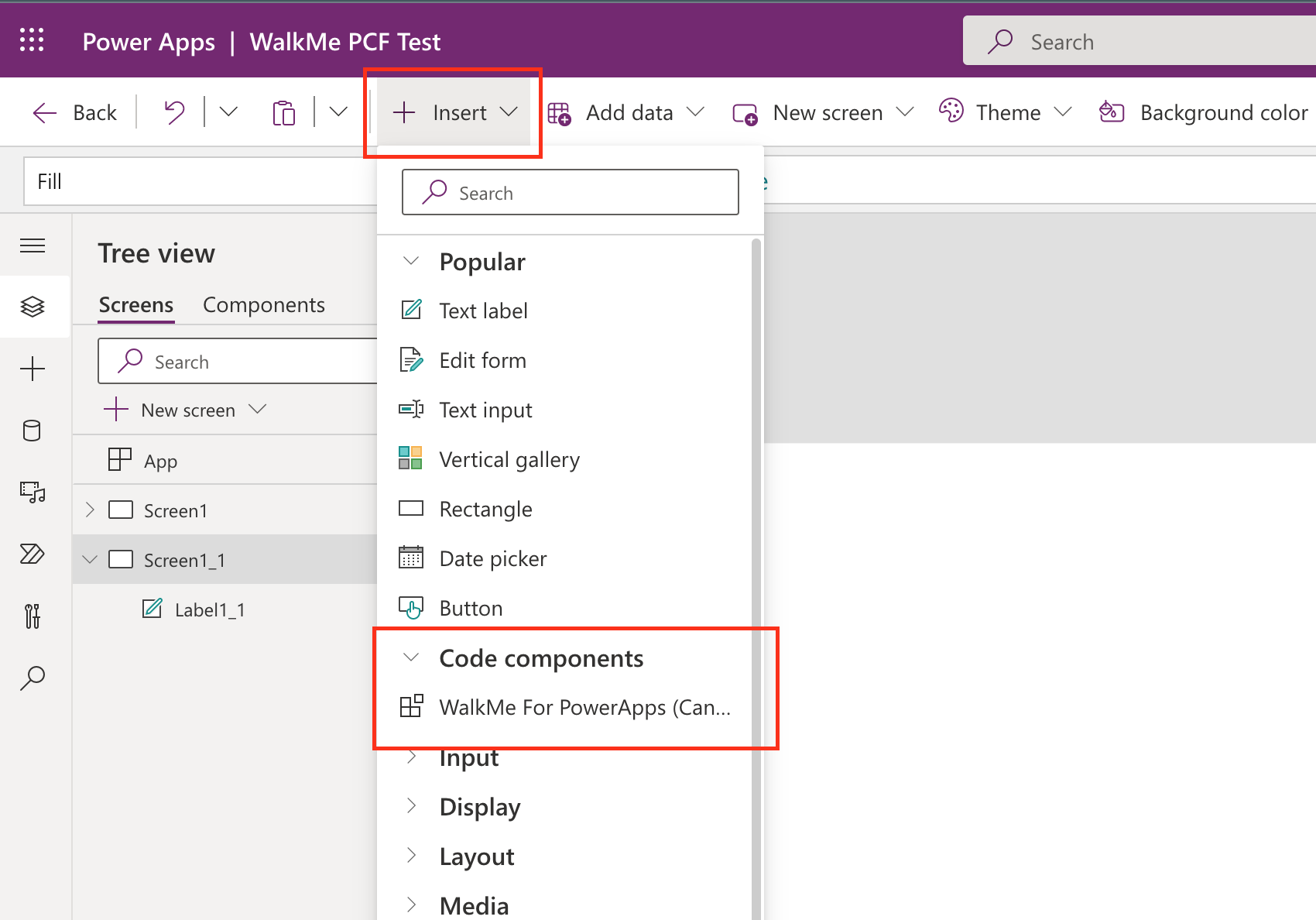 ] を選択します。
- インポートされたら、キャンバスアプリでソリューションを使用できます。
-
必要に応じて設定を調整する。
設定:
- Guid:WalkMeからメールでGuidを受け取ります。 もしそうでない場合、WalkMe CSMあるいはWalkMeサポートに連絡して、リクエストしてください。
- 有効化:全てのエンドユーザーでWalkMeをオンまたはオフにする
- 環境:WalkMeエディタの環境に合わせて調整する必要があります
- 環境その他:カスタム環境を使用している場合は、ここに名前を入力し、環境として「その他」を選択します
追加オプション
- ホスティング:米国またはEUデータセンターを選択するか、セルフホスティングを選択します。
- ホスティングカスタムパス:ここにカスタムセルフホスティングパスを入力し、ホスティングで「その他」を選択します
- モバイル:
- モバイルデバイスが検出された場合にモバイルシステムに切り替えるデフォルトのWalkMe動作として、「Mobile Webシステム」を選択します
- 「デスクトップと同じ」を選択すると、モバイルデバイスが検出された場合でもウェブシステムを強制的に読み込むことができます。
- Power FXユーザー識別子:User().EmailまたはUser().FullNameを入力すると、パッケージはUUID設定のためにwindowオブジェクト上の以下の場所にこれらの値を公開します:
window._walkmePackage.platformVars.userId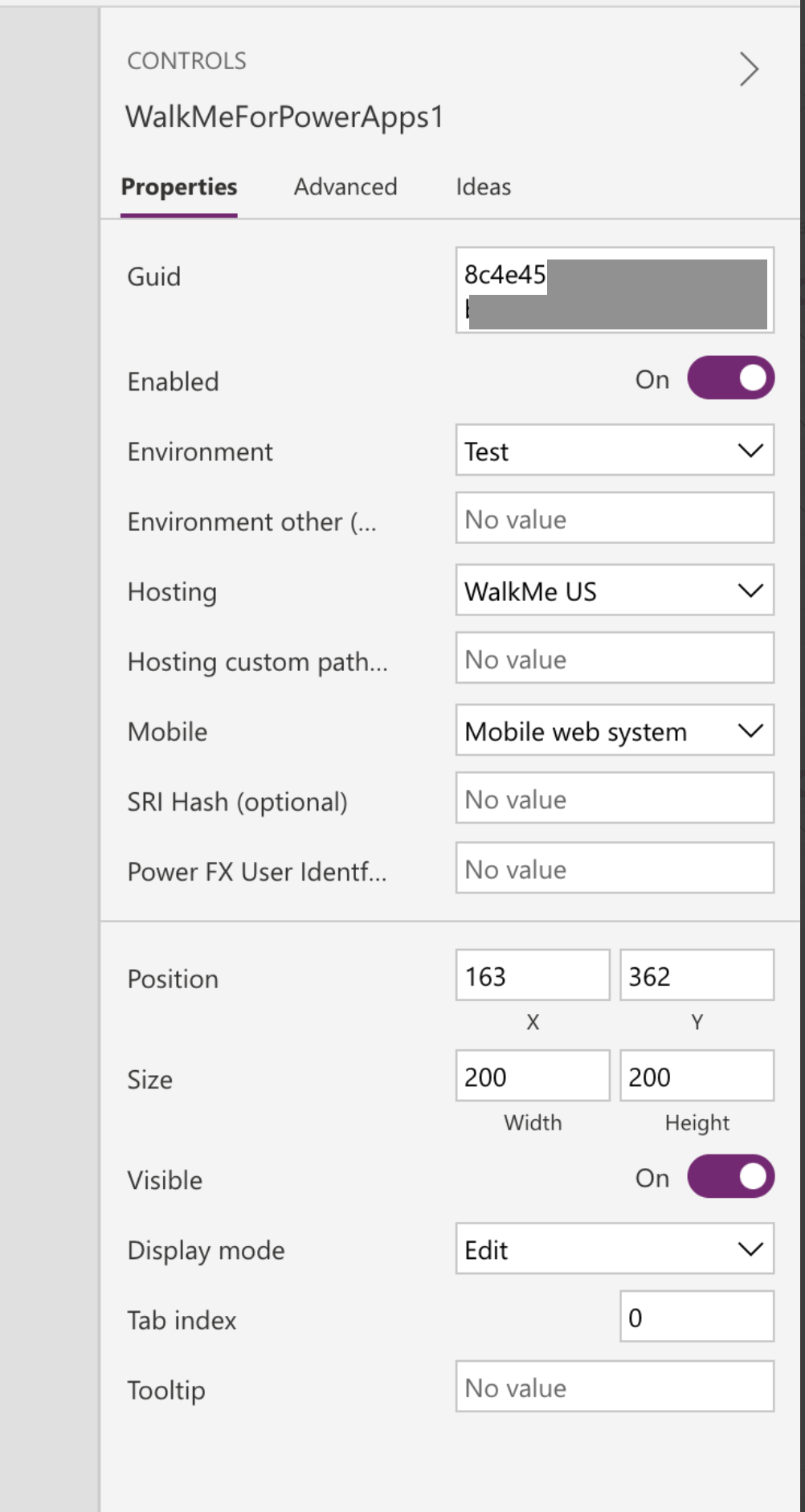
その他の注意:
- その他の(カスタム)環境では、カスタム環境名('dev'、'uat'など)を使用し、大文字と小文字を区別してください。
- 他のすべての設定(位置、サイズ、表示など)は無視できます。
- Power FXユーザー識別子の場合、FXバーまたは詳細タブから入力する必要がある場合があります。 入力フィールドが編集可能から、現在のユーザーの詳細が表示された読み取り専用に変更されると、正常に動作したことがわかります:

- キャンバスアプリをその後編集すると、安全でないコードに関する警告が表示されることがありますが、これは想定内の動作です。「アプリを開く
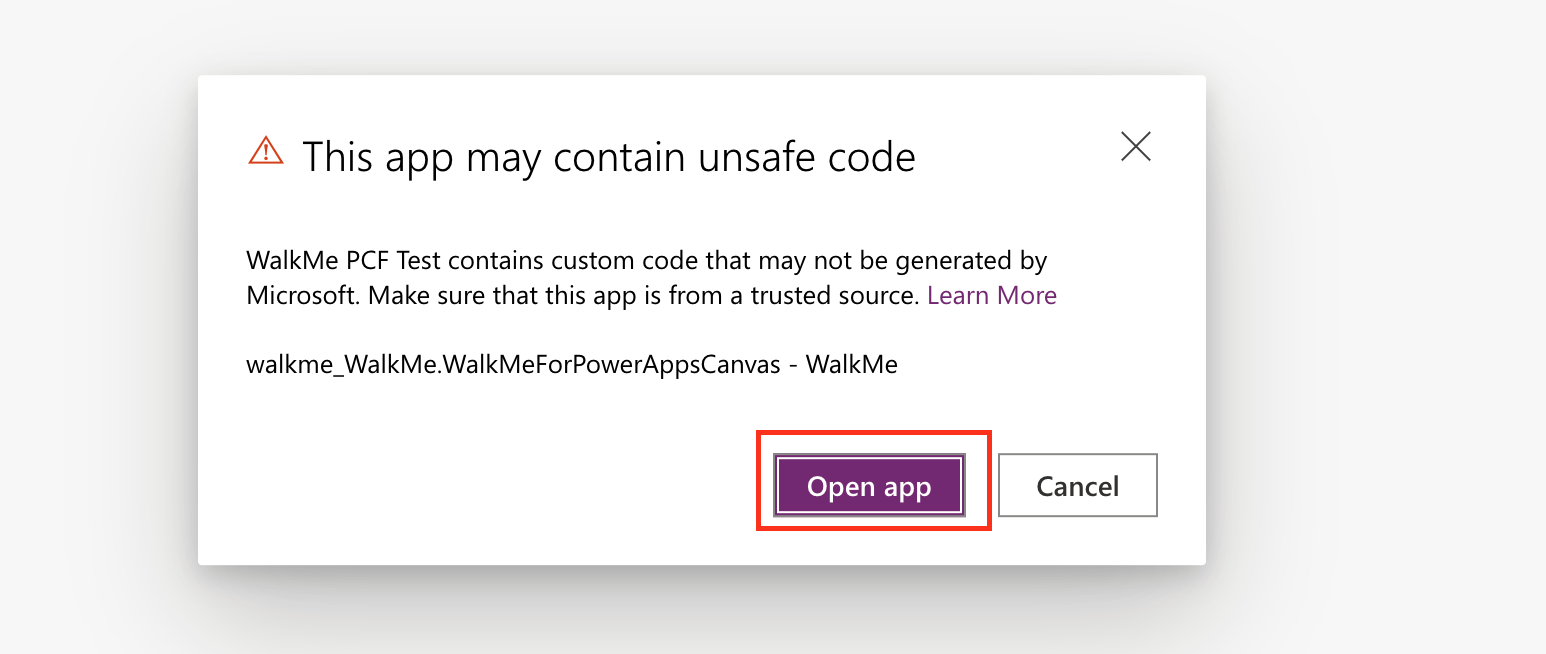 」をクリックしてください。


