Brief Overview
You can use AI to generate a course outline and content automatically. AI creation helps you get started faster by creating a structured draft that you can refine. This article walks through the full creation flow using AI, from generating a course outline to reviewing the content and publishing it for learners.
Get Started
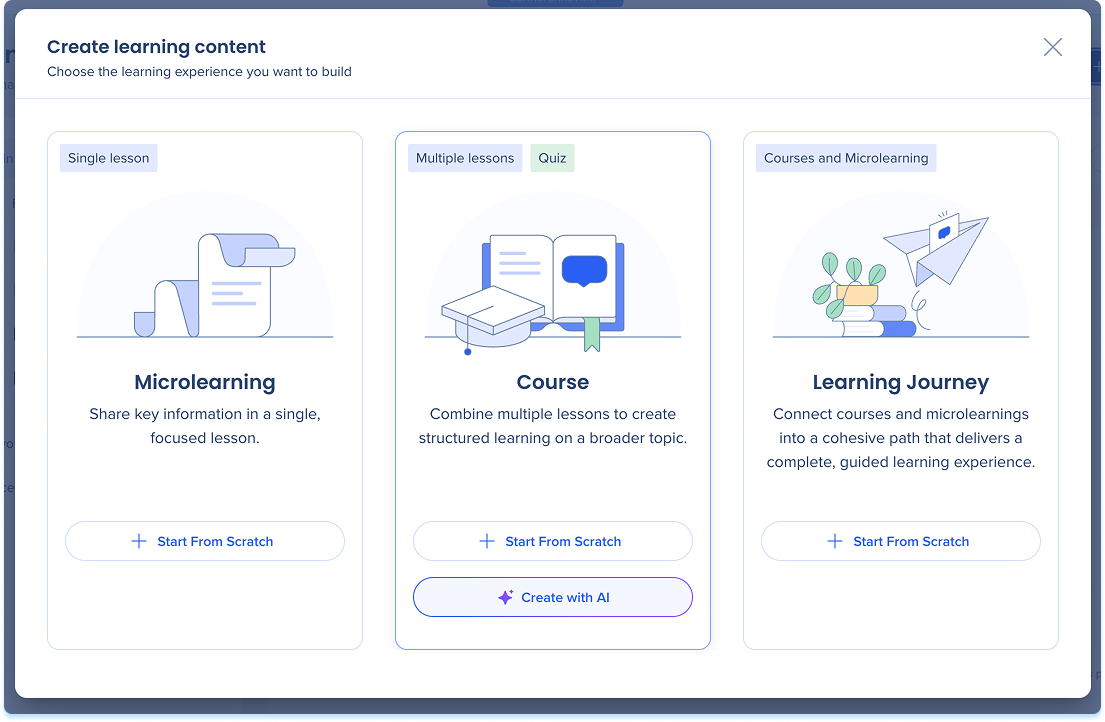
- Go to the Learning Content page
- Select + Learning Content
- Select Create with AI
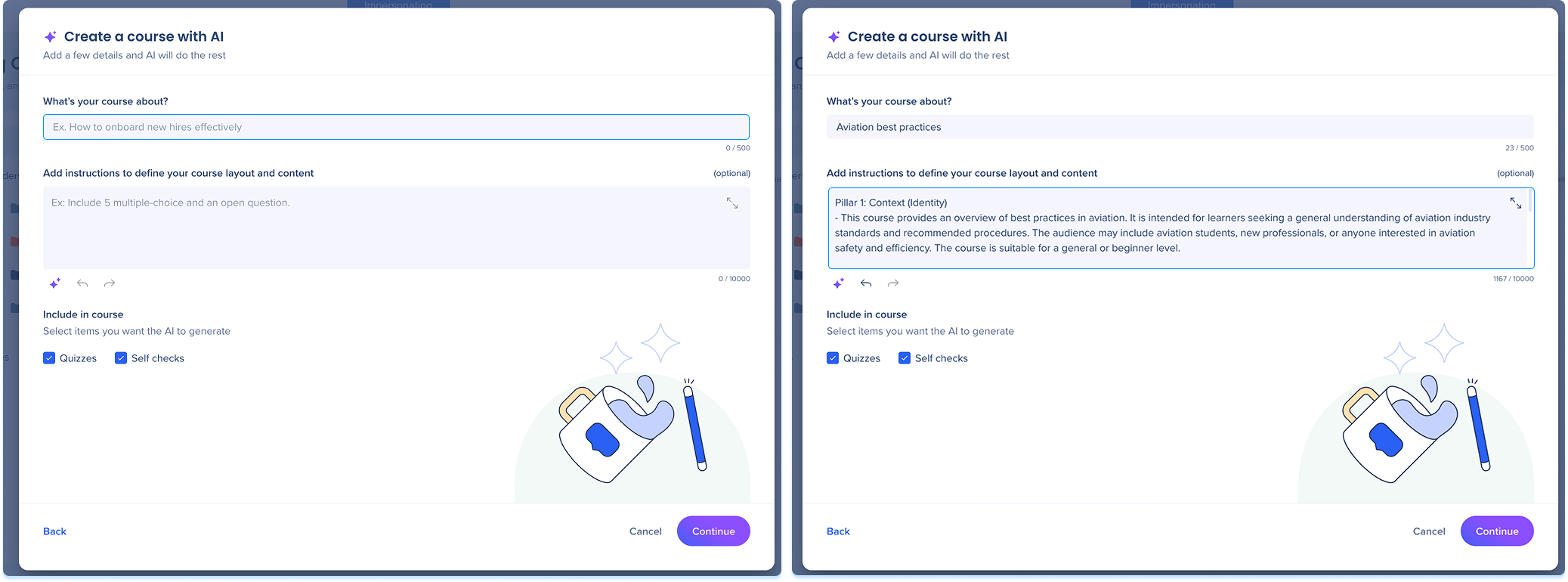
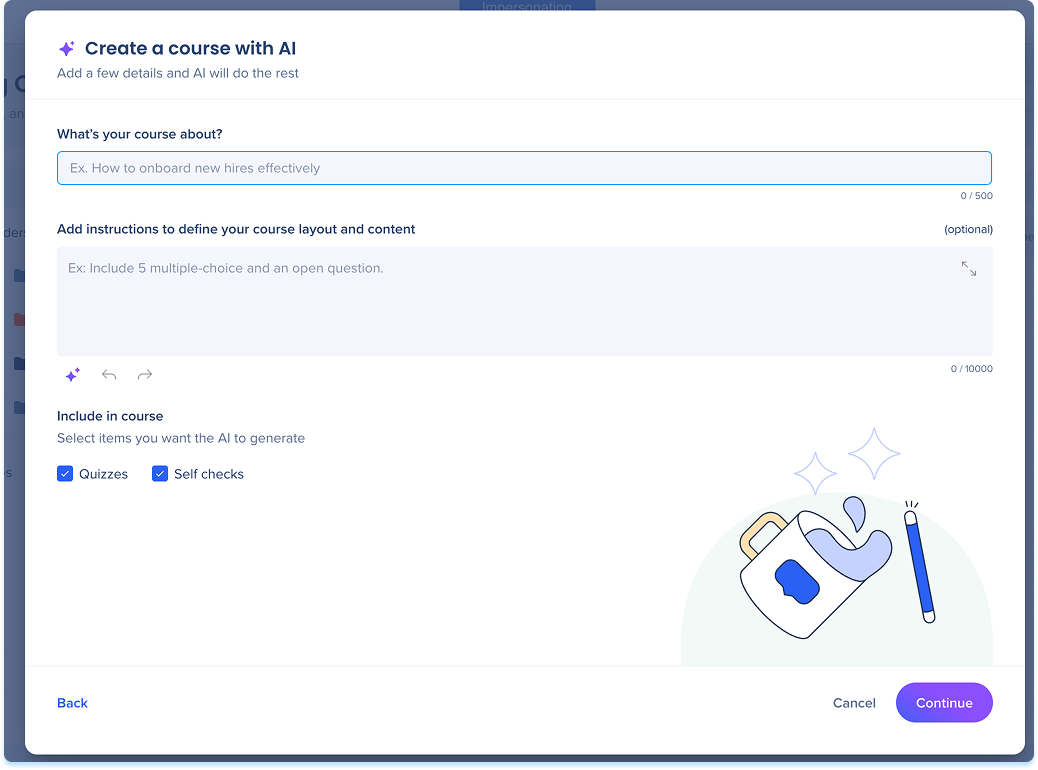
The Create a course with AI popup opens.
Course Details
What's your course about?
- Fill in a short summary of the course topic
Add instructions
- Describe what you want the course to cover (optional)
- Select the Improve with AI icon to rewrite and expand your instructions (optional)
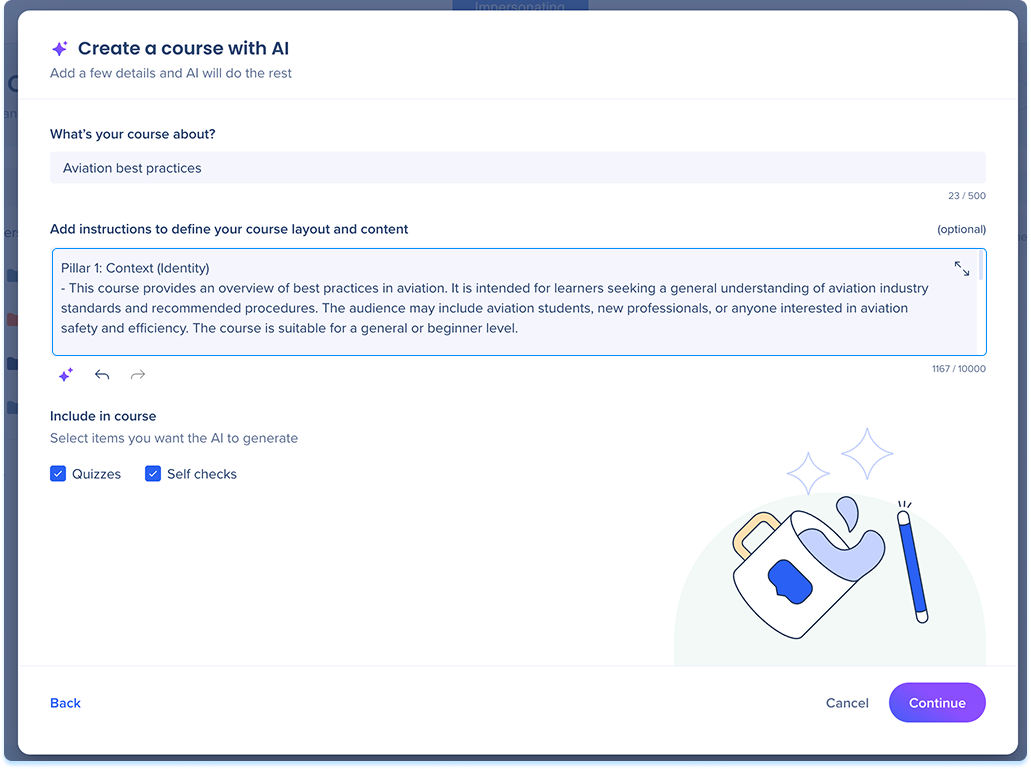
The Improve with AI icon refines your instructions using four areas:
- Context: Who the course is for and what they should learn
- Structure: How many lessons you want and how content should flow
- Rules: Tone, constraints, or topics to avoid
- Reference: How the AI should use any files you upload
注
AIは、これらの提案よりも選択したアセットを優先します。
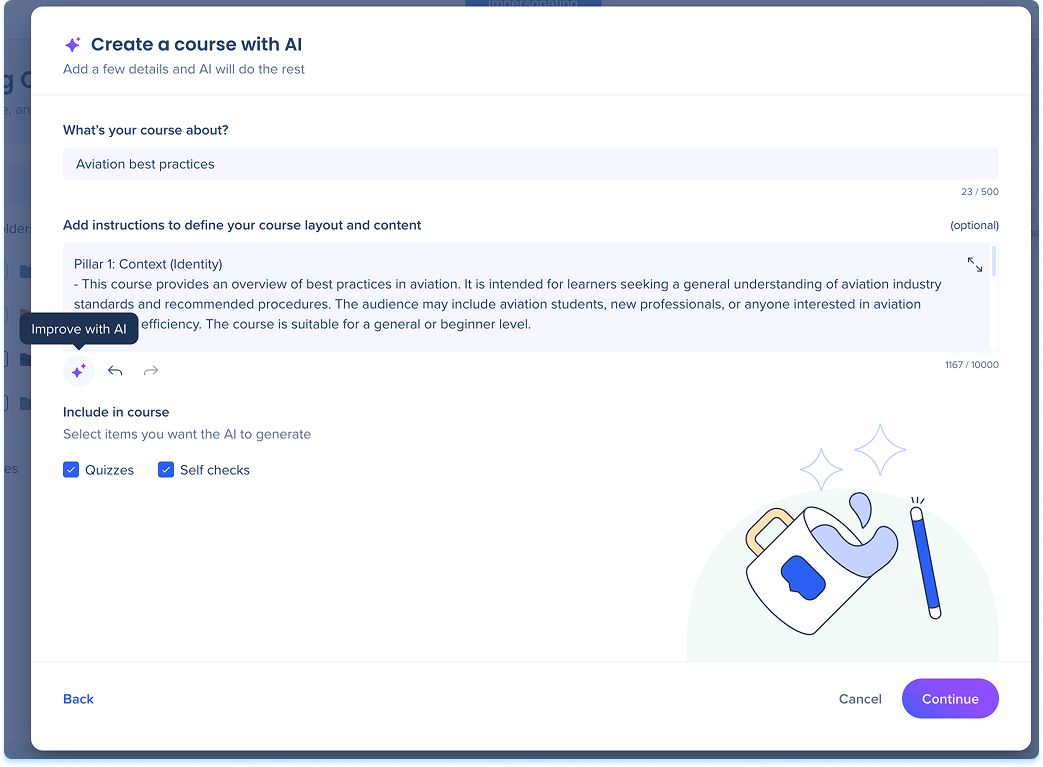
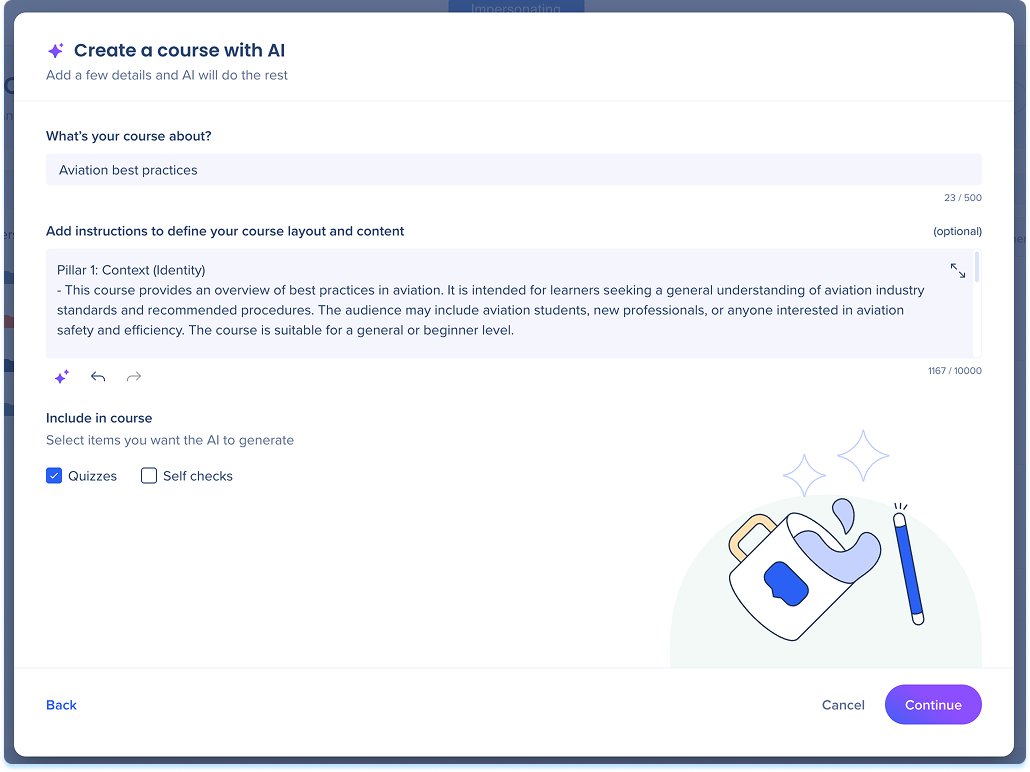
コースに含める
- 「コースに含める」で、AIに生成させるものを選択します:
- クイズ:レッスンの最後に学習者の知識を評価します
- セルフチェック:レッスン内に短い知識チェックを追加します
- 「続行」を選択して、次へステップに移動します。
ファイルをアップロードします。
ファイルをアップロードして、AIがコースを構築する方法を形作ることができます。 ファイルは、AIのソース資料として利用することも、学習者がアクセスできるようにコースに直接含めることもできます。
- 「アセットから挿入」または「デバイスからアップロード」を選択します
- 1つまたは複数のファイルを追加します
サポートされているフォーマット:JPG、PNG、MP4、WebM、AVI、PDF、DOCX、PPTX、MD、TXT。
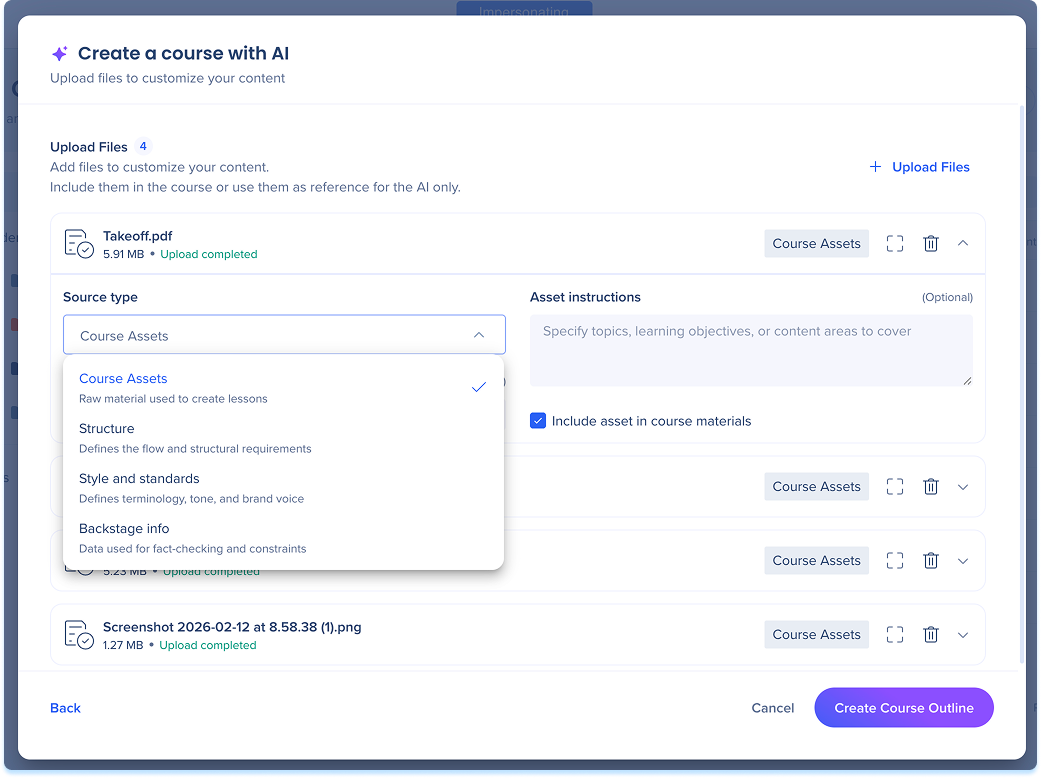
ファイルの設定
ファイルがアップロードされたら、それを展開してAIがそのファイルをどのように使用するかを設定します。
- ソースタイプで、AIがファイルをどのように処理するかを選択します:
- コースアセット:レッスンコンテンツの作成に使用される原材料(デフォルト)
- 構造:コースのフローと組織要件を定義します。
- スタイルと基準:用語、トーン、ブランドの声を設定します。
- バックステージ情報:ファクトチェックまたは制約に使用される背景データ
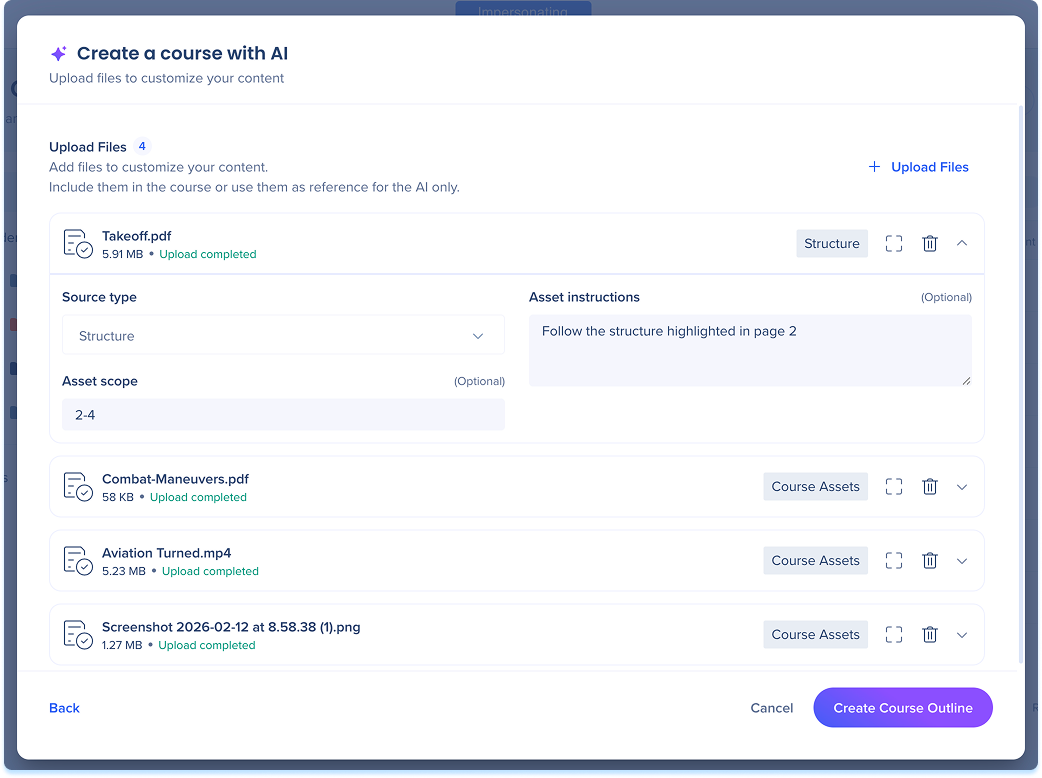
- アセットの範囲で、AIにファイルの一部のみを使用してもらいたい場合は、ページまたは時間範囲を入力します(オプション)。
- アセットの指示の下に、AIがアセットを適用する方法に関するガイダンスを追加します(オプション)。
- 公開されたコースで学習者にファイルにアクセスしてもらいたい場合は、コース資料にアセットを含めるをオンにします。
- [コース概要の作成]を選択します。
コースの生成
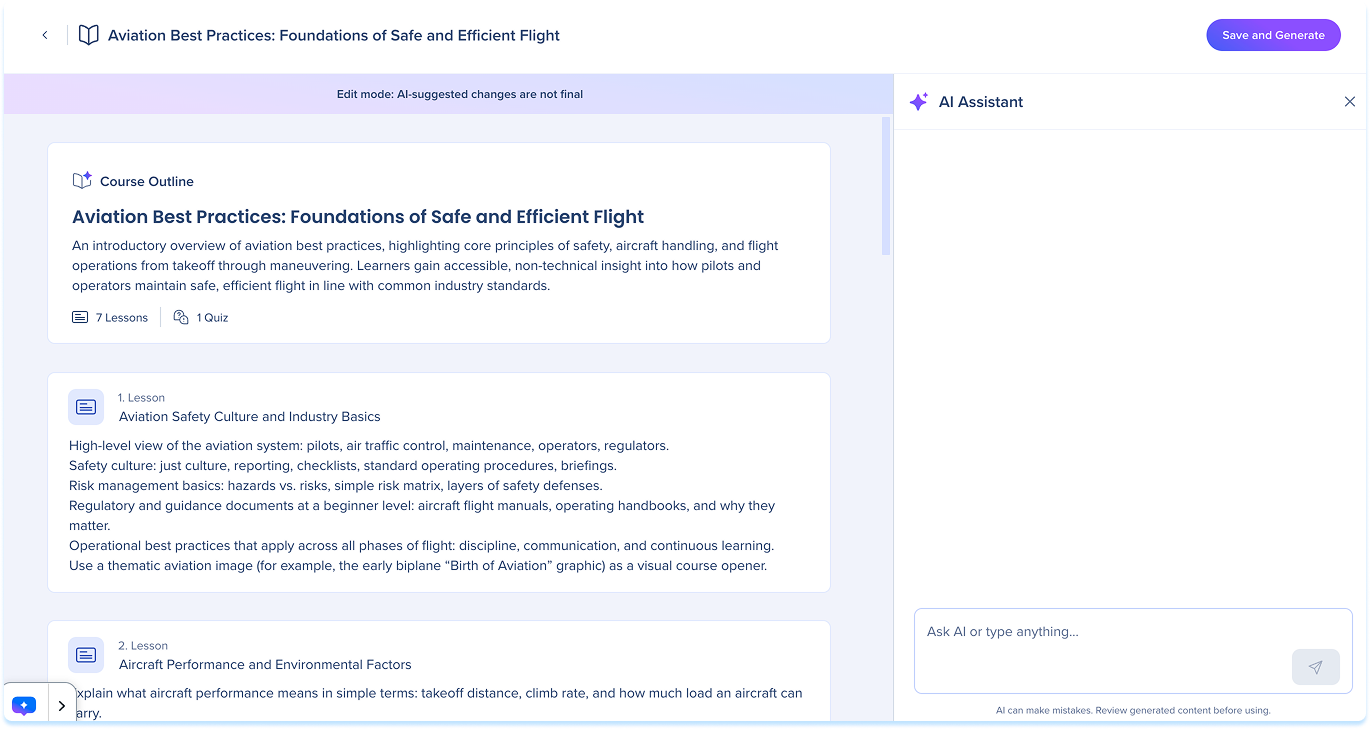
概要が準備できたら、通知を受け取ります。 生成されたレッスンとコース構造は、確認できるように表示されます。
- 「保存して生成」を選択して、コースを作成します。
このステップの後に、任意のものを編集、再配置、削除できます。
Edit a Course with AI
メモ
- When the AI generates your course, it also creates images for the image elements it adds, and for the course cover. After the course is created, you can review, replace, or regenerate any image.
- Content is generated in the course source language, even when the files you upload are in another language.
Technical Notes
- File uploads support files up to 200 MB
- Video file uploads support files up to 500 MB and up to 60 minutes
- SVG and MP3 files are not supported


