概要
管理センターでは、WalkMe Mobileシステムのセットアップと管理を行います。 各システムは1つのモバイルアプリ(iOSまたはAndroid)に対応しています。 ここから、システムを作成し、開発者向けのSDKスニペットを入手し、すべてのシステムレベルの設定を構成します。
コンソールでのWalkMe Mobileの動作の概要については、以下を参照してください:
Mobile in Console
アクセス
コンソールで管理センターにアクセスします:
- WalkMeコンソール
を開きます
- 管理者カテゴリに移動します
- 「システム管理」を選択します
使用方法
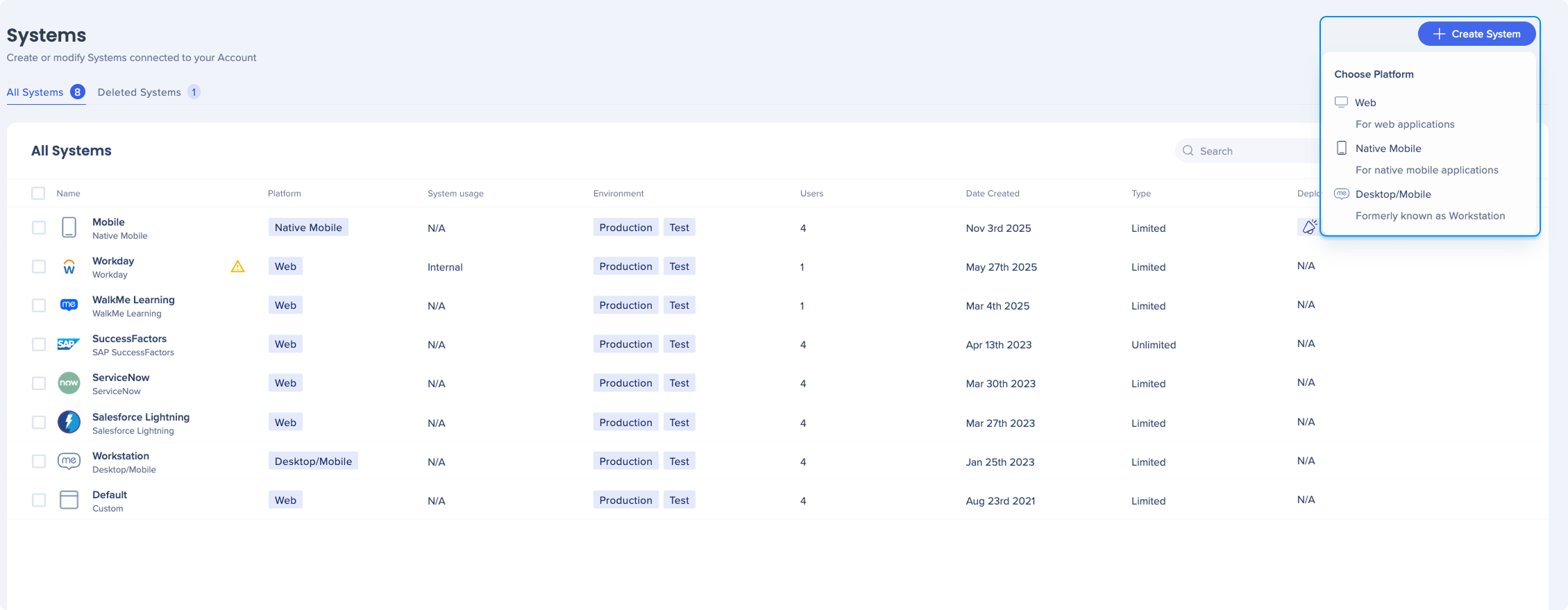
ネイティブモバイルシステムを作成する
- 管理センターで、システムを選択します
- + システムの作成を選択します
- ネイティブモバイルを選択します
- システムの名前を入力し、[作成] を選択します。
- 作成したシステムを開いて、設定の設定を開始します
環境
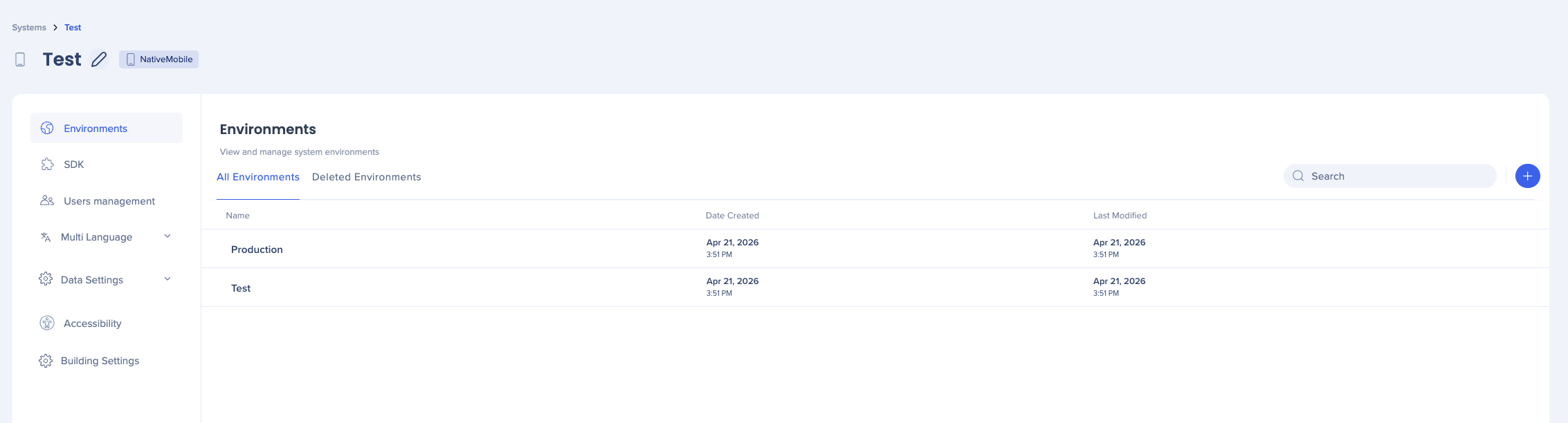
[環境] ページには、システムに接続されているすべての環境が表示されます。
- 新しい環境を作成するには:+アイコンを選択し、名前を付けます
- 環境を削除するには:環境を選択し、オプションから削除を選択します
SDK
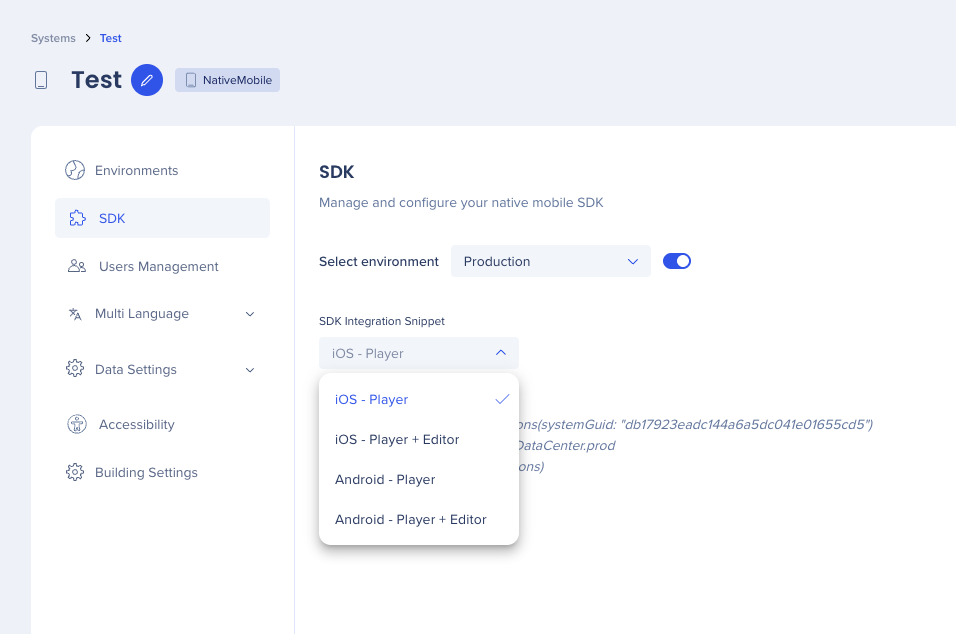
SDKページには、開発チームがWalkMeをアプリに埋め込むために必要な統合スニペットが記載されています。 SDKとの統合がなければ、WalkMeコンテンツはユーザーに表示されません。
WalkMe Mobile SDKの詳細については:
Mobile in Console
SDKを構成する
- システム内で、左側のナビゲーションからSDKを選択します
- 環境の選択で、本番またはテストを選択します
- SDK統合スニペットで、ドロップダウンからプラットフォームを選択します
- スニペットをコピーして、開発チームと共有してください
このスニペットには、システムと環境に関連付けられた固有の GUID が含まれています。 開発者はこれをアプリの初期化コードに追加して、WalkMe SDKを起動します。
ユーザー管理
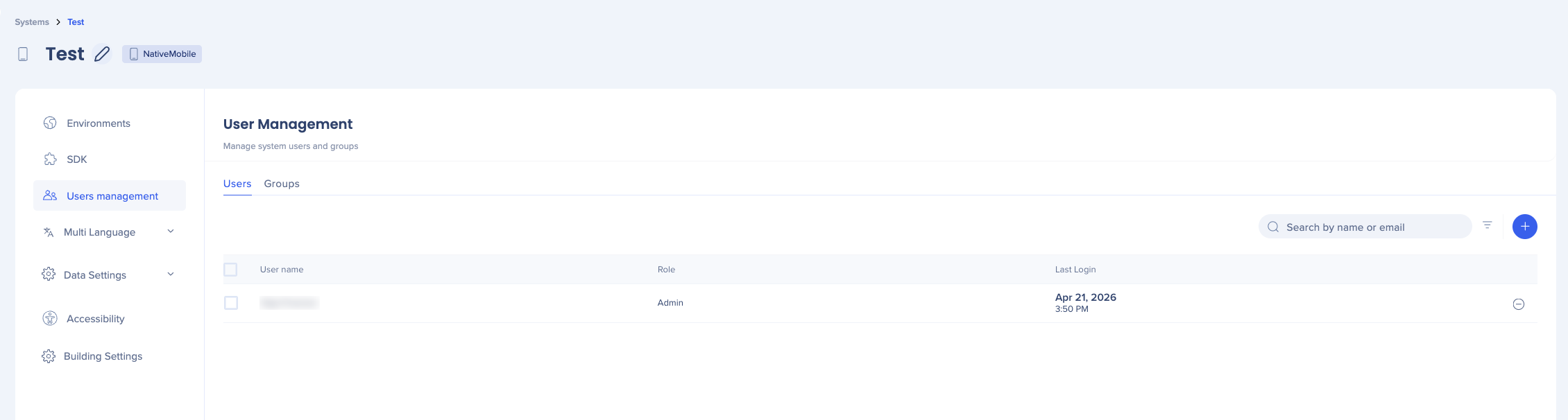
ユーザー管理は、このシステムでコンテンツにアクセスし、構築できるユーザーを制御します。
Users(ユーザー)
「ユーザー」タブには、システムにアクセスできるすべてのユーザーが表示されます。 各ユーザーについて、名前、役割、および最終ログインの日時を表示できます。
ユーザーを追加するには: + アイコンを選択し、名前またはメールで検索し、役割を割り当てます。
ユーザーを削除するには: ユーザー名の横にある削除アイコンを選択します。
グループ
グループを使用して、複数のユーザーのアクセスを一度に管理できます。 グループをシステムに割り当てると、そのグループのメンバー全員に同じレベルのアクセス権が与えられます。
多言語
多言語セクションでは、WalkMeがアプリの言語を検出する方法を設定します。
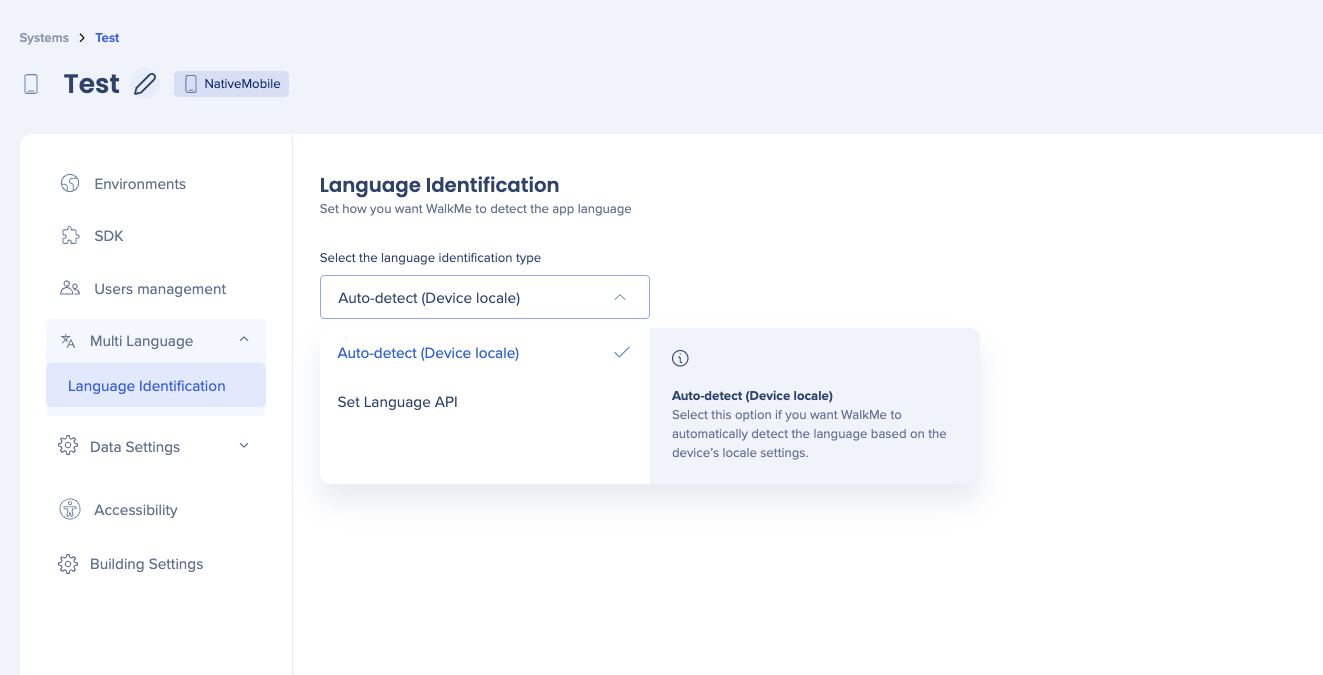
言語の識別
言語識別は、WalkMeがアプリの現在の言語を決定するために使用するメソッドを設定します。 アプリが言語を処理する方法に合ったオプションを選択します。
自動検出(デバイスロケール):WalkMeは、デバイスのロケール設定に基づいて言語を自動的に検出します。 これは、アプリの言語がデバイスの言語に準拠する場合に使用します。 これはデフォルト設定であり、ほとんどのアプリで機能します。
言語APIの設定:アプリケーションは、WalkMeのAPIを使用して言語を直接設定します。 このオプションは、ユーザーがアプリ内で言語を切り替えることができる場合など、アプリがデバイスのロケールとは独立して独自の言語を管理する場合に使用します。
データ設定
データ設定は、WalkMeがユーザーをどのように識別するか、および分析のためにどのようなデータを収集するかを制御します。
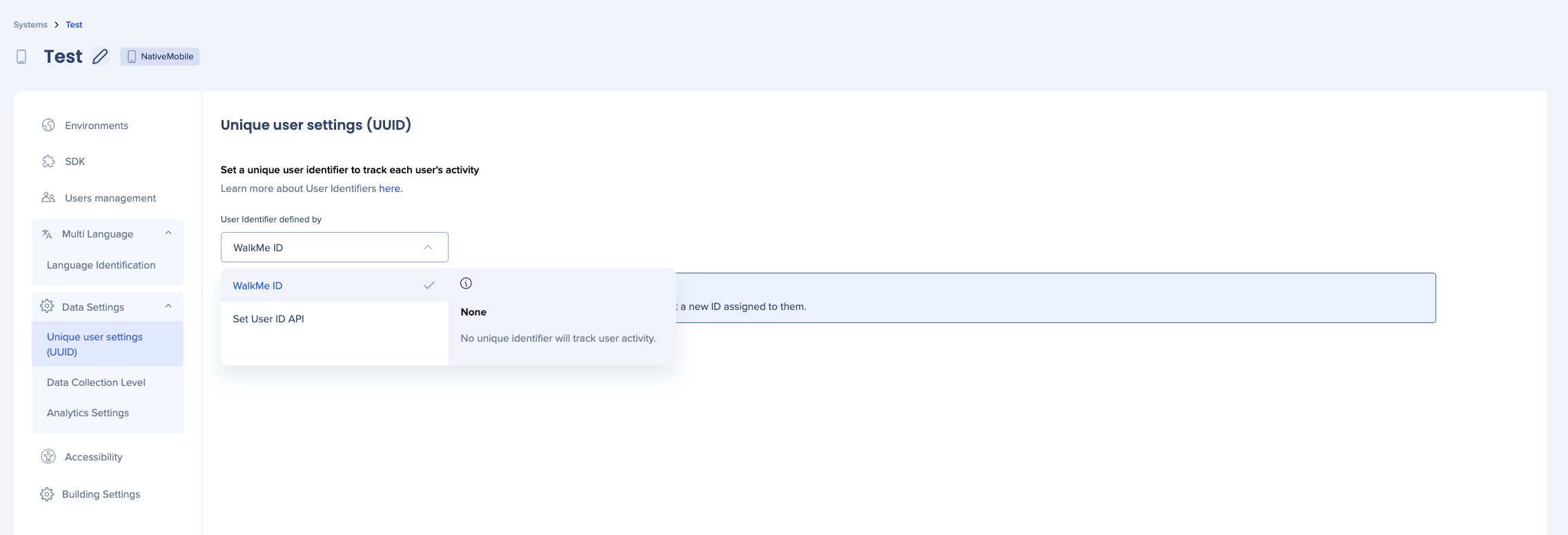
ユニークユーザー設定(UUID)
UUID設定は、WalkMeが個々のユーザーを識別する方法を決定します。
WalkMe ID:WalkMeは、ユーザーがアプリを初めて起動するときに、各ユーザーの固有の識別子を生成します(例:05d44656-c904-e625-f55a-a333bae5d354)。 この ID はデバイスのローカルストレージに保存されます。 ユーザーがアプリをアンインストールして再インストールすると、ユーザーは新しい ID を受け取ります。 これは、WalkMeデータを独自のユーザーIDシステムと結びつける必要がない場合に使用します。
ユーザーID APIの設定:アプリケーションは、WalkMeのAPIを使用してユーザーIDを直接設定します。たとえば、独自の内部ユーザーIDやメールアドレスを渡します。 WalkMe分析を自社のユーザーデータと一致させたい場合や、デバイスやセッション間で一貫した識別が必要な場合にこれを使用します。
データ収集レベル
データ収集レベルは、WalkMeがユーザーから収集する行動データの量とタイプを制御します。 この設定は、組織のプライバシーポリシーおよび適用される規制に合わせて行う必要があります。
アナリティクスの設定
アナリティクスの設定を使用すると、フィルタリングとレポート作成用のアカウント識別子を有効にすることで、このシステムで収集されたデータを充実させることができます。
アクセシビリティ
[アクセシビリティ]ページでは、このシステムに対してWalkMeのアクセシビリティ機能を有効にすることができます。 有効にすると、WalkMeコンテンツはアクセシビリティガイドライン基準を満たすように構築されます。
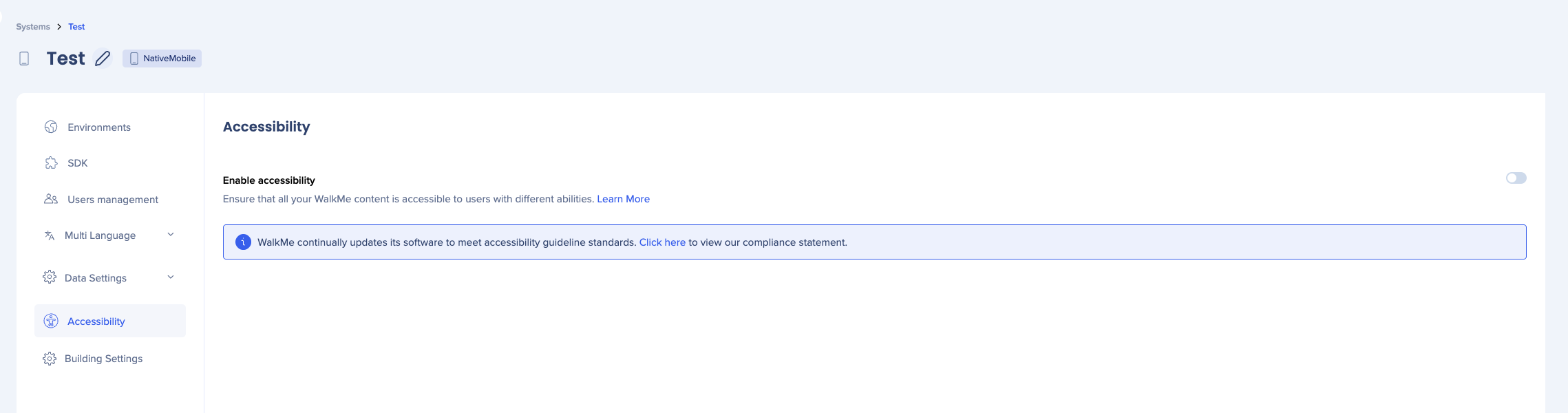
Accessibility in WalkMe
アクセシビリティを有効にする:このシステム内のすべてのWalkMeコンテンツに、さまざまな能力を持つユーザーがアクセスできるようにします。 WalkMeは、アクセシビリティガイドラインの基準を満たすためにソフトウェアを継続的に更新しています。
構築設定
ビルド設定は、コンテンツ作成時および実行時におけるシステムレベルでのWalkMeの動作を制御します。 これらのほとんどは、初期セットアップ時に一度設定されます。
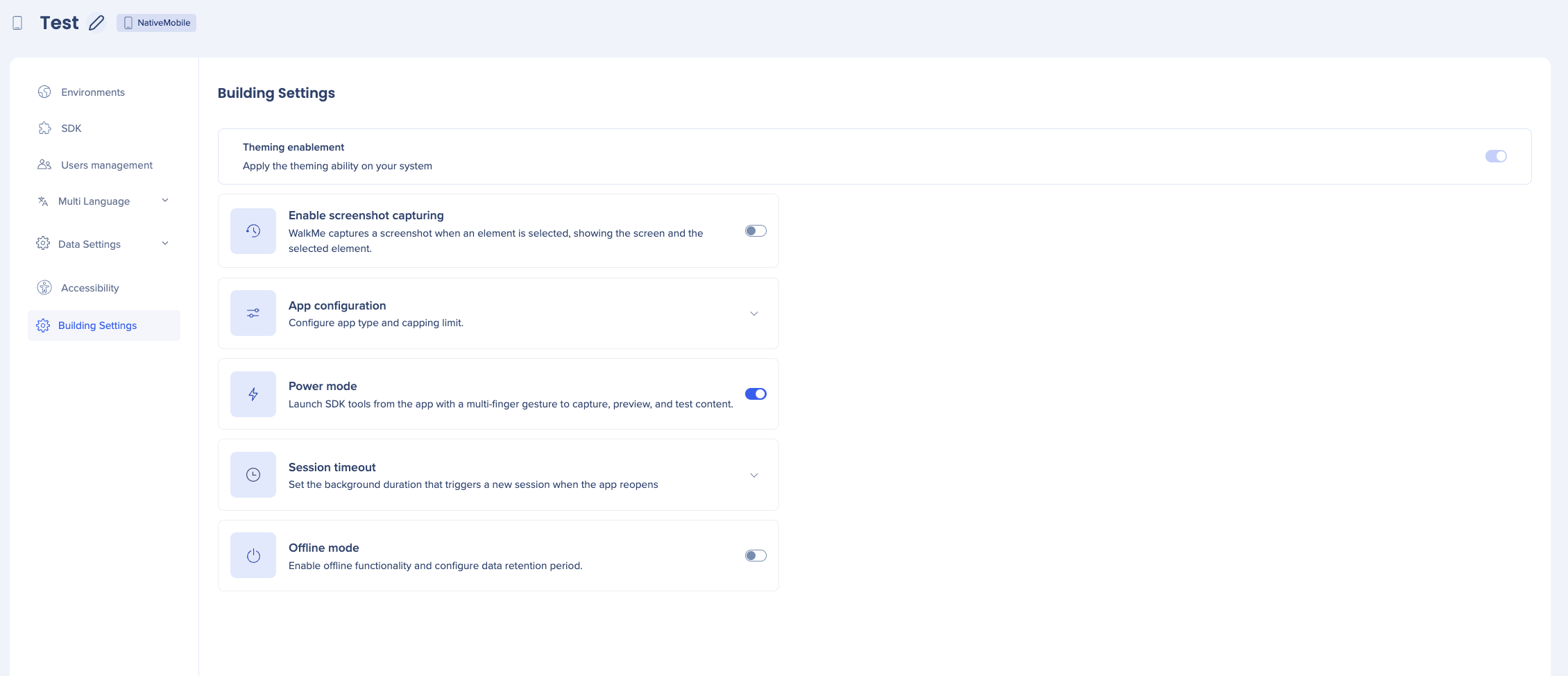
テーマ設定の有効化:システムのテーマをオンにします。これにより、ビルダーはシステム内のすべてのWalkMeコンテンツに一貫したビジュアルスタイルを適用できます
スクリーンショットキャプチャを有効化:有効にすると、コンテンツキャプチャ中にエレメントを選択したときにスクリーンショットをキャプチャし、画面とキャプチャされたエレメントを示します
アプリの設定:このシステムのアプリタイプとキャッピング制限を設定します。 上限設定は、1つのセッション内でWalkMeコンテンツがユーザーに表示される回数を設定します。
Power Mode:ビルダーは、複数指のジェスチャーを使用してアプリ内からSDKツールを起動できます。 パワーモードから、ビルダーは画面とエレメントのキャプチャ、コンテンツの再生とプレビュー、アプリとデバイスの情報の表示、キャプチャされたエレメントの管理を行うことができます。
セッションタイムアウト:ユーザーがアプリを再開したときにWalkMeが新しいセッションを開始するバックグラウンド期間を設定します。 ユーザーがアプリをバックグラウンドに設定し、タイムアウトが切れる前に戻ってきた場合、WalkMeは既存のセッションを継続します。 タイムアウト後、WalkMeは新しいセッションを開始します。
オフラインモード:デバイスがインターネットに接続されていない場合でもWalkMeを機能させることができます。 オフラインのユーザーに表示されるように、WalkMeがコンテンツをローカルにキャッシュする日数を選択します。


