概要
ID管理では、アカウントレベルで組織全体のすべてのユーザーIDを1つの中央ビューで管理できる統合ID機能を利用できます。このエンドデータはインサイトでのみ利用可能です。
AI Insights
統合IDは、ユーザーIDが個々のシステムやサブ環境にサイロ化されるのを防ぎます。組織内で個人が別々で分断されたプロファイルや権限の履歴を持つ可能性がある場合でも、IDのマッピングと集約により、管理者は単一の値に基づいてIDを分類・集約できます。
統合IDにより、1か所からアカウント全体の可視性と、すべてのユーザーに対する一元的なガバナンスを実現できます。
ユースケース
- 各システムを1つずつ確認しなくても、組織内のすべてのユーザーを1つのビューで確認できます
- 重複したシステムレコードではなく、実在の個人を対象にレポートできます
- ユーザーのフットプリントを追跡し、環境間のアクセスを監視します
アクセス
コンソールで統合IDにアクセスします:
- WalkMeコンソールを開きます:
- 管理アプリに移動します
- Identity Managementカテゴリを選択します
- 統合IDを選択します
仕組み
統合IDを有効にする前に、ユーザーには適切な権限が必要です。
手順1:ユーザーにアクセス権を付与する
- アクセス管理に移動します
- ロールを選択します
Roles and Permissions
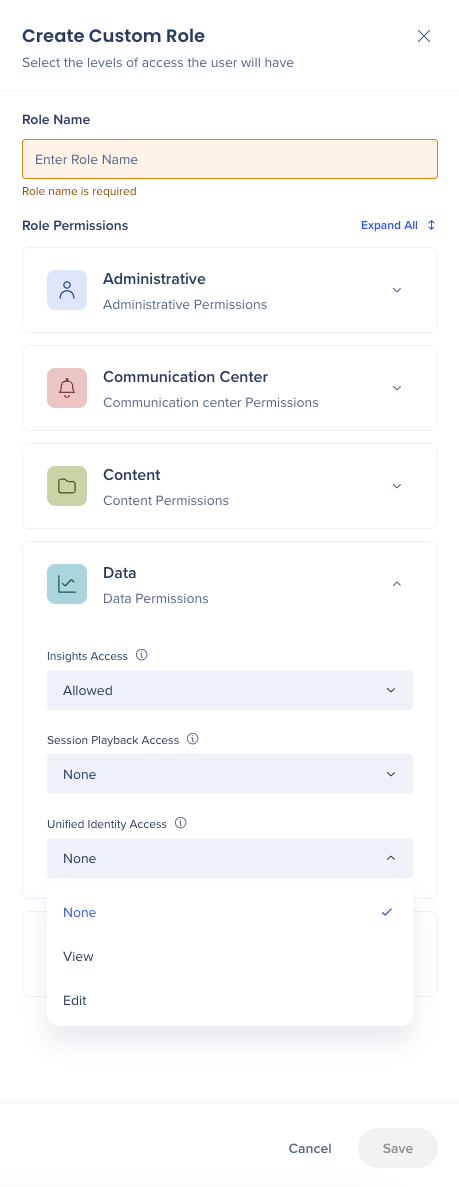
3. + 新しいロールを選択します
4. ロール名フィールドに、ロールの名前を入力します
5. 「データ」を展開します
6. インサイトアクセスを許可に設定します
7. 統合IDアクセスのドロップダウンから次を選択します:
- なし - 統合IDへのアクセスなし(新しいカスタムロールのデフォルト)
- 表示 - 統合プロファイルを表示できます
- 編集 - 統合プロファイルおよびID設定を表示・管理できます
8. 保存を選択します
注:
統合IDアクセスは、必要な人にのみ付与してください。統合プロファイルは、組織内の各システムにまたがるユーザーデータを統合します。
手順2:統合IDを有効にする
- ID管理で統合IDを選択します
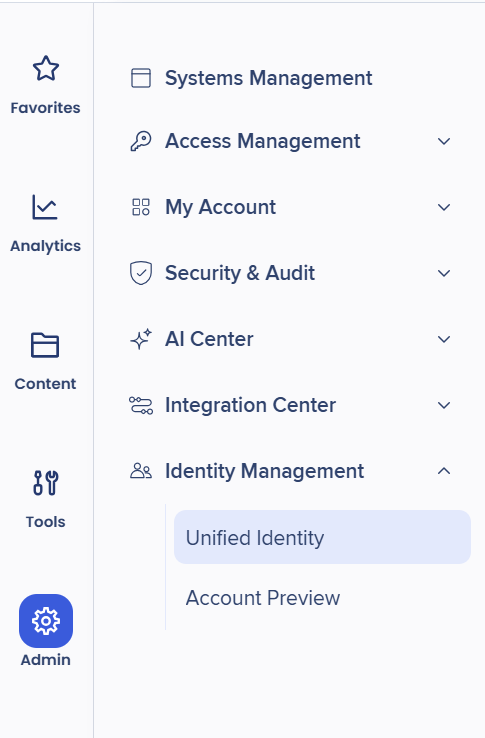
- Enable Unified Identity をオンにします
- + Unified Properties MappingまたはCreate Mapping
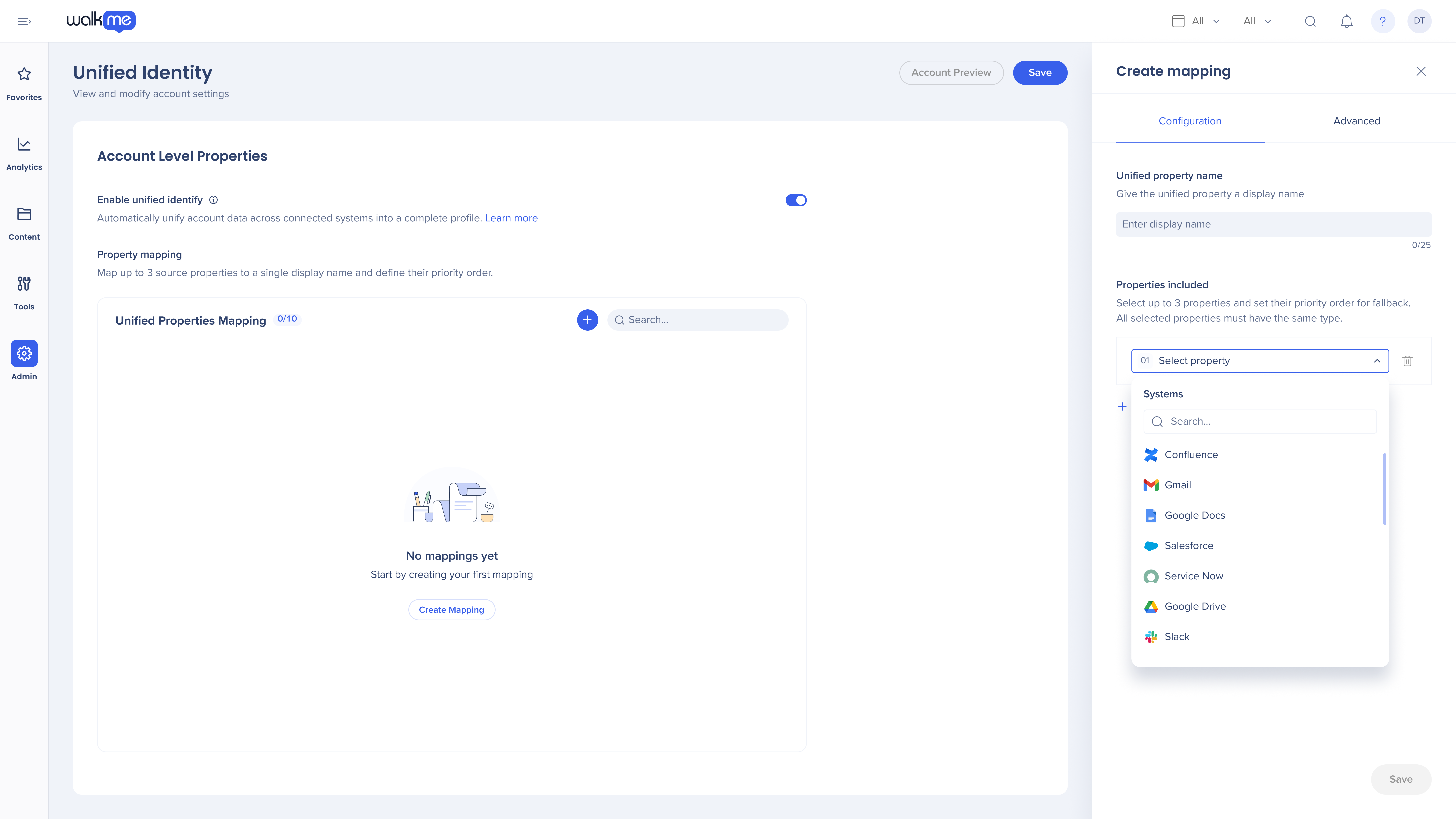
を選択します
- 統合プロパティ名を入力します
- 最大3つのプロパティを選択し、優先順位の順にドラッグ&ドロップします
- 保存を選択します
注:
アカウント概要プロファイルは、選択したマッピングに基づいて更新されます。更新の処理中は、これらの設定を24時間変更できません。
マッピングされたプロパティを編集または削除する
アカウントレベルプロパティから、マッピングされたプロパティを変更します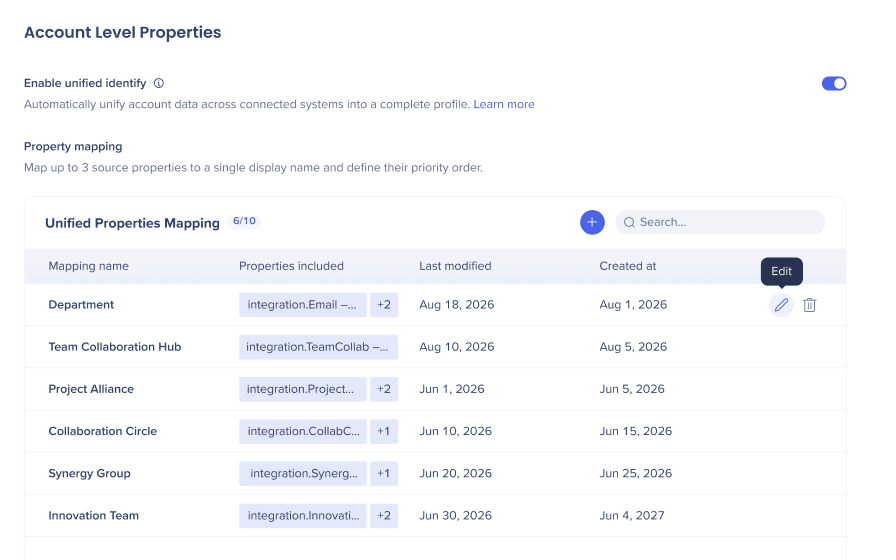
編集
Create Mappingパネルは、2つのタブで開きます: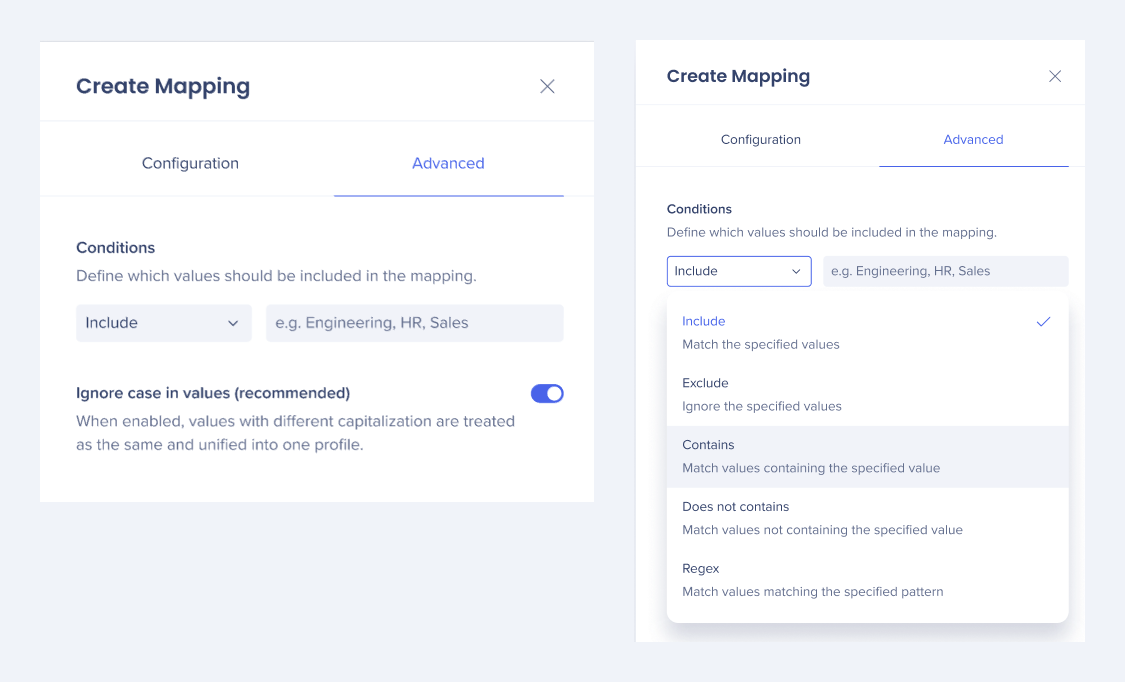
- 設定
- プロパティのマッピングをドラッグ&ドロップして、優先順位を変更します
- 統合プロパティ名の名前を変更します
- 詳細
- 条件 - マッピングに含める値を選択して定義します
- 値の大文字・小文字を区別しないをオンまたはオフにします
削除
削除した統合プロパティマッピングは復元できません。
統合IDを無効にする
- アカウントレベルプロパティページでEnable Unfied Identityをオフにします
- 保持するデータを選択します
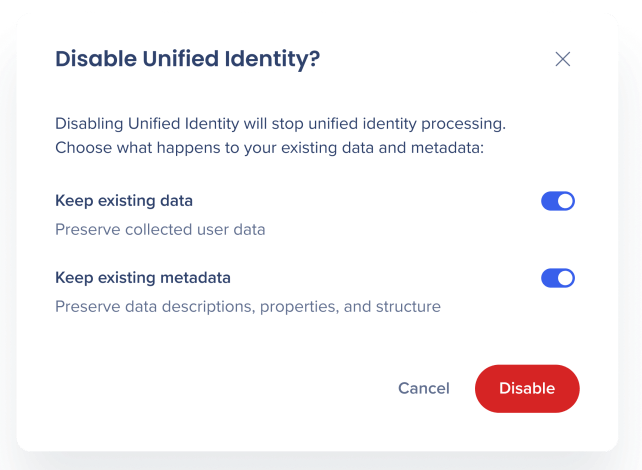
- キャンセルまたは無効化を選択します
- 保存または元に戻す
 を選択します
手順3:アカウントプレビュー
ここで、集約された統合IDデータをすべて確認できます。
- ID管理に移動します
- アカウントプレビュー
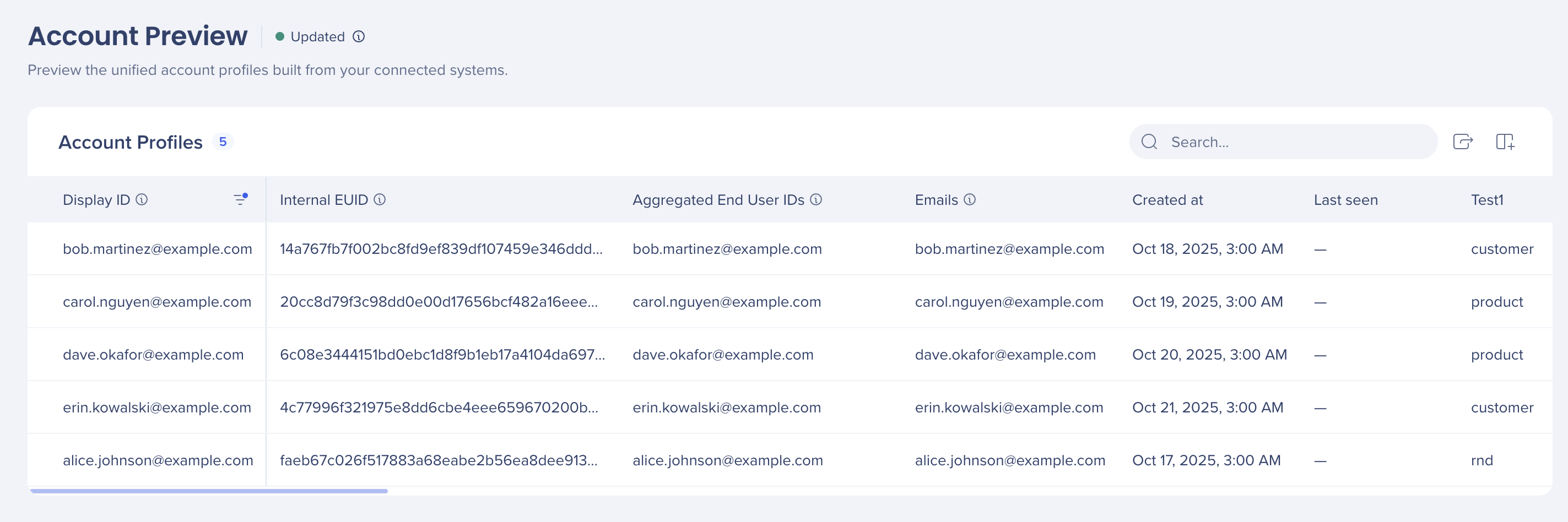 を選択します
重要
この機能を有効にし、WalkMeが統合IDを算出した後(通常24時間)にのみ利用できます。
技術ノート
- 統合IDはデフォルトでオフです。アカウント管理者がアカウントレベルで有効にする必要があります。
- 統合IDは、有効化後に無効化できます
- すべてのデータを削除するか、機能を無効化するだけにするかを選択できます。これはシステムレベルのデータには影響しません。
- 統合プロファイルを表示・管理できるユーザーを制御できます
- 管理者はカスタムロールを作成し、必要なユーザーにのみ統合IDの権限を割り当てることができます。これにより、システム横断の機密性の高いユーザーディレクトリやID設定を、権限のある担当者に限定できます。
- 統合IDはGDPRに準拠しており、統合データと同種の情報を保存します。新しい情報を生成することはありません。


