概要
Salesforceナレッジは、Salesforceで作成されたナレッジ記事から構築されます。 Salesforceの管理者は、サイトを作成し、ユーザーに記事を表示するためにカスタマイズすることができます。
 これらのサイトは、Salesforce の [設定] → [すべてのサイト] で管理されます。
現在、リード、アカウント、ケースなどのSalesforceオブジェクトを検索するために、Salesforceと統合しています。
Salesforce統合の設定について読む。
このSalesforceナレッジの統合は、Salesforceナレッジとは別に管理されており、ナレッジ記事に検索機能を追加しています。
Salesforceナレッジは、記事の作成を可能にします。 アクセスは通常、外部サイトで行われます。 Company Communities権限を持つユーザーは、このサイトにアクセスできます(ただし、他のユーザーが使用する通常のSalesforceにはアクセスできません)。
この統合により、Salesforceナレッジの記事内を検索できるようになり、検索結果をクリックすることでユーザーを外部サイトへ誘導します。
使用方法
Salesforceナレッジの記事を検索します。 これは、SalesforceではExperience CloudまたはCommunity Cloudとしても知られています。
ユーザーは、ナレッジベースが表示される外部サイト(Salesforceの外)に誘導されます。
コンソールの管理者は、メニューに表示される統合名とアイコンをカスタマイズできます(ユーザーはSalesforceで作成されたことを認識していないため)。
セキュリティ概要
メニューの統合セキュリティと企業向け検索の詳細をご覧ください。
メニュー連携のためにSalesforceのアプリを設定します。
- Salesforceにサインイン
- 現在のアプリの[設定]をクリックします -
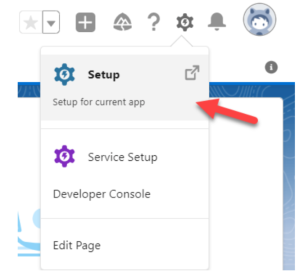 3. 検索を使用してApp Managerに移動します -

4. 以前のSalesforceとの統合の一部として、「Workstation」という接続アプリ名があるかどうかを確認してください。 ある場合、ステップ10にスキップします。 ない場合、「新しい接続アプリ」を作成します -

5. このデータを関連するフィールドに記入します -
-
- 接続されたアプリ名-WalkMeメニュー
- API名- WalkMeメニュー
- Contact Email(連絡先メール)- 作成者のメールアドレス
- Enable OAuth Settings(OAuth設定の有効化) - チェックしてマークを付ける
- デバイスフローの有効化 - チェックしてマークを付ける
- コールバックのURL -
- 米国:https://webhooks-global.prod.unifyapps.walkme.com/api/connector-auth-callback/oauth
- EU:https://webhooks-global.eu-prod.unifyapps.walkme.com/api/connector-auth-callback/oauth
- SAP US:https://webhooks-global-us01-ipaas.walkme.cloud.sap/api/connector-auth-callback/oauth
- SAP EU:https://webhooks-global-eu01-ipaas.walkme.cloud.sap/api/connector-auth-callback/oauth
- 以下のOAuthスコープを有効にします -
- フルアクセス(フル)
- API(api)経由でユーザーデータを管理
- いつでもリクエストを実行(refresh_token、offline_access)
- Require Secret for Web Server Flow(ウェブサーバーフローにシークレットを要求する) - チェックマークを付ける
- Require Secret for Refresh Token Flow(リフレッシュトークンフローにシークレットを要求する) - チェックマークを付ける
6. 「保存」を押します
7. アプリマネージャー画面に戻り、アプリのメニューで「表示」をクリックします 8。この画面で「コンシューマーキー」と「コンシューマーシークレット」をコピーしてください
9. また、Salesforceナレッジの「ドメイン」(URL)(Experienceサイトへのアクセスに使用するURL)もコピーします。

10. 設定 - >オブジェクトマネージャーに移動します
11. [新規]をクリックして、新しいカスタムフィールドを作成します
12. カスタムフィールドに名前をつける外部URL名
13. このフィールドでは、Formula Options(数式オプション)の下で、記事を表示するサイトに応じてURLを設定する数式を作成します。
- Article IDがダイナミック属性で配置されていることを確認してください。
14. カスタムフィールドに表示されるフィールド名をコピーします。
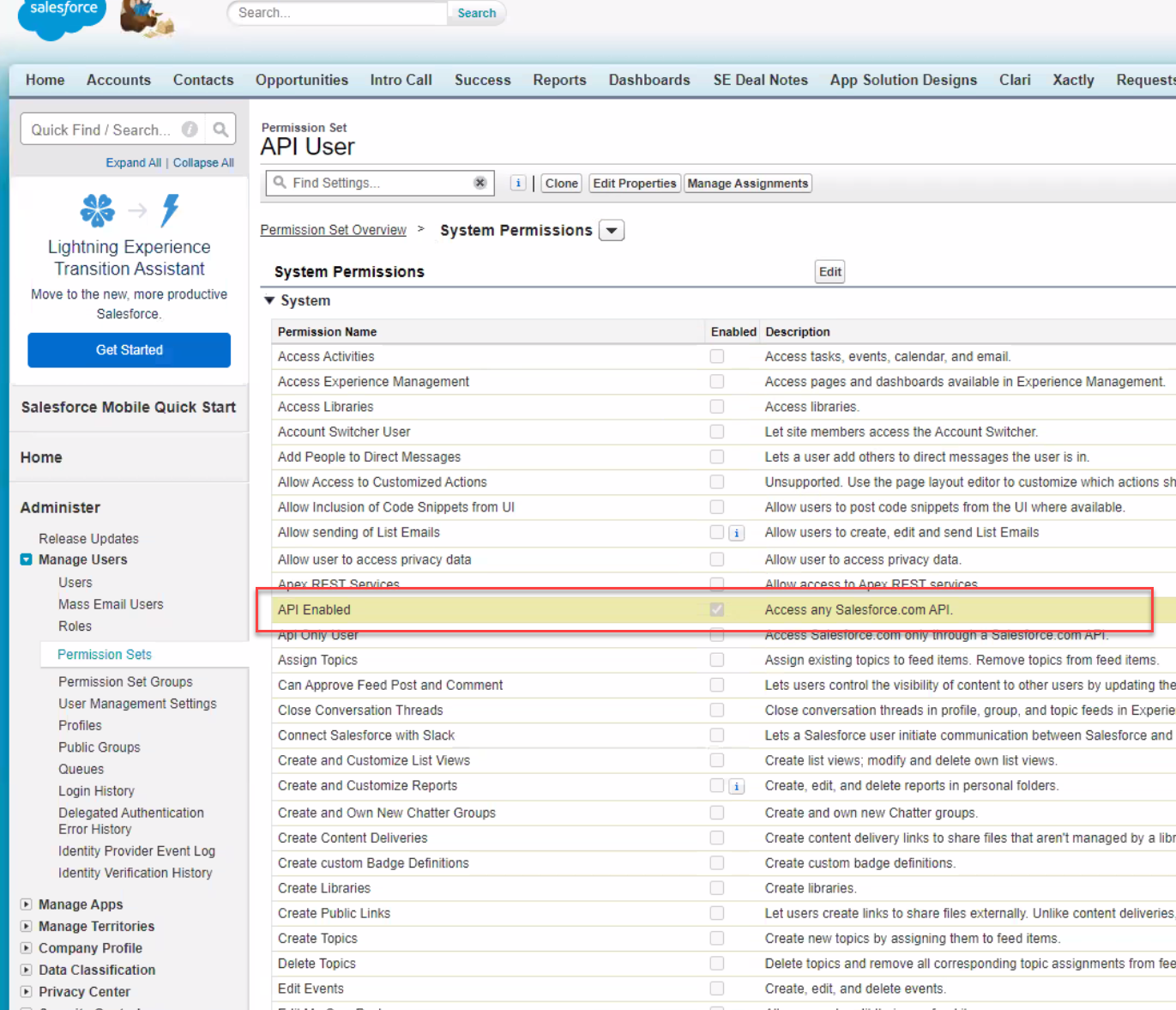
15. [ユーザーの管理] - >[権限セット]に移動し、システム権限APIが「有効」になっていることを確認します(チェックボックスにチェックが入っています)
16. コンソール - >メニュー - >統合にアクセスします。
17. Salesforceナレッジ統合の[設定]をクリックします
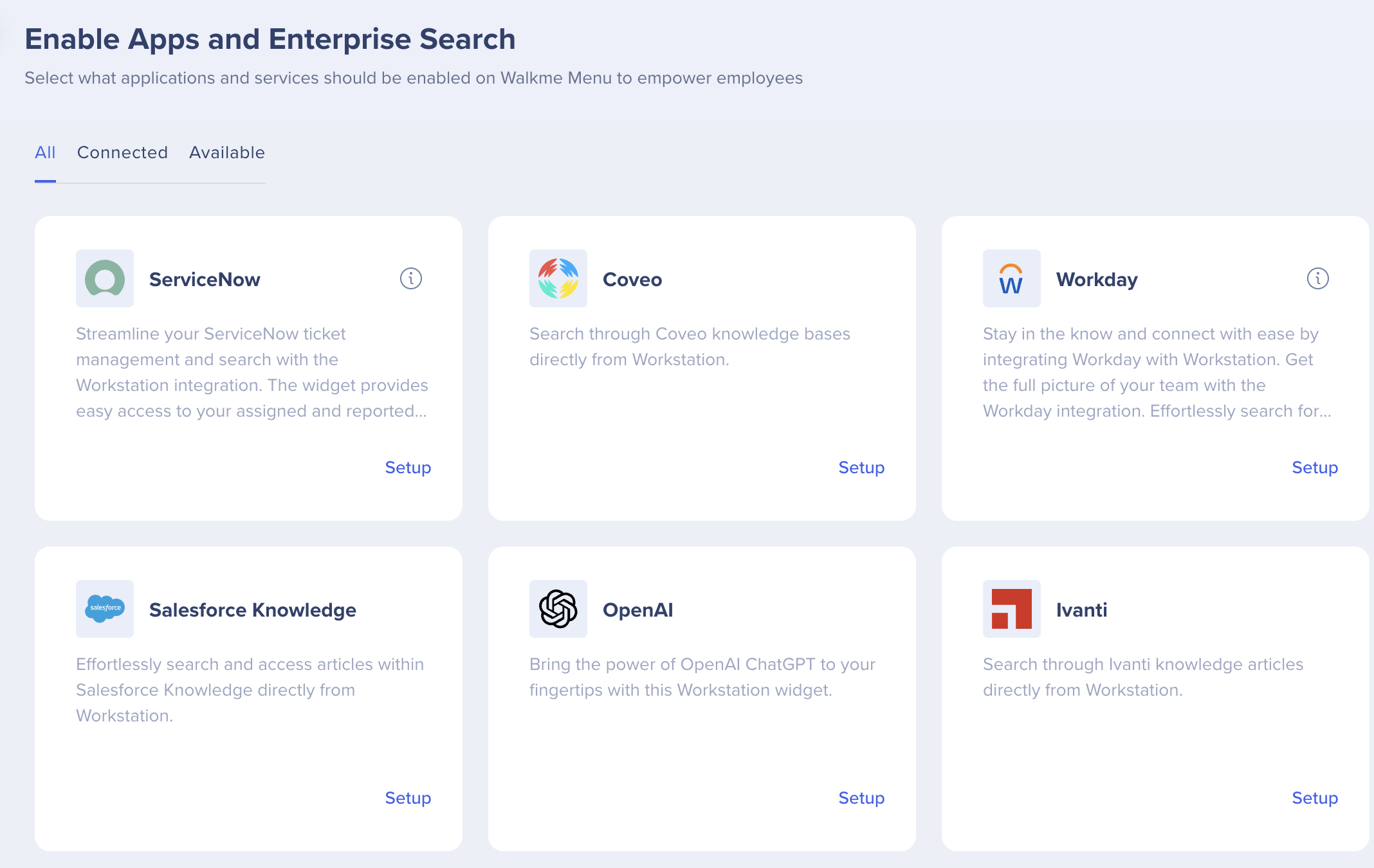
18. 以下のフィールドを設定します -
-
- OAuthクライアントID(コンシューマーキー)
- OAuthクライアントシークレット(コンシューマーシークレット)
- サイトのURL
注
サイトURLは、式の先頭と末尾にスラッシュ文字を含まず、最後が.comであるドメインのみを含む必要があることに注意してください。例えば、URL全体がhttps://organizationsupport.ext.org.comの場合、コンソールに入力されるサイトURLは-organizationsupport.ext.org.comです。
- 表示名(オプション)- メニューアプリの連携名が「Salesforceナレッジ」とは異なる場合
- ロゴURL(オプション)- メニューアプリの連携アイコンがSalesforceアイコンと異なる場合
- カスタム記事のURLフィールド(オプション)- 記事のURLが以下のフォーマットとは異なる場合は、カスタムフィールドのフィールド名を入力します - {{domain}}/s/article/{{ArticleURLname}}
- カスタムSalesforceナレッジのオブジェクトキー(オプション)- 記事のオブジェクトキーのデフォルト値は「Knowledge__kav」です。 Salesforceで名前が異なる場合は、カスタムSalesforceナレッジのオブジェクトキーを入力します
19. 統合は、アプリの「設定」の「統合」タブに表示されます。

セグメンテーション
統合は、すべてのエンドユーザーで有効になるのではなく、ユーザーとオーディエンスのサブセットにセグメント化されます。 この機能は、統合プロセスを合理化し、ユーザーが作業関連の統合のみを使用していることを確認するのに役立ちます。
メニュー統合をセグメント化するには:
- コンソールの「メニュー統合」ページに移動します
- セグメント化したい統合で、「すべてのボタン」をクリックします

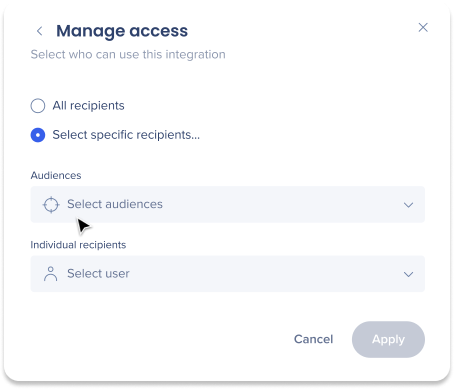
- アクセスの管理ポップアップで「特定の受信者を選択」をクリックします
- ドロップダウンからオーディエンスまたは個々のユーザーを選択し、統合を使用できるユーザーを選びます
- [適用]をクリックします。