概要
コンソールのData Integration Centerを使用して、SalesforceからWalkMeにユーザーをインポートします。 インポートされると、ユーザープロファイルを充実させ、コンテンツをセグメント化し、ユーザーエクスペリエンスをパーソナライズするためにデータを使用できます。 この統合により、SalesforceオブジェクトからWalkMeのエンドユーザーオブジェクトに定期的にインポートを設定し、セグメンテーション、インサイトのフィルタリング、レポートにデータを利用できます。
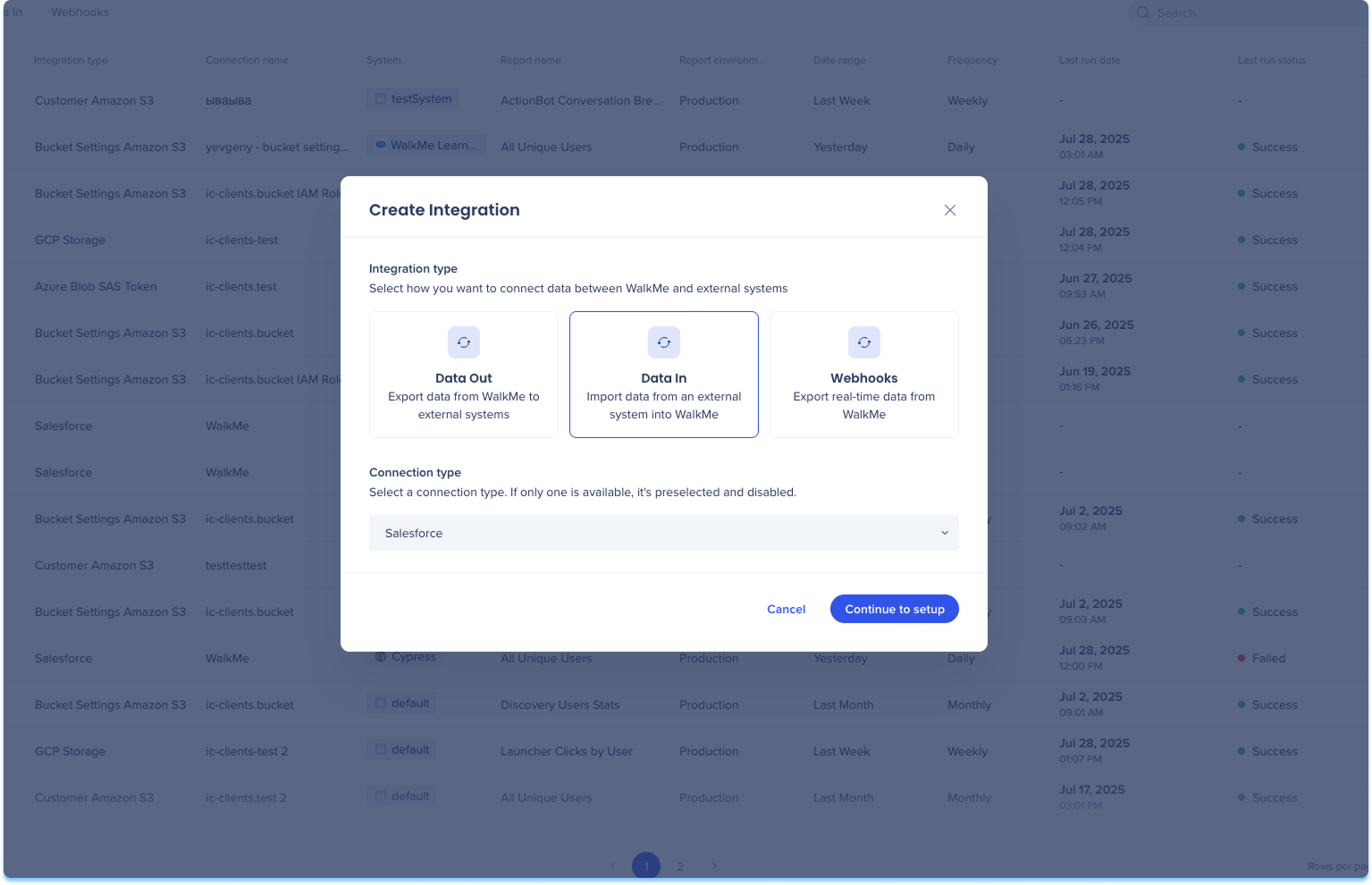
アクセス
WalkMe管理センターの統合センターアプリから、Salesforceコネクションページにアクセスできます。
アクション統合センター
使用方法
Salesforceインカミングインテグレーションを設定する方法
- コンソールの「データ統合」ページに移動します。
- 「+ 統合の作成」を選択します。
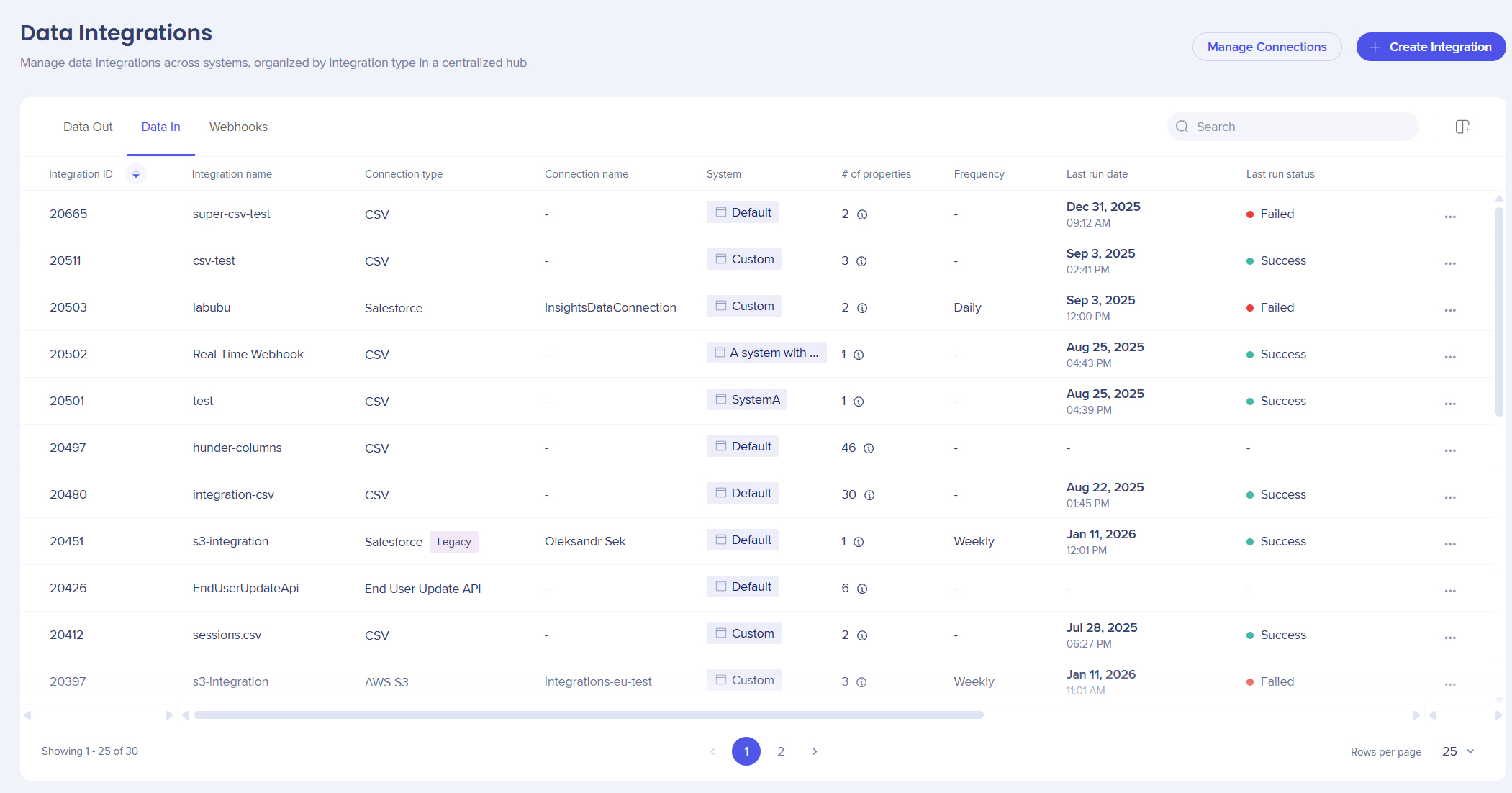
- 統合タイプを選択するオプションが提示されたモーダルが開きます。
-
「データ入力」を選択します。
-
メニューの「接続タイプ」から「Salesforce」を選択します。
-
「設定に続行」を選択します。
-
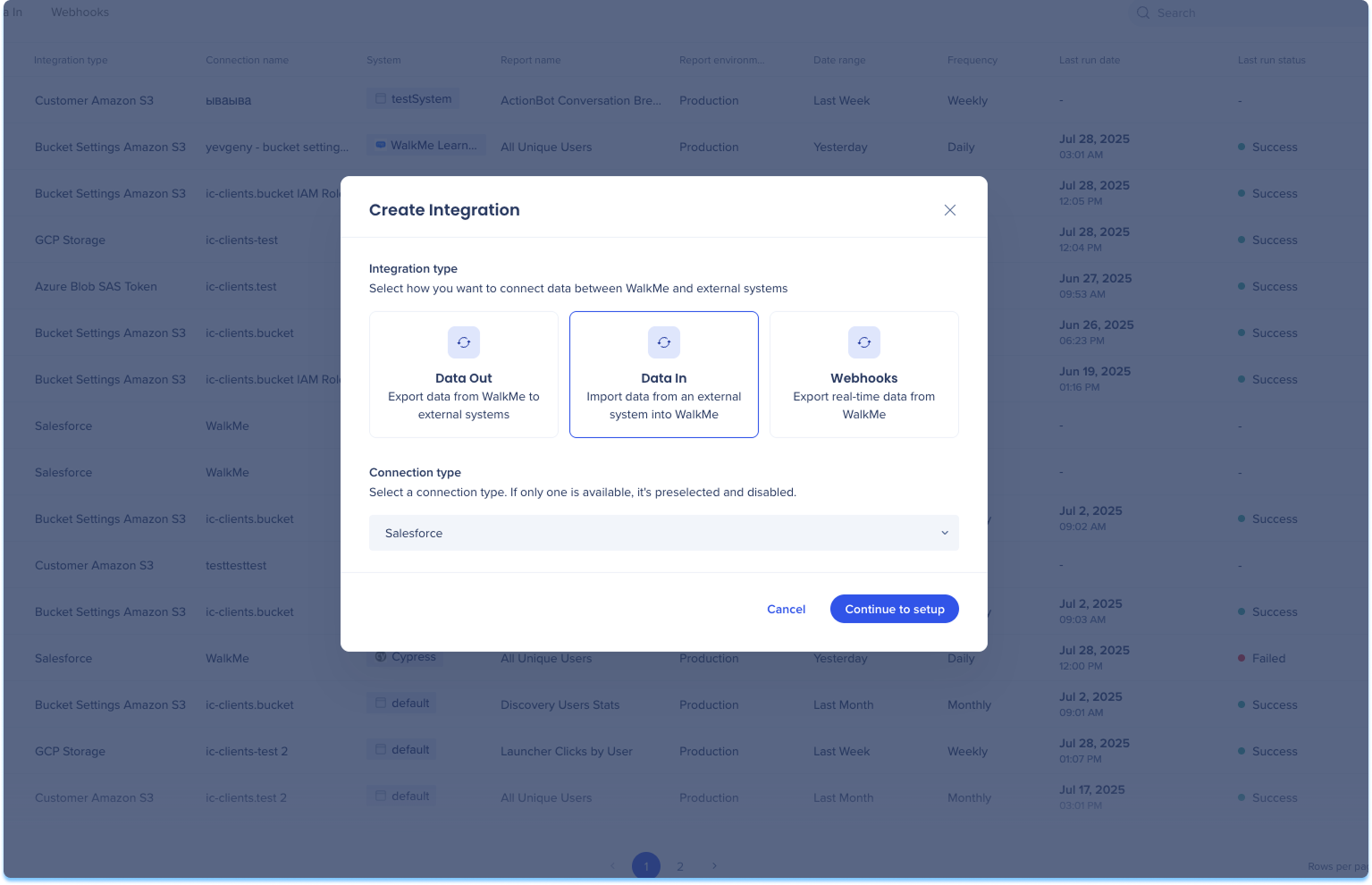
「Incoming Salesforce統合を作成」ページに移動します。このページには、以下の3つのステップが含まれます:
-
ソースを設定する
-
オブジェクトを一致させる
-
マップ列
ソースを設定する
-
データ統合リストに、この統合を識別するのに役立つ名前を入力してください。
-
オプション:インポートに登録する
-
オンにして定期的なインポートを有効にします
-
インポート頻度を選択してください:毎日、毎週、または毎月
-
インポートの時間とタイムゾーンを設定します
トグルをオフのままにすると、保存と同時にインポートが実行されます。
Note
注:インポート頻度は、選択した日付の範囲に基づいて自動的に調整されます。 範囲によっては、固定スケジュール(例:月単位のみ)が許可される場合があります。
-
[次へ]をクリックします。
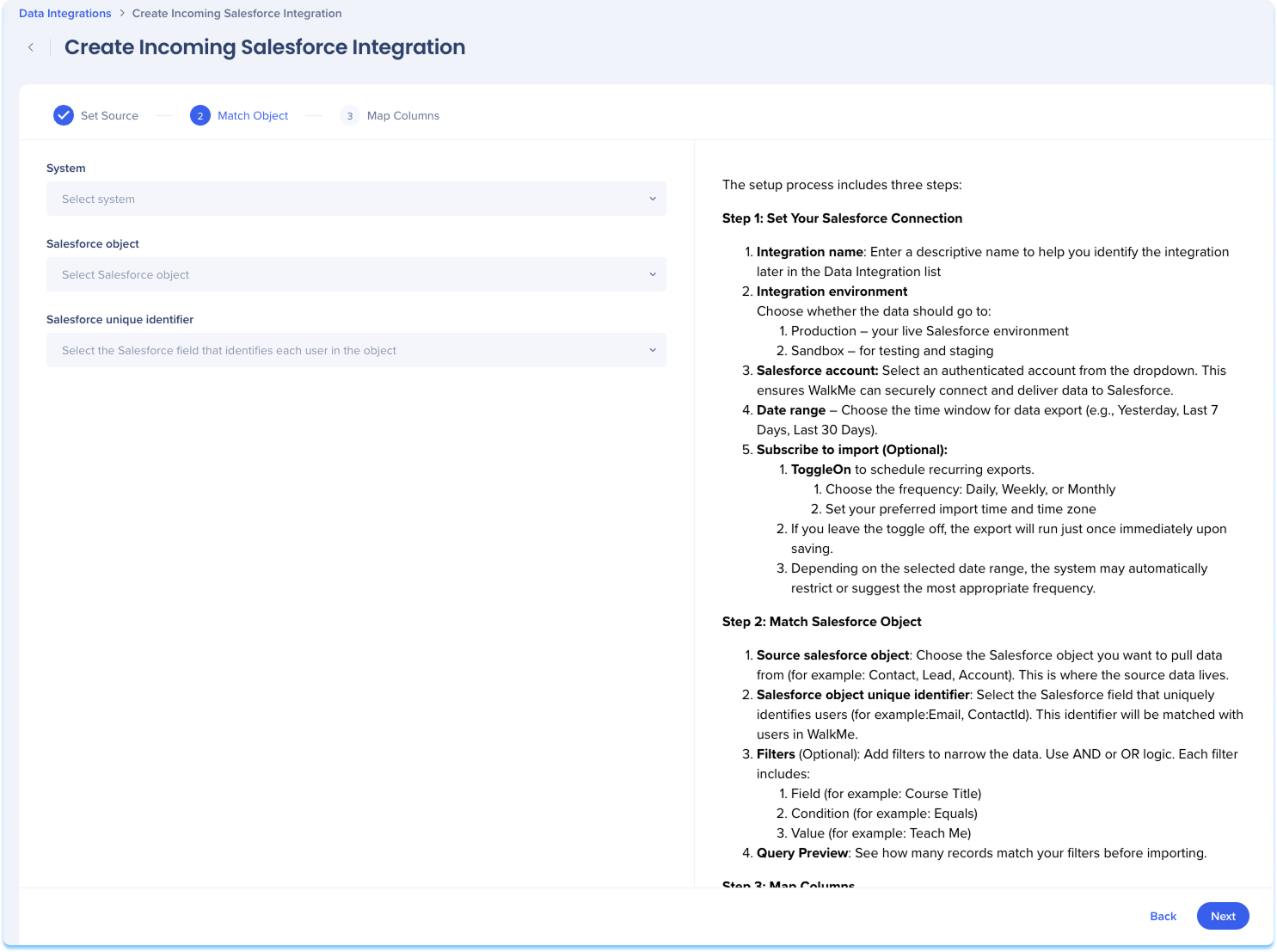
オブジェクトを一致させる
-
インポートされたデータが適用されるWalkMeシステムを選択してください。
-
データを取得するSalesforceオブジェクトを選択してください。
-
この識別子は、WalkMeのユーザーと一致します。
-
[次へ]をクリックします。
マップ列
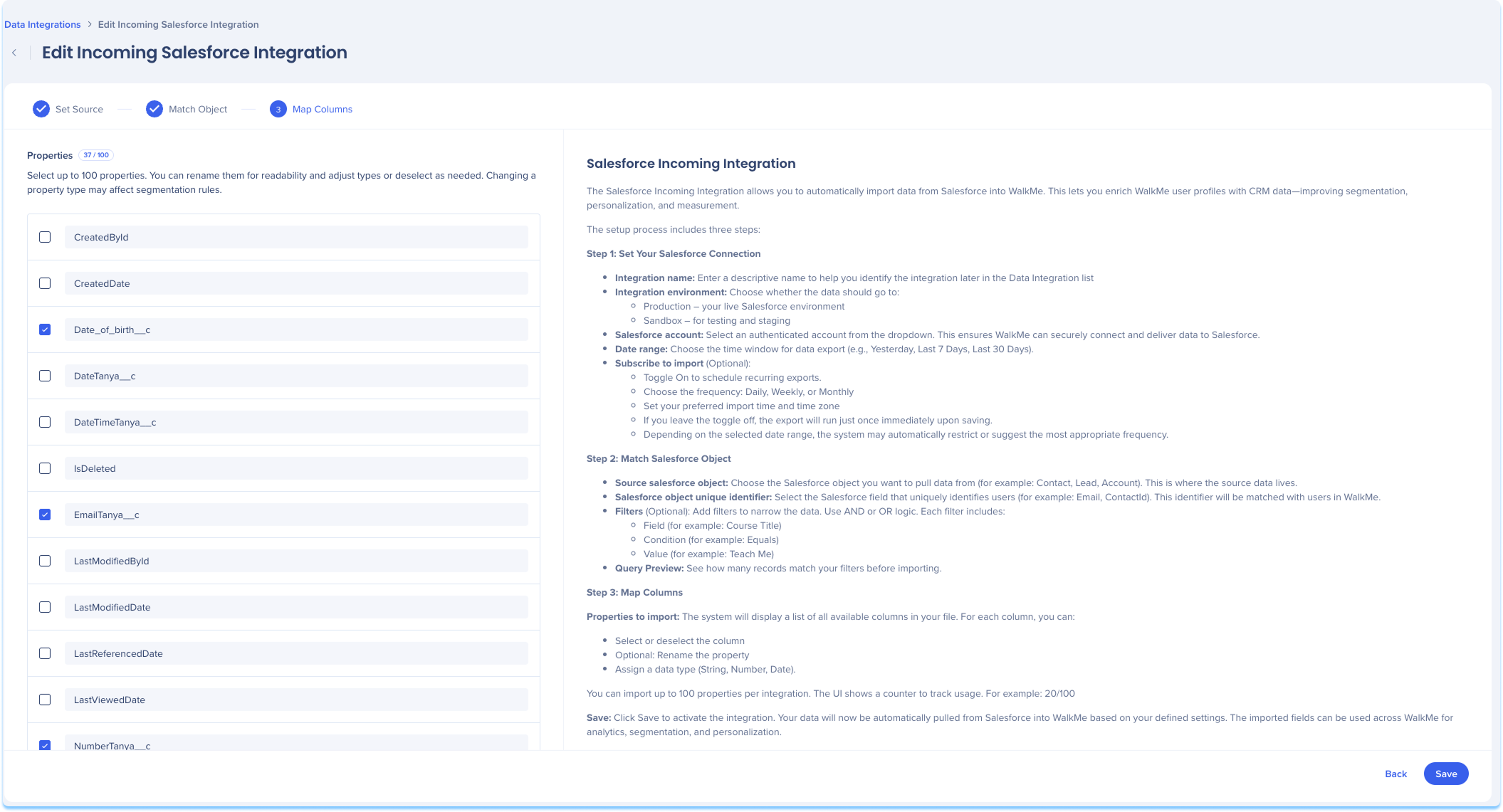
SalesforceファイルのデータをWalkMeにインポートする方法を定義します。
-
システムは、ファイルで利用可能なすべての列のリストを表示します。
-
各列について、以下の操作が可能です:
-
列を選択または選択解除してください。
-
明確にするため、プロパティの名前を変更してください。
-
データ型(文字列、Number、日付)を割り当てます。
-
[Save(保存)]をクリックします
注
統合がアクティブになりました。Salesforceファイルからオンデマンド、または定義したスケジュールに基づいて、データをインポートします。
Integration partner
Salesforceの統合は、ライセンスを受けたパートナーを通じて可能になります。WalkMeのライセンスを受けたパートナーの詳細については、こちらをご覧ください。


