概要
サーベイビルダーには、サーベイの動作の設定、サーベイの構造の管理、条件付きロジックの適用、サーベイの視覚的な外観のカスタマイズのためのツールが含まれています。 これらの機能は、ビルダーがサーベイの表示方法、動作方法、ユーザーの応答に適応する方法を制御するのに役立ちます。
この記事では、サーベイの設定、ページと質問の管理、サーベイのロジック、およびWalkMeコンソールでサーベイを構築する際に利用可能なテーマ設定オプションについて説明します。

アクセス
サーベイビルダーページには、WalkMeコンソールからアクセスできます。
WalkMe Surveys in the Console
使用方法
サーベイの外観と動作
設定
サーベイの設定は、サーベイがユーザーに表示される方法とタイミングを管理します。
注
サーベイの設定にアクセスするには、まずサーベイを保存する必要があります。
- ページの上部にある[設定]アイコンをクリックします。
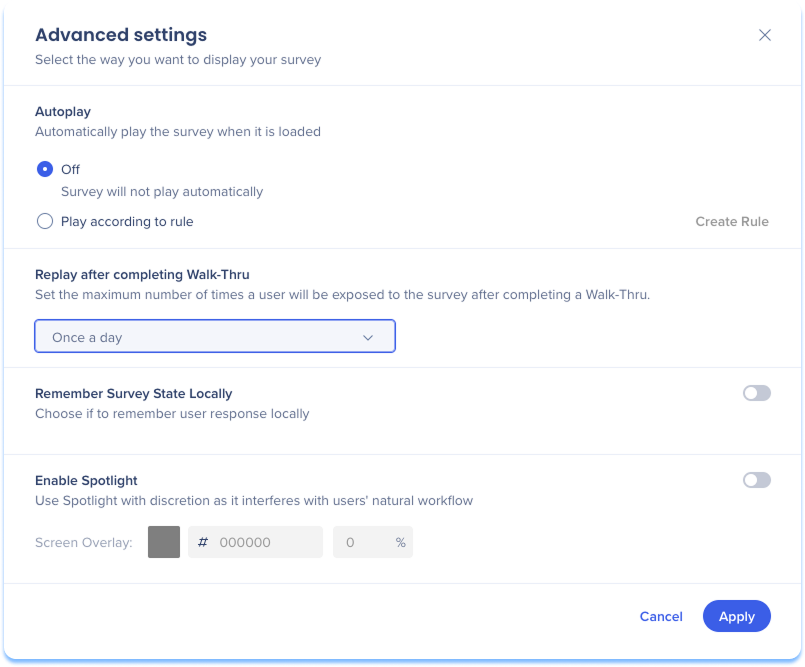
- 「高度な設定」のポップアップが表示され、以下の設定を構成できます。
- 自動再生:サーベイの読み込み時に自動的に再生されるかどうかを制御します。
- オフ:サーベイは自動的に再生されません。
- ルールに従って再生:定義された条件に基づいて、サーベイを自動的に再生します。
- ルールの作成を選択して、条件ビルダーを使用してルールを設定します。
- ウォークスルーの完了後に再生:ウォークスルーの完了後にユーザーがサーベイに表示される回数の上限を設定します。
- サーベイの状態をローカルに記憶する:ユーザーのサーベイの進捗状況をデバイスにローカルに保存します。
- スポットライトを有効にする:Survey(アンケート)が表示されると、背景が薄くなります。
- 画面オーバーレイ:オーバーレイの色と不透明度を調整します。
- 適用を選択します。
サーベイのタイトルの変更
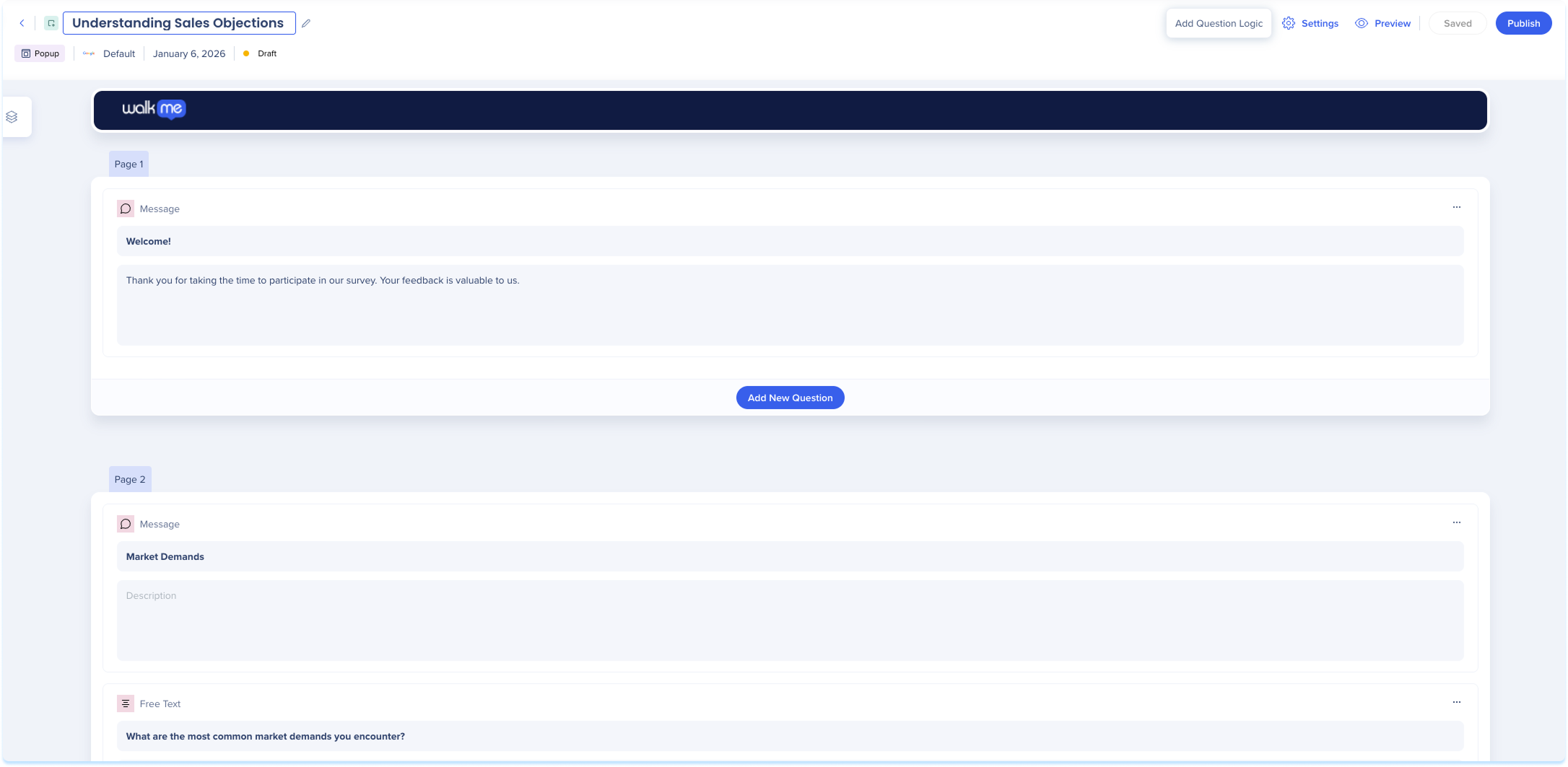
サーベイのタイトルは、いつでも更新できます。
- 編集アイコンの横にあるタイトルフィールドを選択します。
- 新しい名前を入力します
- Enterキーを押します。
サーベイのロゴを変更します
サーベイのロゴを追加または更新できます。
ロゴを変更するには:
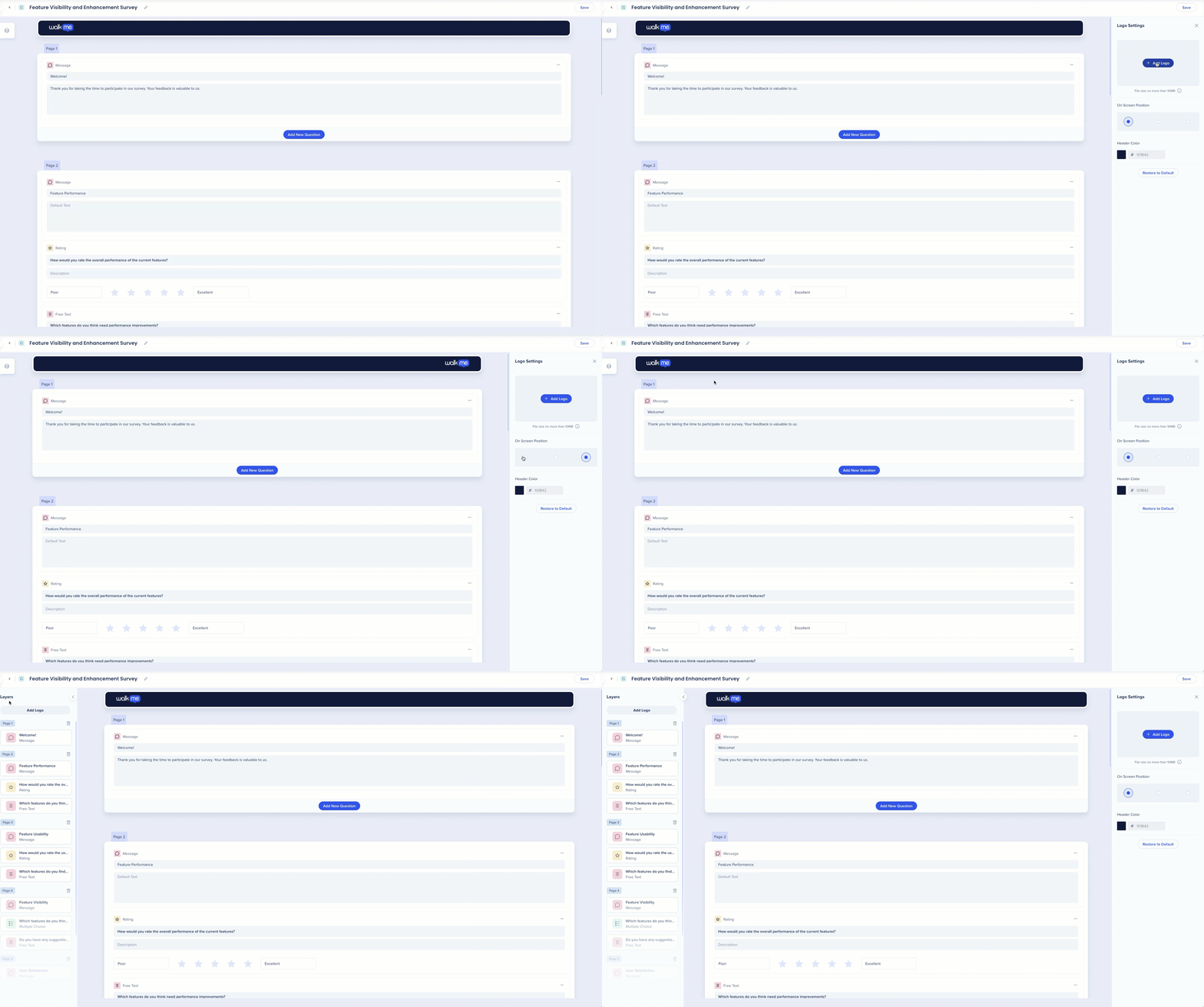
- 以下のいずれかの方法でロゴの設定を開きます。
- ページ上部のロゴを選択します。
- レイヤーアイコンを選択します。
- [ロゴの追加]を選択します
- ロゴ設定パネルが開きます。
- [ロゴの追加]を選択して、画像をアップロードします。
- 画面上のロゴの位置を調整します。
- ヘッダーの色を変更します(オプション)
感謝ページ
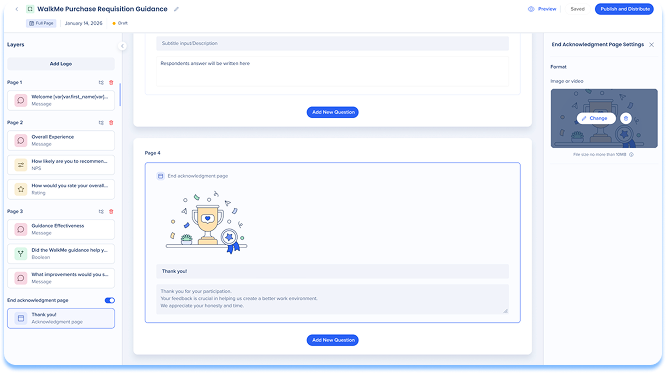
感謝ページをカスタマイズし、送信を確認し、ユーザーにブランドの終了エクスペリエンスを提供します。
感謝ページの表示と更新:
- レイヤーアイコンを選択します。
- 「終了確認ページ」のトグルをオンにします。
- 以下のカスタマイズができます:
- タイトル:ユーザーに感謝するか、回答が受信されたことを確認するためのヘッドラインを追加します。
- 説明:追加のコンテキスト、指示、または次のステップを提供します。
- メディア:画像または動画のアップロードにより、終了確認ページの設定で視覚体験を向上します。
サーベイページと質問の管理
サーベイのページと質問を、メインキャンバスまたはレイヤーパネルから管理することができます。
ページアクション
ページアクションを使用すると、サーベイの構造とロジックを管理できます。
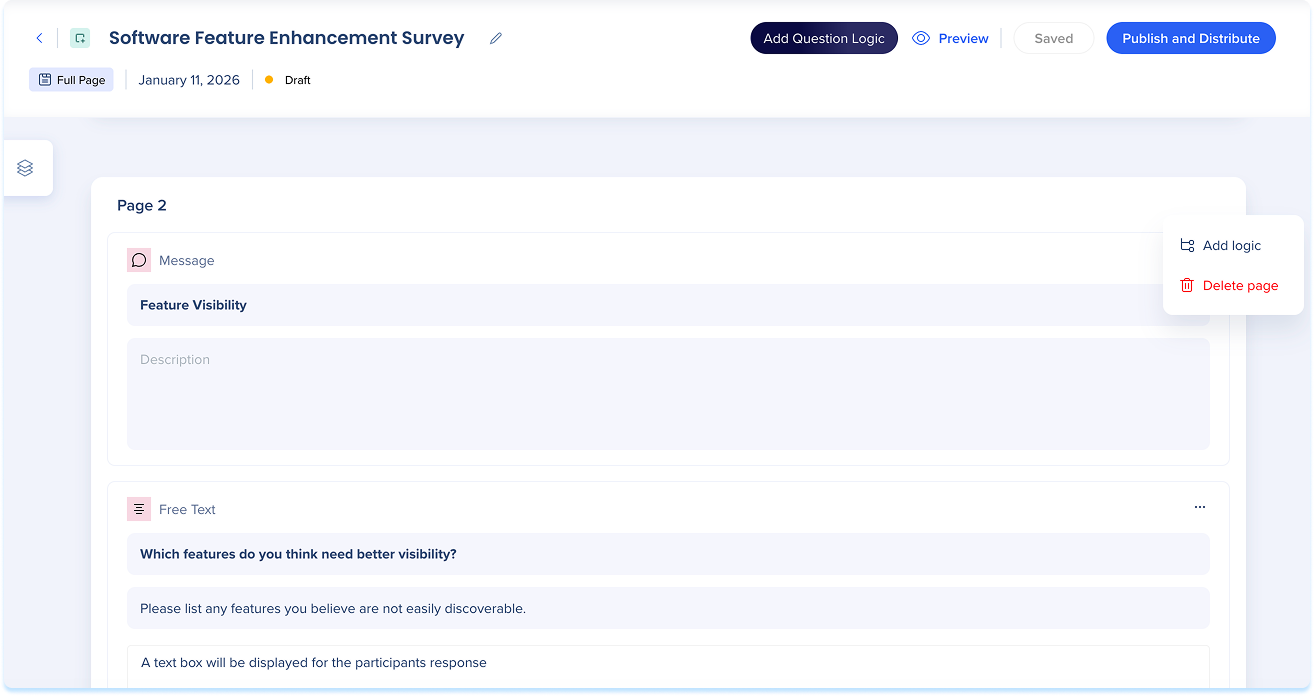
レイヤーパネルからページを管理するには:
- レイヤーアイコンを選択します。
- 以下のアクションが利用できます:
- ロジックの追加:ページのロジック設定を開きます。
- ページの削除:サーベイからページを削除します。
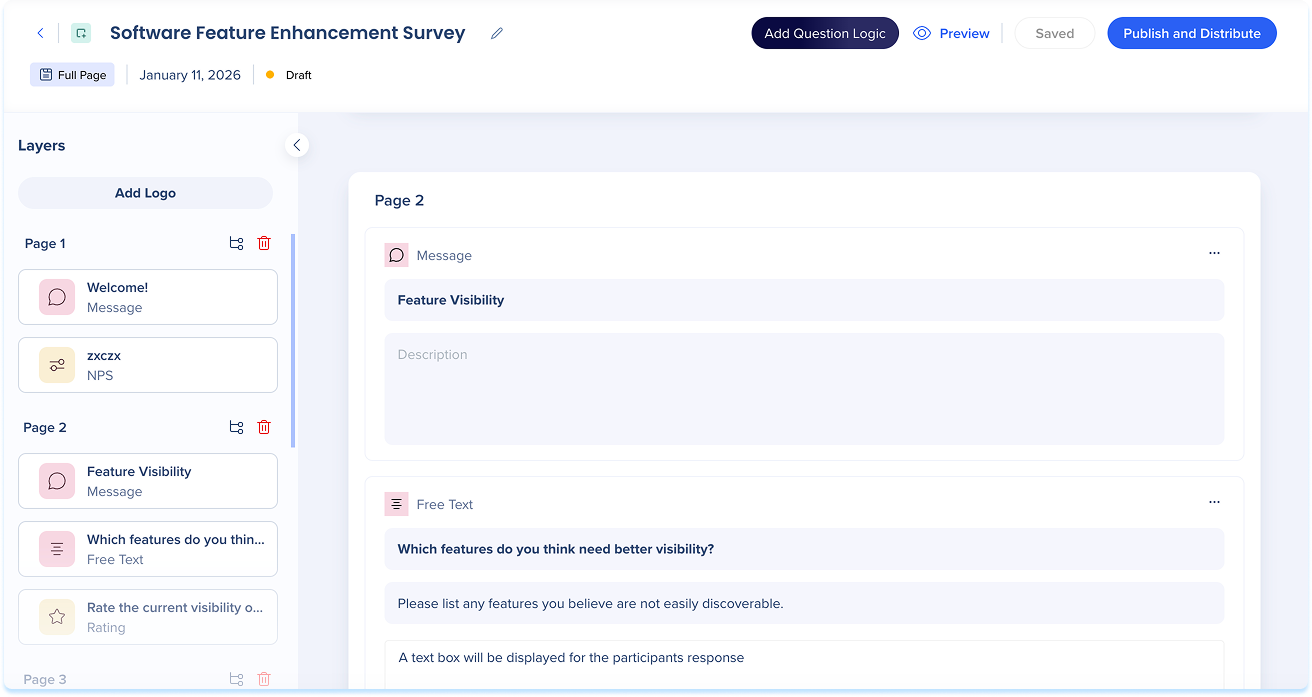
メインキャンバスでページを管理するには:
- ページコンテナにカーソルを合わせます。
- オプションメニューを選択します。
- メニューには、以下が含まれます。
- ロジックの追加:ページのロジック設定を開きます。
- ページの削除:サーベイからページを削除します。
注
ページにサポートされている質問タイプが含まれていない場合、ページ番号タブをクリックしてもロジック設定パネルは開きません。また、レイヤーパネル内の「ロジックを追加」オプションは無効になります。
注
ロジックの詳細については、以下のセクションでご覧ください。
質問のアクション
質問アクションでは、個々の質問を管理することができます。
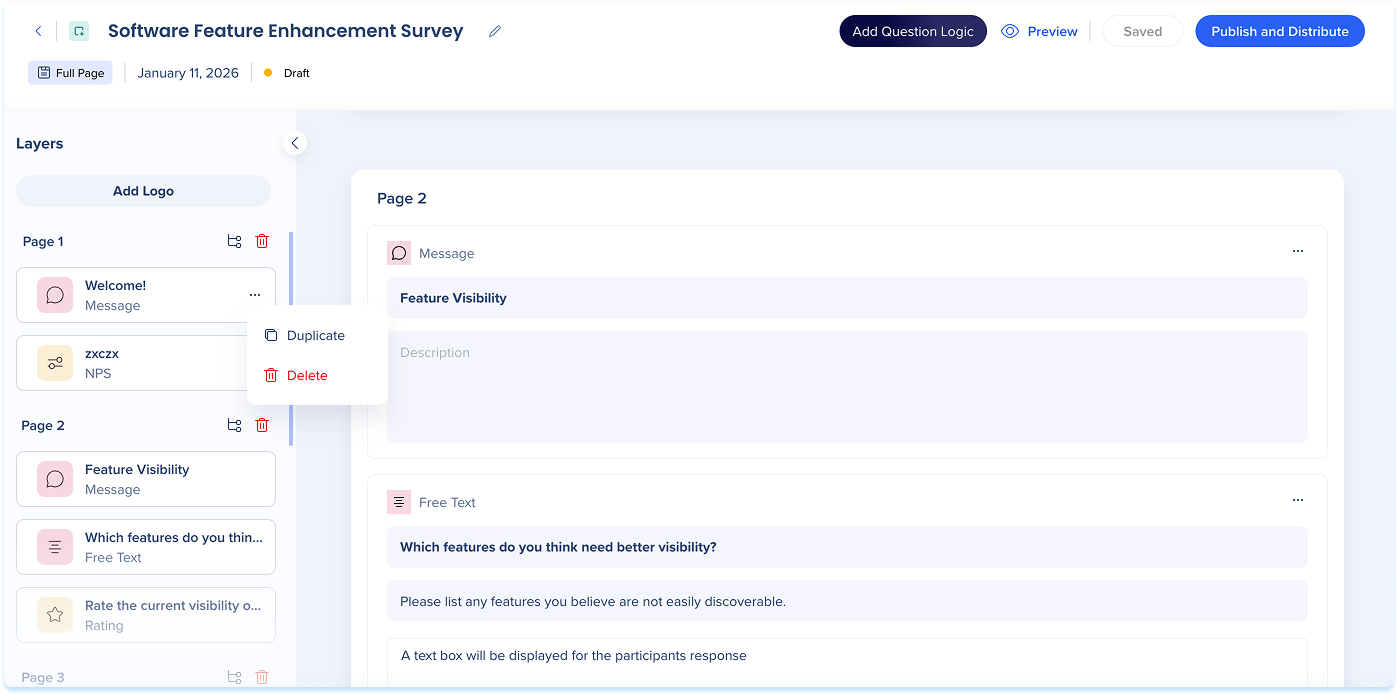
レイヤーパネルから質問を管理するには:
- レイヤーアイコンを選択します。
- オプションメニューを選択します。
- 以下のアクションが利用できます:
- 重複:現在の質問の下に質問のコピーを作成します。
- 削除:アンケートから質問が削除されます。
- 質問をドラッグアンドドロップして、質問の順序を変更します。
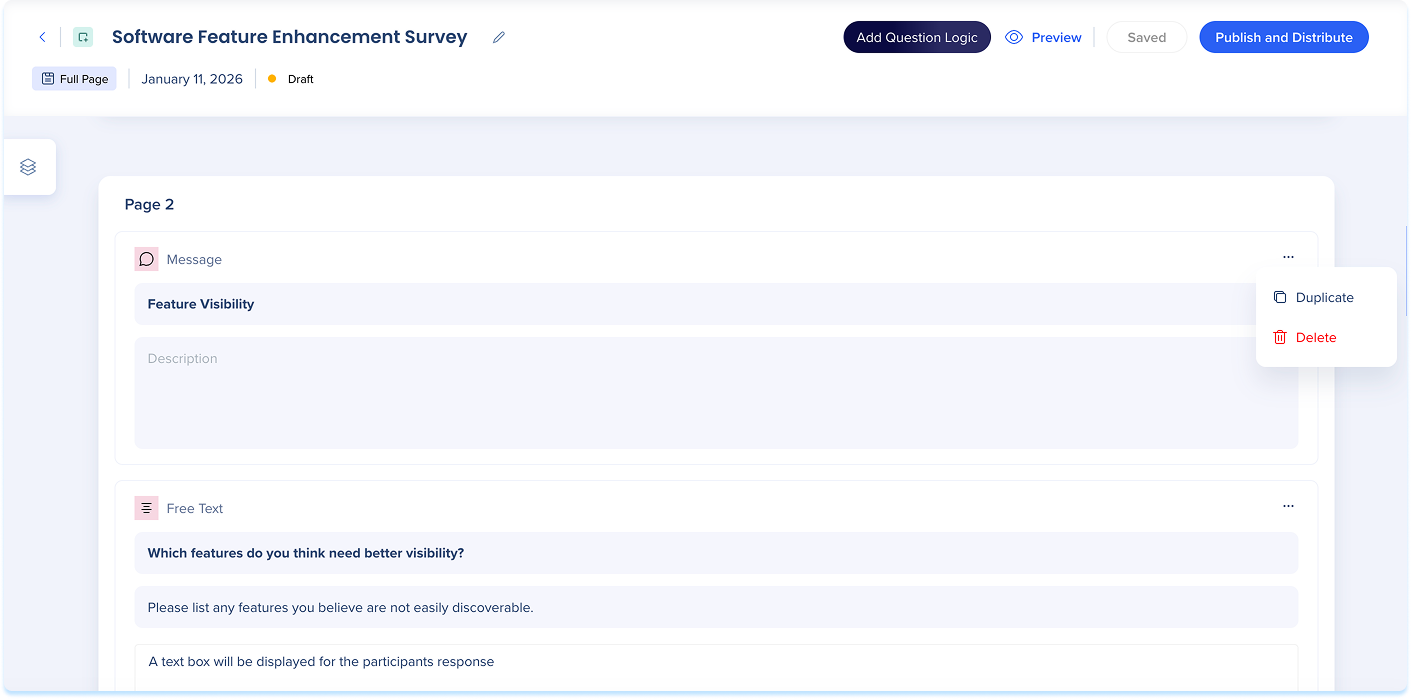
メインキャンバスから質問を管理するには:
- ページコンテナにカーソルを合わせます。
- オプションメニューを選択します。
- メニューには、以下が含まれます。
- 重複:現在の質問の下に質問のコピーを作成します。
- 削除:アンケートから質問が削除されます。
サーベイのロジック機能
サーベイのロジックは、回答に基づいてアンケートをどのように進めるかを制御します。 ロジックはページレベルで設定され、ページごとにサポートされている1つの質問に適用できます。
ロジックを構成するには:
- ロジックパネルを開く方法:
- ページの上部から[質問ロジックを追加]を選択します。
- ページアクションからロジックを追加を選択します。
- サポートされている質問をドロップダウンから選択します。
- 論理カードが表示されます。
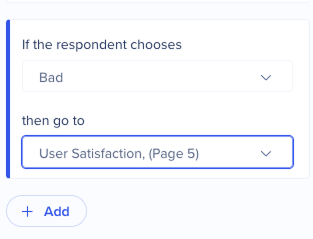
- 各応答値について、以下のように設定します
- 回答者が[質問値]を選択した場合
- その後、[target page]に移動するか、サーベイを終了します。
デフォルトの動作:
回答者がロジックの割り当てられていない値を選択した場合、サーベイはデフォルトで次へページに移動します。
- ロジックカードを追加して、より多くの値を処理します(オプション)
ロジックの制限とルール:
- ロジックは、ページの最初の質問に結びついています
- 同じページ上の複数の質問にロジックを適用することはできません
- 同じロジックセット内の複数のロジックカードで同じ値を再利用することはできません
- ソースの質問のロジック宛先の質問は、常にページの最初の質問である必要があります。
- ページに有効な質問が存在しない場合、ロジックを設定することはできません。
- 単一選択式ドロップダウン質問の場合、ロジックは選択順序に縛られています。
- ドロップダウンオプションの文言を変更しても、その位置に結びついた元のロジックパスは変更されません。
明確なロジック
ページからすべてのロジックを削除するには:
- ロジックパネルの下部までスクロールします。
- [すべて削除]を選択します
ベストプラクティス
- 必ずロジックフローをプレビューモードでテストし、スムーズなユーザーエクスペリエンスを確保
- 明確で簡潔な質問を使用して、ページに分かりやすいラベルを付け、ロジックを設定する際の混乱を回避
- チームでの共有や将来の編集のために、複雑なフローを文書化

フルページのサーベイの多言語サポート
WalkMeコンソールの多言語アプリケーションを使用して、複数の言語で完全なページサーベイを管理することができます。
設定方法:
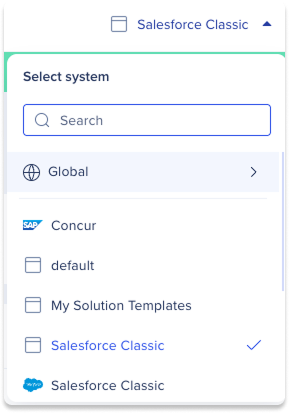
- コンソールで多言語アプリケーションに移動します
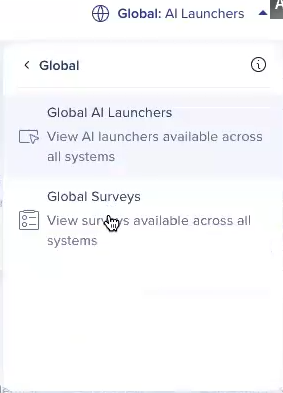
- システムのドロップダウンからグローバルを選択し、グローバルサーベイ
 を選択します
- サポートされている言語は、他のWalkMeアイテムと同じように設定します。
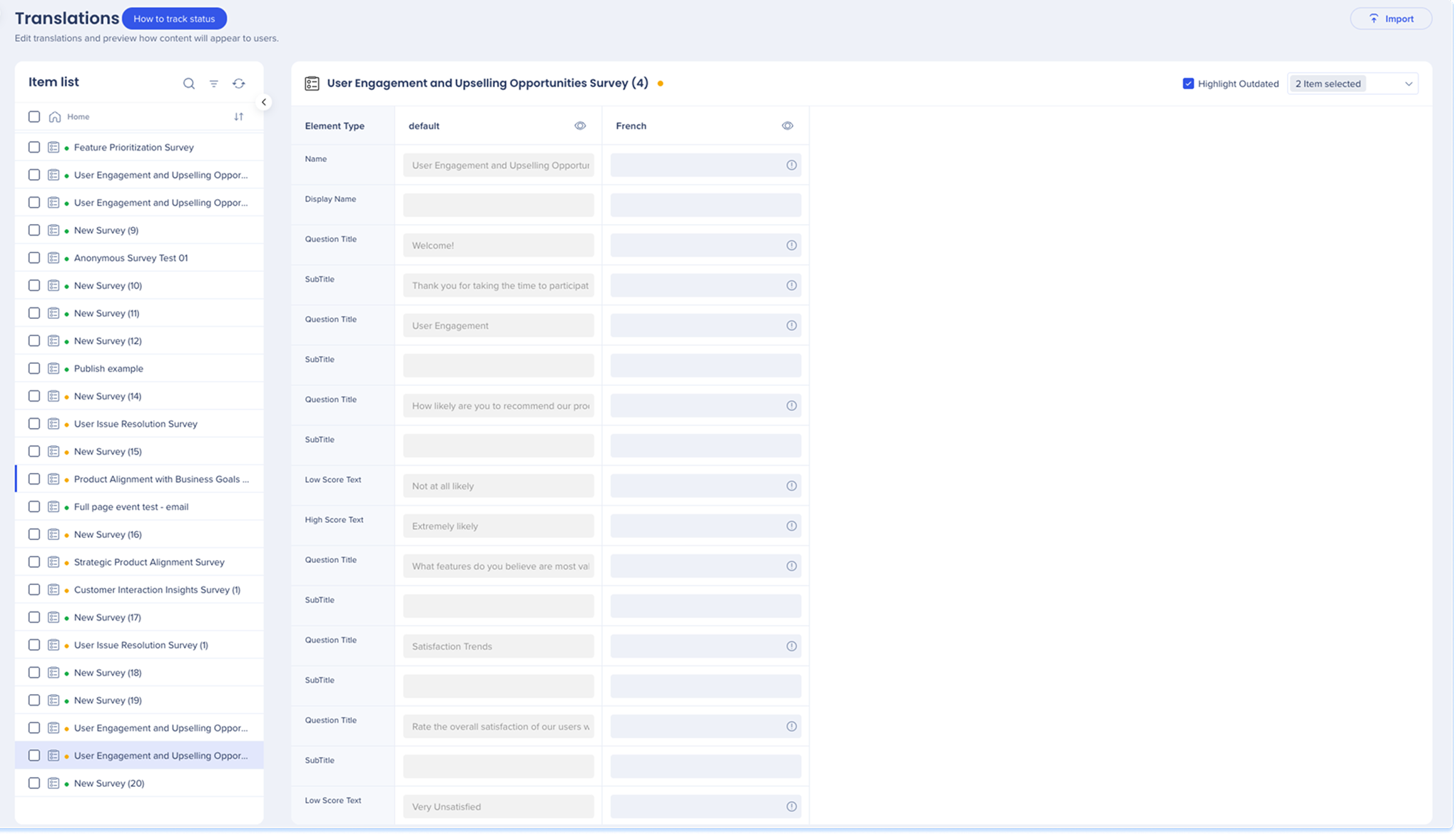
- サーベイを作成し、言語を設定した後、翻訳に移動します
- 各サーベイの質問と回答の値の翻訳を追加します。
Multi-Language
サーベイのテーマ設定
サーベイのテーマ設定では、色、フォント、レイアウトを共有して、サーベイ全体で一貫した視覚スタイルを適用できます。 これにより、コンテンツをブランドに合わせ、ユーザーに統一されたエクスペリエンスを作成できます。
テーマ設定の動作は、サーベイのフォーマットによって異なります:
- ポップアップサーベイ:システムテーマを自動的に継承します。
- 全ページのサーベイ:テーマ設定アプリで個別に設計することができます。
フルページのサーベイを設計します。
WalkMeコンソールでテーマ設定アプリを開きます。
- システムのドロップダウンからグローバルを選択し、グローバルサーベイを選択します
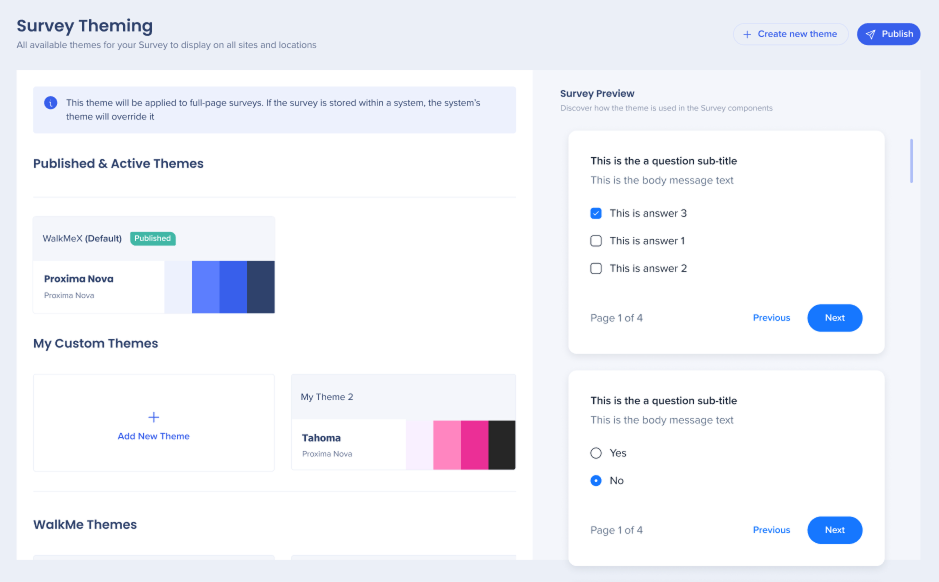
- デフォルトのテーマを確認し、画面の右側に全ページのサーベイをプレビューします。
- 色、タイポグラフィ、ボタンスタイルを設定します。
Theming