概要
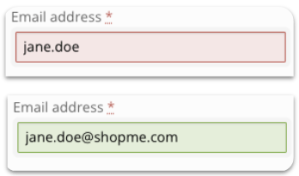
検証スマートチップは、サポートチケットになる前に不正なフィールドエントリをキャッチします。 ユーザーがフィールドをクリックするか、タブでフィールドから移動した瞬間に、入力内容を検証ルールと照合し、ユーザーが作業している場所に明確な修正メッセージを表示します。 これにより、不適切な送信が減り、「なぜこれが機能しないのか」というチケットが減り、コンテンツを利用する際によりスムーズな体験がユーザーにとって実現します。
ユースケース
- 電話番号フィールドに有効なUS形式の10桁が含まれていることを確認します
- ユーザーが先に進む前にフィールドにテキストが含まれていることが必要です
- メールフィールドに@記号が含まれていることを確認します
- 日付フィールドが有効な形式(dd/mm/yyyyなど)と一致することを確認します
- ウェブアドレスフィールドが正しくフォーマットされていることを確認します
使用方法
検証ルールの仕組み
検証ルールは、フィールドの有効な入力と見なされる条件を定義します。 WalkMeは、ユーザーがフィールドをクリックまたはタブキーを押すとルールを確認します:
- ルールが「false(入力が正しくない)」と評価された場合、WalkMeは検証スマートチップアイコンを表示するか、要素をハイライト表示します
- ルールが「true(入力が正しい)」と評価された場合、アイコンまたはハイライトは消えます
ユーザーがアイコンにカーソルを合わせると、検証メッセージが表示されます。 スマートチップアイコンまたは選択したフィールドに直接表示されるように設定できます。
検証ルールを構成する方法
「動作」タブから検証ルールと成功メッセージを設定します。
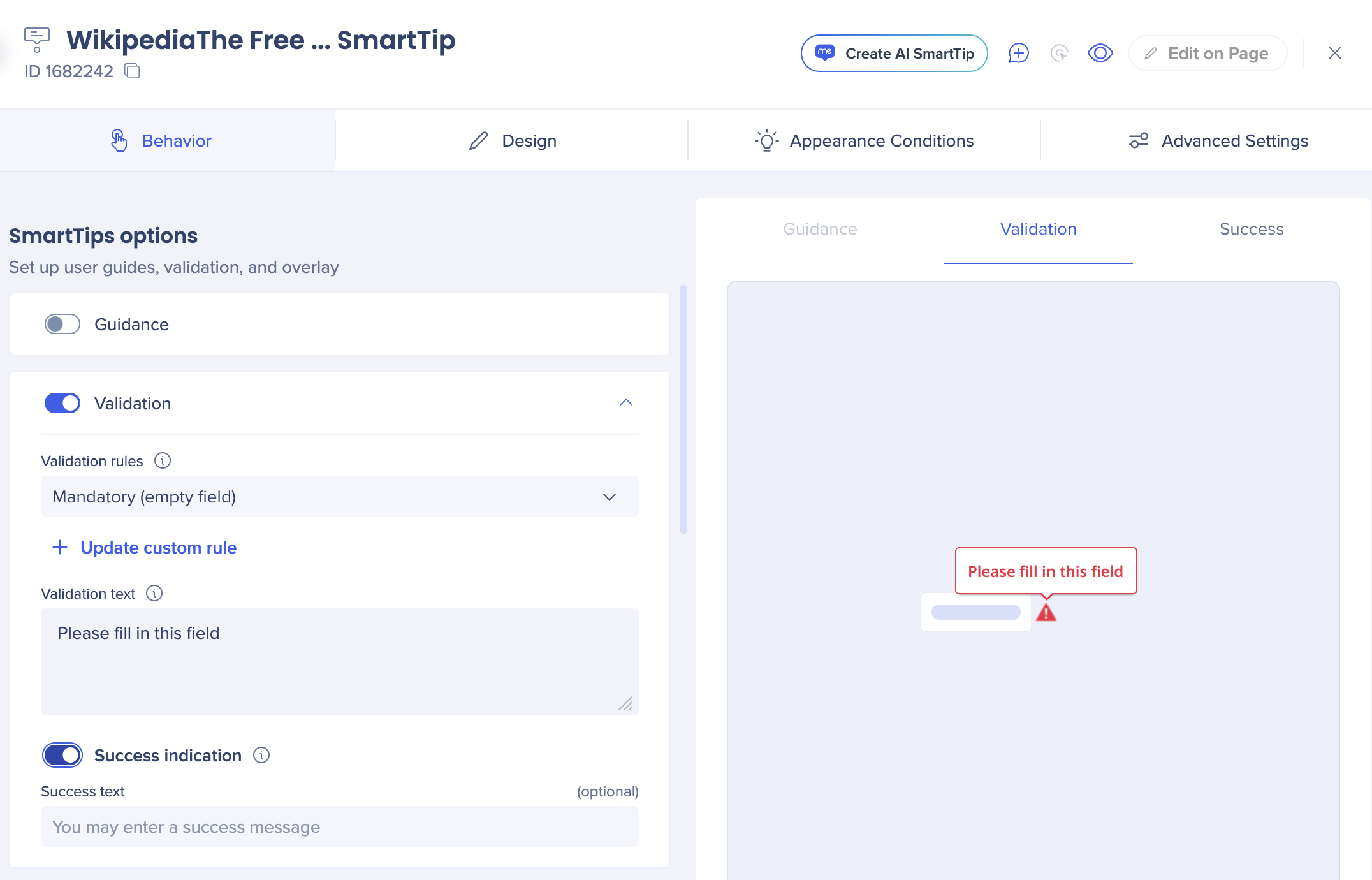
プリセットルールを選択するか、カスタムルールを作成します:
- 必須:フィールドが空でないことを確認します。 空のフィールドはfalseと評価されます
- 数値フィールド:入力内容が数値であることを確認します
- 日付形式:入力内容が有効な日付形式(dd/mm/yyyyなど)と一致することを確認します
- 時間形式:入力内容が14:00や2PMなどの有効な時間形式と一致することを確認します
- 米国電話番号:入力内容が10桁の米国の電話番号(市外局番と番号)であることを確認します。 このルールは形式のみをチェックします。番号が実在するかどうかを確認することはできません
- メールアドレス形式:入力内容に@記号が含まれ、有効なメール形式と一致しているかを確認します
- ウェブアドレス形式:入力内容が有効なウェブアドレス形式と一致することを確認します
条件ビルダーでプリセットがどのように書き込まれるかを確認するには、プリセットを選択し、条件の更新を選択します。 たとえば、米国の電話番号プリセットではこのルールが使用されます:

技術的なノート
日付選択ツール
- 日付選択を使用する場合、検証を行うには、ユーザーは入力フィールドをクリックしてから、フィールドの外をクリックする必要があります
入力フィールド
- 周囲のコンテナエレメントではなく、実際の入力フィールドに検証ルールを設定します。 内部の入力フィールドの代わりにコンテナ(より広いテキストエリアのラッパーなど)をターゲットにすると、WalkMeは入力されたテキストを読み取ることができず、ユーザーが有効なテキストを入力した後でも「テキストが空ではない」などのルールはトリガーされません。 検証が期待どおりに起動されない場合は、内部入力フィールドを再選択します。


