Kurzübersicht
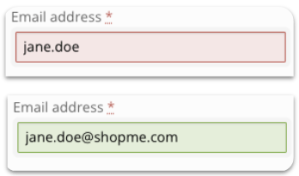
Validation-SmartTips erkennen falsche Feldeingaben, bevor sie zu Support-Tickets werden. Sie überprüfen die Eingabe eines Benutzers gegen eine Validierungsregel, in dem Moment, in dem der Benutzer ein Feld verlässt oder mit der Tabulatortaste verlässt, und zeigen dann eine klare Korrekturmeldung direkt dort an, wo der Benutzer arbeitet. Das bedeutet weniger schlechte Übermittlungen, weniger „Warum funktioniert das nicht“-Tickets und eine reibungslosere Erfahrung für die Personen, die Ihre Inhalte verwenden.
Anwendungsfälle
- Bestätigung, dass ein Telefonnummer-Feld 10 Ziffern in einem gültigen US-Format enthalten muss.
- Vorgabe, dass ein Feld Text enthalten muss, bevor ein Benutzer weitergehen kann.
- Bestätigung, dass ein E-Mail-Feld ein @-Symbol enthalten muss.
- Bestätigung, dass ein Datumsfeld mit einem gültigen Format übereinstimmen muss, wie z. B. TT/MM/YYYY.
- Bestätigen Sie, dass ein Web-Adressfeld korrekt formatiert ist.
Funktionsweise
Funktionsweise von Validierungsregeln
Eine Validierungsregel definiert, was als gültige Eingabe für ein Feld zählt. WalkMe überprüft die Regel, wenn ein Benutzer das Feld verlässt oder mit der Tabulatortaste auswählt:
- Wenn die Regel als „falsch“ bewertet wird (die Eingabe ist falsch), zeigt WalkMe das „Validation-SmartTip“-Symbol an oder hebt das Element hervor.
- Wenn die Regel als „wahr“ bewertet wird (die Eingabe korrekt ist), verschwindet das Symbol oder die Hervorhebung.
Die Validierungsmeldung wird angezeigt, wenn der Benutzer den Mauszeiger über das Symbol bewegt. Sie können die Nachricht so festlegen, dass sie auf dem SmartTip-Symbol oder direkt auf dem ausgewählten Feld angezeigt wird.
So konfigurieren Sie Validierungsregeln
Konfigurieren Sie Validierungsregeln und Erfolgsmeldungen auf der Registerkarte „Verhalten“.
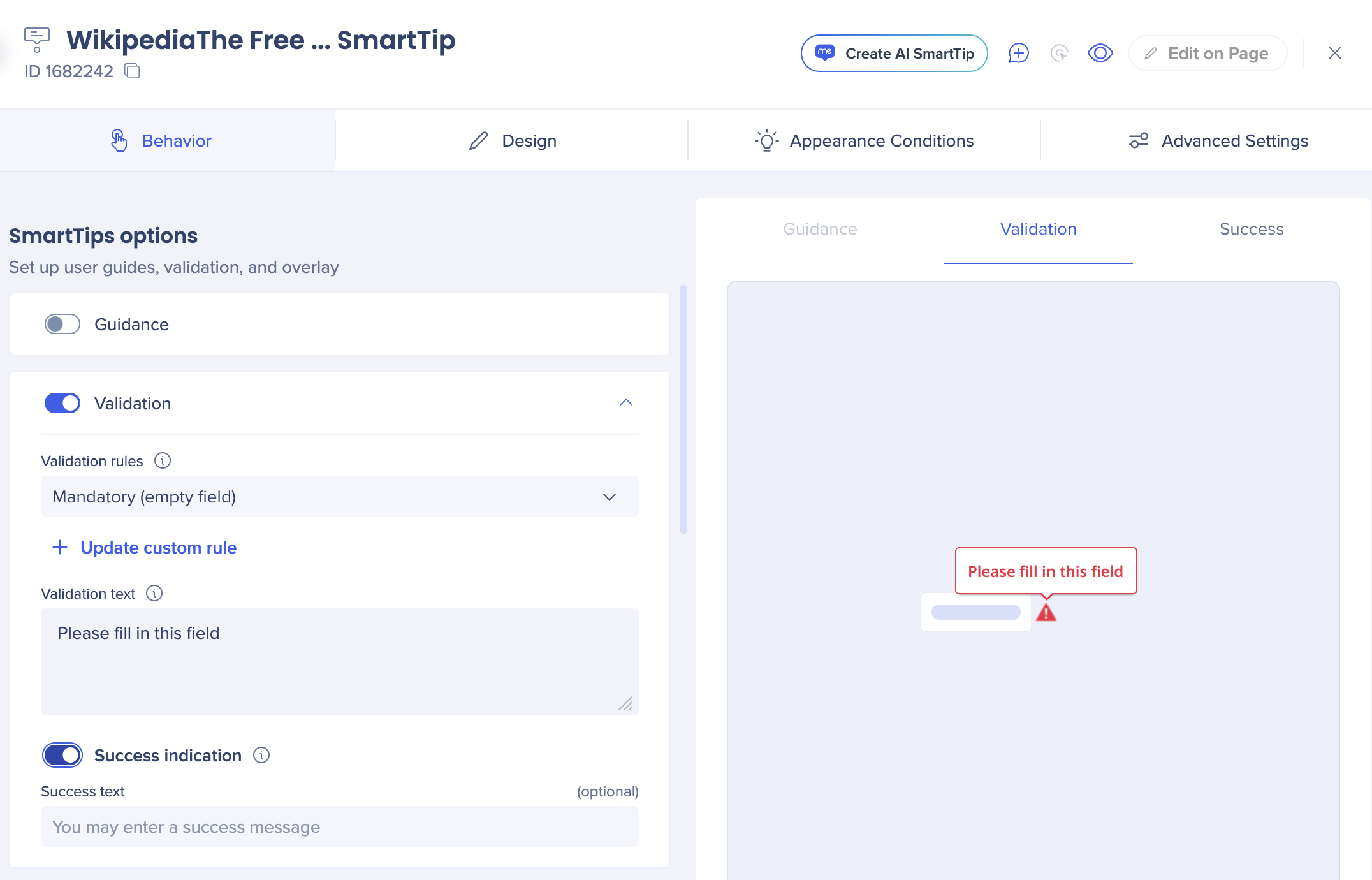
Wählen Sie eine voreingestellte Regel aus oder erstellen Sie eine benutzerdefinierte:
- Obligatorisch: Überprüft, ob das Feld nicht leer ist. Ein leeres Feld wird als „falsch“ bewertet.
- Numerisches Feld: Überprüft, ob der Eintrag ein numerischer Wert ist.
- Datumsformat: Überprüft, ob der Eintrag einem gültigen Datumsformat entspricht, wie z. B. TT/MM/YYYY
- Zeitformat: Überprüft, ob der Eintrag einem gültigen Zeitformat entspricht, wie z. B. 14:00 oder 14:00 Uhr
- US-Telefonnummer: Überprüft, ob es sich bei dem Eintrag um eine 10-stellige US-Telefonnummer (Ortsvorwahl plus Rufnummer) handelt. Diese Regel überprüft nur die Formatierung – sie kann nicht bestätigen, dass die Nummer echt ist.
- E-Mail-Adressformat: Überprüft, ob der Eintrag ein @-Symbol enthält und einem gültigen E-Mail-Format entspricht.
- Web-Adressformat: Überprüft, ob der Eintrag einem gültigen Web-Adressformat entspricht.
Um zu sehen, wie eine Vorgabe im Bedingungs-Builder geschrieben ist, wählen Sie eine Vorgabe aus und wählen Sie Bedingungen aktualisieren. Die Voreinstellung der US-Telefonnummer verwendet beispielsweise diese Regel:

Technische Hinweise
Datumsauswahl
- Bei der Verwendung einer Datumsauswahl muss der Benutzer in das Eingabefeld klicken und dann dieses verlassen, damit die Validierung erfolgt
Eingabefeld
- Legen Sie die Validierungsregel auf das tatsächliche Eingabefeld fest, nicht auf ein umgebendes Containerelement. Wenn eine Regel auf einen Container (z. B. einen breiteren Textbereich-Wrapper) anstelle des inneren Eingabefelds abzielt, kann WalkMe den eingegebenen Text nicht lesen, und Regeln wie „Text ist nicht leer“ werden auch nicht ausgelöst, nachdem der Benutzer gültigen Text eingegeben hat. Wählen Sie das innere Eingabefeld erneut aus, wenn die Validierung nicht wie erwartet ausgeführt wird.


