Breve descripción general
Los SmartTips de validación detectan entradas de campo incorrectas antes de que se conviertan en Tickets de Asistencia. Comprueban la entrada del usuario con respecto a una regla de validación en cuanto el usuario hace clic o sale de un campo con la tecla Tab, y luego muestran un mensaje de corrección claro justo donde el usuario está trabajando. Eso significa menos envíos malos, menos tickets de "¿por qué no funciona esto?" y una experiencia más fluida para las personas que utilizan tu contenido.
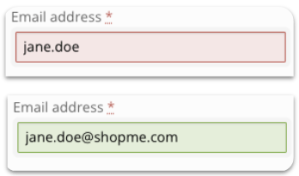
Casos de uso
- Confirma que un campo de número de teléfono contenga 10 dígitos en un formato válido de los Estados Unidos
- Requiere que un campo contenga texto antes de permitir que el usuario siga adelante
- Confirma que un campo de correo electrónico incluya un símbolo @
- Confirma que un campo de fecha coincida con un formato válido, como dd/mm/aaaa
- Confirma que un campo de dirección web esté formateado correctamente
Cómo funciona
Cómo funcionan las reglas de validación
Una regla de validación define lo que cuenta como entrada válida para un campo. WalkMe comprueba la regla cuando un usuario hace clic o sale del campo con la tecla Tab:
- Si la regla se evalúa como falsa (la entrada es incorrecta), WalkMe muestra el icono de SmartTip de validación o resalta el elemento
- Si la regla se evalúa como verdadera (la entrada es correcta), el icono o el resaltado desaparece
El mensaje de validación aparece cuando el usuario pasa el cursor sobre el icono. Puedes configurar el mensaje para que aparezca en el icono de SmartTip o directamente en el campo seleccionado.
Cómo configurar reglas de validación
Configura reglas de validación y mensajes de éxito desde la pestaña Comportamiento.
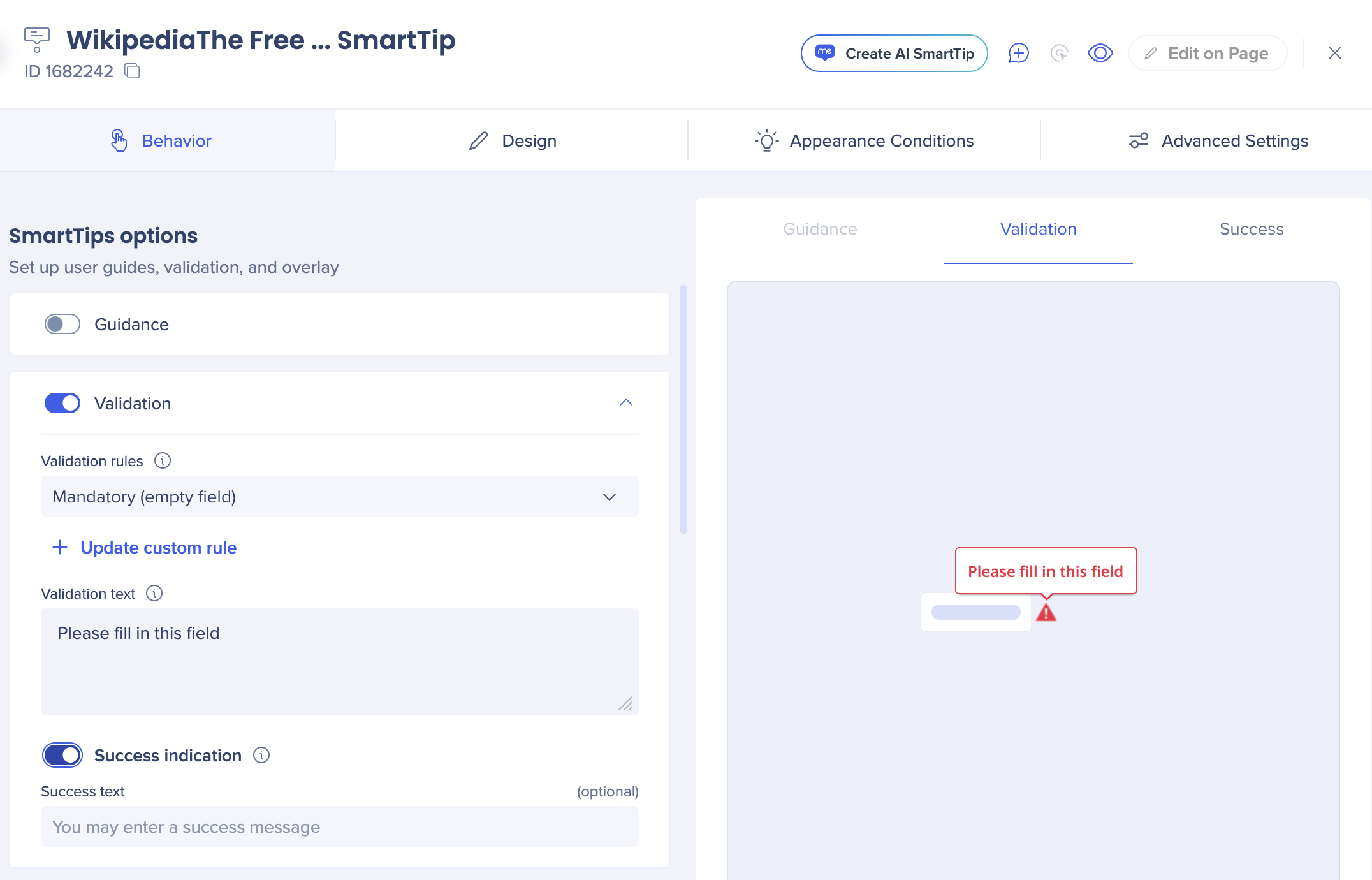
Elige una regla preestablecida o crea una personalizada:
- Obligatorio: comprueba que el campo no esté vacío. Un campo en blanco se evalúa como falso
- Campo numérico: verifica que la entrada sea un valor numérico.
- Formato de fecha: comprueba que la entrada coincida con un formato de fecha válido, como dd/mm/aaaa
- Formato de hora: comprueba que la entrada coincida con un formato de hora válido, como las 14:00 o las 2 p. m.
- Número de teléfono de los Estados Unidos: comprueba que la entrada sea un número de teléfono de los Estados Unidos de 10 dígitos (prefijo más número). Esta regla comprueba solo el formato, no puede confirmar que el número sea real
- Formato de dirección de correo electrónico: comprueba que la entrada incluya un símbolo @ y que coincida con un formato de correo electrónico válido
- Formato de dirección web: comprueba que la entrada coincida con un formato de dirección web válido
Para ver cómo se escribe un preajuste en el creador de condiciones, selecciona un preajuste y selecciona Actualizar condiciones. Por ejemplo, el ajuste preestablecido Número de teléfono de EE. UU. utiliza esta regla:

Notas técnicas
Selector de fechas
- Cuando se utiliza un selector de fechas, el usuario debe hacer clic en el campo de entrada y luego hacer clic fuera de él para que se produzca la validación.
Campo de entrada
- Establece la regla de validación en el propio campo de entrada, no en un elemento contenedor circundante. Si una regla se dirige a un contenedor (como un contenedor de área de texto más amplio) en lugar del campo de entrada interno, WalkMe no puede leer el texto introducido y reglas como "el texto no está vacío" no se activarán incluso después de que el usuario introduzca texto válido. Vuelve a seleccionar el campo de entrada interno si la validación no se ejecuta como se esperaba.


