Los SmartTips proporcionan orientación en pantalla que se puede utilizar para dar a los usuarios información adicional sobre elementos específicos de la página. Los SmartTips son especialmente útiles para abordar procesos o formularios en el sitio donde los usuarios a menudo cometen errores.
Los SmartTips vienen en dos tipos: SmartTip y AI SmartTip. AI SmartTip es ahora el tipo predeterminado en el popover de captura y está disponible para todos los clientes elegibles. A diferencia de los SmartTips estándar, los AI SmartTips evalúan la entrada del usuario en tiempo real y generan sugerencias basadas en una regla de validación que defines, lo que los hace adecuados para los campos de texto.
Sigue esta guía para crear conjuntos de SmartTips y SmartTips. Para AI SmartTips, aprende a configurarlo aquí.
Cómo funciona
Crear un conjunto de SmartTips
- En el Editor, haz clic en el icono + del
- Selecciona el conjunto de SmartTips
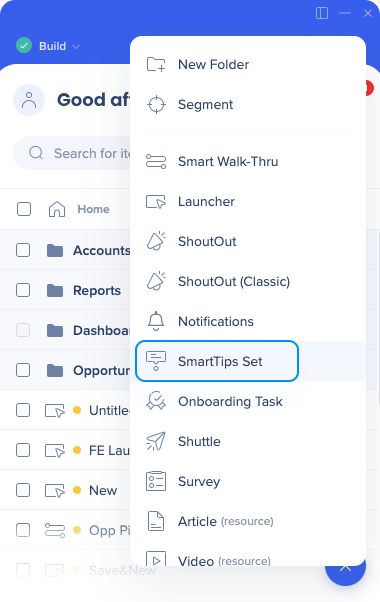
- Nombre el conjunto de SmartTips.
Esto no será visible para tus usuarios, así que elige un nombre que tenga significado para ti
- Elige dónde mostrar el conjunto de SmartTip. Tienes dos opciones:
-
Mostrar el conjunto solo en una página específica | Recomendado
-
Por qué utilizar este método:
-
Optimiza el rendimiento verificando una regla específica para que se muestre el Conjunto
-
La mayoría de los conjuntos de SmartTips se muestran solo en una página específica
-
Mostrar el conjunto en varias páginas
-
Por qué utilizar este método: tus SmartTips aparecen en cada página (en el encabezado, el pie de página, el panel de navegación, etc.)
-
Si seleccionas Mostrar conjunto solo en una página específica, haz clic en "Crear regla para identificar la página"
-
Define las condiciones para determinar cuándo aparece este conjunto de SmartTips
-
Esto se basa comúnmente en la URL de la página, aunque tu plataforma puede requerir reglas diferentes.
-
Haz clic en Listo
- Aplica segmentos si es necesario en la pestaña Segmentación para que el conjunto de SmartTips aparezca solo a tu público objetivo
-
Utiliza la pestaña Notas para comunicarte con tus colegas y documentar información importante sobre tu elemento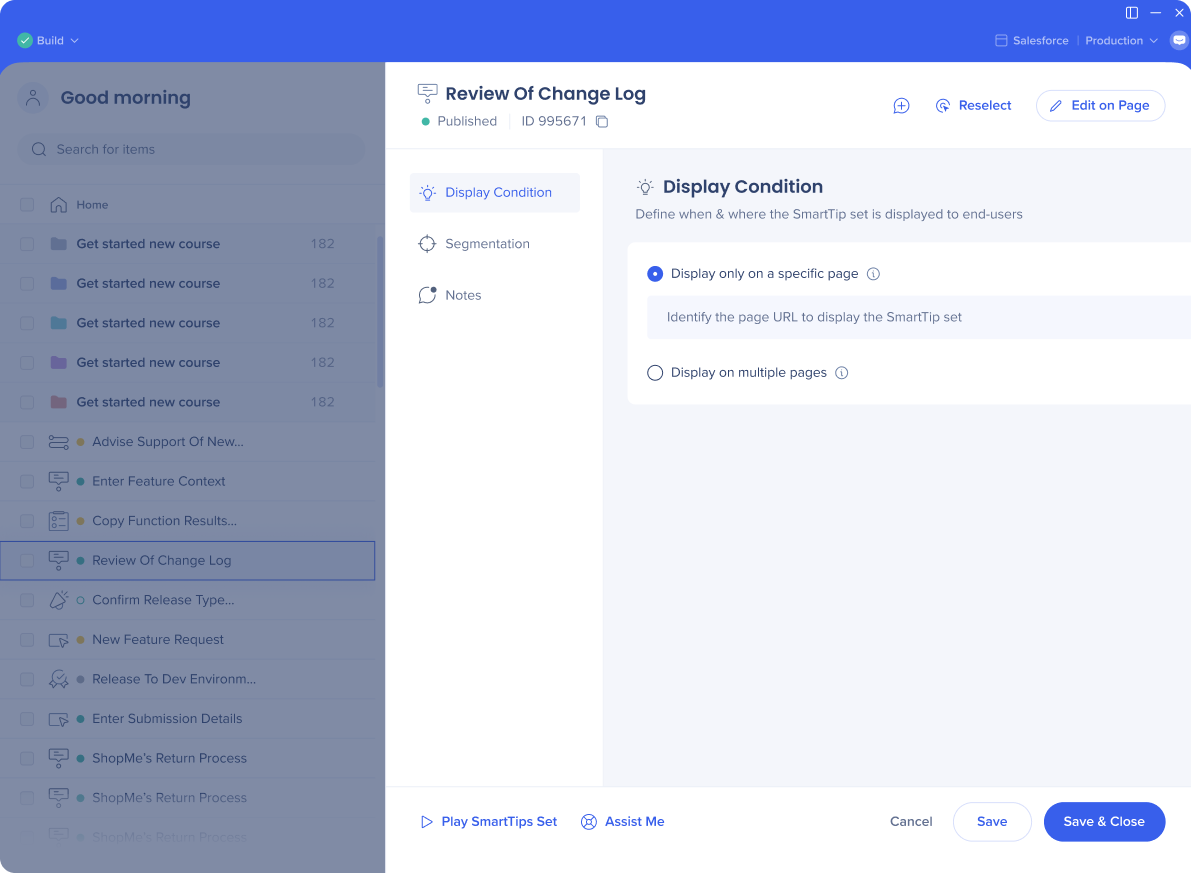
Crear SmartTips
Ahora que has creado un grupo de SmartTips, crearás un SmartTip individual.
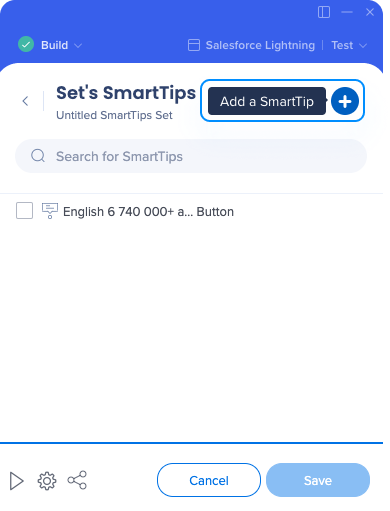
- Haz clic en el icono + más en el conjunto de SmartTips para añadir un nuevo SmartTip
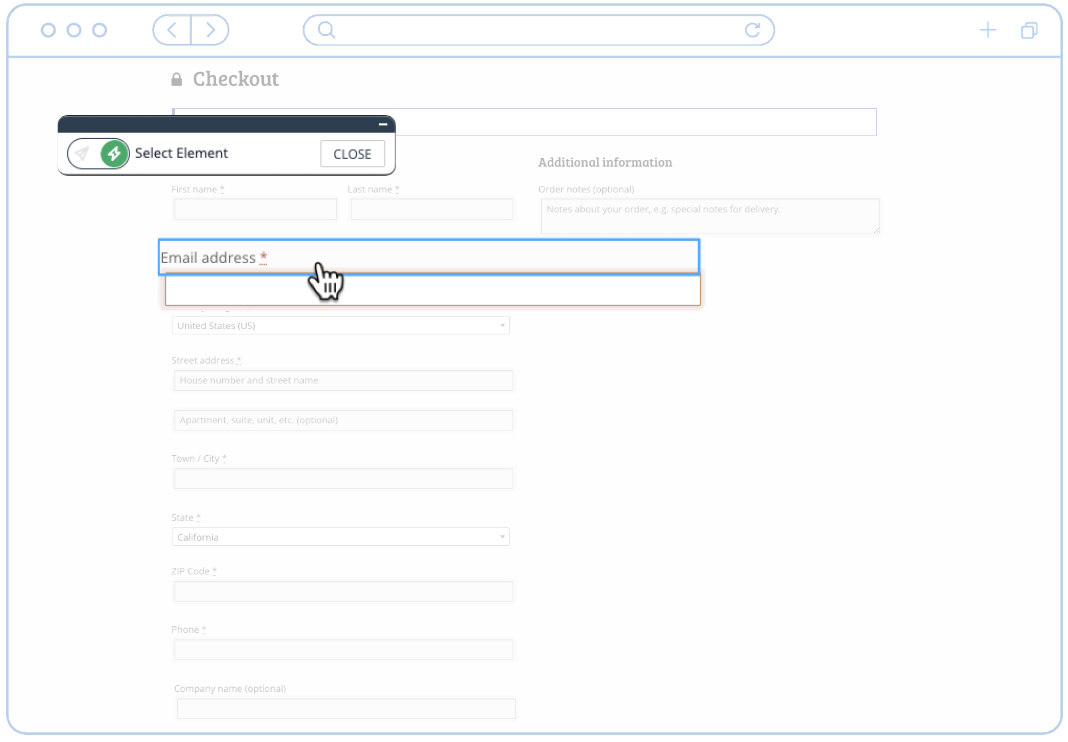
- Selecciona el elemento al que deseas adjuntar el SmartTip
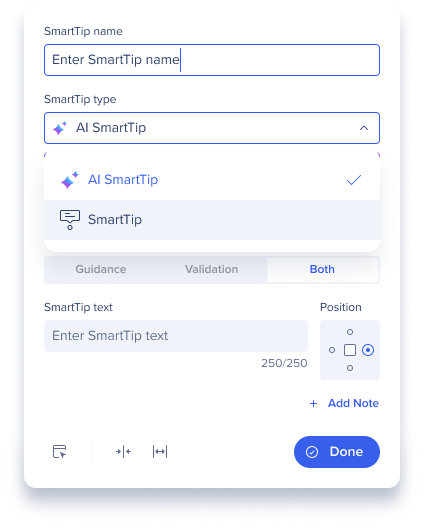
- Utiliza la ventana emergente del mini-editor para definir la configuración inicial del SmartTip
-
Edita el nombre del SmartTip
-
WalkMe puede completar automáticamente el título si has seleccionado un elemento de texto
-
Este es el nombre mostrado y no es visible para los usuarios finales
-
Selecciona SmartTip como el tipo de SmartTip
-
AI SmartTip es la selección predeterminada al capturar campos de entrada. Si deseas utilizar el AI SmartTip, consulta el artículo AI SmartTip
-
Selecciona el tipo de SmartTip: Orientación, Validación o Ambos
- Las SmartTips ofrecen a los usuarios información adicional sobre elementos específicos de una página
- Este es el tipo de SmartTip más utilizado.
- Validación SmartTips se pueden utilizar en campos de texto para garantizar que los usuarios rellenen los formularios correctamente
-
Haz clic en Listo
Nota
-
Para nuevas sesiones, cuando capturas un campo de entrada, el popover de captura se establece por defecto en un AI SmartTip con la pestaña Ambos seleccionada
-
Dentro de la misma sesión, el tipo y la pestaña de SmartTip utilizados por última vez están preseleccionados
-
Las pestañas Orientación y Validación siguen disponibles, pero al hacer clic en ellas cambiará el AI SmartTip en un tipo de SmartTip normal.
Personalizar SmartTips
Abre el conjunto de SmartTips que deseas editar y luego haz clic en el título de un SmartTip para abrir sus ajustes.
Pestaña Comportamiento
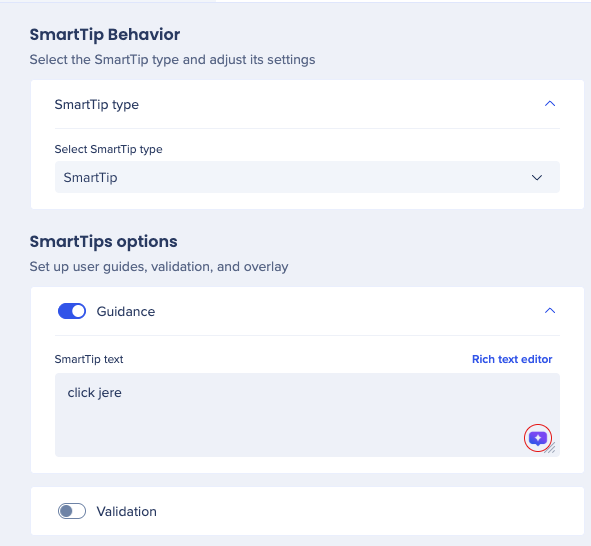
Utiliza el menú desplegable Seleccionar tipo de SmartTip para elegir si el elemento es un SmartTip estándar o un AI SmartTip.
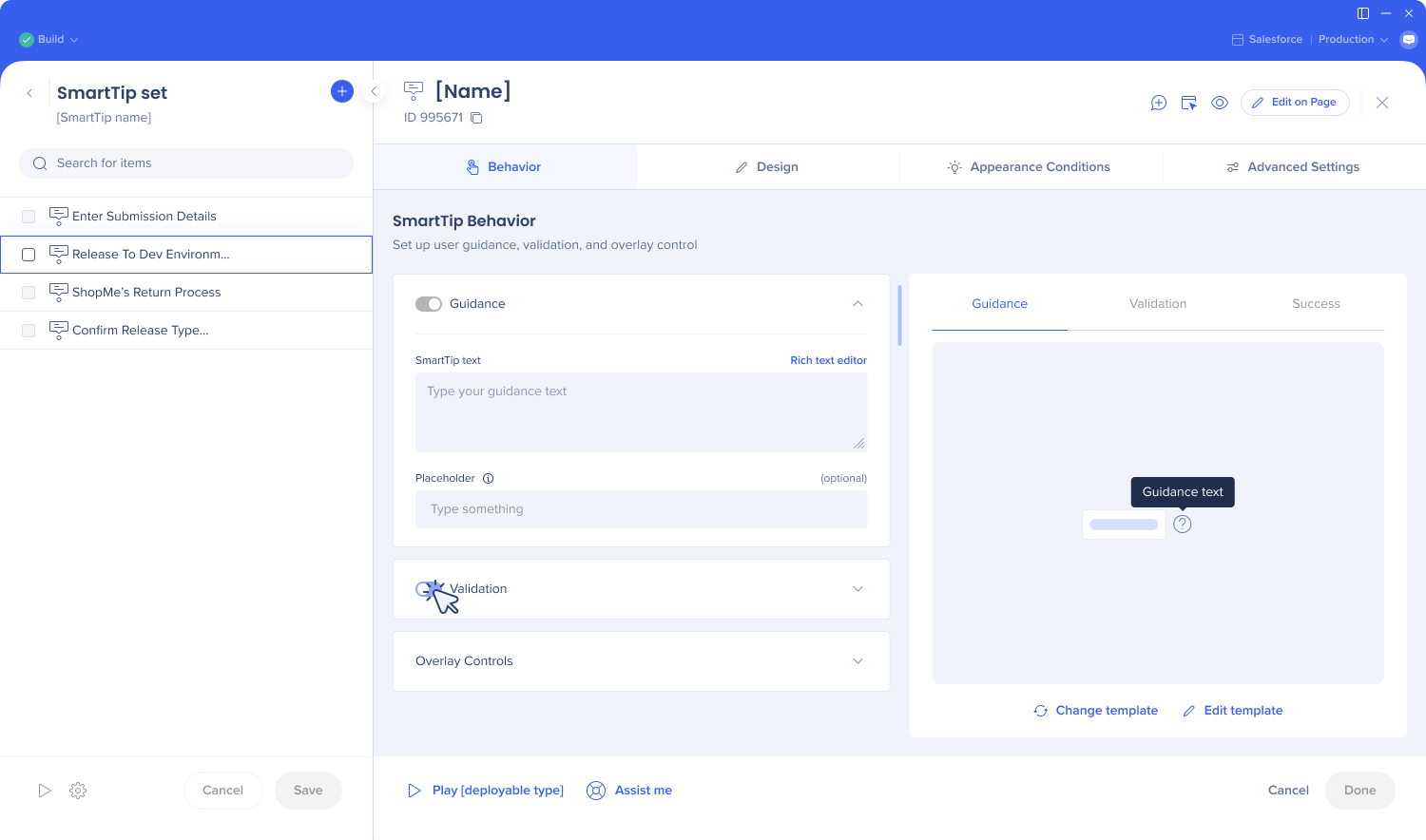
En Opciones de SmartTips, utiliza los interruptores para activar las partes que necesitas:
- Orientación: activa esta opción para mostrar un mensaje informativo. Introduce el mensaje en el campo de texto de SmartTip o haz clic en Editor de texto enriquecido para obtener opciones de formato e insertar imágenes de la Biblioteca de recursos (se admiten TIFF, SVG, PNG, JPG, JPEG y GIF).
- Validación: activa esto para comprobar la entrada del usuario con respecto a una regla y mostrar un error (y, opcionalmente, un mensaje de éxito) en un campo de texto. Consulta la guía de Validation SmartTips para obtener detalles de configuración.
En Controles de superposición, ajusta cómo y dónde aparece el SmartTip:
- Posición del icono: utiliza la cuadrícula de 3x3 para elegir dónde se encuentra el icono en relación con el elemento capturado
- Posición del Tooltip en relación con el icono: elige Automático para que WalkMe coloque el Tooltip automáticamente, o Manual para que tú establezcas su colocación
- Posición desfasada: ajuste de colocación con los valores Desde la izquierda y Desde arriba, introducidos en píxeles
- Bloquear al elemento: ancla el SmartTip a su elemento durante el desplazamiento y ayuda a evitar problemas de capas
- Organizar capas (índice z): ajusta la visibilidad cuando el SmartTip está oculto detrás o se superpone con otros elementos de la página; utiliza Editar en la página para realizar el ajuste
Pestaña Diseño
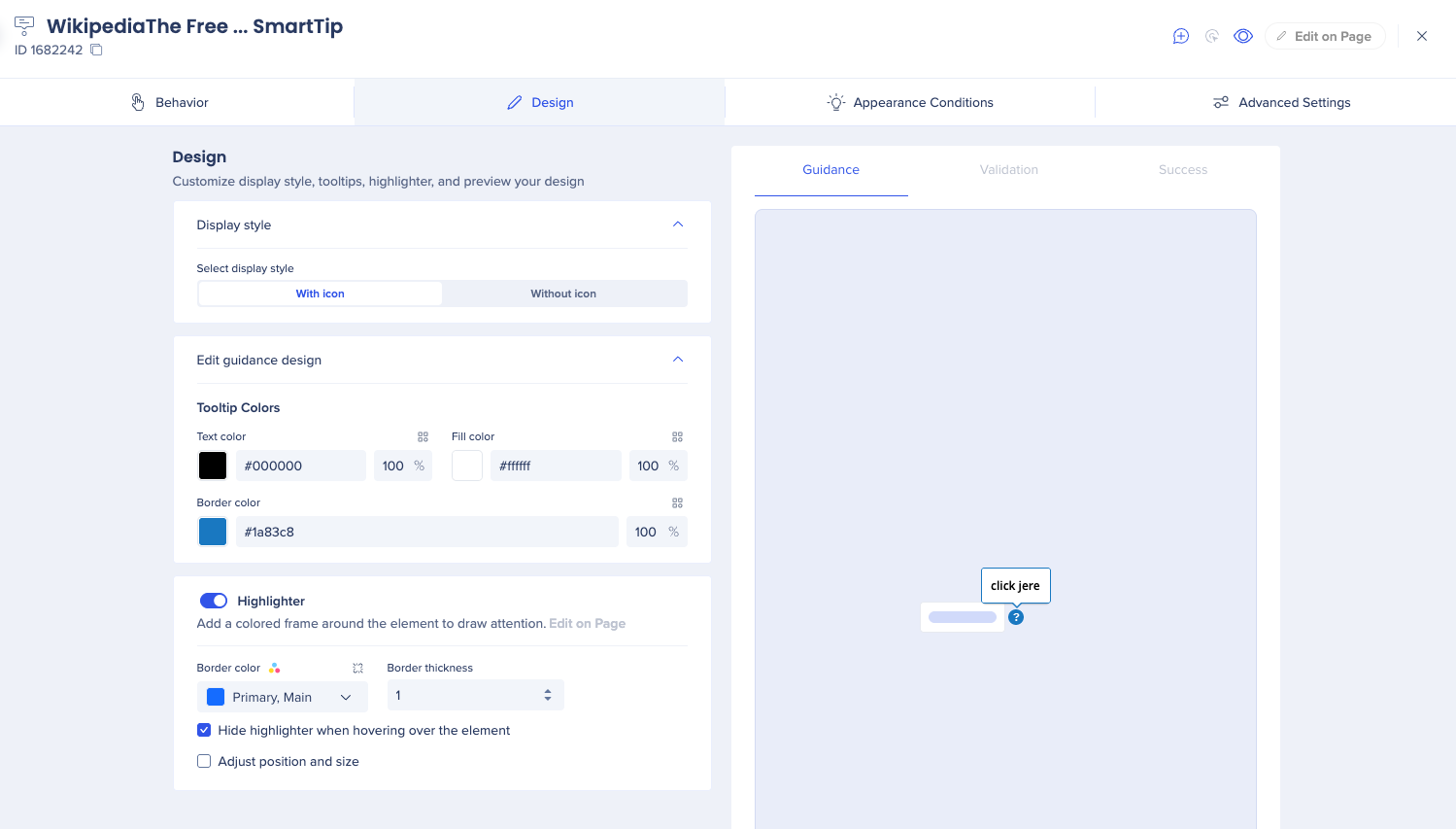
En Estilo de visualización, elige si el SmartTip aparece Con icono o Sin icono.
En Editar diseño de orientación:
- Colores de la información de herramienta: establece el Color del texto, el Color de relleno y el Color del borde para la información de herramienta, cada uno con su propio porcentaje de opacidad.
- Resaltador: activa para añadir un marco de color alrededor del elemento y así llamar la atención sobre él (haz clic en Editar en la página para ajustarlo directamente). Establece el color del borde y el grosor del borde y, opcionalmente, marca Ocultar resaltador al pasar el cursor sobre el elemento o Ajustar posición y tamaño para un control más preciso.
Orientación SmartTips
Los SmartTips de orientación presentan a los usuarios información adicional sobre el contenido y el formato de los datos que deben introducirse en el campo de entrada.
Los SmartTips de orientación se pueden mostrar en un icono y los mensajes aparecen cuando se pasa el cursor sobre el icono o se hace clic en el elemento o en el texto de marcador, que siempre es visible hasta que el usuario escribe en el campo con el marcador.
¿Cómo mostrar el SmartTip?
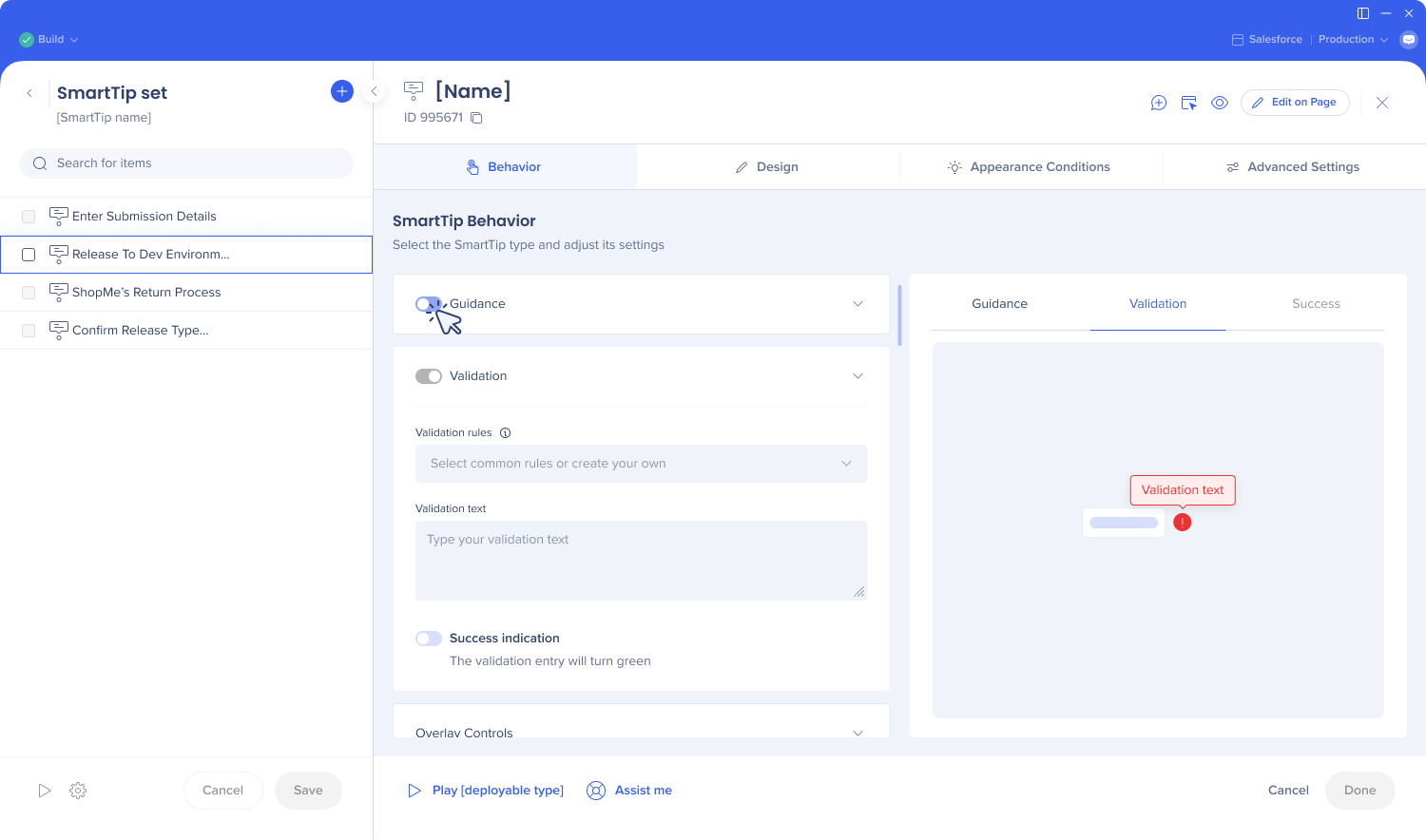
- Con icono. Selecciona la posición del icono: Cuando seleccionas esta opción, el icono de orientación aparecerá junto al elemento y el mensaje se mostrará cuando el usuario pase el cursor sobre él
- Sin icono: cuando se selecciona esta opción, el mensaje aparecerá cuando el usuario pase el cursor sobre el elemento
- Solo texto del marcador de posición: cuando se selecciona esta opción, no se mostrará ningún icono, solo el texto del marcador de posición
Texto de marcador de posición
El texto de marcador de posición, situado dentro de un campo de texto, es una pista, descripción o ejemplo adicional de la información requerida para un campo particular. Desaparece cuando un usuario comienza a escribir en el campo.
Puedes tener un marcador de posición y un mensaje al pasar el cursor.
La opción de texto con marcador de posición solo está disponible para Guidance SmartTips. No está disponible si se selecciona Validación o Ambos.
El elemento capturado debe ser un campo de entrada para que el texto de marcador de posición sea compatible. El texto de marcador de posición también se puede utilizar si el elemento se define con jQuery.
Nota
El texto del marcador de posición SmartTip reemplazará a los marcadores de posición existentes.
Validación de SmartTips
Validación de SmartTips te permite verificar la entrada de los usuarios en un campo de texto para garantizar que la información proporcionada cumpla los requisitos del campo. La validación de SmartTip resaltará el campo en rojo y mostrará un error si la información proporcionada no es válida. Las SmartTips de Validación deben ubicarse en un campo de texto.
- Para crear un SmartTip de validación, puedes añadir un SmartTip a un conjunto de SmartTips existente o puedes crear un nuevo conjunto de SmartTips.
Nota: puedes añadir Validación a una SmartTip de Guía existente haciendo clic en el botón Añadir Validación en la pestaña Interacción de las opciones de SmartTip.
- En el conjunto de SmartTips apropiado, haz clic en el signo más naranja.
- Haz clic en el botón de opción Validación para convertir esta SmartTip en una SmartTip de Validación:
- Elige cuándo quieres mostrar el mensaje de validación y haz clic en Listo. Se abrirá la página Opciones de SmartTip en el Editor.
- Elige entre las opciones disponibles para reglas de validación (si ninguna de ellas es aplicable, puedes Definir entradas válidas utilizando el generador de condiciones):
- Campo obligatorio
- Validación de campos numéricos
- Validación de formato de fecha
- Validación de formato de hora
- Validación de formato de número de teléfono
- Validación de formato de dirección de correo electrónico
- Validación de formato de dirección web
- Introduce el mensaje de error que deseas mostrar cuando el texto no sea válido.
- Opcionalmente, puedes marcar la casilla Indicador de éxito, que resaltará el campo de texto en verde una vez que el texto sea válido. También puedes incluir un mensaje de éxito para que se muestre una vez que la información introducida sea correcta.
Nota técnica
Desactivar AI SmartTips
Si prefieres no utilizar AI SmartTips, puedes seleccionar SmartTip en el menú desplegable Tipo de SmartTip en cualquier momento durante la captura. Para desactivar la función por completo, ponte en contacto con tu CSM o con el Soporte de WalkMe.
Usuarios de SAP
Los usuarios de SAP tendrán que habilitar la IA en su cuenta y firmar los términos y condiciones de WalkMe AI.


