SmartTips fornecem orientações na tela que podem ser usadas para fornecer aos usuários informações adicionais sobre itens específicos na página. SmartTips são especialmente úteis ao abordar processos ou formulários no seu site onde os usuários costumam cometer erros.
Os SmartTips vêm em dois tipos: SmartTip e AI SmartTip. O SmartTip de IA agora é o tipo padrão no Popover de captura e está disponível para todos os clientes elegíveis. Ao contrário dos SmartTips padrão, os SmartTips de IA avaliam a entrada do usuário em tempo real e geram sugestões com base em uma regra de validação definida por você, tornando-os adequados para campos de texto.
Siga este guia para criar conjuntos de SmartTips e SmartTips. Para SmartTips de IA, saiba como configurar aqui.
Como Funciona
Criar um conjunto de SmartTips
- No Editor, clique no ícone +
- Selecione conjunto de SmartTips
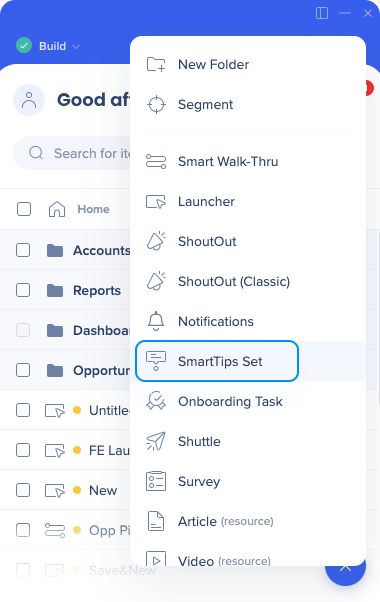
- Nomeie o conjunto SmartTips
Isso não ficará visível para seus usuários, portanto, escolha um nome que seja significativo para você
- Escolha onde exibir o conjunto do SmartTip. Você tem duas opções:
-
Exibir conjunto apenas em uma página específica | Recomendado
-
Por que usar esse método:
-
Otimize o desempenho verificando uma regra específica para o Conjunto ser exibido
-
A maioria dos conjuntos de SmartTips é exibida apenas em uma página específica
-
Exibir conjunto em várias páginas
-
Por que usar esse método: seu SmartTips aparece em todas as páginas (no cabeçalho, rodapé, painel de navegação etc.)
-
Se você selecionar Exibir conjunto apenas em uma página específica, clique em "Criar regra para identificar página"
-
Defina as condições para determinar quando esse conjunto de SmartTips será exibido
-
Isso geralmente é baseado no URL da página, embora sua plataforma possa exigir regras diferentes.
-
Clique em Concluído
- Aplique Segmentos, se necessário, na guia Segmentação para fazer com que o conjunto do SmartTip apareça apenas para o público-alvo
-
Use a guia Notas para se comunicar com colegas e documentar informações importantes sobre o seu item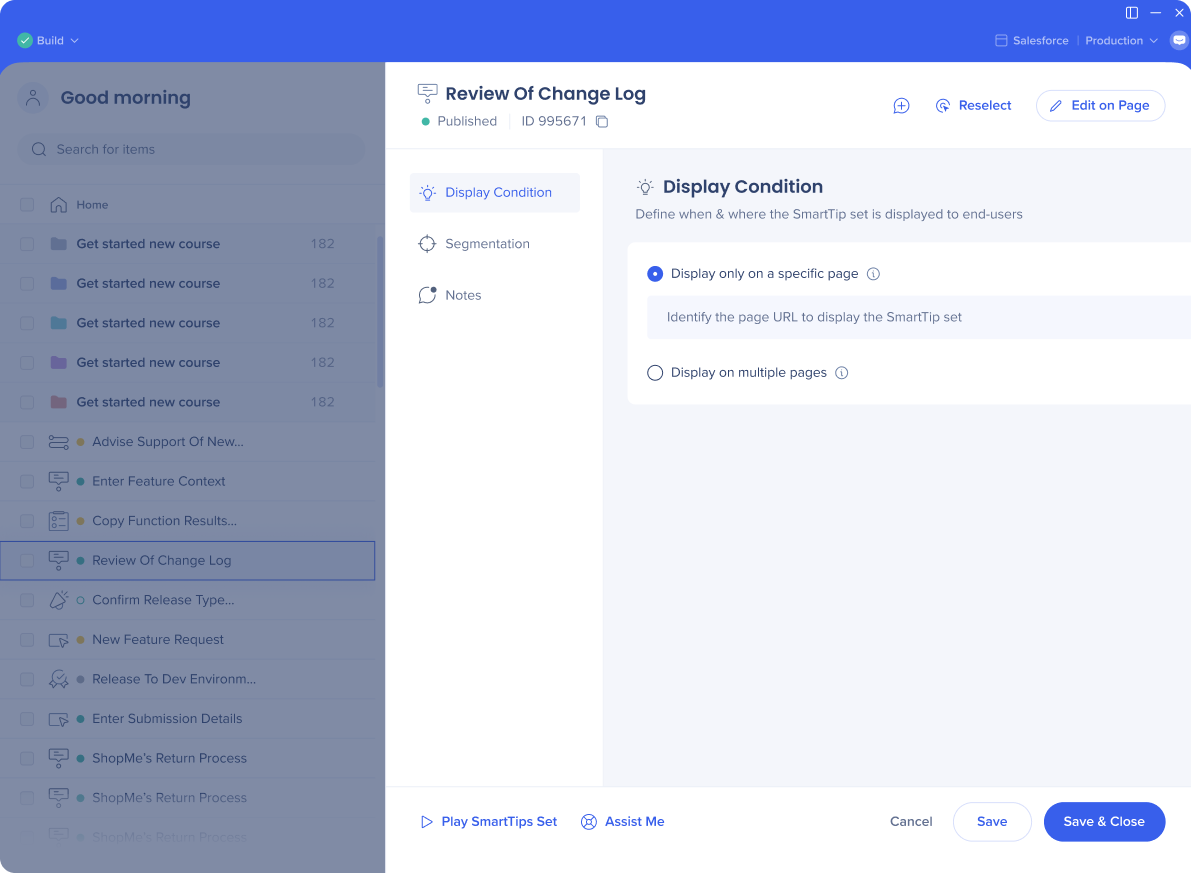
Criar Dicas Inteligentes
Agora que você criou um conjunto de Dicas Inteligentes, você criará uma SmartTip individual.
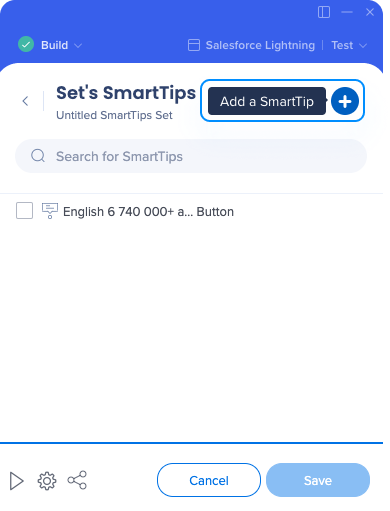
- Clique no ícone + no conjunto de SmartTips para adicionar uma nova SmartTip
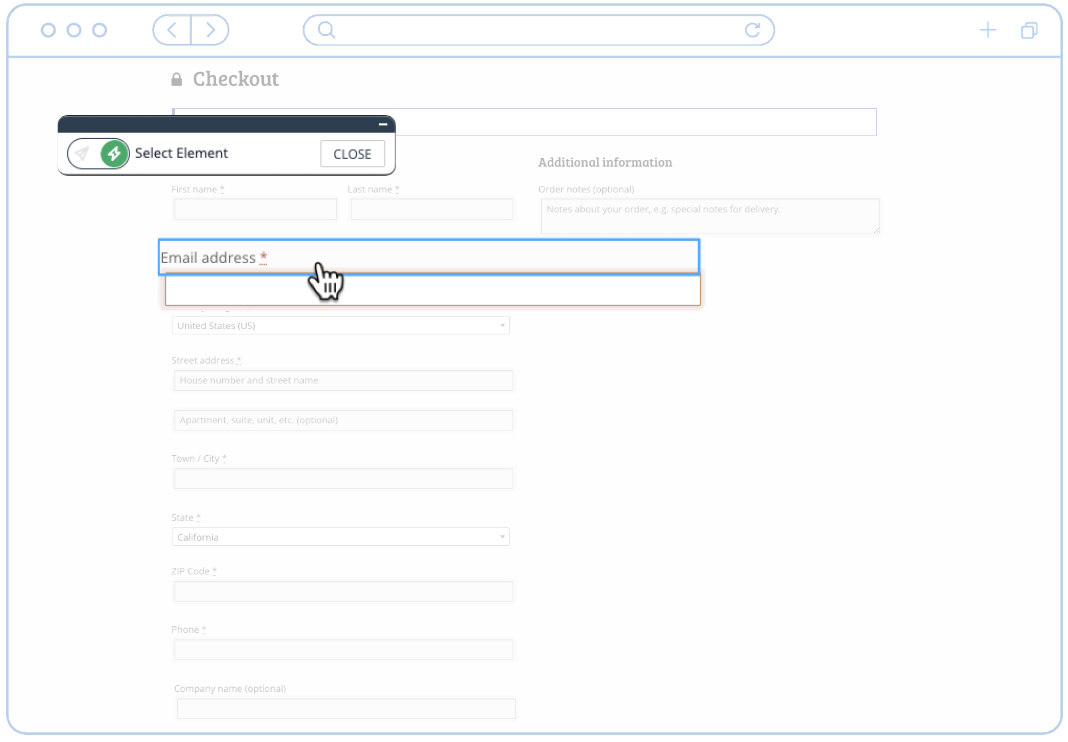
- Selecione o elemento ao qual você deseja anexar a Dica Inteligente
- Use o pop-up do mini-editor para definir as configurações iniciais do SmartTip
-
Editar o nome do SmartTip
-
O WalkMe pode preencher automaticamente o título se você selecionar um elemento de texto
-
Esse é o nome de exibição e não fica visível para os usuários finais
-
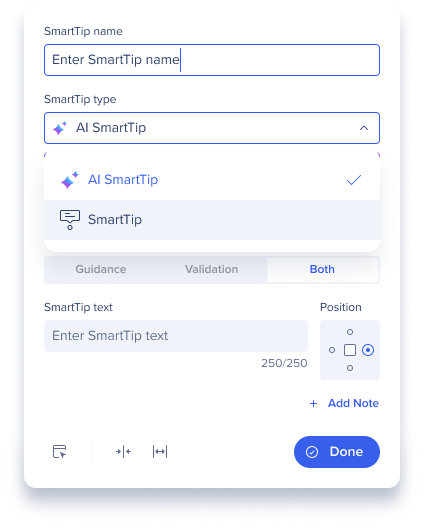
Selecione SmartTip como o tipo de SmartTip
-
O AI SmartTip é a seleção padrão ao capturar campos de entrada. Se quiser usar o SmartTip de IA, acesse o artigo SmartTip de IA
-
Selecione o tipo de SmartTip: Orientação, Validação ou ambos
- As SmartTips de Orientação fornecem aos usuários informações adicionais sobre elementos específicos em uma página
- Esse é o tipo SmartTip mais comumente usado.
- As SmartTips de validação podem ser usadas em campos de texto para garantir que os usuários preencham seus formulários corretamente
-
Clique em Concluído
Observação
-
Para novas sessões, ao capturar um campo de entrada, o popover de captura é transferido para um SmartTip de IA por padrão com a guia Ambos selecionada
-
Na mesma sessão, o tipo e a guia do SmartTip usados pela última vez são pré-selecionados
-
As guias Orientação e Validação ainda estão disponíveis, mas clicar nelas alterará o SmartTip de IA para um tipo de SmartTip regular
Personalizar SmartTips
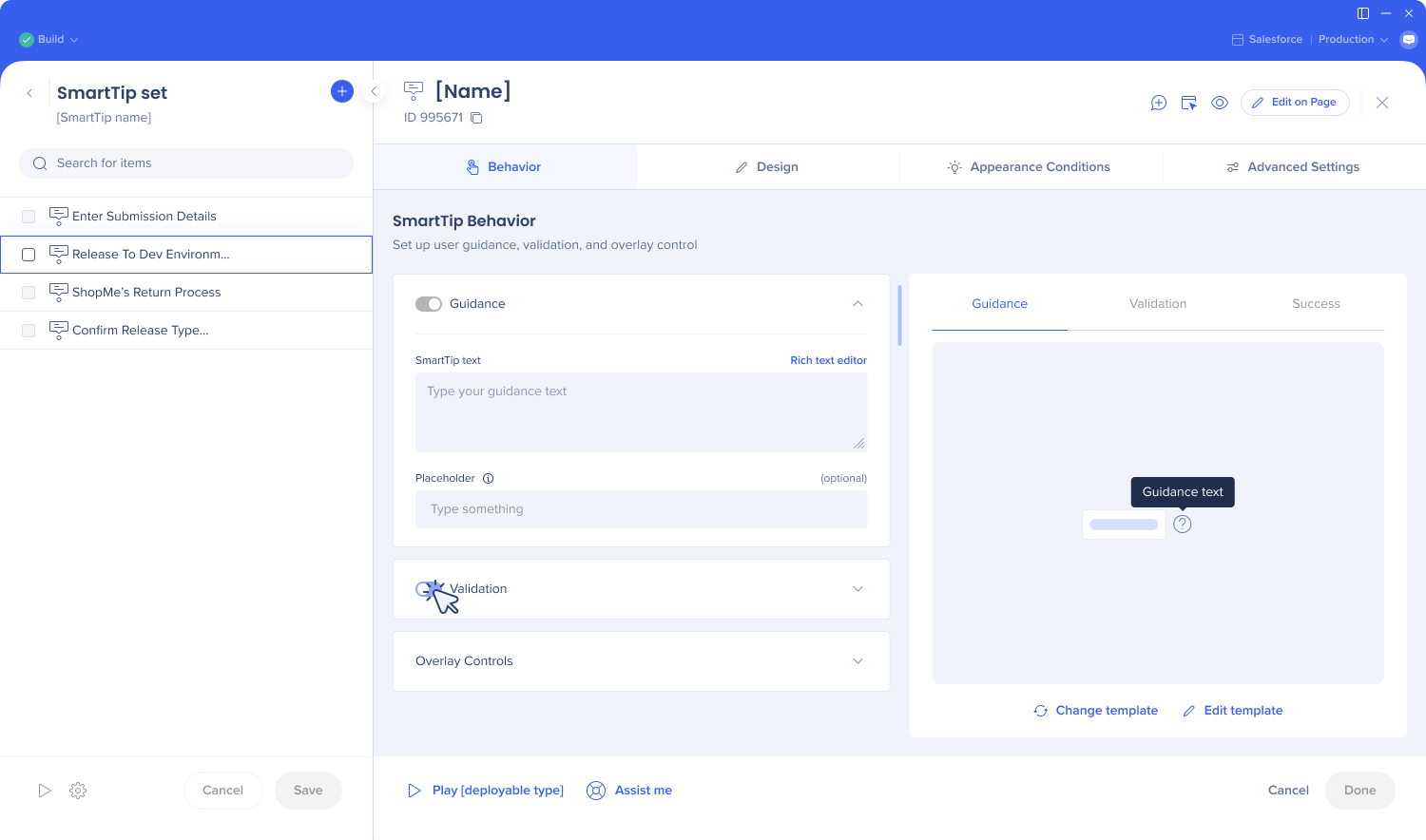
Abra o SmartTips Set que deseja editar e clique no título de um SmartTips para abrir seus ajustes.
Guia Comportamento
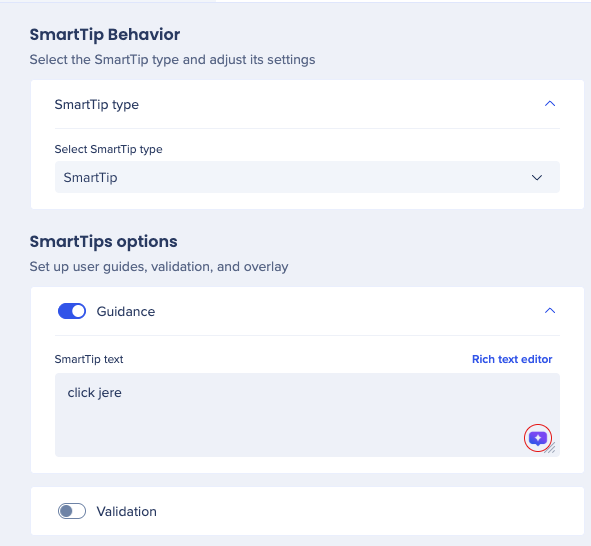
Use o menu suspenso Selecionar tipo de SmartTip para escolher se o item é um SmartTip padrão ou um AI SmartTip.
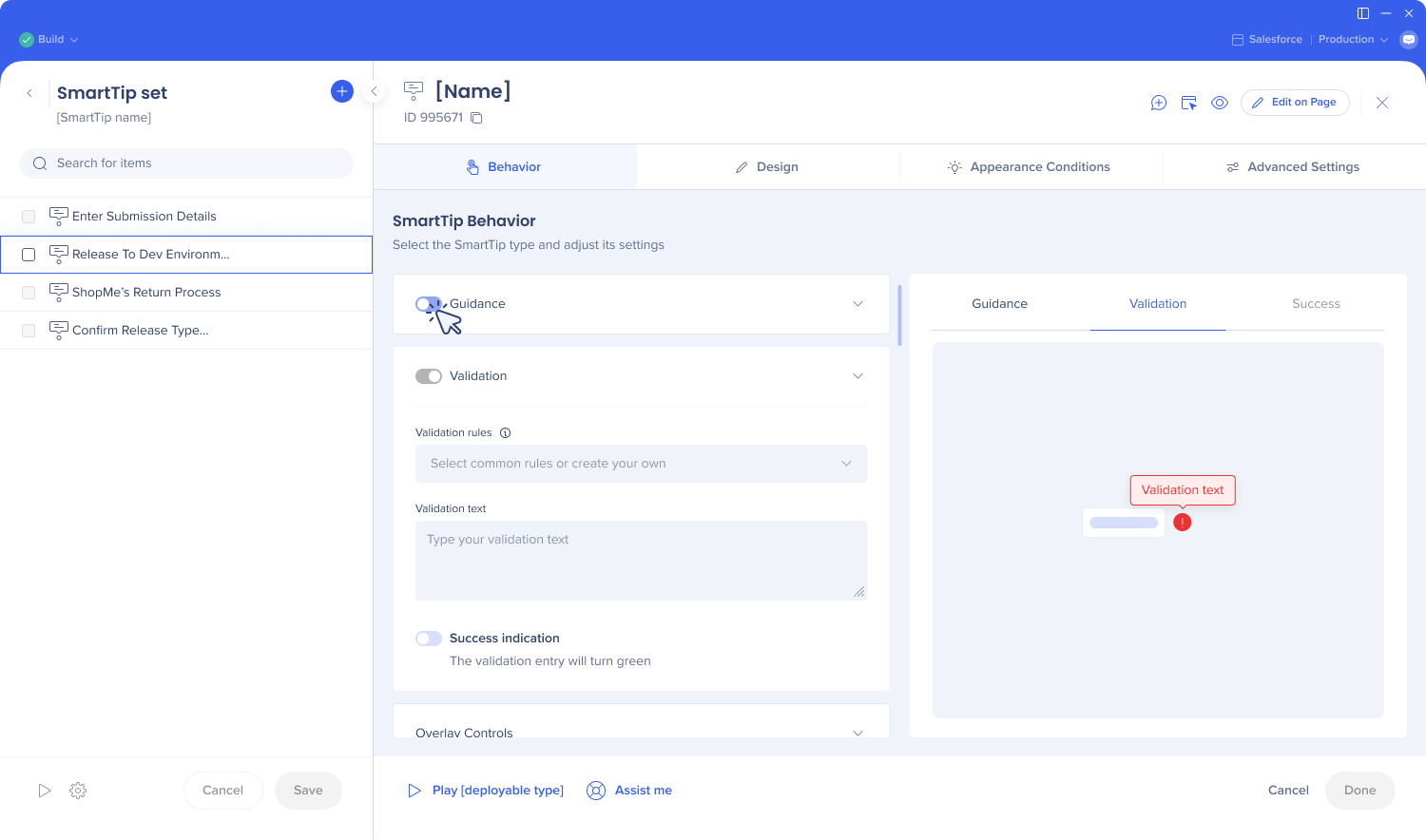
Em opções do SmartTips, use as opções para ativar as partes necessárias:
- Orientação – ative isso para mostrar uma mensagem informativa. Insira a mensagem no campo de texto SmartTip ou clique em Editor Rich Text para obter opções de formatação e inserir imagens da Biblioteca de recursos (TIFF, SVG, PNG, JPG, JPEG e GIF são suportados).
- Validação – ative para verificar a entrada do usuário em relação a uma regra e exibir um erro (e, opcionalmente, uma mensagem de sucesso) em um campo de texto. Consulte o guia Validation SmartTips para obter detalhes de configuração.
Em Controles de Sobreposição, ajuste como e onde a SmartTip aparece:
- Posição do ícone – use a grade 3x3 para escolher onde o ícone fica em relação ao elemento capturado
- Posição da tooltip em relação ao ícone – escolha Automático para permitir que o WalkMe posicione a tooltip automaticamente, ou Manual para definir seu posicionamento você mesmo
- Posição de offset — ajuste o posicionamento com os valores Da esquerda e Do topo, inseridos em pixels
- Bloqueie o elemento — âncora o SmartTip ao elemento durante a rolagem e ajuda a evitar problemas de colocação em camadas
- Organizar camadas (z-index) – ajusta a visibilidade quando o SmartTip está oculto atrás ou se sobrepõe a outros elementos da página; use Editar na Página para fazer a configuração fina
Guia de Design
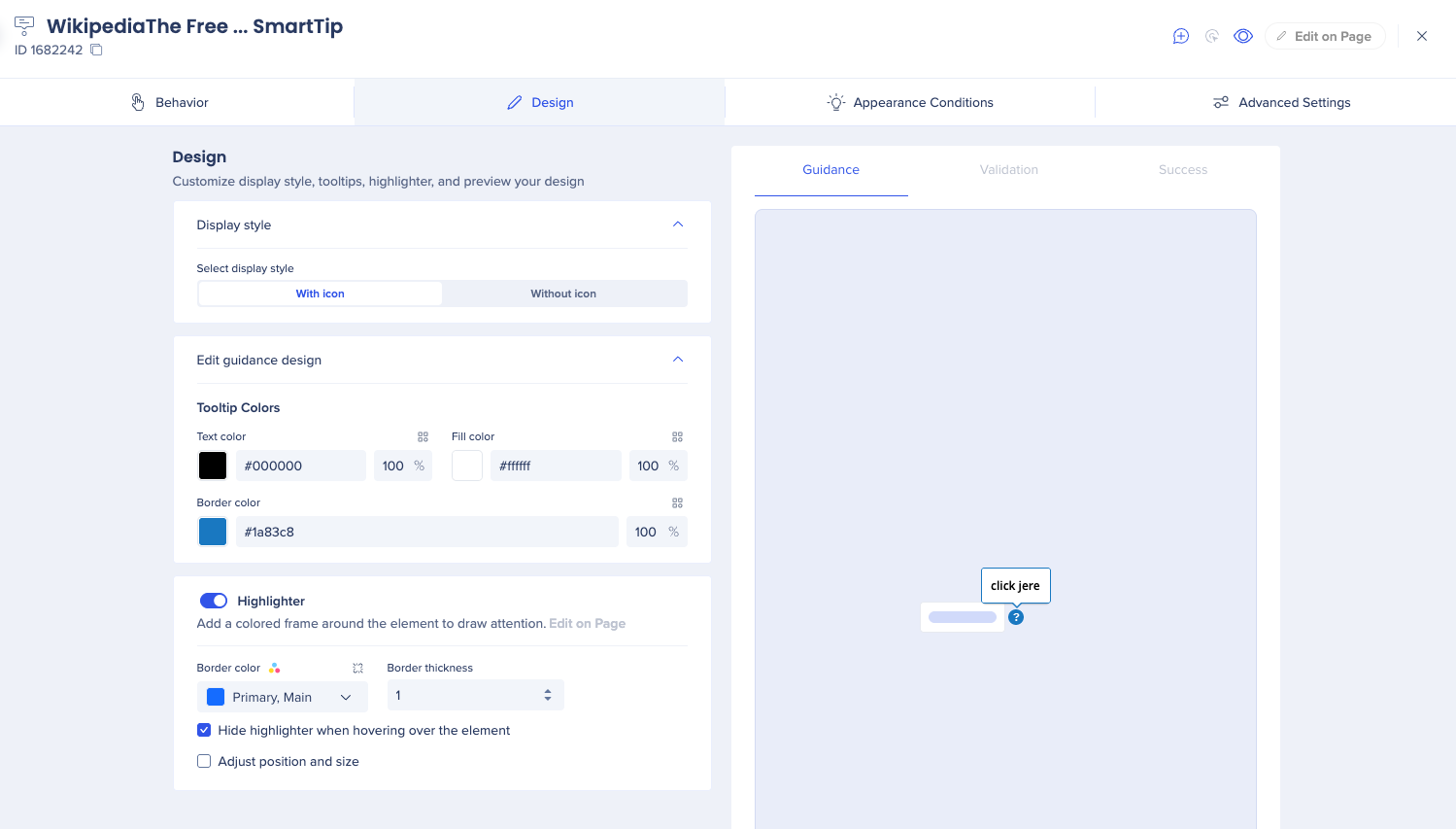
Em Estilo de exibição, escolha se o SmartTip aparece com o ícone ou Sem.
Em Editar design de orientação:
- Cores da Tooltip – defina a cor do texto, a cor de preenchimento e a cor da borda para a tooltip, cada uma com sua própria porcentagem de opacidade.
- Destacador – ative para adicionar uma moldura colorida ao redor do elemento para chamar a atenção para ele (clique em Editar na Página para ajustá-lo diretamente). Defina a cor da borda e a espessura da borda e, opcionalmente, marque Ocultar destacador ao passar o mouse sobre o elemento ou Ajustar posição e tamanho para obter um controle mais preciso.
SmartTips de Orientação
SmartTips de Orientação apresentam aos usuários informações adicionais sobre o conteúdo e o formato dos dados que devem ser inseridos no campo de entrada.
SmartTips de Orientação podem ser exibidas em um ícone e as mensagens aparecem quando você passa o mouse sobre o ícone ou clica no elemento ou no texto do marcador de posição, que fica sempre visível até que o usuário digite no campo com o marcador de posição.
Como exibir a SmartTip?
- Com ícone. Selecione a posição do ícone: Quando essa opção estiver selecionada, o ícone de orientação será exibido ao lado do elemento e a mensagem será exibida quando o usuário passar o mouse sobre ele
- Sem ícone: quando esta opção estiver selecionada, a mensagem será exibida quando o usuário passar o mouse sobre o elemento
- Somente texto do marcador de posição: quando essa opção estiver selecionada, nenhum ícone será exibido, apenas o texto do marcador de posição
Texto do marcador de posição
O texto marcador, localizado dentro de um campo de texto, é uma dica, descrição ou exemplo adicional das informações necessárias para um campo específico. Ele desaparece quando um usuário começa a digitar no campo.
Você pode ter um marcador de posição e uma mensagem ao passar o mouse.
A opção de texto de marcador de posição só está disponível para SmartTips de Orientação. Não estará disponível se Validação ou Ambas estiverem selecionadas.
O elemento capturado deve ser um campo de entrada para que o texto do placeholder seja compatível. O texto de placeholder também pode ser usado se o elemento for definido com jQuery.
Observação
O texto do placeholder SmartTip substituirá quaisquer placeholders existentes.
SmartTips de Validação
As dicas inteligentes de validação permitem verificar a entrada dos usuários em um campo de texto para garantir que as informações fornecidas atendam aos requisitos do campo. O SmartTip de Validação destacará o campo em vermelho e exibirá um erro se as informações fornecidas forem inválidas. SmartTips de Validação devem ser colocados em um campo de texto.
- Para criar um Validation SmartTip, você pode adicionar um SmartTip a um conjunto de SmartTips existente ou criar um novo conjunto de SmartTips.
Observação: você pode adicionar Validação a um SmartTip de Orientação existente clicando no botão Adicionar Validação na Interaction tab das opções do SmartTip.
- No SmartTips Set apropriado, clique no sinal de adição laranja.
- Clique no botão de rádio Validação para tornar este SmartTip um SmartTip de Validação:
- Escolha quando exibir a mensagem de validação e clique em Concluído. Isso abrirá a página Opções do SmartTip no Editor.
- Escolha entre as opções disponíveis para regras de validação (se nenhuma delas for aplicável, você pode definir entradas válidas usando o construtor de condições):
- Campo obrigatório
- Validação de campo numérico
- Validação do formato de data
- Validação do formato de hora
- Validação do formato de número de telefone dos EUA
- Validação do formato de endereço de email
- Validação do formato de endereço Web
- Digite a mensagem de erro que você deseja exibir quando o texto inserido for inválido.
- Opcionalmente, você pode marcar a caixa Indicação de sucesso, que destacará o campo de texto em verde quando o texto inserido for válido. Você também pode incluir uma mensagem de sucesso a ser exibida quando as informações inseridas estiverem corretas.
Nota Técnica
Desativar SmartTips de IA
Se preferir não usar SmartTips de IA, você pode selecionar SmartTip no menu suspenso Tipo do SmartTip a qualquer momento durante a captura. Para desativar o recurso completamente, entre em contato com seu CSM ou com o Suporte do WalkMe.
Usuários do SAP
Os usuários do SAP precisarão ativar a IA em suas contas e assinar os termos e condições do WalkMe AI.


