Breve Visão Geral
Dicas Inteligentes são dicas avançadas que ajudam os usuários a entender seu site ou produto. Use o SmartTips para adicionar orientações úteis a áreas confusas, verificar se os usuários estão preenchendo formulários corretamente ou fornecer sugestões baseadas em IA que melhorem a qualidade de entrada em tempo real.
As Dicas Inteligentes são criadas no editor. Dicas Inteligentes individuais são criadas em um conjunto - um grupo de Dicas Inteligentes que aparecem no mesmo formulário ou na mesma página. Dicas Inteligentes podem ser usadas em vez ou além dos Guias Inteligentes. O AI SmartTips também pode ser criado diretamente do console usando a UI Intelligence.
SmartTips: Getting Started Guide
Como funciona
O SmartTips pode exibir dicas de ferramentas em um ícone ou diretamente sobre o elemento selecionado.
SmartTips de Orientação
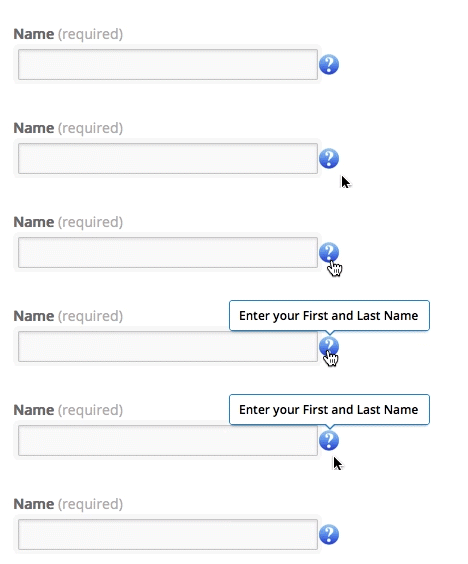
Uma orientação SmartTip exibe apenas uma mensagem ao usuário. As mensagens de Dicas Inteligentes de Orientação aparecem quando você passa o mouse sobre o ícone ou, se você exibe a mensagem no elemento, ela aparece quando você passa o mouse ou foca (clica ou toca) no elemento. Essa mensagem pode ser exibida no elemento ancorado ou no ícone de Dica Inteligente.
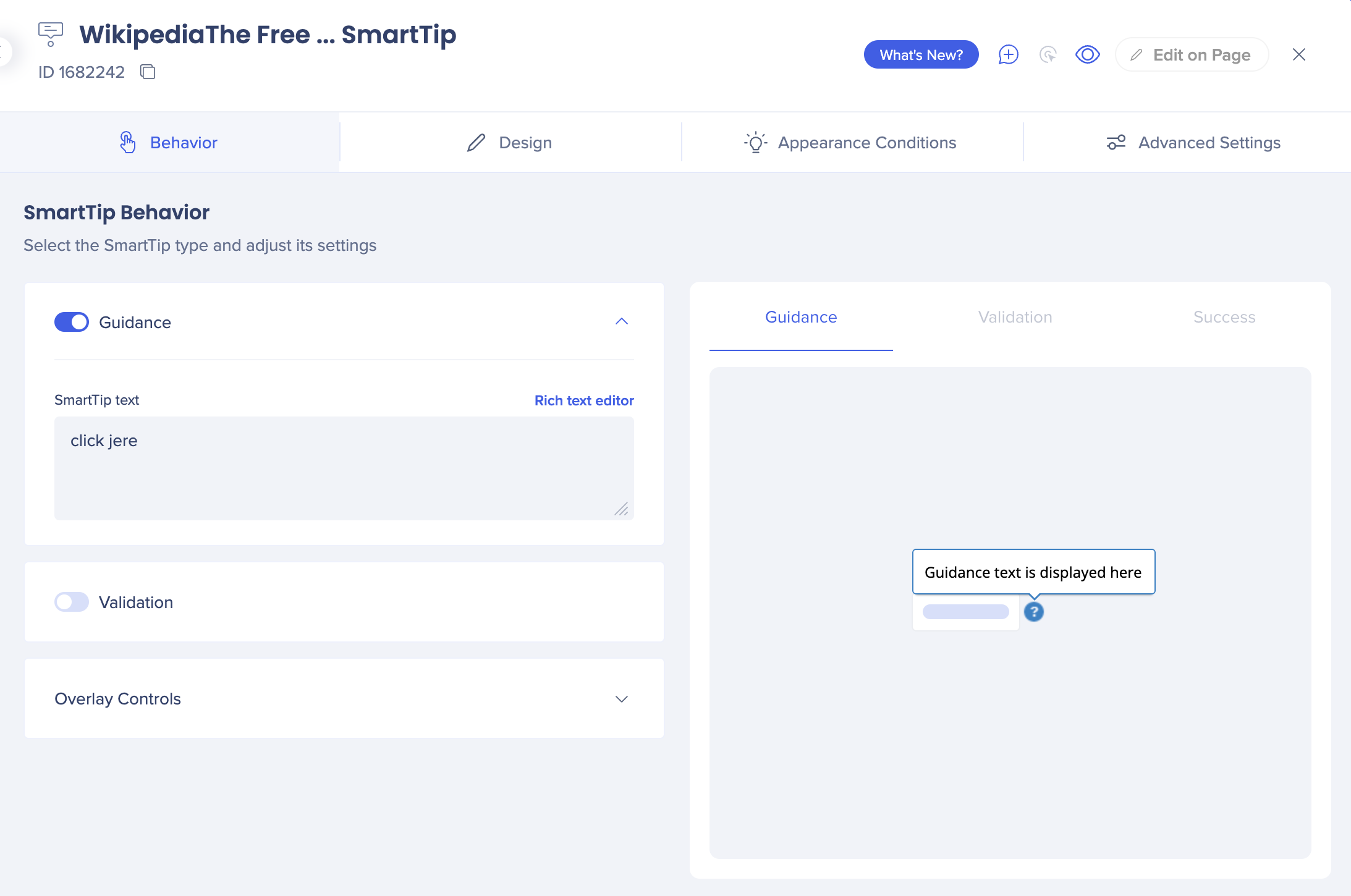
Usando a guia Comportamento, você pode configurar esses ajustes e acessar o Editor Rich Text para personalizar o design do SmartTip.
SmartTips de Validação
Aparece quando um usuário desfoca (clica ou usa a tecla para fora) de um campo e a entrada está incorreta (a regra de validação é avaliada como falsa), fornecendo feedback em tempo real antes do envio do formulário.
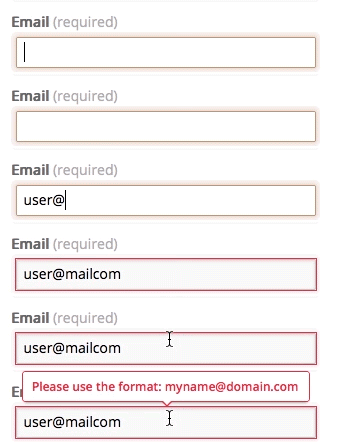
Ao usar Orientação e Validação no mesmo campo, a mensagem de orientação é colocada sobre um ícone e a mensagem de validação aparece sobre o elemento selecionado.
Validation SmartTips
SmartTips de IA
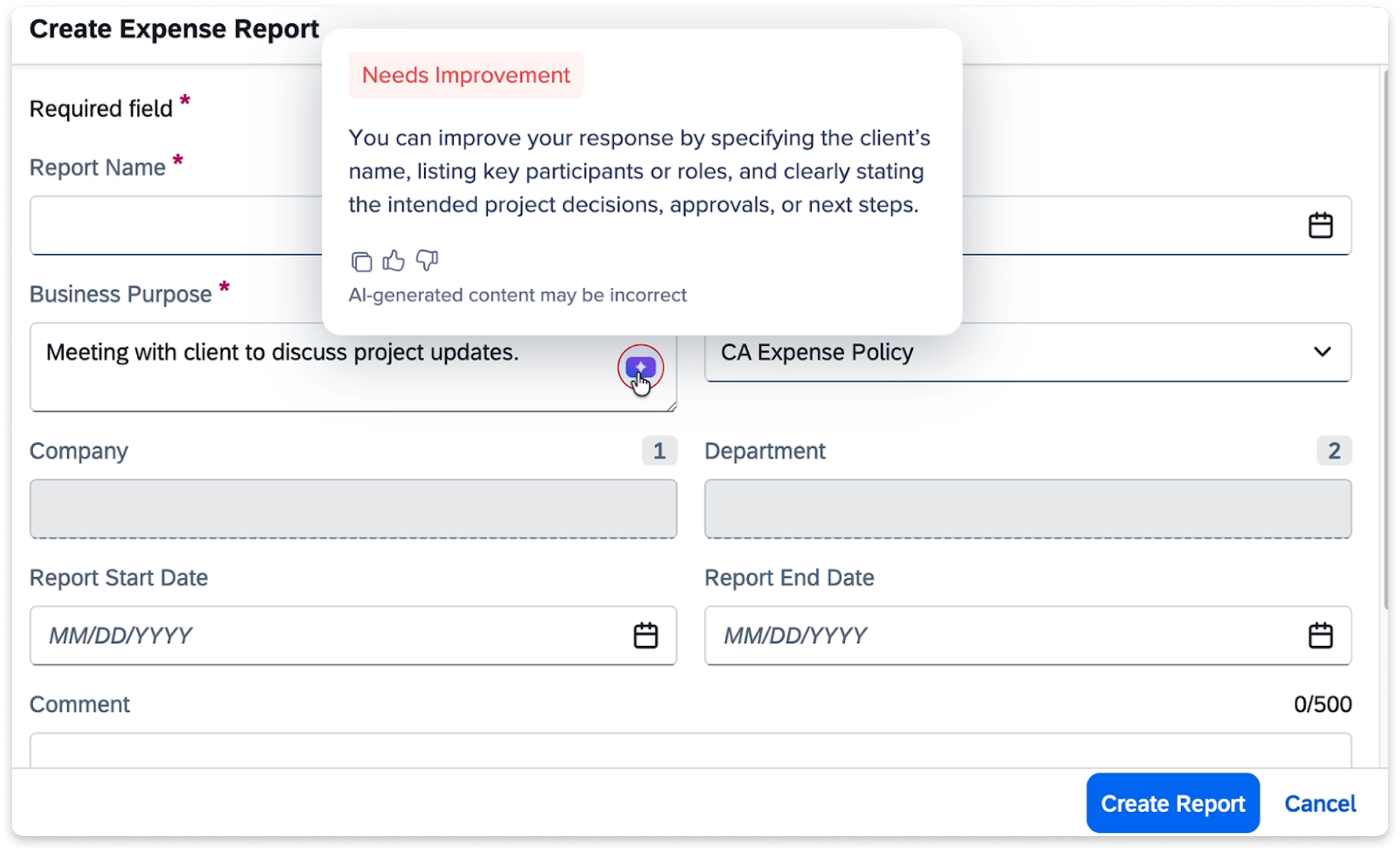
Avalie a entrada do usuário quando ele sai do campo e exibir um indicador com código de cores: verde quando a entrada atende à regra de validação, vermelho quando precisar de melhorias. Quando a entrada é vermelha, a IA gera uma sugestão para ajudar o usuário a melhorar sua entrada. O AI SmartTip agora é o tipo de SmartTip padrão para todos os clientes elegíveis. Quando você abre o popover de captura para adicionar um novo SmartTip, o padrão é o AI SmartTip.
AI SmartTips
Observação
Se preferir não usar SmartTips de IA, você pode alternar o tipo a qualquer momento durante a captura. Para desativar o recurso completamente, entre em contato com seu CSM ou com o Suporte do WalkMe.
Conjuntos
Um conjunto é um grupo de Dicas Inteligentes relacionadas. Assim como as etapas de um Guia, as Dicas Inteligentes são criadas como um grupo dentro de um conjunto. Nenhuma Dica Inteligente individual pode ser independente de um conjunto, assim como nenhum passo individual pode existir independentemente de um Walk-Thru. A primeira etapa ao criar Dicas Inteligentes é criar o conjunto no qual as Dicas Inteligentes relacionadas serão agrupadas.
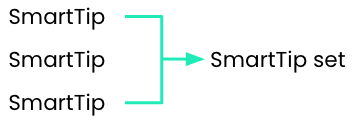
Configurações de um conjunto
Ao criar um conjunto, primeiro você será solicitado a determinar onde esse conjunto será reproduzido: em uma página específica ou em várias páginas.
- A exibição somente em uma página específica requer o uso do construtor de condições para definir a página (o mais usado é o tipo de regra URL). Definir uma página específica maximiza o desempenho.
Observação
Evite usar elementos na tela nas condições definidas. Elas são avaliadas no carregamento da página e farão com que a Dica Inteligente não apareça em um sistema SPA. Coloque todas as condições de elemento na tela nas regras de exibição Dicas inteligentes.
- Exibir em várias páginas reproduzirá o conjunto em todas as páginas; você não precisará criar uma regra.
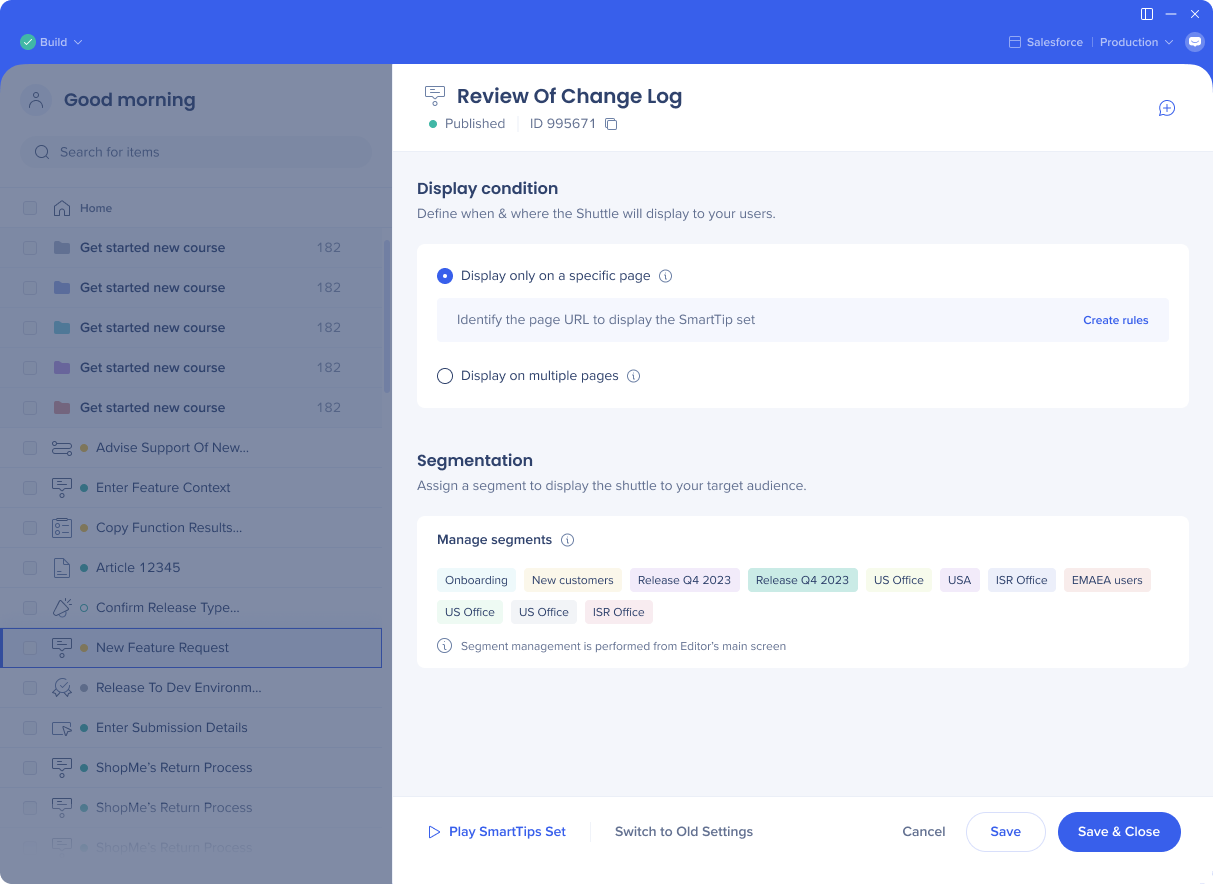
Configurações de segmentação
Antes de exibir Dicas inteligentes, o WalkMe verifica as regras de segmentação do conjunto para verificar se a regra é verdadeira. Se for, o WalkMe executa simultaneamente todas as Dicas inteligentes dentro do conjunto.
Adicione o conjunto a um segmento para segmentar um público-alvo específico. Para um formulário que se aplica tanto a administradores quanto a vendas, aplique ambos os segmentos globais ao conjunto de Dica Inteligente.
Você pode adicionar seus segmentos a partir do editor.
Segmentation
Observações
Clique no ícone + Adicionar Nota no canto superior direito para criar notas.
As notas podem ser usadas para colaborar com membros da equipe no editor e não aparecerão para os usuários.
Alguns exemplos de casos de uso de notas são:
- Deixe um lembrete de uma ação a ser executada posteriormente em um item
- Deixe um comentário para o seu colega
- Explique com suas próprias palavras o que você construiu e por quê
Dica em Vídeo de Terça-feira
Personalização global
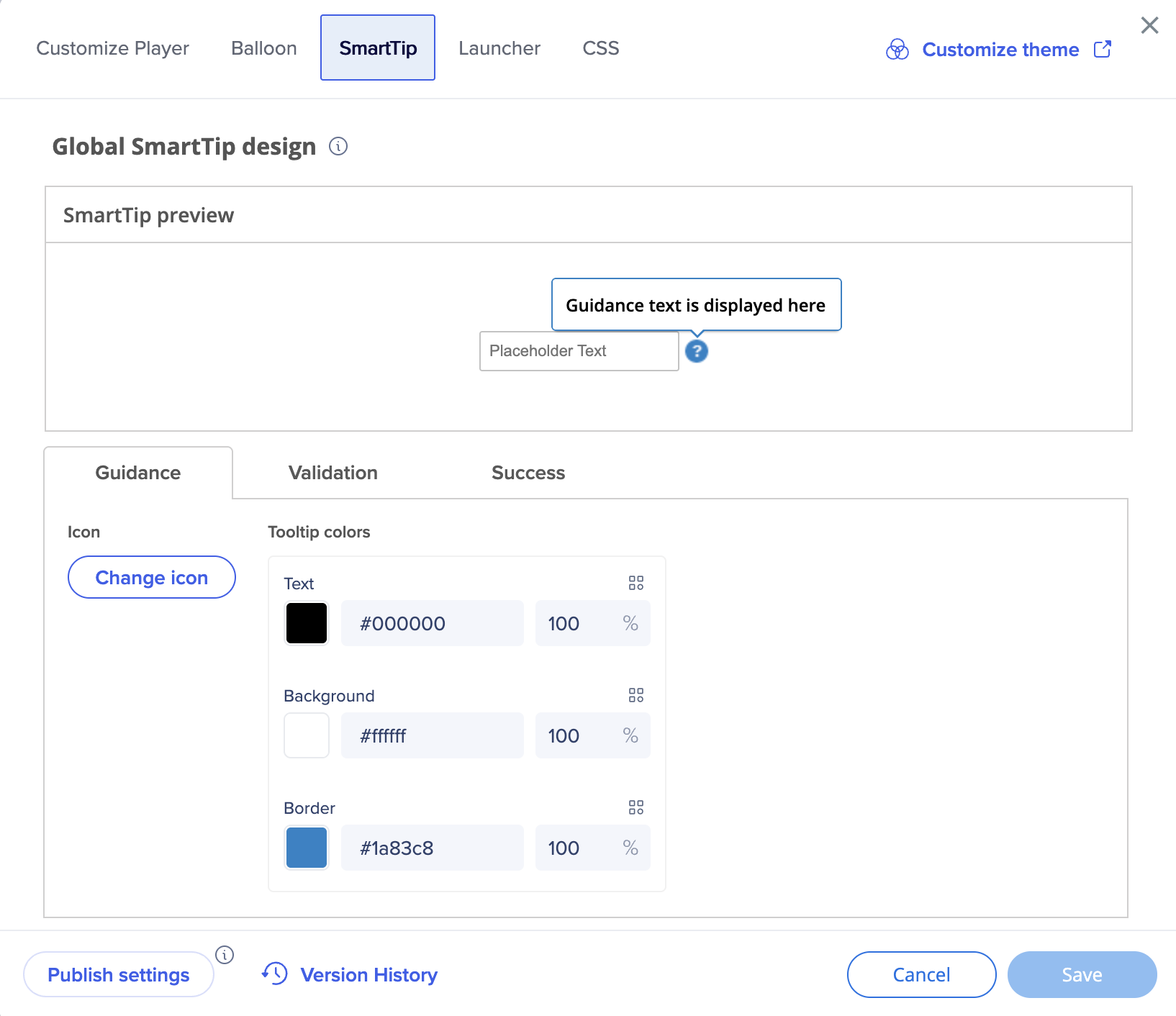
A personalização global permite alterar o design de todas as Dicas Inteligentes, sem a necessidade de personalizar Dicas Inteligentes individuais à medida que elas são criadas. O uso da personalização global mantém uma aparência consistente para todas as Dicas Inteligentes.
A prática recomendada é definir um estilo para dicas de ferramentas de erro para manter a uniformidade na plataforma. A personalização global não se aplica retroativamente e só afetará as Dicas Inteligentes criadas após o design ser salvo.
Para acessar os Ajustes globais:
- No editor, selecione Ajustes
- Selecione Personalizar estilo de conteúdo
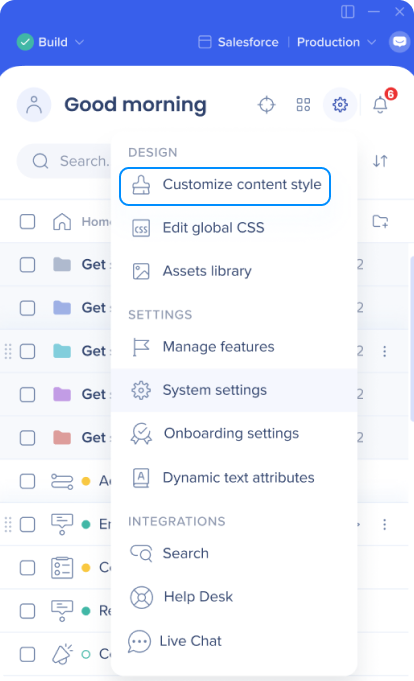
- Vá para a guia SmartTip
Você pode substituir a cor global, texto e estilo de ícone para SmartTips de orientação nos Ajustes SmartTip. Isso ocorre porque existem diferentes casos de uso para SmartTips de orientação e você pode nem sempre querer o mesmo estilo.
Dica
As Dicas inteligentes de validação só podem usar o estilo padrão global e não podem ser personalizadas individualmente.
Publicação
Quando estiver pronto para publicar suas SmartTips, selecione o conjunto SmartTip e depois Publicar.
Observação
A publicação de um conjunto publicará todas as Dicas Inteligentes dentro desse conjunto
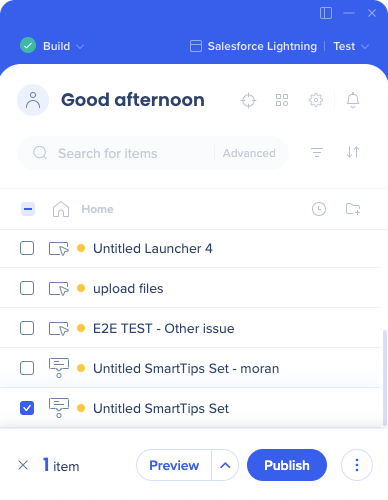
Se você preferir não publicar uma ou mais SmartTips no seu conjunto, você pode desativá-las abrindo o menu Opções ao lado da SmartTip e selecionando Desativar SmartTip.
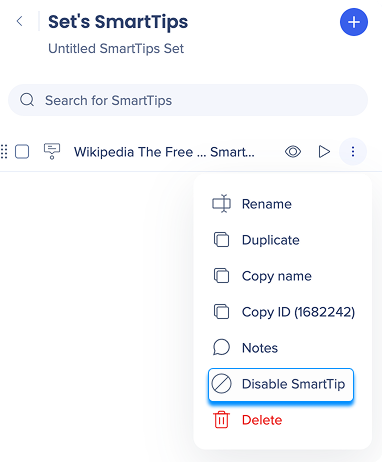
Da mesma forma, Dicas Inteligentes individuais não podem ser arquivadas, apenas conjuntos inteiros. Para desativar uma Dica Inteligente individual, desative-a no menu Opções.
SmartTips não estão aparecendo?
Se nenhuma das Dicas Inteligentes do conjunto estiver aparecendo:
- Verifique as regras de exibição da página do conjunto
- Verifique as regras de segmentação do conjunto de regras
Se as Dicas Inteligentes individuais não estiverem sendo exibidas:
- Verifique a regra de exibição da SmartTip; tanto a regra de exibição QUANTO a segmentação definida devem ser verdadeiras para que a SmartTip seja exibida.
- Tente capturar novamente o elemento Se uma dica inteligente de validação não for exibida e verifique a regra de validação. Quando a regra for avaliada como verdadeira, a mensagem de validação será exibida.
Se as Dicas Inteligentes ainda não forem exibidas, entre em contato com o Suporte.
Notas técnicas
Desativar SmartTips de IA
Se preferir não usar SmartTips de IA, você pode selecionar SmartTip no menu suspenso Tipo do SmartTip a qualquer momento durante a captura. Para desativar o recurso completamente, entre em contato com seu CSM ou com o Suporte do WalkMe.
Usuários do SAP
Os usuários do SAP precisarão ativar a IA em suas contas e assinar os termos e condições do WalkMe AI.


