Aperçu rapide
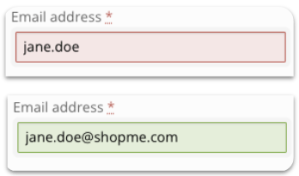
Les SmartTips de validation interceptent les entrées de champ incorrectes avant qu'elles ne deviennent des tickets d'assistance. Ils vérifient l'entrée d'un utilisateur par rapport à une règle de validation au moment où l'utilisateur clique ou tabule hors d'un champ, puis affichent un message de correction clair là où l'utilisateur travaille. Cela signifie moins de mauvaises soumissions, moins de tickets « pourquoi cela ne fonctionne pas » et une expérience plus fluide pour les personnes qui utilisent votre contenu.
Cas d'utilisation
- Confirmez qu'un champ de numéro de téléphone contient 10 chiffres dans un format américain valide
- Exiger qu'un champ contienne du texte avant qu'un utilisateur puisse passer à autre chose
- Confirmez qu'un champ d'e-mail comprend un symbole @
- Confirmez qu'un champ de date correspond à un format valide, tel que jj/mm/aaaa
- Confirmez qu'un champ d'adresse Web est formaté correctement
Une règle de validation définit ce qui compte comme une entrée valide pour un champ. WalkMe vérifie la règle lorsqu'un utilisateur clique ou tabule en dehors du champ :
- Si la règle est évaluée comme fausse (l'entrée est incorrecte), WalkMe affiche l'icône Validation SmartTip ou met en évidence l'élément
- Si la règle est évaluée comme vraie (l'entrée est correcte), l'icône ou le surlignage disparaît
Le message de validation apparaît lorsque l'utilisateur passe la souris sur l'icône. Vous pouvez définir le message pour qu'il apparaisse sur l'icône SmartTip ou directement sur le champ sélectionné.
Configurez les règles de validation et les messages de réussite à partir de l'onglet Comportement.
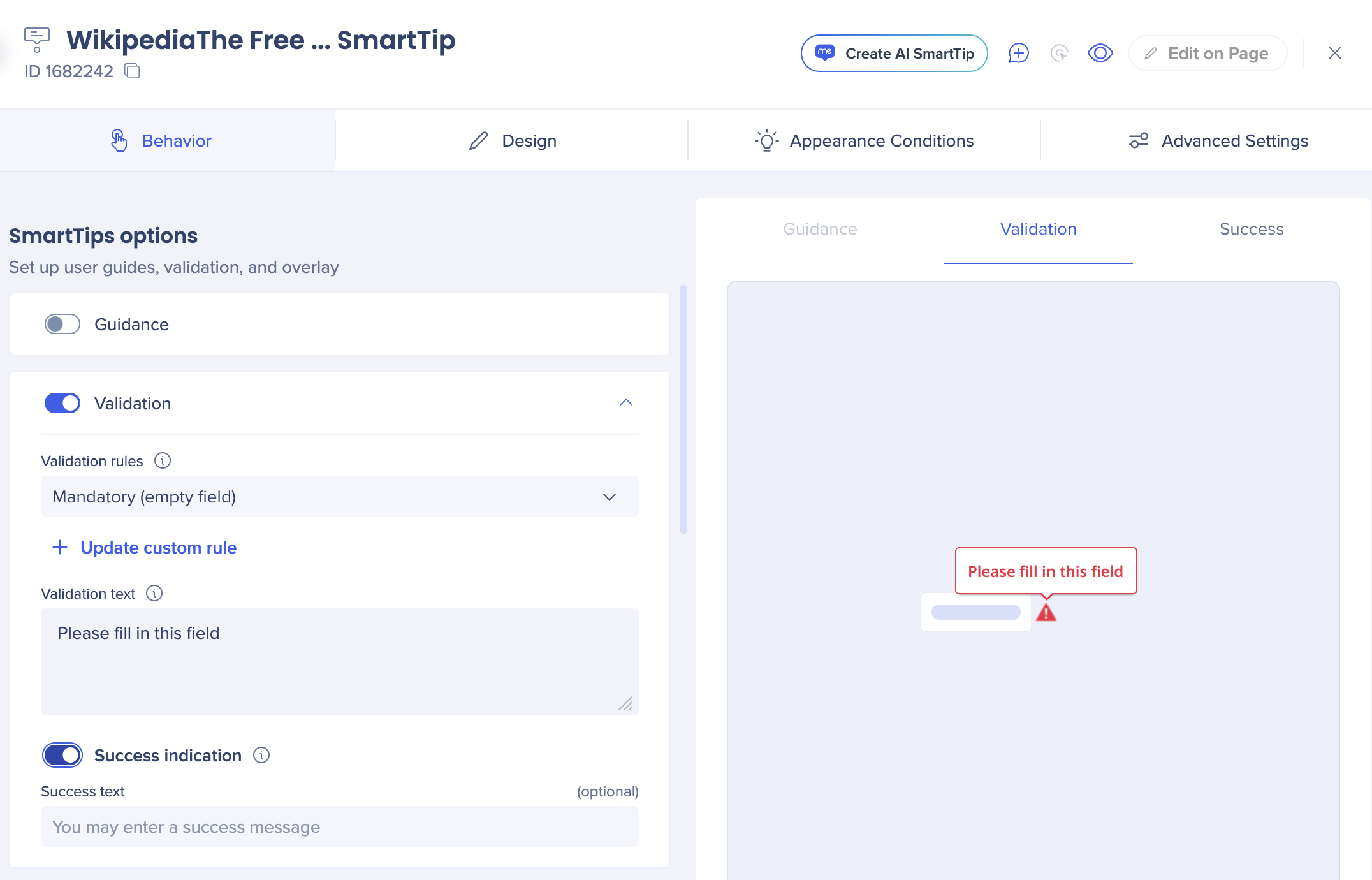
Choisissez une règle prédéfinie ou créez une règle personnalisée :
- Obligatoire : vérifie que le champ n'est pas vide. Un champ vide est évalué comme FAUX
- Champ numérique : vérifie que l'entrée est une valeur numérique
- Format de la date : vérifie que l'entrée correspond à un format de date valide, tel que jj/mm/aaaa
- Format de l'heure : vérifie que l'entrée correspond à un format d'heure valide, tel que 14:00 ou 2PM
- Numéro de téléphone américain : vérifie que l'entrée est un numéro de téléphone américain à 10 chiffres (indicatif régional plus numéro). Cette règle vérifie le formatage uniquement — elle ne peut pas confirmer que le numéro est réel
- Format de l'adresse e-mail : vérifie que l'entrée comprend un symbole @ et correspond à un format d'e-mail valide
- Format de l'adresse Web : vérifie que l'entrée correspond à un format d'adresse Web valide
Pour voir comment un préréglage est écrit dans le générateur de conditions, sélectionnez un préréglage et sélectionnez Mettre à jour les conditions. Par exemple, le préréglage du numéro de téléphone américain utilise cette règle :

Notes techniques
Sélecteur de date
- Lors de l'utilisation d'un sélecteur de date, l'utilisateur doit cliquer dans le champ de saisie, puis cliquer en dehors, pour que la validation se produise
Champ de saisie
- Définissez la règle de validation sur le champ de saisie réel, et non sur un élément de conteneur environnant. Si une règle cible un conteneur (tel qu'une enveloppe de zone de texte plus large) au lieu du champ de saisie interne, WalkMe ne peut pas lire le texte saisi, et les règles telles que « le texte n'est pas vide » ne se déclencheront pas même après que l'utilisateur saisit un texte valide. Ré-sél. le champ de saisie interne si la validation ne se déclenche pas comme prévu.


