概要
機械翻訳は、WalkMeコンテンツを英語から他の言語へ自動的に翻訳します。ユーザーは自分の言語でガイダンスを受けられるため、すべての単語を手動で翻訳する必要がありません。
私の言語ページで言語を追加または編集する際に、機械翻訳をオンにできます。その後、コンテンツをすべて一度に翻訳するか、項目ごとに個別に選択するかを選べます。
アクセス
コンソールの私の言語ページで機械翻訳にアクセスします。
- WalkMeコンソールを開きます:
- ツールカテゴリに移動します
- Multi-Languageアプリを選択します
- 私の言語ページを選択します
仕組み
機械翻訳は、Amazon Web Services(AWS)を使用して、コンテンツを英語からAWSがサポートする任意の言語に翻訳します。サポートされている言語の詳細はこちら。
免責事項:
自動翻訳は利便性のために提供されています。WalkMeは翻訳されたコンテンツの正確性を保証できません。
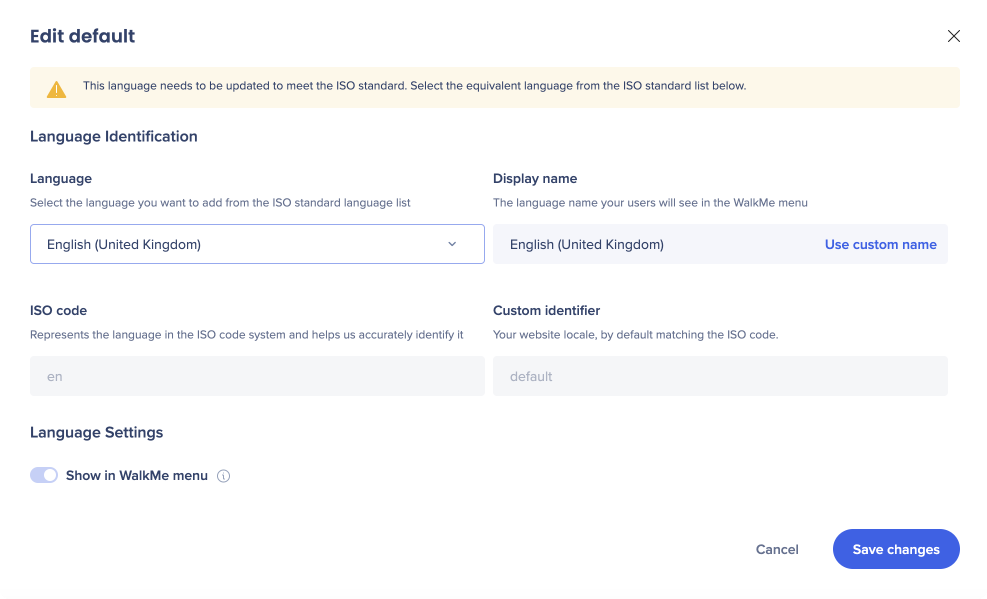
- 私の言語ページで、ソース言語を選択します
- Englishをソース言語として設定し、Save changesを選択します
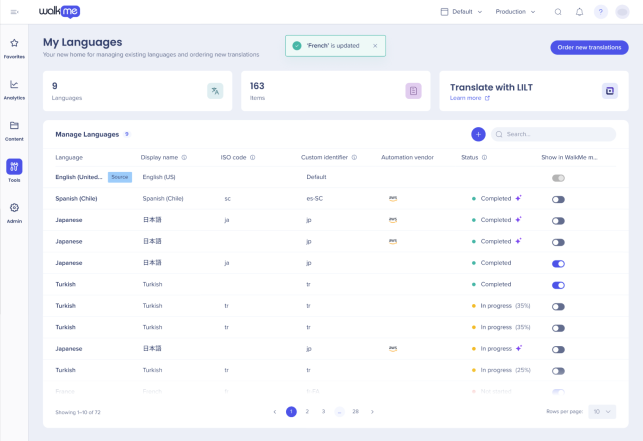
- 翻訳先としてサポートされている言語を選択します
- Machine Translationをオンにします
- コンテンツの翻訳方法を選択します:自動、または項目ごとの手動
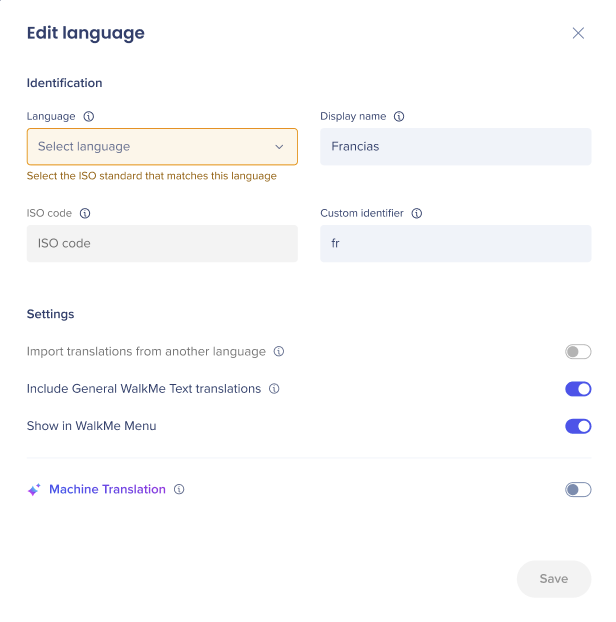
注意:
言語を作成した後は、Machine Translationのトグルのみを変更できます。表示名や識別子などの他のフィールドは編集できません。
自動で翻訳する
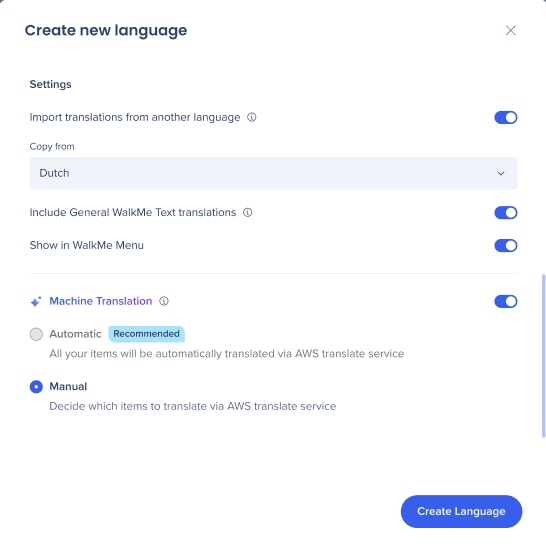
Machine Translationを選択すると、選択した言語にすべてが自動的に翻訳されます:
- Machine Translationをオンにします(サポートされている言語のみ)
- Create Languageを選択します
デフォルト言語の英語(ISO)から、AWSが提供する選択言語への翻訳をサポートしています。
SAPのみ
SAPアカウントの場合、機械翻訳はAWSの代わりにLAX自動翻訳サービスを使用します。これは、デフォルトの英語(ISO)からLAX自動翻訳サービスがサポートする言語への翻訳をサポートしています。
- コンテンツを自動的に翻訳するために、Machine Translationトグルをオンにします
- Create Languageを選択します
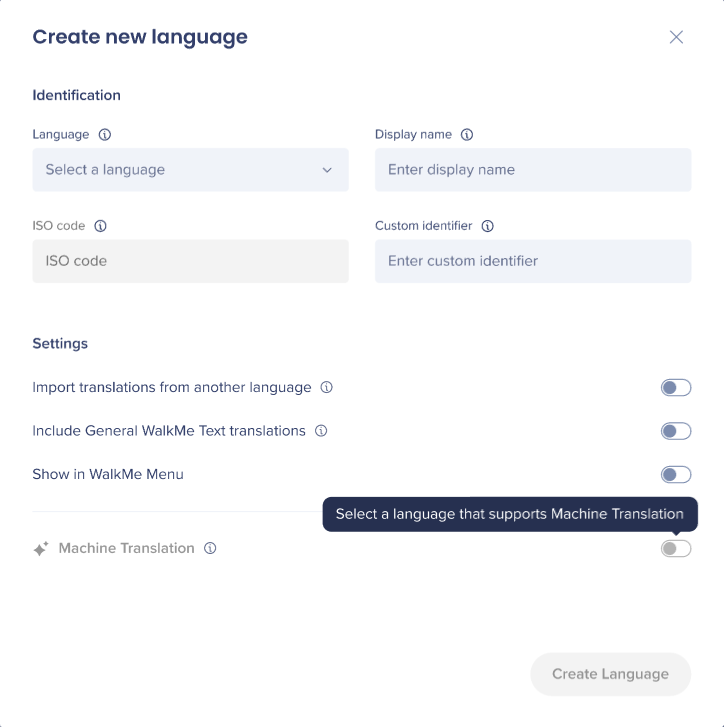
項目を手動で翻訳する
Manually per itemを選択すると、翻訳する項目を選べます:
- Manually per itemを選択します
- 翻訳ページに移動します
- 項目を選択します
- Auto-Translateを選択します
- Save changesを選択します
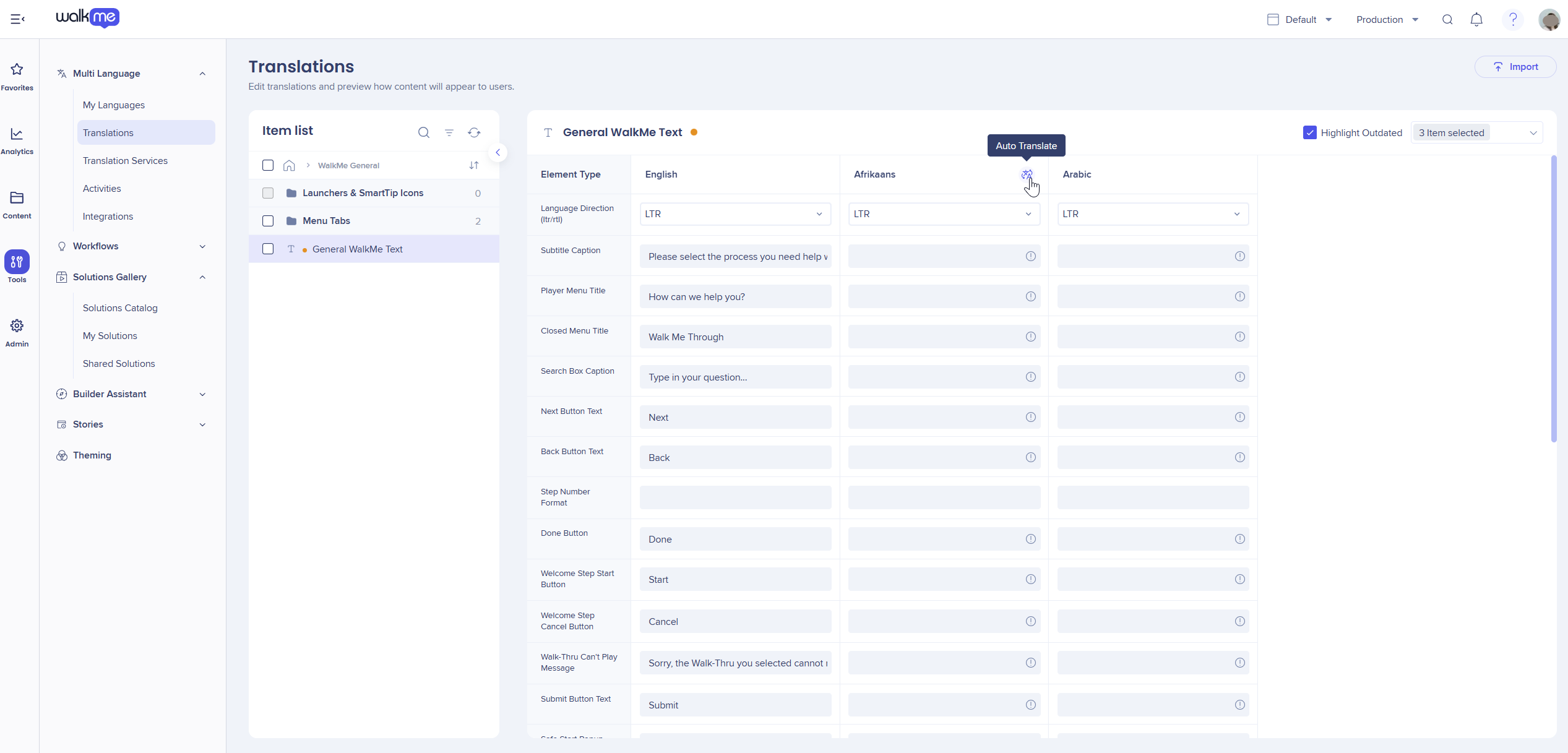
技術ノート
- ソース言語は英語である必要があります
- サポートされている言語は、AWS Translate、またはSAPアカウントの場合はSAPサービスによって異なります
- 言語を作成した後でのみ、機械翻訳のトグルを編集できます
さらにサポートが必要な場合はWalkMe Supportにお問い合わせください。


