Kurzer Überblick
Maschinelle Übersetzung übersetzt Ihre WalkMe-Inhalte automatisch vom Englischen in andere Sprachen. Ihre Benutzer erhalten Anleitungen in ihrer eigenen Sprache, und Sie müssen nicht jedes Wort manuell übersetzen.
Sie können die maschinelle Übersetzung aktivieren, wenn Sie eine Sprache auf der Seite Meine Sprachen hinzufügen oder bearbeiten. Sie können dann wählen, ob Sie alle Ihre Inhalte auf einmal übersetzen oder Elemente einzeln auswählen möchten.
Zugang
Greifen Sie über die Seite Meine Sprachen in der Konsole auf die maschinelle Übersetzung zu.
- Öffnen Sie die WalkMe-Konsole:
- Gehen Sie zur Kategorie Werkzeuge
- Wählen Sie die Mehrsprachigkeit-App aus
- Wählen Sie die Seite Meine Sprachen aus
So funktioniert es
Maschinelle Übersetzung verwendet Amazon Web Services (AWS), um Ihre Inhalte von Englisch in jede Sprache zu übersetzen, die AWS unterstützt. Erfahren Sie mehr über unterstützte Sprachen.
Haftungsausschluss:
Automatisierte Übersetzungen werden der Einfachheit halber bereitgestellt. WalkMe kann die Genauigkeit der übersetzten Inhalte nicht garantieren.
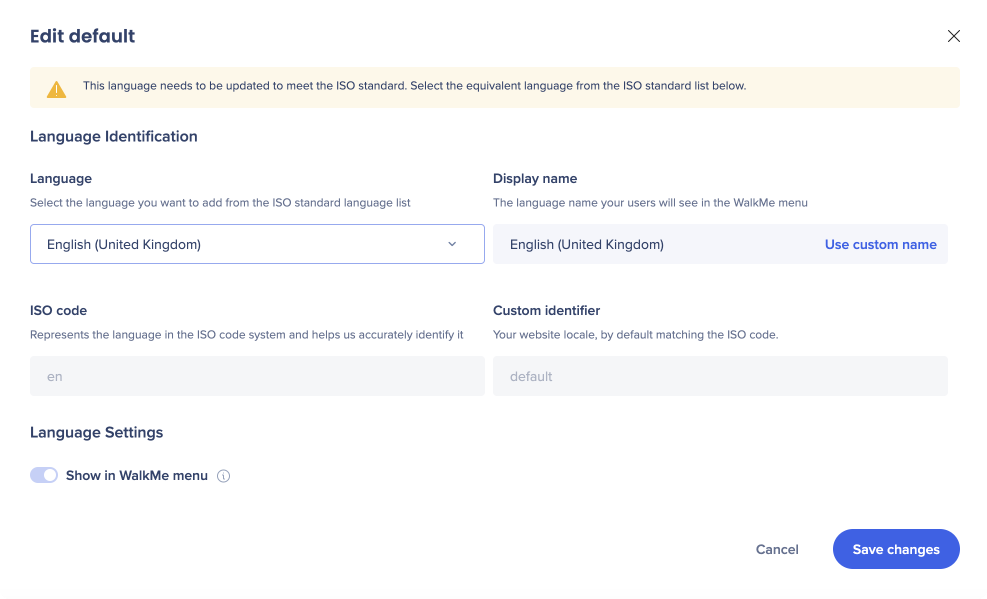
- Wählen Sie auf der Seite Meine Sprachen die Quellsprache aus
- Legen Sie Englisch als Quellsprache fest und wählen Sie dann Änderungen speichern aus
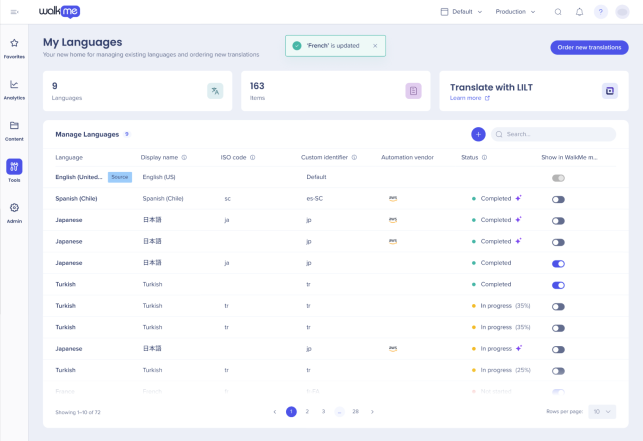
- Wählen Sie eine unterstützte Sprache aus, in die übersetzt werden soll
- Aktivieren Sie die Maschinelle Übersetzung
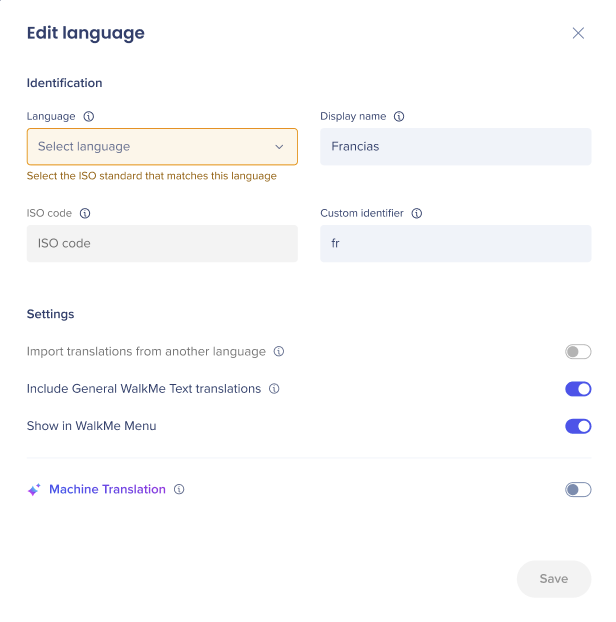
- Wählen Sie aus, wie Sie Ihre Inhalte übersetzen möchten: automatisch oder manuell pro Element
Hinweis:
Nachdem Sie eine Sprache erstellt haben, können Sie nur den Umschalter für die Maschinelle Übersetzung ändern. Andere Felder, wie der Anzeigenname und die Kennung, können nicht bearbeitet werden.
Automatisch übersetzen
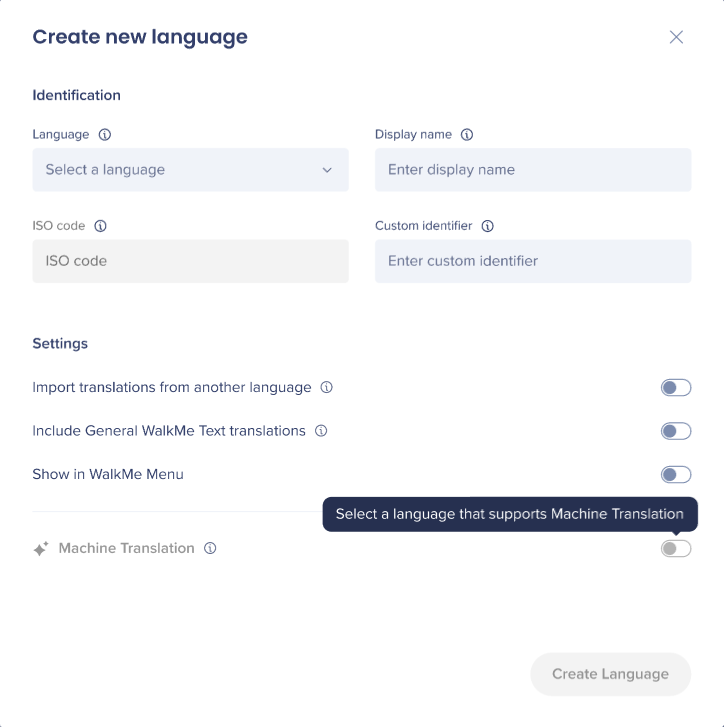
Wählen Sie Maschinelle Übersetzung aus, um alles automatisch in die ausgewählte Sprache zu übersetzen:
- Aktivieren Sie die Maschinelle Übersetzung (nur für unterstützte Sprachen)
- Wählen Sie Sprache erstellen aus
Unterstützt von Englisch (ISO) als Standardsprache in ausgewählte Sprachen, die von AWS bereitgestellt werden.
Nur SAP
Für SAP-Konten verwendet die maschinelle Übersetzung den LAX-Auto-Translate-Service anstelle von AWS. Sie unterstützt die Übersetzung aus dem Standard-Englisch (ISO) in die Sprachen, die der LAX-Auto-Translate-Service unterstützt.
- Aktivieren Sie den Umschalter für die Maschinelle Übersetzung für die Inhalte, die automatisch übersetzt werden sollen
- Wählen Sie Sprache erstellen aus
Elemente manuell übersetzen
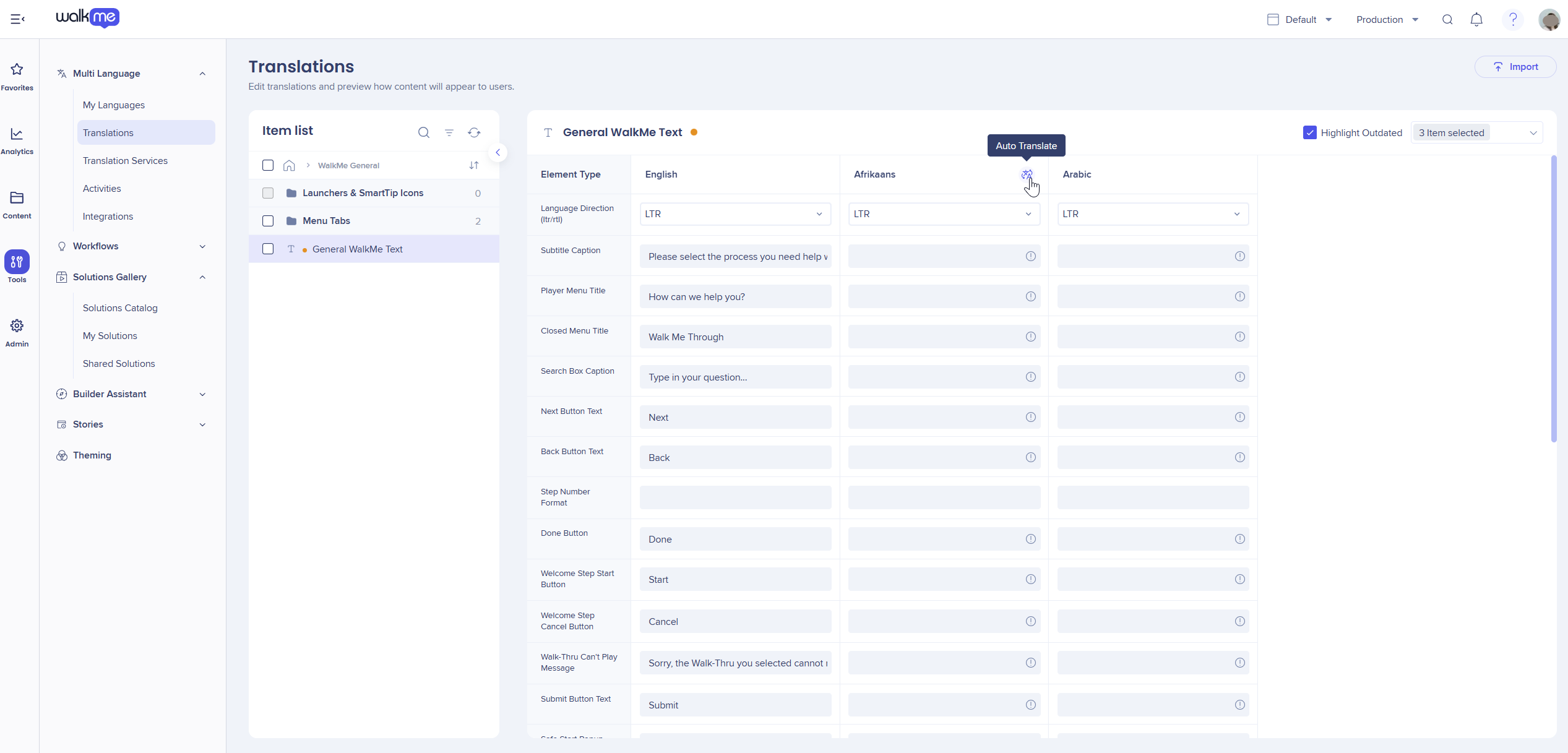
Wählen Sie Manuell pro Element aus, um zu bestimmen, welche Elemente übersetzt werden sollen:
- Wählen Sie Manuell pro Element aus
- Gehen Sie zur Seite Übersetzungen
- Wählen Sie das Element aus
- Wählen Sie Automatisch übersetzen aus
- Wählen Sie Änderungen speichern aus
Technische Hinweise
- Die Quellsprache muss Englisch sein
- Unterstützte Sprachen hängen von AWS Translate oder dem SAP-Service für SAP-Konten ab
- Nachdem Sie eine Sprache erstellt haben, können Sie erst dann den Umschalter für die maschinelle Übersetzung bearbeiten
Benötigen Sie weitere Hilfe? Kontaktieren Sie den WalkMe-Support.


