概要
多言語機能を使用すると、アイテムを再構築することなく、WalkMeコンテンツを複数の言語に翻訳できます。 ユーザーの優先言語でエンゲージし、グローバルオーディエンスをサポートするのに役立ちます。
コンソールでテキストを直接翻訳したり、翻訳サービスと統合したり、コンテンツをエクスポートして外部翻訳したりできます。
🎓 Digital Adoption Institute
ユースケース
- スマートウォークスルー、シャトル、シャウトアウト、その他のWalkMeコンテンツを翻訳します。
- ローカライズされたオンボーディングとトレーニングを提供し、すべてのユーザーが自分の言語で開始できるようにします。
- セキュリティおよびポリシーメッセージをユーザーの母国語で配信し、コンプライアンスを確保します。
- 複数のリージョン向けに翻訳されたWalkMeコンテンツで、グローバル製品発売をサポートします。
アクセス
コンソールで多言語にアクセスします:
- WalkMeコンソール
を開きます
- ツールカテゴリに移動します
- 多言語アプリを選択します
使用方法
WalkMeでの多言語機能には2つの技術コンポーネントがあります。
- 要素認識(レキシコン):サイトの言語が変更された場合、画面上の要素を検索します。
Element Recognition & Lexicon
- WalkMeコンテンツの翻訳:WalkMeアイテムが正しい言語で表示されるように、実際の翻訳を管理します:
複数のページにまたがるテキストと翻訳を管理できます:
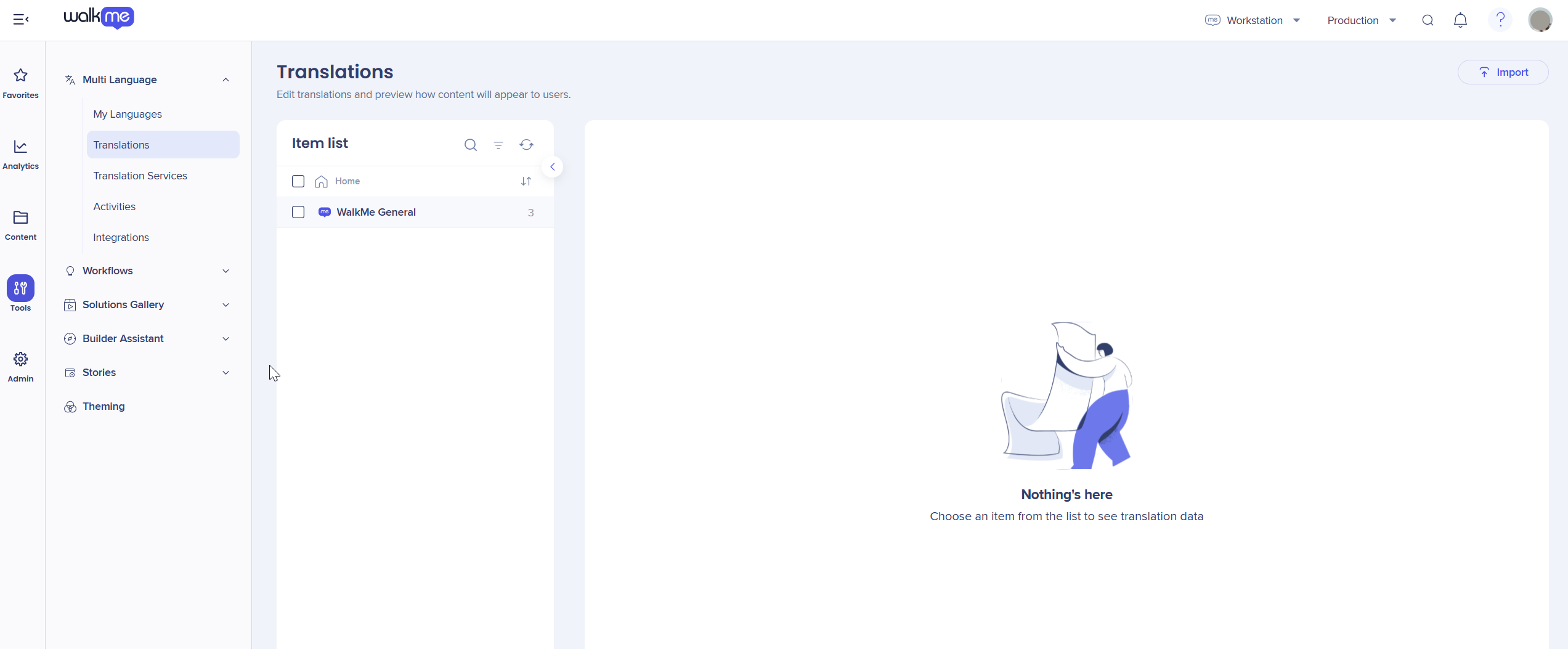
マイ言語
既存の言語を管理し、新しい言語を追加します。
My Languages
翻訳
翻訳を直接編集し、ユーザーにコンテンツがどのように表示されるかをプレビューします。
Translations
翻訳サービス
WalkMeコンテンツの翻訳プロジェクトを管理し、注文します。
Translation Services
エクスポート&インポート
翻訳ファイルのエクスポート方法を定義し、翻訳されたコンテンツファイルをインポートします。
Translation Export and Import
アクティビティ
多言語アクティビティを追跡し、アクティビティの詳細を表示します。
Translation Activities
統合
利用可能なすべての翻訳統合をすべて見る。
Translation Integrations
多言語API
多言語APIを使用して翻訳管理を自動化します。
Multi-Language API
技術的なノート
翻訳レビュー
すべての翻訳が完了すると、WalkMeエディタの多言語プレビューを使用して翻訳を確認できます。
- エディタを開きます
- プレビューするアイテムを選択します。
- プレビューボタンの横にある矢印アイコンを選択します
- 「多言語プレビュー」を選択します。
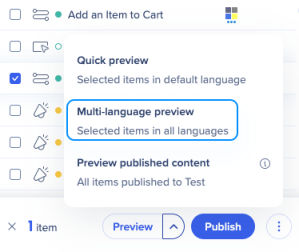
これにより、公開前に、テキスト、間隔、デザインの要素が各言語で正しく表示されていることを確認できます。
公開後、ユーザーには言語設定に応じてローカライズされたWalkMeコンテンツが表示されます。


