概要
翻訳ページでは、WalkMeコンテンツをさまざまな言語で表示する方法を編集および管理することができます。 ここでは、アカウント内のすべてのアイテムの翻訳を表示、更新、プレビューすることができ、一貫した多言語エクスペリエンスを確保することができます。
利用可能なアクション:
- 翻訳を表示:アイテムを選択すると、すべての言語バージョンを横並みで表示することができます。
- 翻訳の編集:テキストを手動で更新するか、機械翻訳を使用します(有効になっている場合)
- プレビューコンテンツ:翻訳されたアイテムがユーザーにどのように表示されるかをリアルタイムで確認します。
- 翻訳をフィルター:翻訳が不足しているか、古い翻訳があるアイテムを特定し、コンテンツを最新の状態に保ちます。
- BBCodeとリッチテキストを使用する:デザインタグとテキスト構造を維持しながら、コンテンツをフォーマットします。
アクセス
「翻訳」ページには、WalkMeコンソールの「多言語」アプリからアクセスできます。 データセンターのリンクを選択します。
Multi-Language(多言語)
使用方法
翻訳ページには、WalkMeアイテムが表に表示されます。ソース言語と翻訳言語が並び表示されます。
アイテムを選択し、言語またはステータスでフィルターし、テーブル内で翻訳されたテキストを直接編集できます。
翻訳の表示と編集
翻訳の表示と編集:
- 「アイテムリスト」から1つまたは複数のアイテムを選択します。
- 言語のドロップダウンを使用して、特定の言語を表示します。
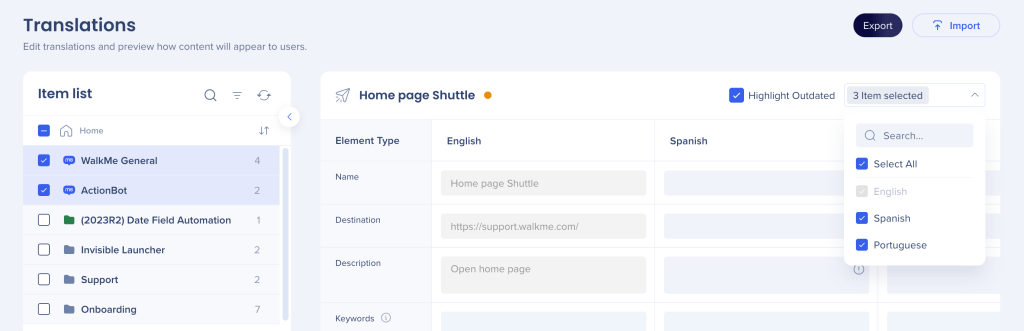
- 翻訳されたテキストを表に直接入力または更新します。
翻訳されたコンテンツのプレビュー
プレビューを使用して、翻訳されたコンテンツがエンドユーザーにどのように表示されるかを確認します。
「プレビュー」を選択すると、選択したアイテムのリアルタイムビューが選択された言語で開きます。

テキストの方向
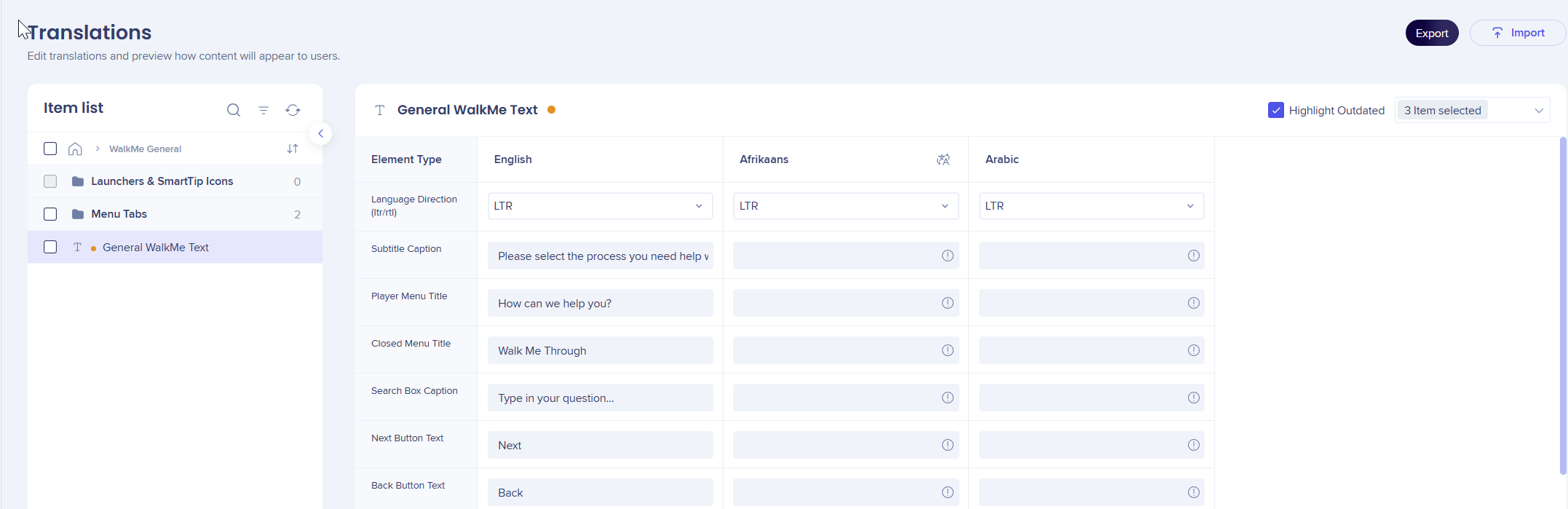
テキストの方向は、WalkMeの一般フォルダから設定できます。
- 「WalkMeの一般テキスト
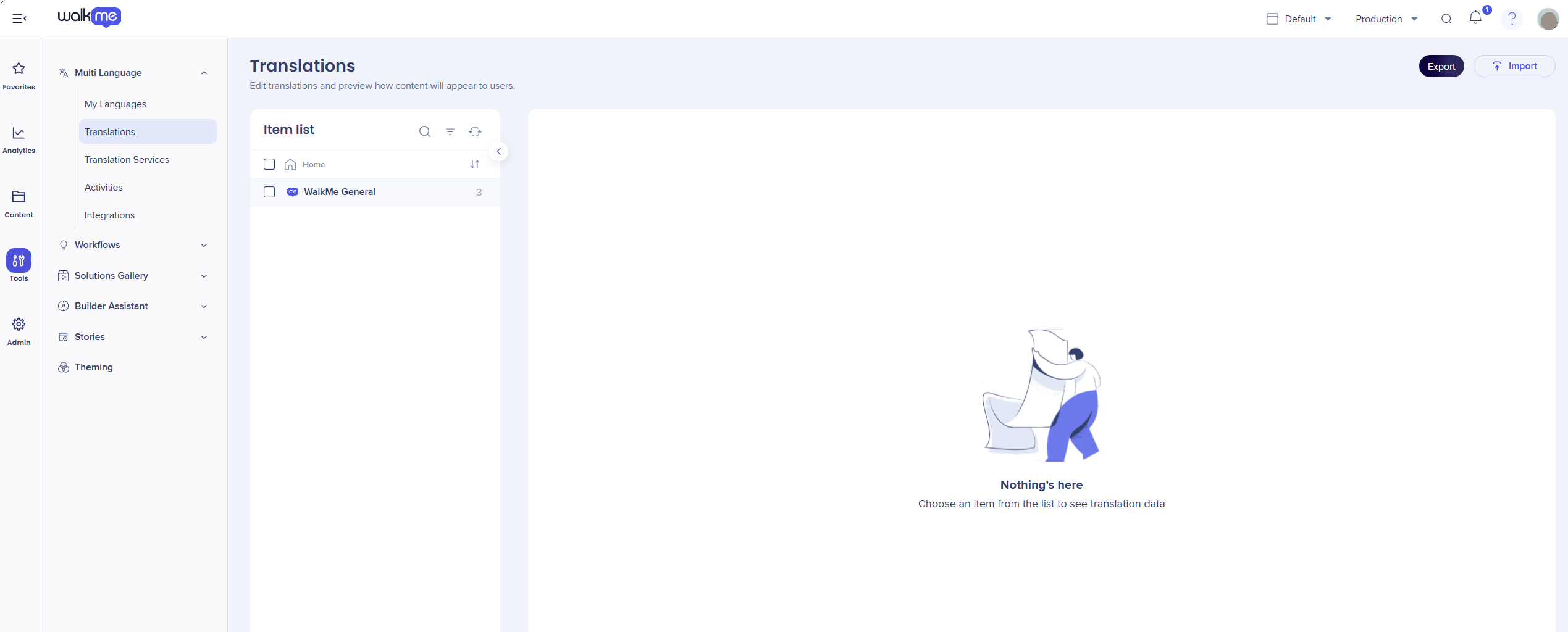 」を選択します。
- ドロップダウンから、LTRまたはRTLを選択します。
不足または古い翻訳を検索します。
フィルターを使用して、注意が必要な翻訳を特定します。
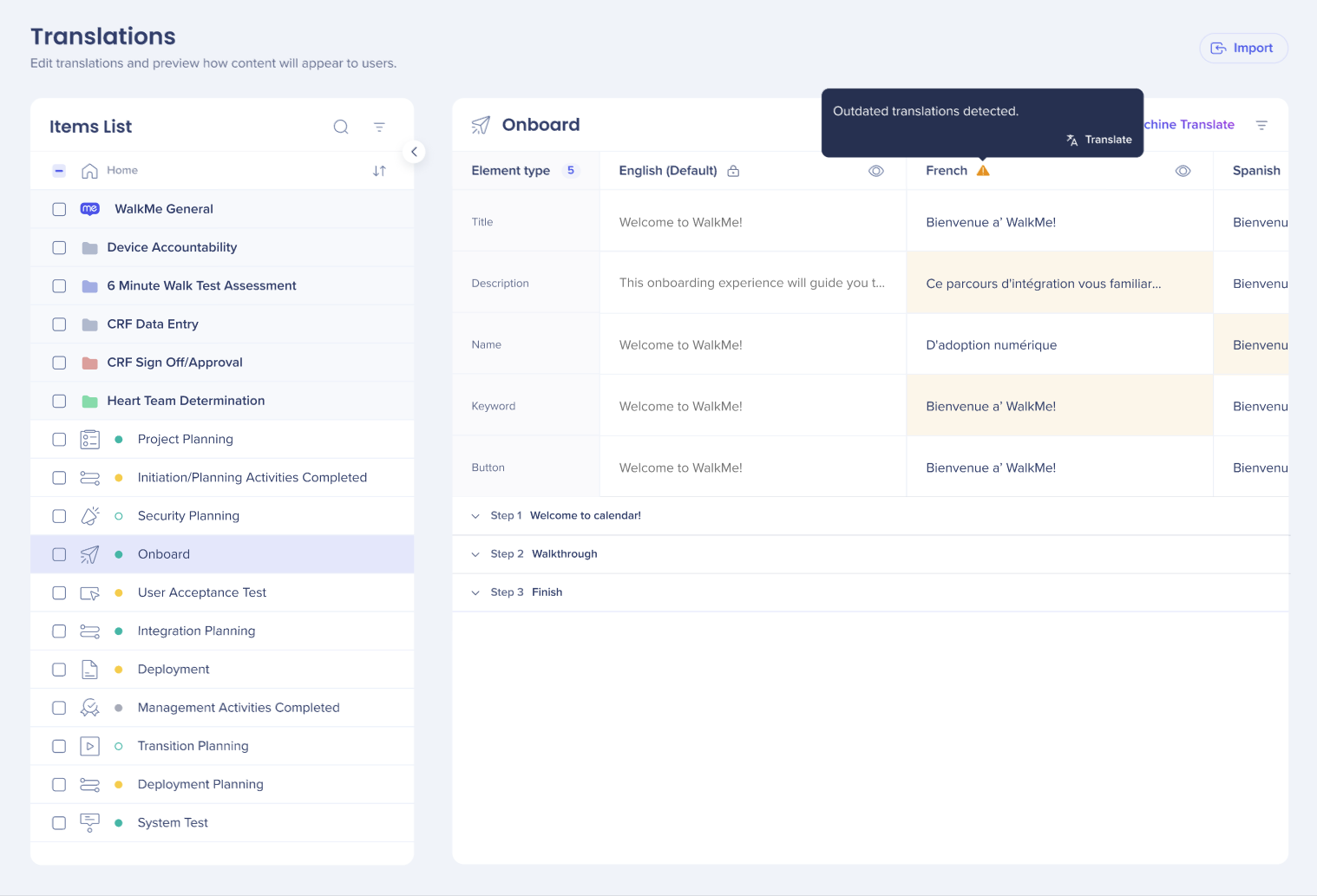
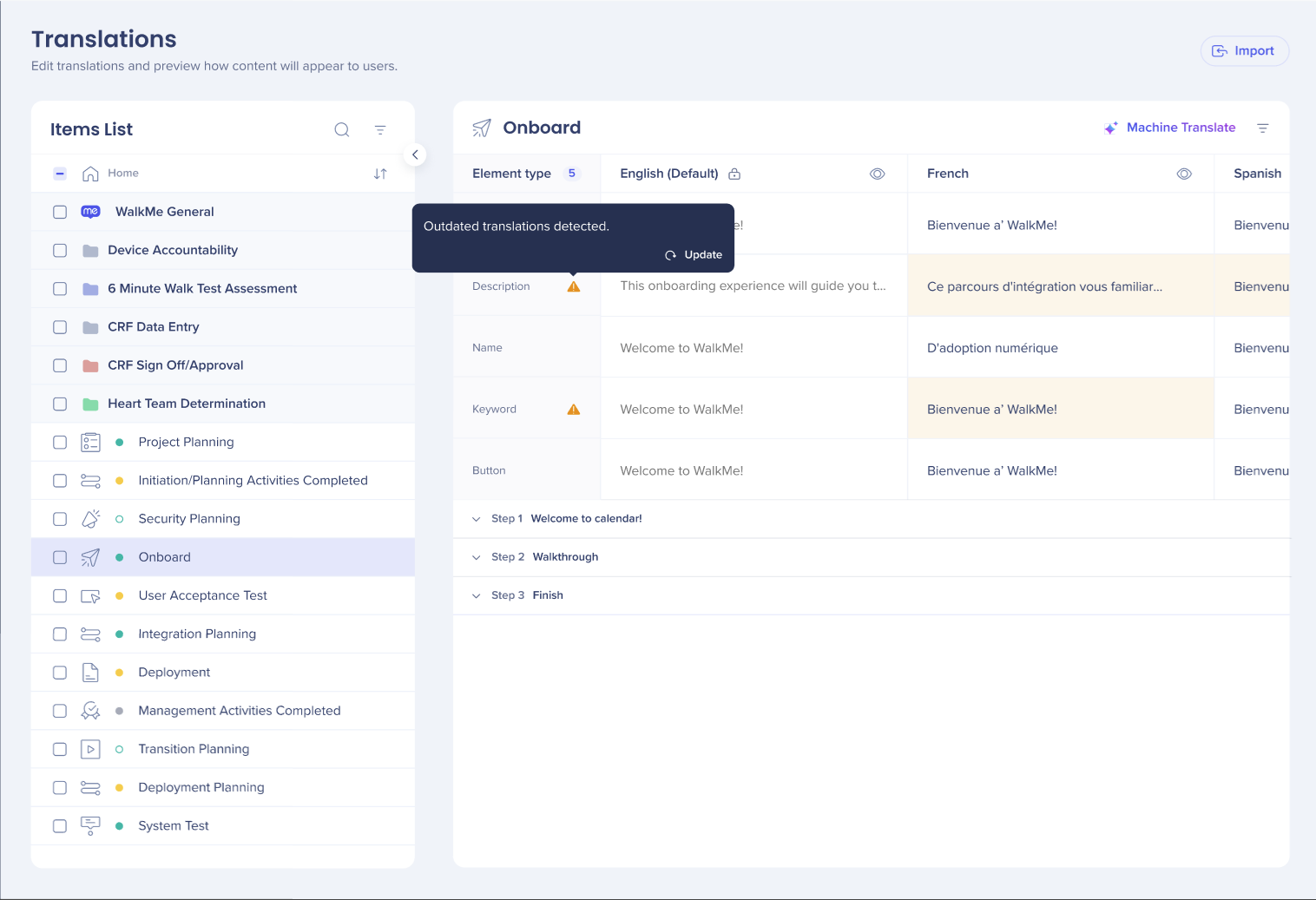
古くなった翻訳
- 翻訳されたコンテンツをデフォルト(ソース)言語と比較することで識別されます。
- 黄色の警告三角形でハイライト表示されます。
古い翻訳をフィルタリングするには:
- 「フィルター基準」を選択し、次に「古い」を選択します。
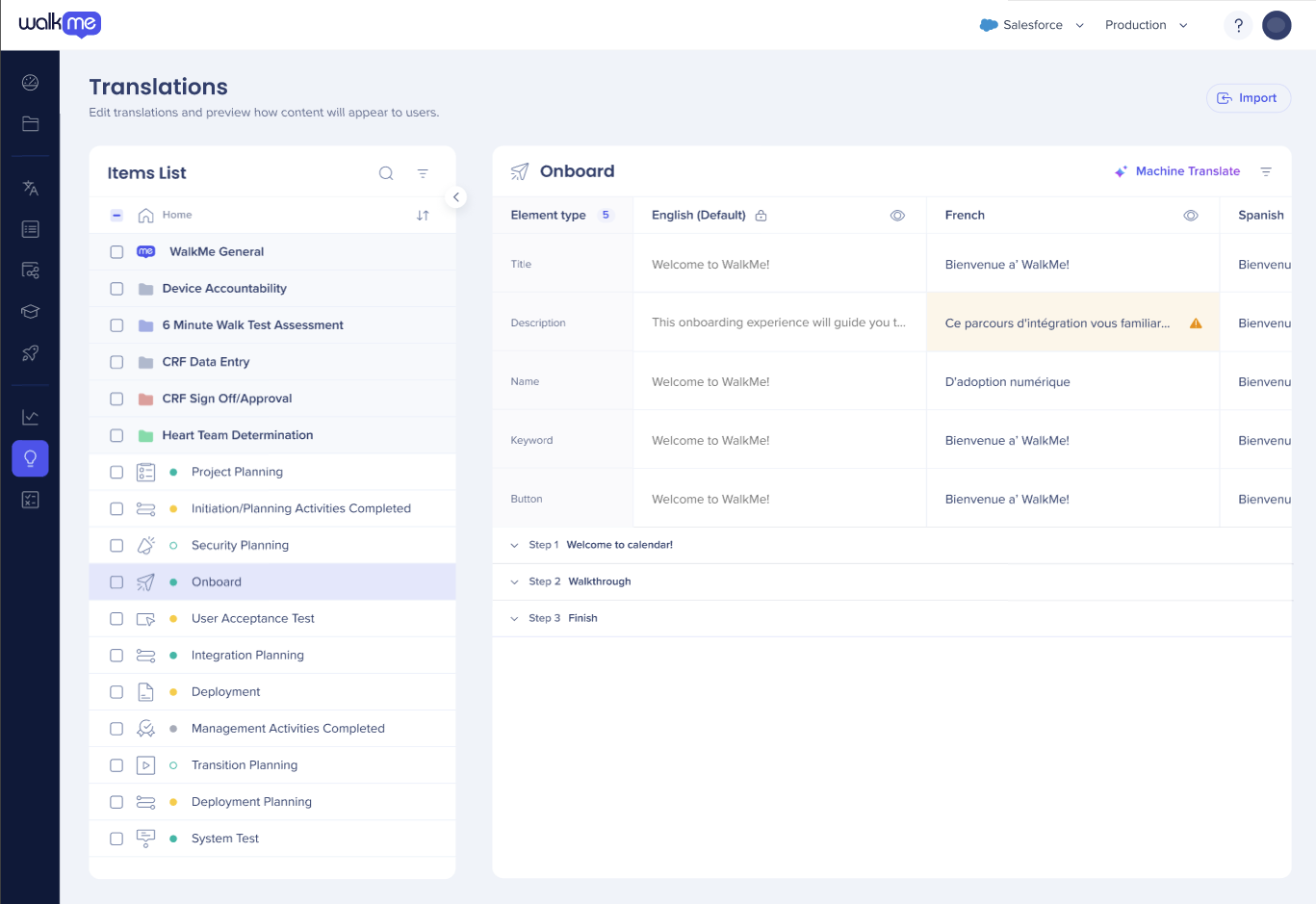
- コンテンツを展開して全文を表示(または折りたたんだまま)でき、ユーザーは「更新」または「翻訳」を選択できます。
訳洩れ
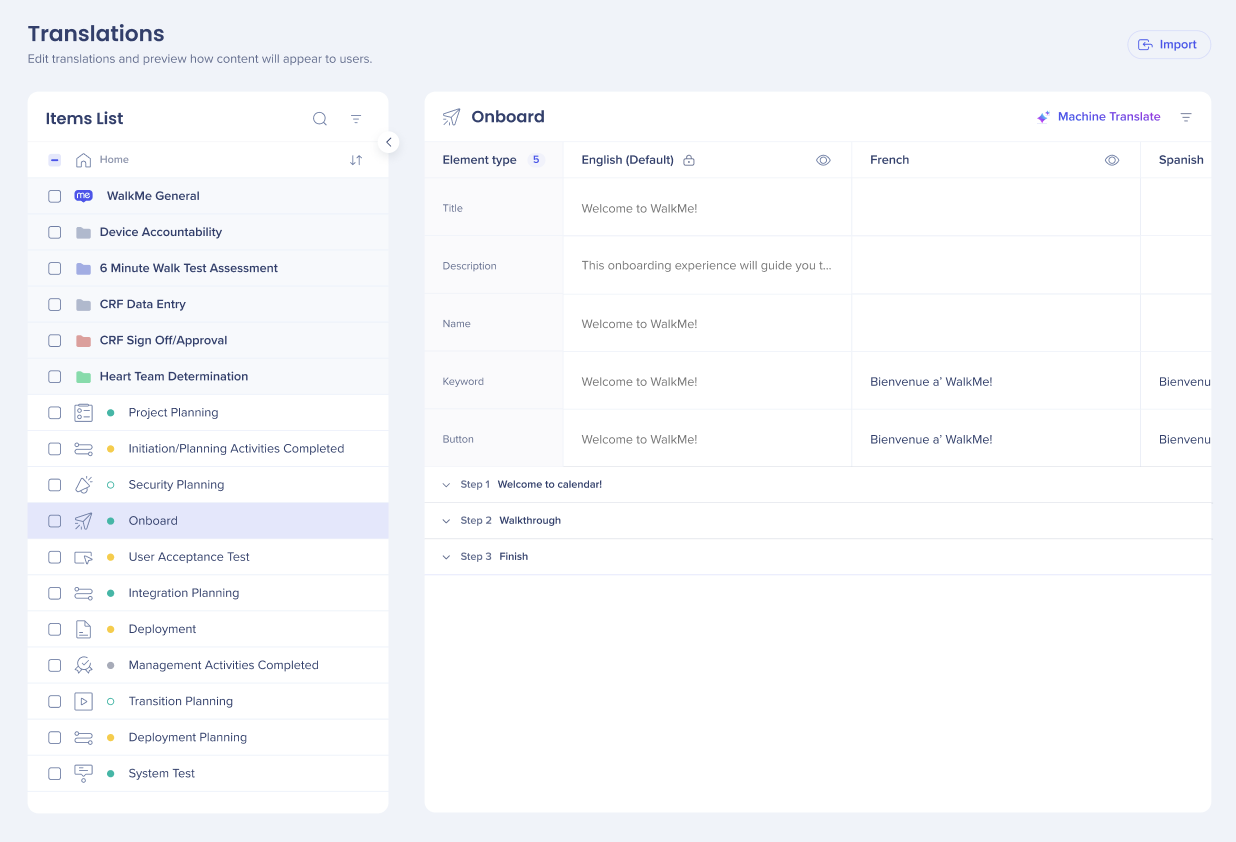
- サポートされている言語の翻訳テキストが存在しない場合に識別されます。
- 黄色の警告三角形でハイライト表示されます。
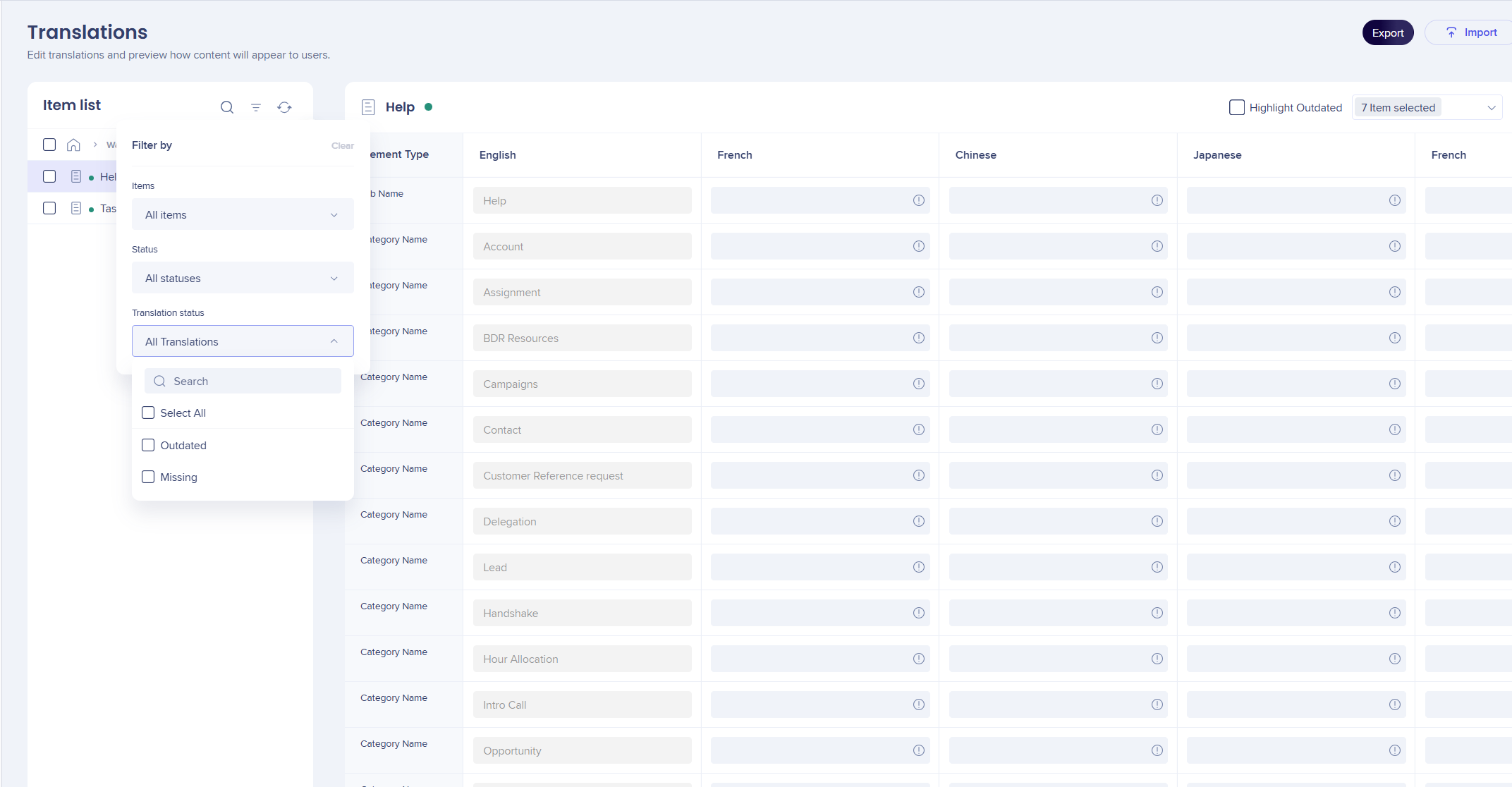
不足している翻訳をフィルタリングするには:
- 「フィルター基準」を選択し、「欠落」を選択します。
翻訳のコピー
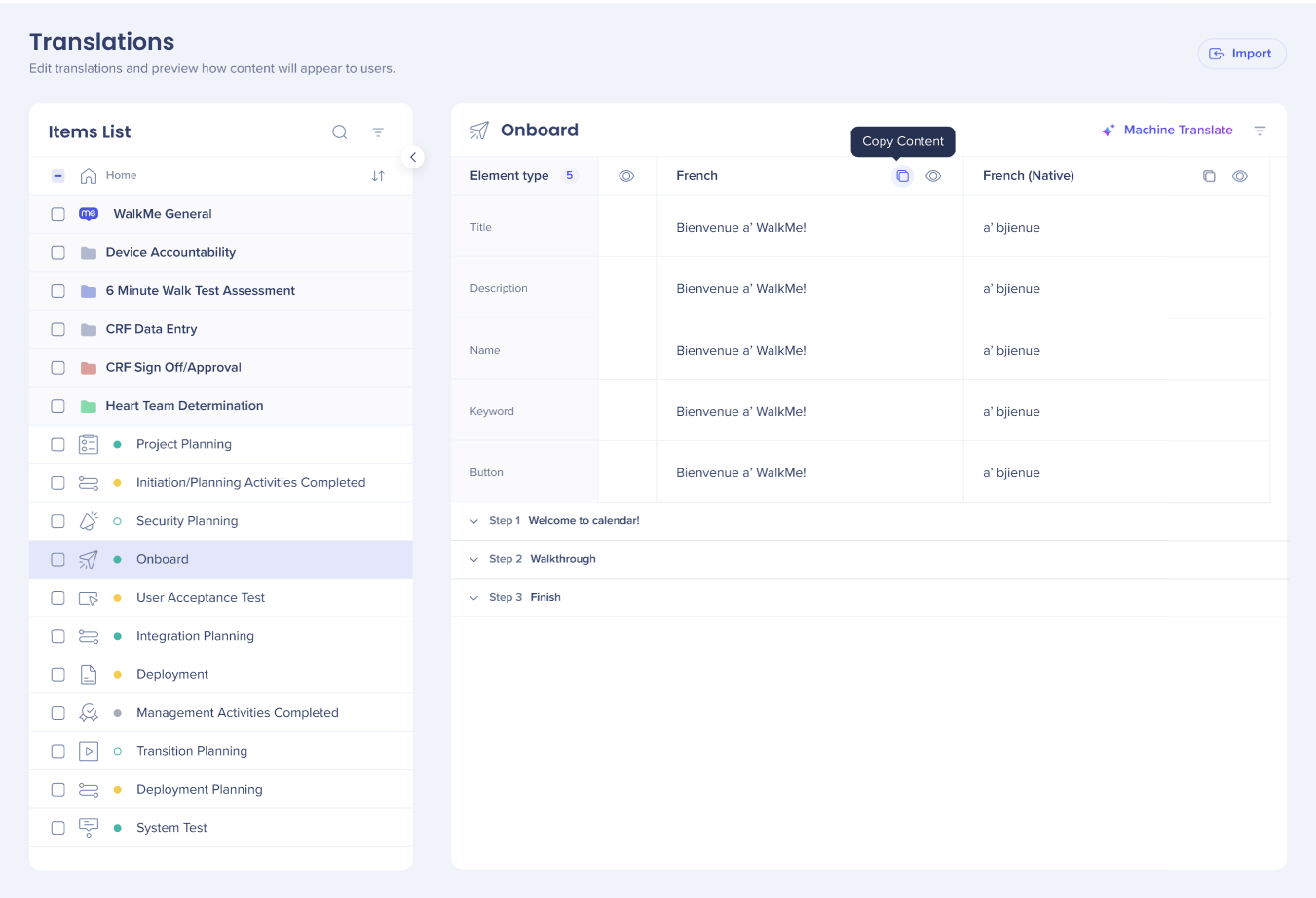
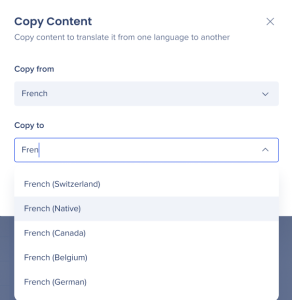
翻訳されたコンテンツをコピーし、別の(類似の)言語に翻訳できます。 例えば、スペイン語からメキシコスペイン語やカタルーニャ語へ翻訳できます。
- 「コンテンツのコピー」を選択します
- コンテンツをコピーする言語を選択し、
 「翻訳の貼り付け」を選択します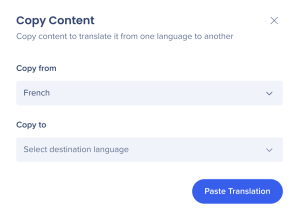
成功バナーが表示されます。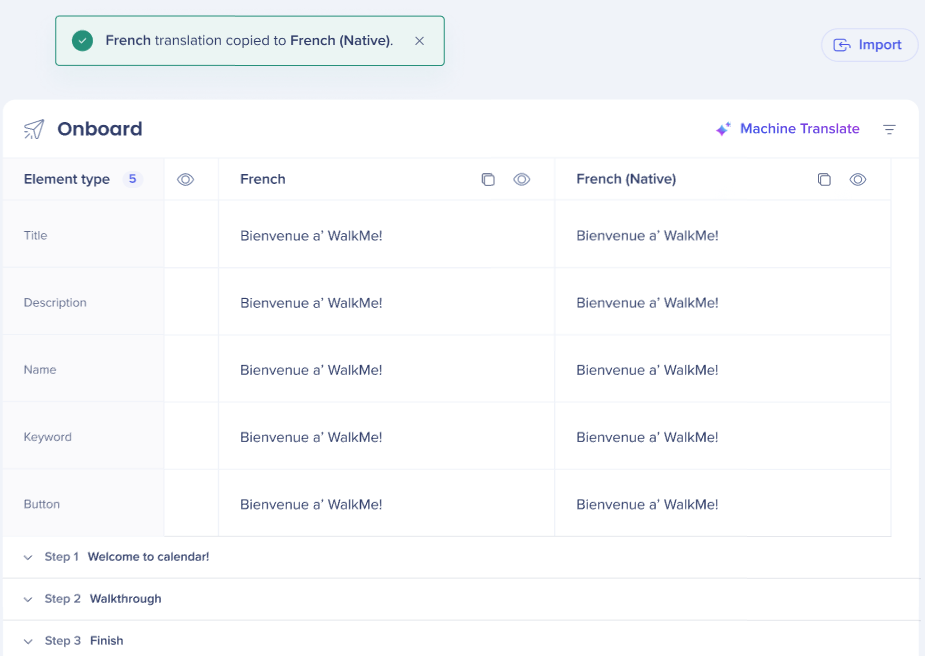
BBCode
BBCodeは、通常のテキストフィールドで使用され、フォーマット(太字、色、リンクなど)を保持します。
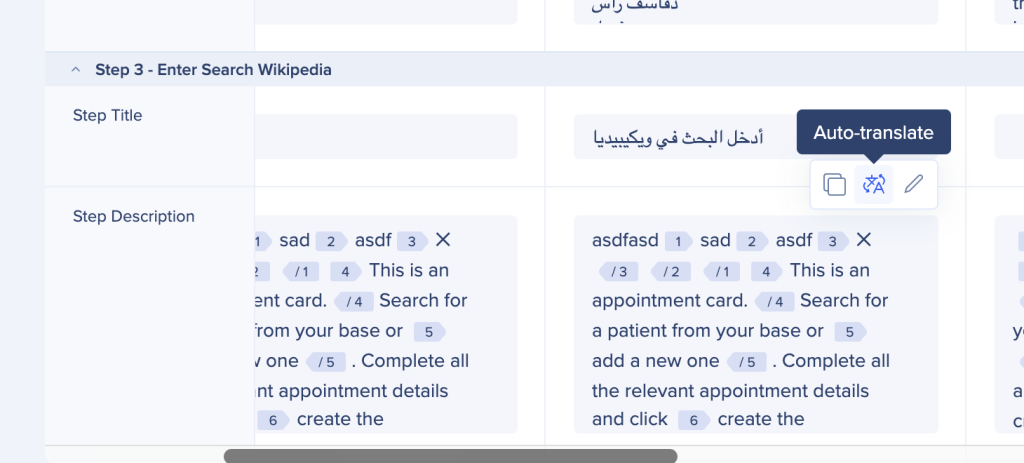
BBCodeで作業する際、次のツールバーオプションが利用できます:
- すべてをコピー
- 貼り付け
- フォーマットなしの貼り付け
- 編集
- 機械翻訳(機械翻訳が有効になっている場合、自動翻訳アイコンが表示されます。)
貼り付動作
- 貼り付け:BBCodeタグを含む、コピーされたすべてのコンテンツを貼り付けます。

- フォーマットなしの貼り付け:テキストのみを貼り付け、BBCodeタグなし。

- 編集:BBCodeが正しく入力されていない場合、赤いインジケーターが表示されます。
- 通常のコピーアンドペースト(右クリックまたはCtrl+C/Ctrl+V)では、BBCodeタグなしのテキストのみをコピーします。
リッチテキスト
リッチテキストは、ビジュアルデザイナーのコンテンツに使用されます。
リッチテキストを翻訳する場合:
- 「貼り付け」オプションのみが利用できます。
- リッチテキストボックスを翻訳する際、<p>タグが自動的に追加され、シャウトアウトに表示されます。
テキスト要素の違い
BBCodeを含む通常のテキスト
- デザインタグを削除し、タグの内外に翻訳を入力できます。
- タグはグレーで表示されます。
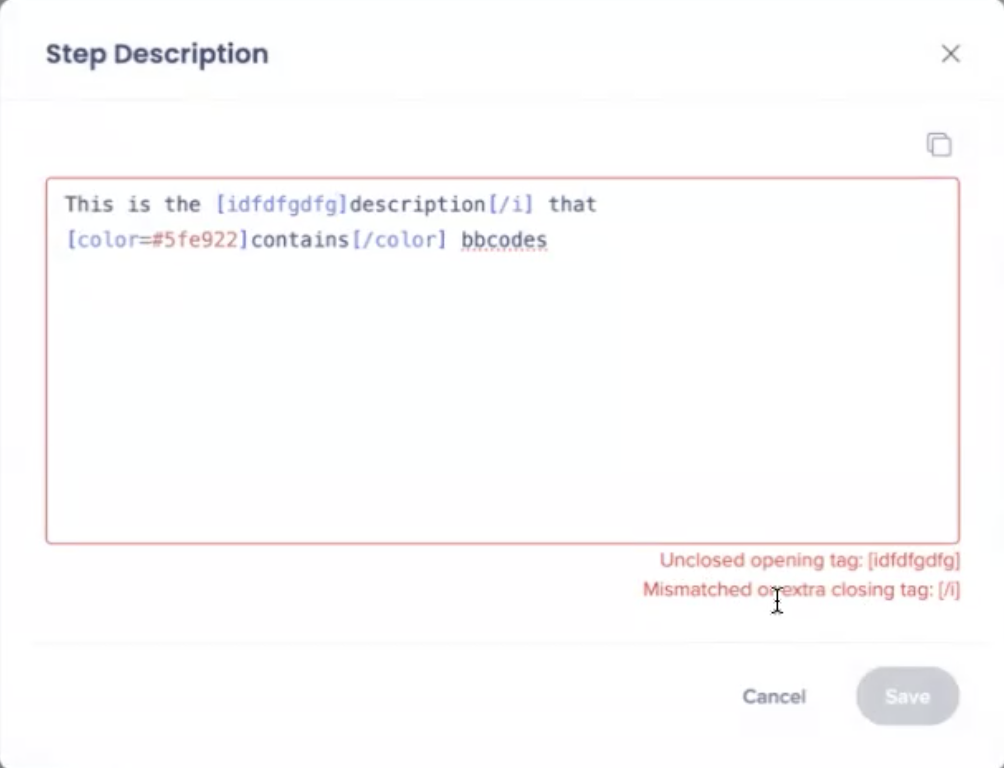
リッチテキスト
- デザインタグは削除できません。
- デフォルトコンテンツを置き換えるには、タグ間の翻訳を入力する必要があります。
- タグは緑色で表示されます。
- エクスポート/インポートを使用してのみ編集できます。
機械翻訳
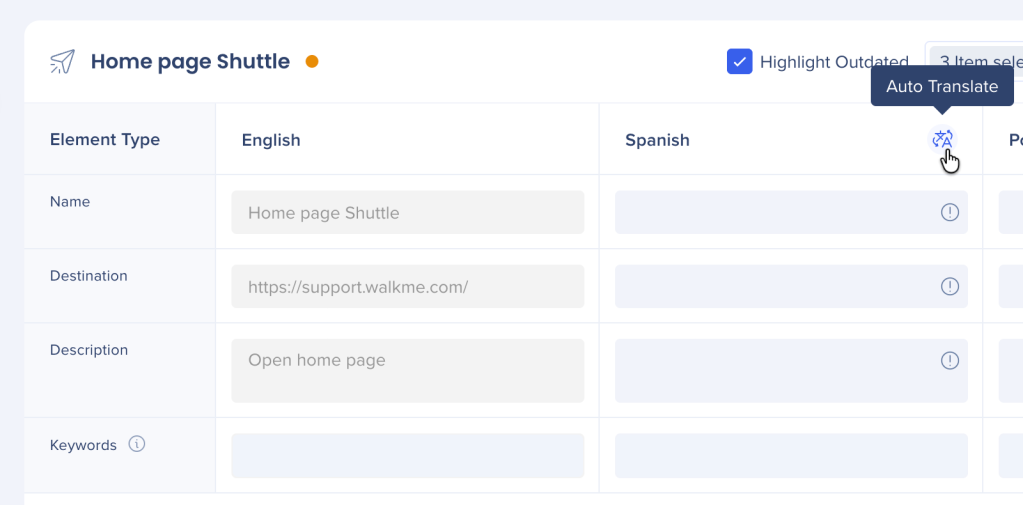
「マイ言語」ページで「機械翻訳 - アイテムごとに手動」をオンにすると、「自動翻訳」オプションが利用可能になります。
このオプションでは、機械翻訳を使用してサポートされているコンテンツを自動的に翻訳できます。
My Languages
技術的なノート
- WalkMeは、要素認識を使用して、言語が変更されたときに画面上の要素を識別します。
- 設定時、DeepUIが要素の識別に使用されます。
- 「次へ」、「完了」、「送信」などの共有要素は、「一般設定」フォルダにあります。
- 黄色のインジケーターが、不足または古い翻訳を強調表示します。


