重要な注意事項
この記事では、すべてのWalkMe AI機能の分析とレポートを説明します:AIアンサー、AIアクションバー、AIスマートチップ、およびAI条件&ルールエンジン。 すべてのAI分析は、WalkMeコンソールのAIダッシュボードタブからアクセスできます。
AIデプロイ可能アイテムは、追跡イベント、ファネル、カスタムウィジェット、フローには表示されません。 AI固有のメトリクスにはAIダッシュボードを使用します。 標準のDAPコンテンツ分析については、WalkMeインサイトのスタートガイドをご覧ください。
概要
WalkMeインサイトは、WalkMeコンソールに統合された高度な分析ツールです。 ユーザーがWalkMeコンテンツと基盤となるプラットフォームの両方とどのようにやり取りするかを監視します - デジタル導入とAIパフォーマンスを改善するためのデータ主導の意思決定を可能にします。
インサイトコンソールのAIダッシュボードには、最大4つの専用タブが提供され、それぞれが特定のWalkMe AI製品をカバーしています。 利用可能なタブは、AIパッケージによって異なります:
| ダッシュボード |
対象となるAI機能 |
ユースケース例 |
| AIアンサー |
会話型AIチャット:使用状況、トピック、未回答の質問、フィードバック |
人事担当者は、最も問い合わせの多いポリシートピックを特定し、ナレッジソースの更新に優先順位を付けて、サポートリクエストを減らします |
| AIアクションバー |
アクションバーの採用ファネル、ランチャーの使用(ビルダー&エンドユーザーが作成)、ライティングアシスタント |
セキュリティチームは、フィッシング検出ワークフロー全体のアクションバーの使用状況を追跡し、ポリシー遵守を監視します |
| AIスマートチップ |
フィールドレベルのAI検証:提案率、成功率、トピックグループ化 |
セールスリードは、スマートチップが時間の経過とともにCRMデータの品質を改善しているかどうかを測定します |
| AI条件&ルールエンジン |
AIベースの条件付きロジック:検証頻度、トリガーされたユーザー、ルールのパフォーマンス |
プロダクトマネージャーは、AIルールがネガティブなフィードバックをセルフヘルプフロー経由でルーティングしているかどうかを追跡し、CSATを改善します |
AIダッシュボードへのアクセス
- ステップ1:WalkMeコンソールの[Systems Overview(システム概要)]ページに移動します
- ステップ2:[Monitored Systems(監視システム)]ウィジェットからシステムを選択します
- ステップ3:アプリバーから[AIダッシュボード]タブをクリックします
注
各ユーザーは、WalkMeの管理者が管理する権限のあるダッシュボードのみを表示できます。 アクセス設定については、カスタマーサクセスマネージャーに連絡してください。
WalkMeのコンテキストAIアシスタンススイート
WalkMeのコンテキストAIアシスタンスは、AIサービスの3つのカテゴリ(ピン留め、プロアクティブ、オンデマンド)を提供し、それぞれ独自のレポート機能を備えています:
| カテゴリ |
機能 |
報告先 |
| オンデマンドAI |
AI Answers(プロメニューの会話検索); AIチャット |
AIアンサーダッシュボード |
| プロアクティブAI |
AIアクションバー(ランチャー、ライティングツール、クイックアクション、提案); AIスマートチップ; AI条件&ルールエンジン |
AIアクションバーダッシュボード、AIスマートチップダッシュボード、AI条件&ルールエンジンダッシュボード |
| ピン留めAI |
スマートウォークスルーのAIアクションステップ(ガイド付きフローに埋め込まれたAIランチャー) |
AIアクションバーダッシュボード(ランチャーメトリクス) + インサイトコンテンツの標準スマートウォークスルー分析 |
AI Answers — レポート&分析
AI Answersは、会社固有のナレッジソースと統合される会話検索ツールであり、ユーザーはアプリを切り替えることなく自然言語で回答を検索できます。企業は、AI Answersに認定されたデータとコンテンツソースを完全に制御できます。
<b>主要な指標</b>
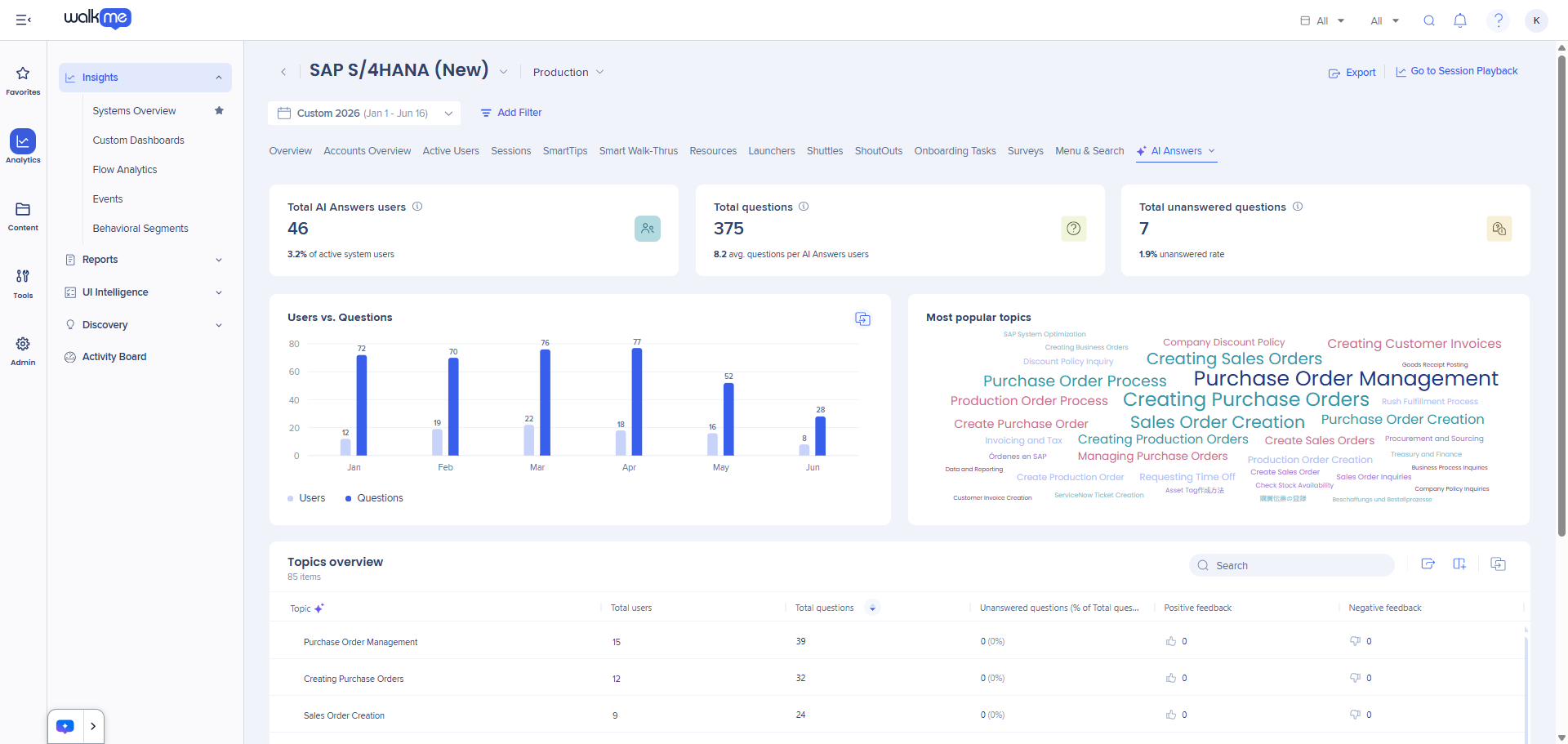
- 総ユーザー数:質問をし、回答を受けたユニークユーザー
- アクティブシステムユーザーの%:質問をしたユーザー ÷ このシステムのアクティブユーザー
- 合計質問:ユーザーの回答がないものを除き、回答された質問の合計数
- ユーザーあたりの ユーザーごとの質問:総質問数÷ユニークユーザー
- 未回答の質問総数:AIアンサーが回答できなかった質問 — 一致するナレッジソースがないことまたは質問が不明確だったことが原因です。
- % 未回答率:未回答の質問の合計 ÷ 回答総数
<strong>ダッシュボードウィジェット</strong>
- ユーザーと質問数(トレンドグラフ): 質問総数とユニークユーザーを経時的に追跡します。 日付にカーソルを合わせると、正確なカウントが表示されます。
- 最も人気のあるトピック(ワードクラウド): すべてのユーザーチャットからAIが生成したトピック。 より大きく、暗い色のトピックは、最も多くの質問があります。 トピックにカーソルを合わせると、質問の数と人気ランキングが表示されます。
- トピックの概要(表):トピックごとのユーザー、質問、失敗した回答、およびポジティブ/ネガティブフィードバックの内訳。 ユーザー属性によってセグメント化されたディープ分析円グラフを表示するには、トピックのユーザー数をクリックします。
<strong>動作する内容</strong>
- 未回答率が高くなる → 最も一般的な未回答のトピックについて、AIセンターのナレッジソースを確認し、拡張します
- 失敗率が高いトピック→それらのトピックのカスタムQ&Aエントリを追加または更新します
- トピックに関するネガティブフィードバックが多い → ナレッジソースのコンテンツとその領域のプロンプトの正確性を確認します
- アクティブシステムユーザーに対する総ユーザー数が少ない → AIアンサーが有効になり、このシステムのProメニューに表示されていることを確認します
重要な注意事項
AIが生成したトピックは、サードパーティのLLMによって生成され、不正確な場合があります。 AIアンサーは、ダッシュボードに表示される前にデータを処理するのに48時間必要です。
AIアクションバー — レポート&分析
AIが有効なアクションバーは、すべてのウェブアプリケーションで利用できるインテリジェントでプロアクティブなオーバーレイです。 ユーザーは、クイックアクションの実行、読み取りと書き込みツールの使用、AIが生成した提案の受信、カスタムアクションの作成、AIチャットへのアクセスなど、すべてワークフロー内で行うことができます。
<b>主要な指標</b>
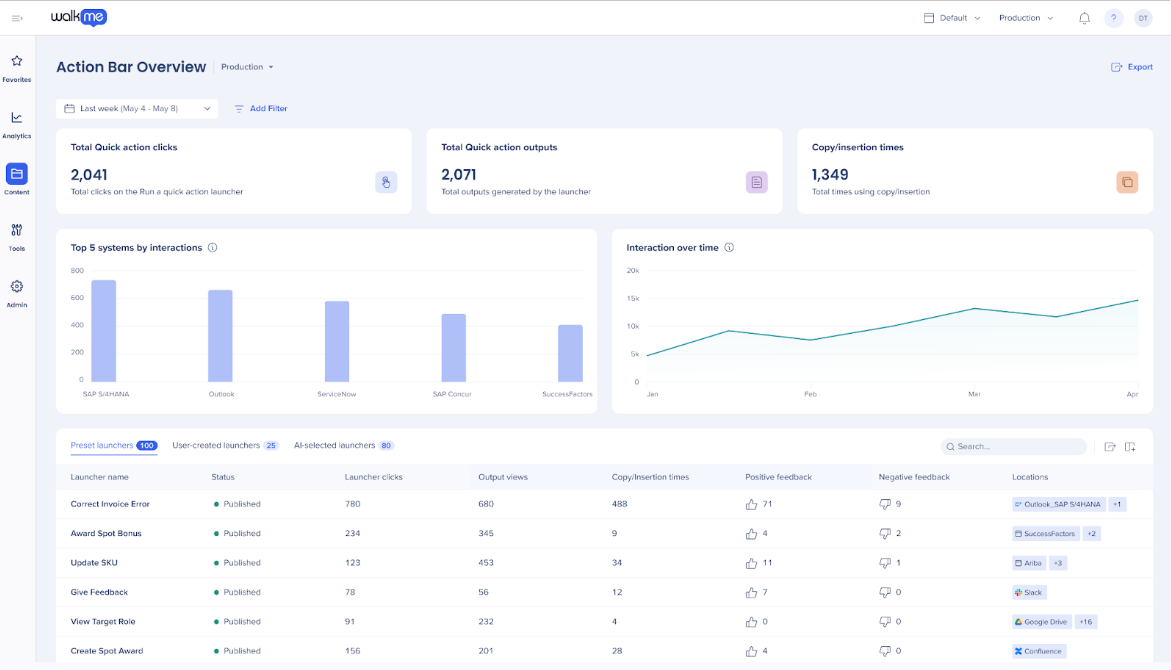 (準備中です!)
- アクティブユーザー:WalkMeアイテムとのインタラクションに関係なく、WalkMeが読み込まれている間にシステムを訪問したユーザー
- 表示されたユーザー:画面にアクションバーウィジェットが表示されたユニークユーザー
- インタラクションしたユーザー:ランチャーをクリックした、またはアクションバーでアクションを実行したユニークユーザー
- % of アクティブシステムユーザー:アクションバーを見たユーザー ÷ アクティブユーザーの合計
- % of WalkMeが利用可能だったユーザー:アクションバーアクションを使用したユーザー ÷ アクションバーを利用可能なユーザー
- 出力ビュー:ランチャーから完全に表示された出力の総数(カウントするには、出力を完全に表示する必要があります)
- コピー/挿入番号:生成された出力がユーザーによってコピーまたは挿入された番号
- ポジティブ/ネガティブフィードバック:ランチャーごとのユーザーフィードバッククリック数
<strong>ダッシュボードウィジェット</strong>
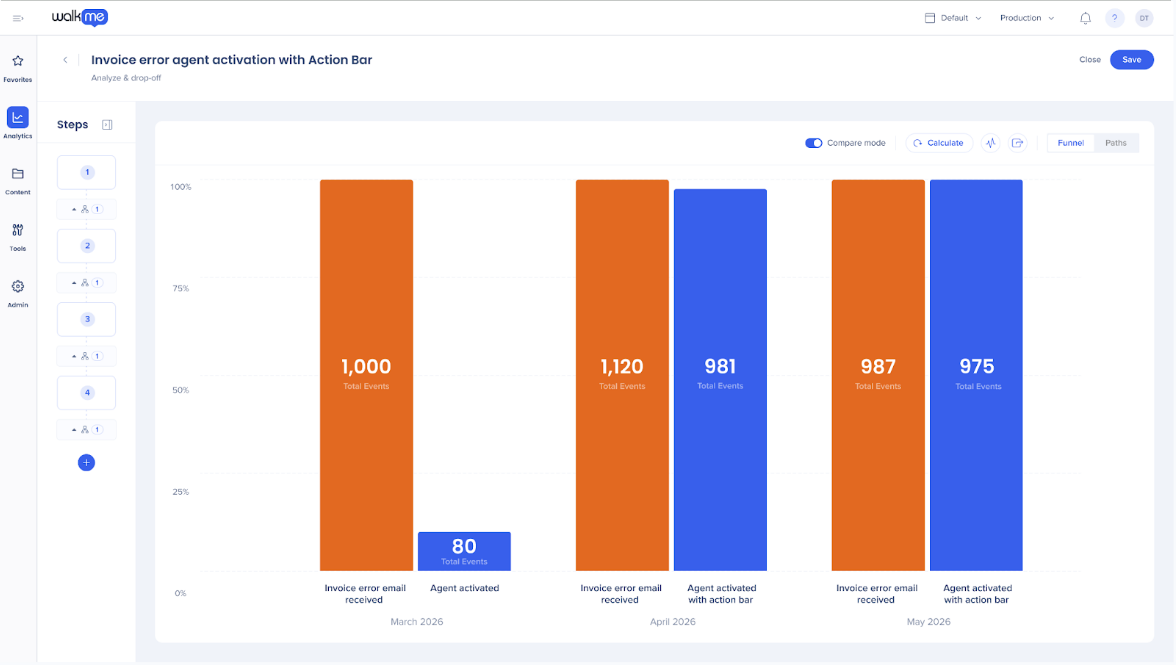 (準備中です!)
- ユーザー分析ファネル: アクティブユーザー → 表示されたユーザー → インタラクションを行ったユーザー。 各ステージでのドロップオフを表示し、パーセンテージ比率を計算します。
- ユーザー導入トレンド:ファネルの時系列ビュー — 新しいランチャーのデプロイメントまたはユーザーコミュニケーションの影響を追跡するのに役立ちます。
- ランチャーの概要(表): ステータス、総ユーザー数、クリック総数、出力ビュー、コピー/挿入時間、フィードバックが記載されたすべてのアクションバーランチャー。 2つのビュー:
- ビルダー作成 — すぐに使えるコンソール構築のランチャー(クイックアクション、ライティング/リーディングツールなど)
- エンドユーザーが作成したランチャー — アクションバーのカスタムアクション機能を介してエンドユーザーが作成したランチャー
- ランチャーの詳細掘り下げ:ランチャーをクリックして、出力ビュー、コピー/挿入、フィードバックの傾向など、経時的な詳細なパフォーマンスを確認できます。
重要な注意事項
AIアクションバーランチャーは、インサイトコンテンツの標準ランチャータブではなく、AIアクションバーダッシュボードの下に表示されます。 スマートウォークスルーのAIアクションステップは、ランチャーのメトリックの下でも追跡されます。
AIスマートチップ — レポート&分析
AIスマートチップは、生成AI(Azure OpenAIなどのLLMモデル)を活用して、リアルタイムで応答を評価し、テキストの改善を提案することで、オープンテキストのフォームフィールドのデータ品質を改善します。 ビルダーは自然言語検証ルールを設定します。AIはユーザー入力が基準を満たすかどうかを判断します。
<b>主要な指標</b>
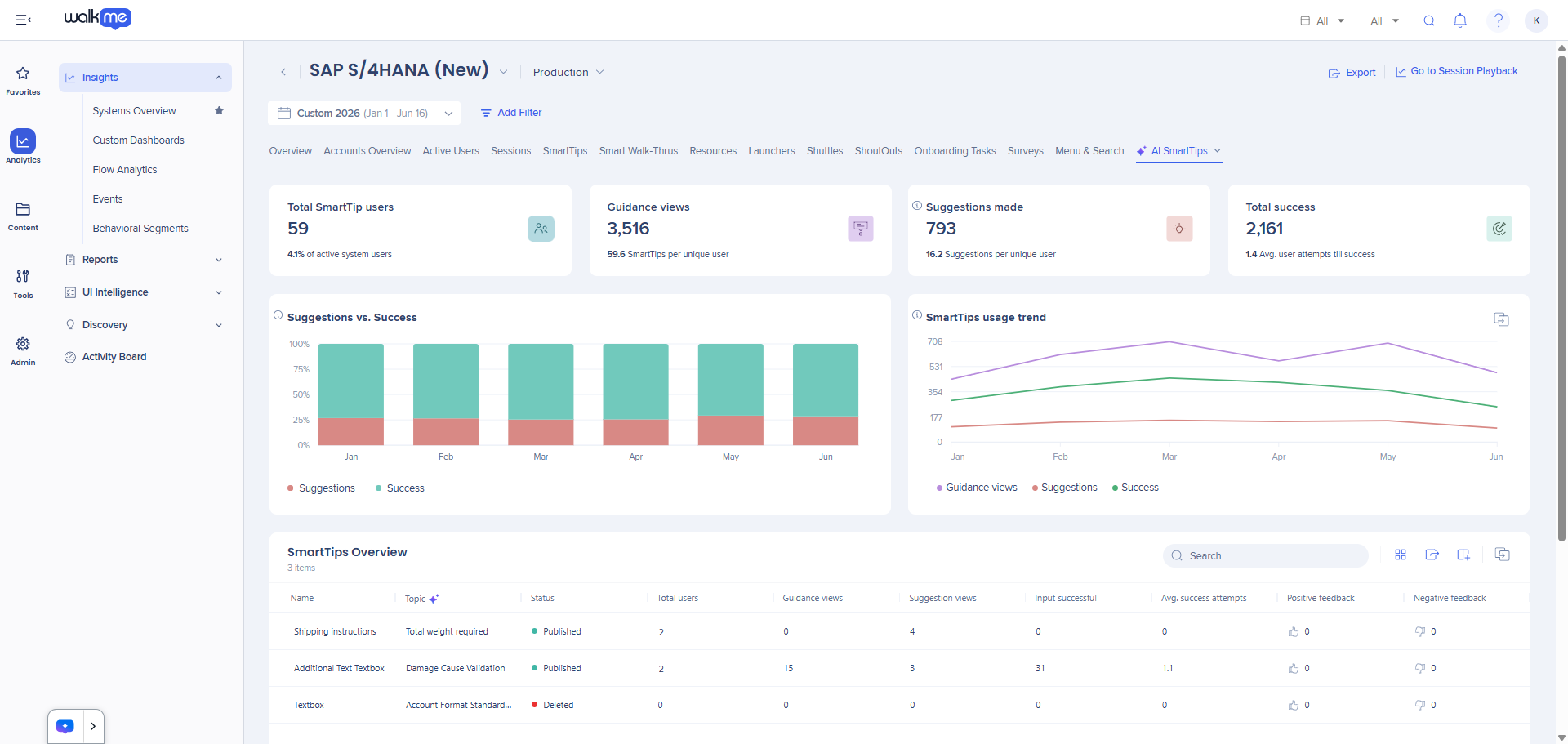
- 総ユーザー数:AIスマートチップの提案が表示されたユニークユーザー(ユーザーは、カウントされるためにスマートチップバブルを開く必要はありません)
- 総提案:ユーザーに表示されるAIスマートチップの提案の合計番号
- 総成功数:ユーザーの入力がAIによって有効として受け入れられた番号
- 成功率:総成功数÷提案総数 — スマートチップの有効性のコア測定値
- トピック:AIが生成したテーマごとのスマートチップのグループ化により、関連フィールドセットの分析をより簡単にできるようになります
<strong>ダッシュボードウィジェット</strong>
- 提案と成功(トレンドグラフ): 提案数と成功率を経時的に追跡します。 成功率の上昇は、ユーザーがAIガイダンスに応答して入力を改善しているか、またはプロンプトが効果的に洗練されたことを示します。
- スマートチップの使用状況トレンド: SmartTipの露出の時系列ビュー スマートチップがデプロイ後にユーザーに届いていることを確認し、システム変更後のドロップオフを表示します。
- スマートチップの概要(表): 提案、成功、および成功率を示す、トピックごとにグループ化されたSmartTipごとの内訳 任意のアイテムをクリックして、時間の経過に伴うパフォーマンスが記載された詳細なサイドパネルを開きます。
<strong>動作する内容</strong>
- 特定のSmartTipの成功率が低い → プロンプトが厳格すぎるか、ユーザーの書き方に一致していない可能性があります。プロンプトの言語を洗練させてください
- 経時的な成功率の改善なし → ユーザー向けのフィードバックメッセージが行動変更をガイドするのに十分に具体的であることを確認してください
- 提案がゼロのスマートチップ → 公開ステータス、セグメンテーションのルール、フィールドがアクティブに使用されているかどうかを確認します
- 一貫して成功率が低いトピック→AI SMEにエスカレーションするか、検証基準はポリシーまたはプロセスのレビューが必要となる場合があります
AI条件&ルールエンジン — レポート&分析
AI条件&ルールエンジンは、条件ビルダーに追加された自然言語演算子です。 これらにより、ビルダーは完全一致ロジックではなく、テキストの意味やトーン(例えば、ユーザー入力に不適切な言語が含まれているか、ポリシー条件を満たしているかの検出など)に基づいてWalkMeコンテンツをトリガーできるようになります。
命名に関する注意
WalkMeは、ドキュメント全体で「AIルール」と「AI条件」の両方を使用します。 AIダッシュボードの記事とリリースノートは、ダッシュボードタブ名として「AIルール」を使用しています。 機能自体(条件ビルダーの演算子)は、ヘルプセンターで「AI条件」とラベル付けされています。 どちらも同じ基礎となる機能を参照します。
<b>主要な指標</b>
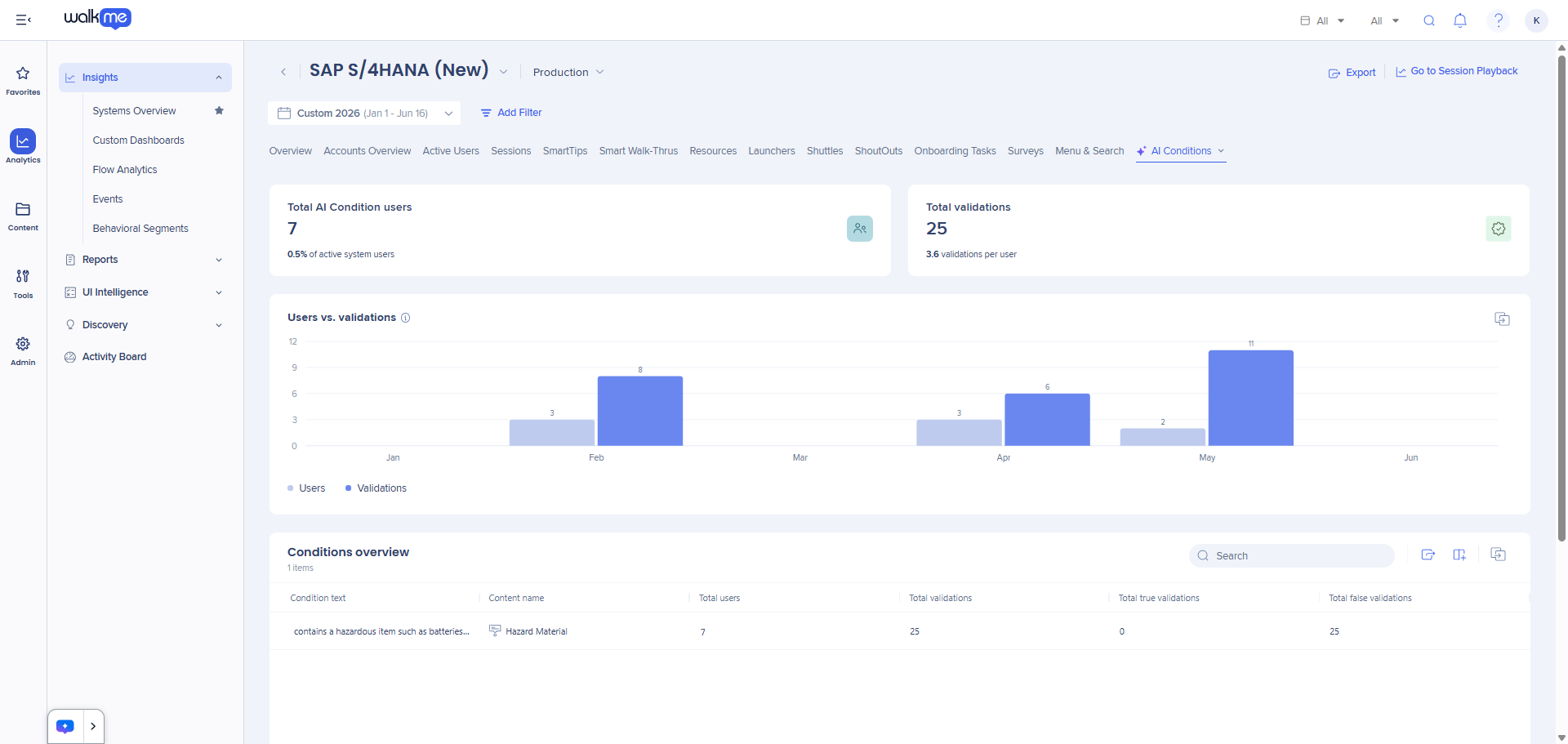
- 総ユーザー数:入力がAIルールの評価をトリガーしたユニークユーザー
- 総検証数:AIルールがユーザー入力を評価した番号の合計
- トリガー率:条件が満たされ、アクションが実行された評価の割合
- 真有効検証:検証が真(条件が満たされた)と評価された番号の合計
- 偽検証:検証が偽(条件が満たされていない)と評価された番号の合計回数
<strong>ダッシュボードウィジェット</strong>
- ユーザーと検証(トレンドグラフ):AIルールが入力を評価する頻度と、時間の経過とともに影響を受けるユーザーの数を追跡します。
- ルールの概要(表): 総検証数とトリガーされたレートを含むすべてのアクティブなAIルール 任意のルールをクリックして、詳細なサイドパネルを開きます。
- AIルールの詳細な分析:時間の経過とともに真の検証と偽の検証を受け取ったユニークユーザーの割合を比較する折れ線グラフ。 注:ルールは、より大きな表示条件の一部である可能性があるため、検証の合計数は、コンテンツの再生数と等しくならない場合があります。
<strong>動作する内容</strong>
- 非常に高いトリガー率 → 条件が広すぎる可能性があります。条件ビルダーのプロンプト基準を絞り込みます
- トリガー率が非常に低い→条件が期待どおりにユーザー入力と一致していない可能性があります。実際の例でテストし、プロンプトを調整してください。
- 時間の経過とともに一貫性のないトリガー率 → 基盤となるプロセスまたはポリシーの変更がユーザー入力パターンに影響を与えているかどうかを確認してください
スマートウォークスルーのAI
スマートウォークスルーのAIアクションステップにより、ビルダーは、自動化プロセスの一部としてAIが生成した出力を使用して、ガイド付きフロー内にAIランチャーを埋め込むことができます。 ビルダーは、ステップ中にアクションバーにAIランチャーの出力をオプションで表示することもできます。
これらはプロアクティブAI(ピン留めAI)として分類され、2つの場所で報告されます:
| 測定対象 |
見つける場所 |
| Walk-Thruの再生率および完了率 |
インサイトのコンテンツ(システムレベル)のスマートウォークスルータブ |
| ウォークスルー内のステップレベルのドロップオフ |
インサイトのコンテンツにおけるスマートウォークスルーの詳細分析 |
| ウォークスルーステップ内で生成されたAIランチャーの出力 |
AIアクションバーダッシュボード → ランチャーの概要 |
| ウォークスルーステップ中のAI出力とのユーザーインタラクション |
AIアクションバーダッシュボード → ランチャーのディープダイブ |
WalkMeインサイト:プラットフォームの概要
AIダッシュボードは、WalkMeコンソールに完全に統合されているWalkMeインサイト内にあります。 AIレポートに関連する主要なインサイト機能:
<b>概要</b>
- Systems Overview(システム概要) メインインサイトのランディングページ 監視対象システムを選択して、AIダッシュボードタブを含むダッシュボードにアクセスできます。
- AIダッシュボードタブ: システム概要内のアプリバーから利用できます。 AIパッケージに基づいて、最大4つのタブを表示します:AIアンサー、AIアクションバー、AIスマートチップ、およびAI条件&ルールエンジン。
- カスタムダッシュボード 異なるシステムからメトリックウィジェットを追加することで、パーソナライズされたダッシュボードを作成できます。 AIメトリクスをステークホルダーレポート用の標準DAPメトリクスと組み合わせるために使用します。
- レポート&レポートビルダー: スケジュールされたレポートを構築し、ステークホルダーを自動配信に登録します。 外部レポートツールまたはエグゼクティブプレゼンテーションで使用するために、ウィジェットをCSVまたはXLSXにエクスポートします。
- フロー分析:ユーザーがワークフローをどのように移動するか。 注:AIデプロイ可能アイテムはフロー分析では利用できません。AI固有のファネルデータについては、AIダッシュボードを使用してください。
はじめに:レポートチェックリスト
セットアップ
- AIダッシュボードへのアクセスが、各ロール(管理者、AI SME、イノベーションエキスパート、プログラムマネージャー)に設定されていることを確認します
- ライブになっているAI製品を識別し、AIパッケージで利用可能なダッシュボードタブを確認します
- 積極的に監視している各システムのAIダッシュボードタブをブックマークします
- コンソールの定期的なAIダッシュボードレポートに主要なステークホルダーを登録します
定期的なレビューのケイデンス
- 月次:AIアンサーの未回答率とアクションバーファネル — ナレッジソースを更新し、ランチャーのラベルを改良します
- 月次:アクションバーのエンドユーザーが作成したランチャーのボリューム — ギャップを特定し、一般的なカスタムアクションをプロモートします
- 四半期ごと:AIスマートチップの成功率 — 目標しきい値を下回るアイテムに対するプロンプトを改善します
- 四半期ごと:AI条件&ルールエンジンがトリガーしたレート — 広すぎる、またはまれに起動される条件を再調整します
- 四半期ごと:カスタムダッシュボードレポートをエクスポートし、プログラムマネージャーおよびビジネスステークホルダーと共有します


